夜雨聆风
夜雨聆风


【WPS表格应用】WPS表格的运算符及优先级使用指南

在WPS表格中,运算符是构建公式的基础元素。简单的加减乘除也好,还是复杂的数据清洗、条件判断、多表汇总,运算符都扮演着至关重要的角色。
为什么要准确熟练掌握运算符的使用规则与运算的优先级?这是实现高级数据处理的关键一步。一是正确使用运算符可减少函数嵌套,使公式更简洁,提高公式编写效率;二是理解优先级规则,避免因计算顺序错误导致的问题;三是合理使用括号和空格,使公式更容易理解和维护,增强公式可读性;四是组合使用各类运算符,解决各种复杂的数据处理需求,实现复杂计算;五是选择合适的运算符和函数组合,提高公式计算速度,优化计算性能。等等。
WPS表格支持四类运算符:算术运算符、比较运算符、文本连接运算符、引用运算符。运算符的优先级决定了公式中计算的先后顺序,合理使用括号()可以改变默认优先级。在公式中输入运算符时要在英文状态下输入。
一、算术运算符(执行数学运算)
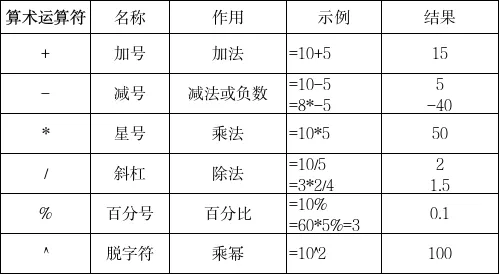
注意事项:+ / –可用于日期运算,如=A1+7 表示日期加7天;*支持矩阵乘法和数组运算;%相当于除以100;^如=A1^(1/2) 表示平方根。
二、比较运算符(比较两个值,返回TRUE 或FALSE)
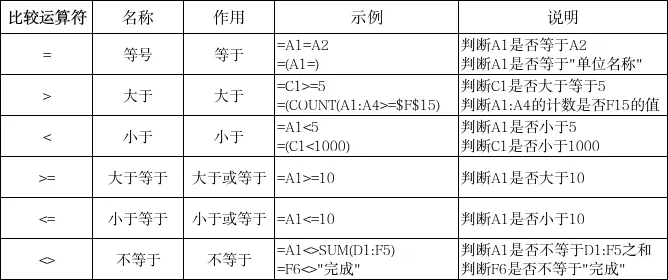
注意事项:文本比较时区分大小写;日期比较时较早的日期较小。
三、文本连接运算符(合并文本)

注意事项:可连接文本、数字、日期、单元格引用;数字自动转为文本;日期建议用TEXT 函数格式化。
四、引用运算符(定义或合并单元格区域)
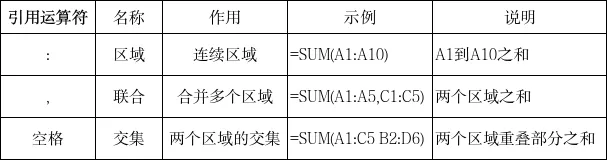
注意事项:联合使用运算符最多支持255个区域。
五、运算符优先级
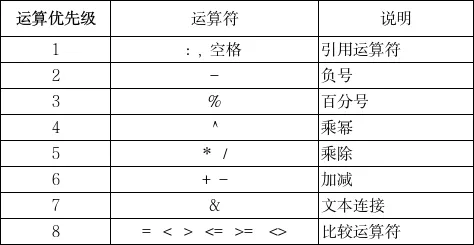
注意事项:优先级顺序按从高到低排列;记忆口诀(引负百分幂,乘除加减连,比较放最后);同级运算符从左到右依次计算;使用括号可改变优先级,括号内的运算优先于括号外,支持多层嵌套。
六、与运算紧密相关的函数
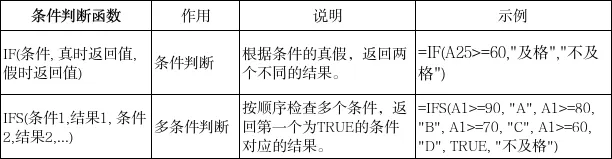
(一)条件判断函数
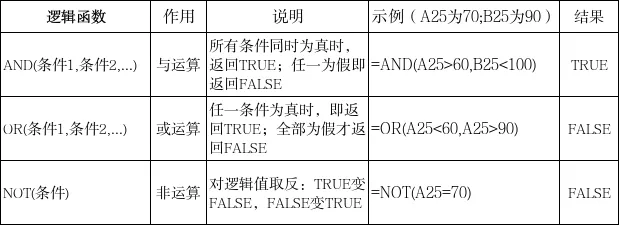
(二)逻辑函数
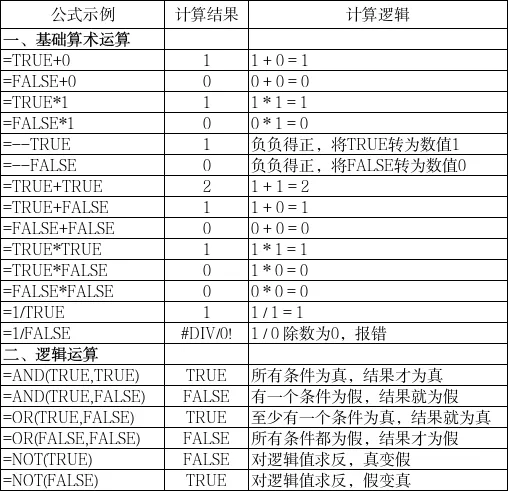
七、TRUE 和 FALSE 与1和0的“全部”计算关系
八、在数组公式中实现逻辑关系的方法
(一)且的关系(AND):(条件1) * (条件2)
原理:逻辑值在算术运算中自动转换为数值,即TRUE→1,FALSE→0。两个条件相乘,只有当两者均为真时,结果才为1(真);否则为0(假)。如果希望得到明确的TRUE或FALSE,可直接在IF等函数中作为条件使用,非0即真;或使用(条件1)*(条件2)=1。
示例:使用SUMPRODUCT统计语文>80且数学>80的人数(AND)=SUMPRODUCT((B2:B5>80)*(C2:C5>80))
(二)或的关系(OR):(条件1) + (条件2)
原理:两条件相加,结果为0(全假)、1(只有一个真)或2(两个真)。只要结果大于0,即表示至少有一个条件为真。如需显式布尔值,可搭配>0,如(条件1)+(条件2)>0,或使用SIGN函数。
示例:统计语文>80或数学>80的人数(OR),三种方法:
=SUMPRODUCT(–((B2:B5>80)+(C2:C5>80)>0))用双负号
=SUMPRODUCT(((B2:B5>80)+(C2:C5>80)>0)*1)乘以1
=SUMPRODUCT(N((B2:B5>80)+(C2:C5>80)>0))用N 函数
(三)互斥的关系(XOR,异或):(条件1) – (条件2)
原理:相减后,结果为0(两个真或两个假)、1(条件1真且条件2假)或-1(条件1假且条件2真)。非0即表示两个条件一真一假。
注意:若要得到严格的逻辑值,可使用ABS((条件1)-(条件2))=1或直接判断(条件1)-(条件2)<>0。
示例:统计语文>80与数学>80互斥的人数(XOR)
=SUMPRODUCT(–(ABS((B2:B5>80)-(C2:C5>80))=1))
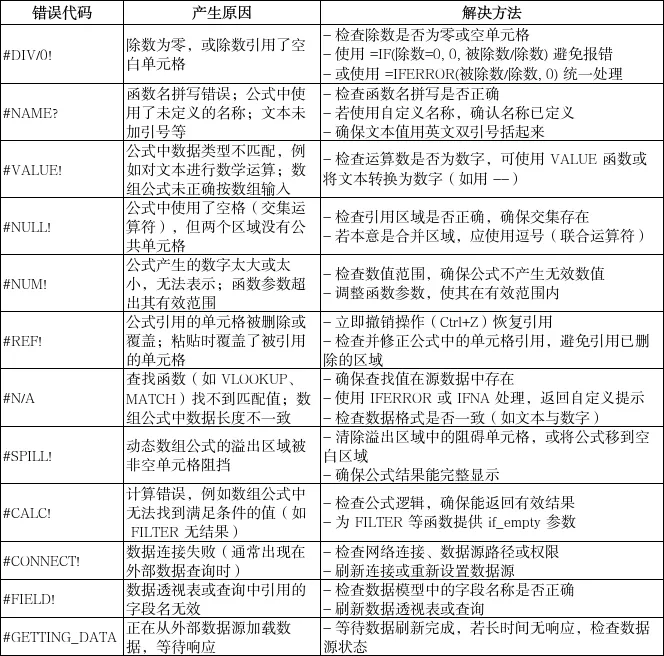
八、WPS表格常见错误代码表
九、典型场景(有的公式折行显示,便于理解公式结构)
场景1:成绩评定等级(IF + 比较运算符)
=IF(A2>=90, “优秀”,
IF(A2>=80, “良好”,
IF(A2>=70, “中等”,
IF(A2>=60, “及格”, “不及格”))))
重要性:这是条件判断的基础写法,适用于各类分级评定场景。
场景2:按销售额分段提成计算(分段累进)
需求:0-10万元提10%,10-20万元提15%,20万以上提20%。示例三种公式,当然不止三种。
公式1:
=IF(C2<=100000, C2*0.1,
IF(C2<=200000, 100000*0.1 + (C2-100000)*0.15,
100000*0.1 + 100000*0.15 + (C2-200000)*0.2))
公式2:(最为简捷,也非常精妙)
=SUMPRODUCT((C2>{0,100000,200000})*(C2-{0,100000,200000})*{0.1,0.05,0.05})
公式3:
=SUM(MIN(C2, 100000) * 0.1,(C2 > 100000) * MIN(C2 – 100000, 100000) * 0.15,(C2 > 200000) * (C2 – 200000) * 0.2)
方法1和方法2是利用布尔值TRUE=1、FALSE=0 的特性,实现分段计算,避免多层 IF 嵌套。
场景3:动态数据验证(INDIRECT + &)
需求:根据选择的部门,动态显示该部门员工名单。结合文本连接符与引用函数,实现动态下拉菜单,提升数据录入效率。
=OFFSET(员工表!$B$1, MATCH(部门选择, 员工表!$A:$A,0)-1, 0,
COUNTIF(员工表!$A:$A, 部门选择), 1)
场景4:多表合并(INDIRECT + & + SUMIFS)
需求:汇总1-12月各产品销售数据。通过文本连接构建跨表引用,实现自动化多表汇总,极大提升月报制作效率。
=SUMPRODUCT(
SUMIFS(
INDIRECT(ROW($1:$12)&”月!C:C”),
INDIRECT(ROW($1:$12)&”月!A:A”), A2,
INDIRECT(ROW($1:$12)&”月!B:B”), B2 ))
场景5:忽略错误值求和(TOCOL + SUM)
对包含错误值的区域求和,TOCOL函数可清洗数据,配合 SUM、AVERAGE 等函数实现稳健计算。
=SUM(TOCOL(C5:F10, 2))
场景6:多条件统计(布尔值相乘)
需求:统计销售部、2024年、金额大于10万的订单数。利用布尔值相乘实现多条件计数,是数组公式的经典用法。
=SUMPRODUCT(
(A2:A100=”销售部”) *
(B2:B100>=DATE(2024,1,1)) *
(B2:B100<=DATE(2024,12,31)) *
(C2:C100>100000)
)
场景7:员工信息卡片生成(& + CHAR(10))
需求:自动生成员工信息卡片。文本连接符与换行符结合,实现自动化信息排版,适用于打印、导出场景。
=”员工工号:” & A2 & CHAR(10) &
“姓 名:” & B2 & CHAR(10) &
“部 门:” & C2 & CHAR(10) &
“职 位:” & D2 & CHAR(10) &
“入职日期:” & TEXT(E2, “yyyy年mm月dd日”) & CHAR(10) &
“联系电话:” & TEXT(F2, “000-0000-0000”)
场景8:一些巧妙的公式写法
=COUNTIF(A1:A100, “>60”)一般用COUNTIF进行条件计数,统计出A1:A10中大于60的单元格个数。
=SUM((A1:A10>60)*1) 与上例效果相同。
=IF(A1>0, A1, 0)判断A1是否为正数,
= MAX(A1, 0) 简化正数判断,与上例效果相同
= {1,2,3;4,5,6}可以构建出二维数组常量。
以上经典公式用法,可以自建相应数据表,进行测试,看看怎么样。
💡可下载以下WPS表格查看测试:
2026年02月28日-【WPS表格】WPS表格的运算符及优先级使用指南-示例.zip