当前时间: 2026-03-01 16:16:09
分类:软件教程
评论(0)
UG NX 2206软件下载及安装教程

UG NX 2206是一个交互式CAD/CAM(计算机辅助设计与计算机辅助制造)系统,可以轻松实现各种复杂实体及造型的建构。集成产品设计、工程与制造于一体的解决方案,包含世界上最强大、最广泛的产品设计应用模块,已经成为模具行业三维设计的一个主流应用。
[不限速下载]:免费获取百度网盘不限速下载工具。公众号内回复:不限速
[注意事项]:安装前请关闭网络、杀毒软件和防火墙,否则易安装失败。公众号内回复:1
[解压软件]:小编用的解压软件是Bandizip,获取Bandizip软件安装包。公众号内回复:2
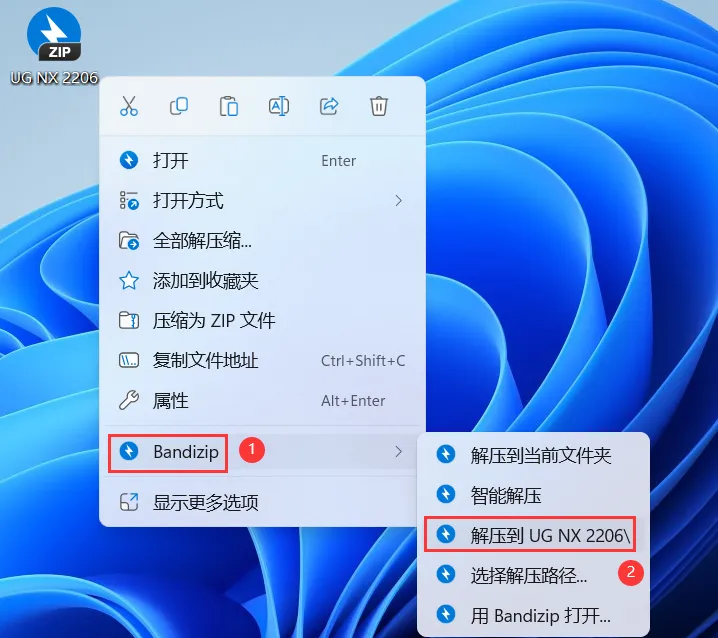
1、下载UG NX 2206软件安装包到电脑上,右键选择【解压到UG NX 2206\】
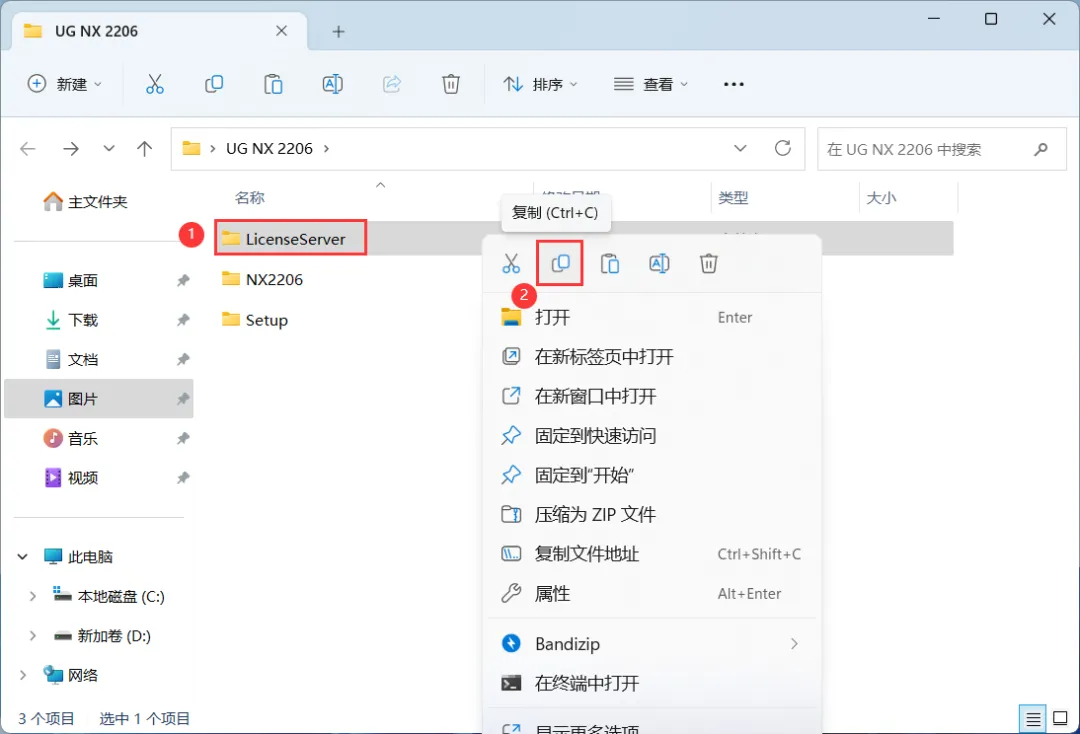
3、找到【LicenseServer】文件夹,右键点击【复制按钮】
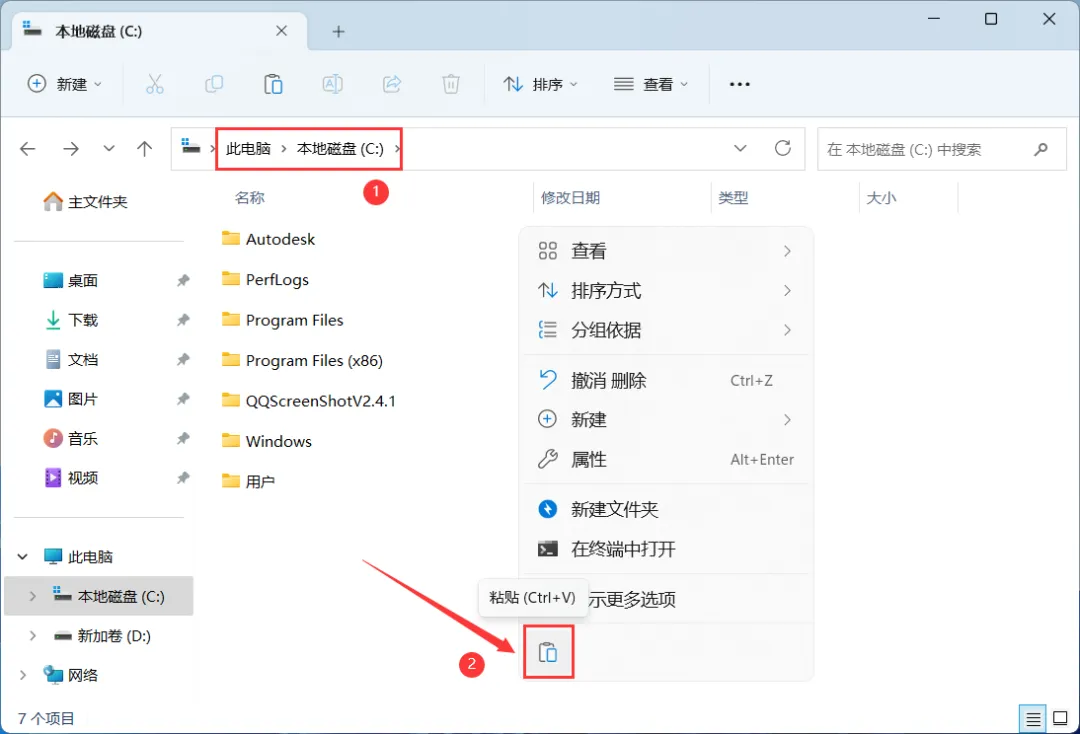
4、打开本地磁盘C,再右键文件夹的空白处,点击【粘贴按钮】
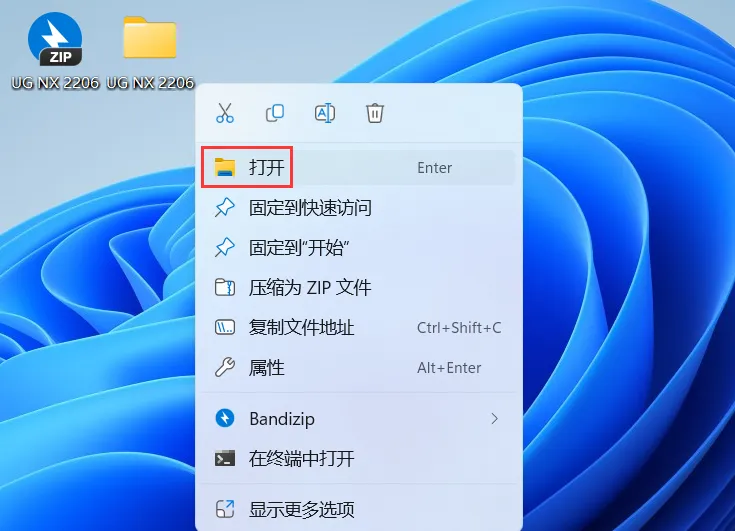
5、找到粘贴的【LicenseServer】文件夹,再右键【打开】它
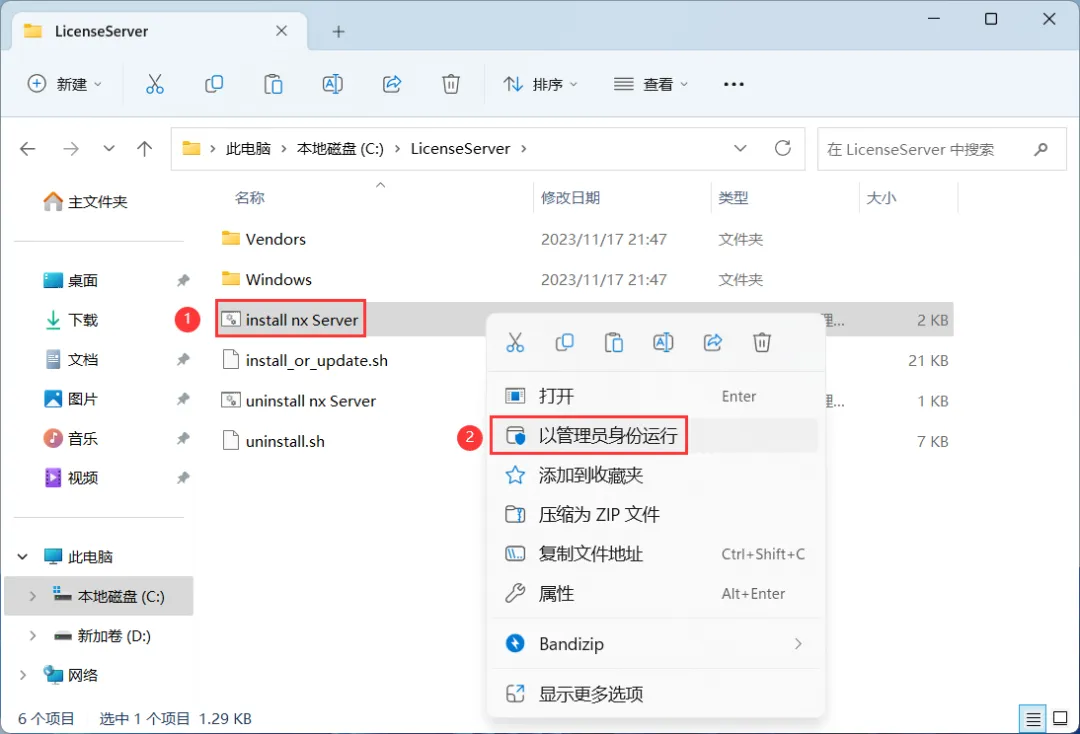
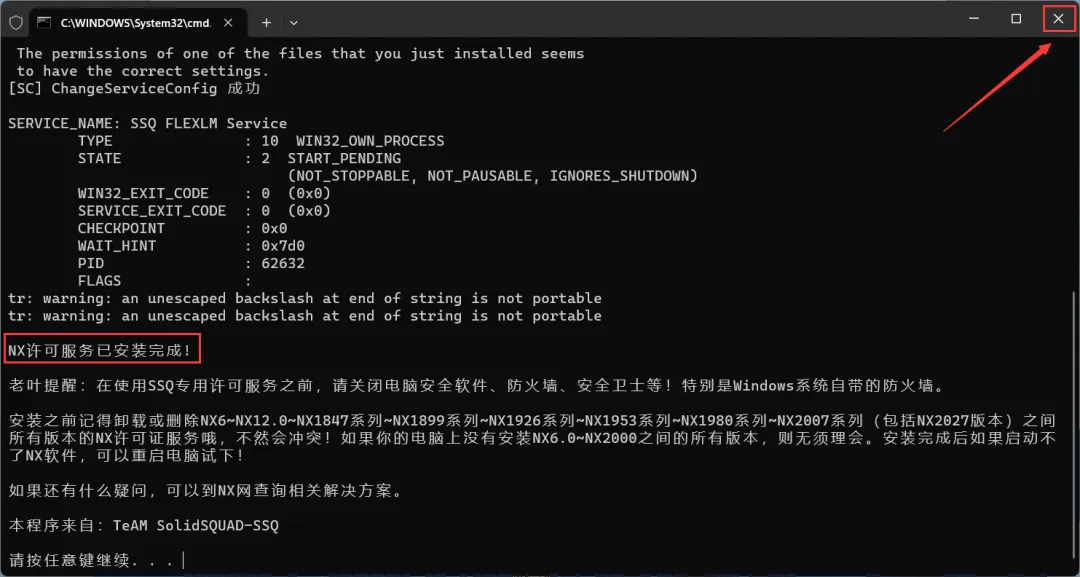
6、找到【install nx Server】应用程序,右键选择【以管理员身份运行】它
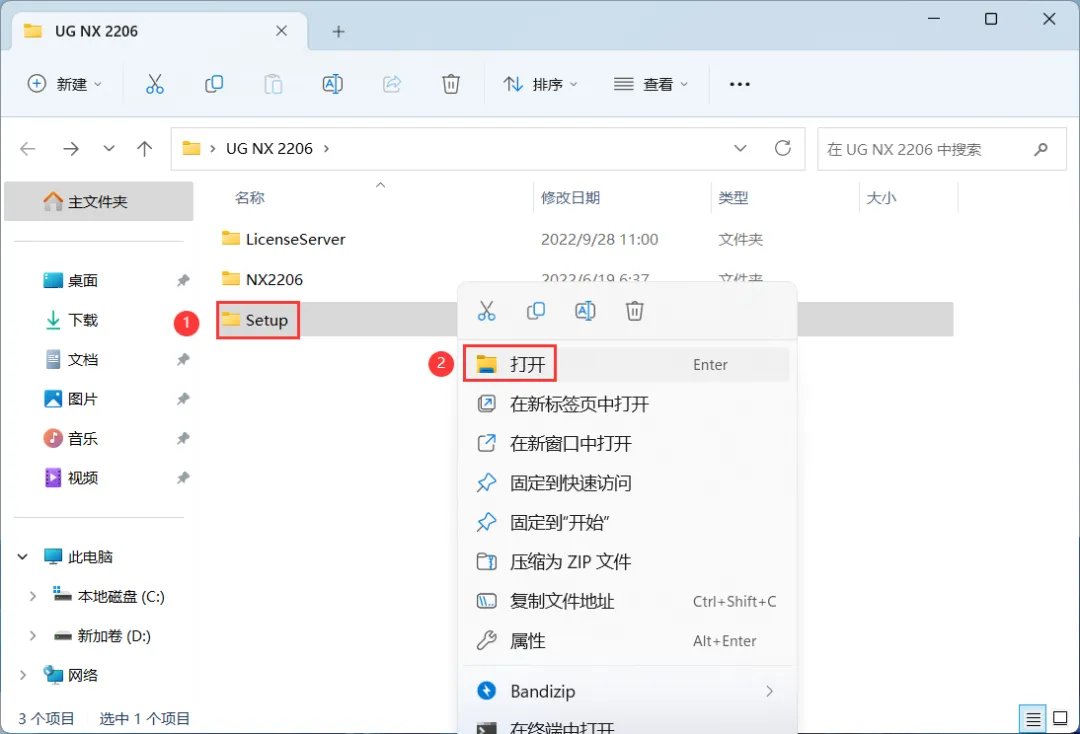
8、回到UG NX 2206文件夹,找到【Setup】文件夹,右键【打开】它
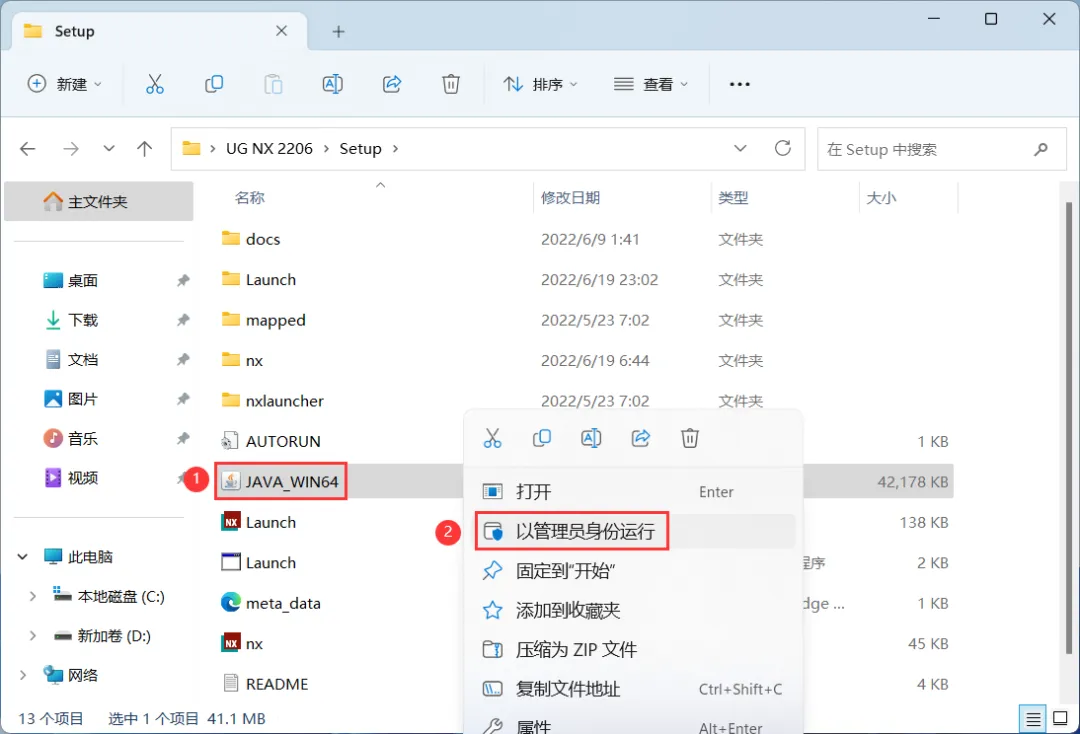
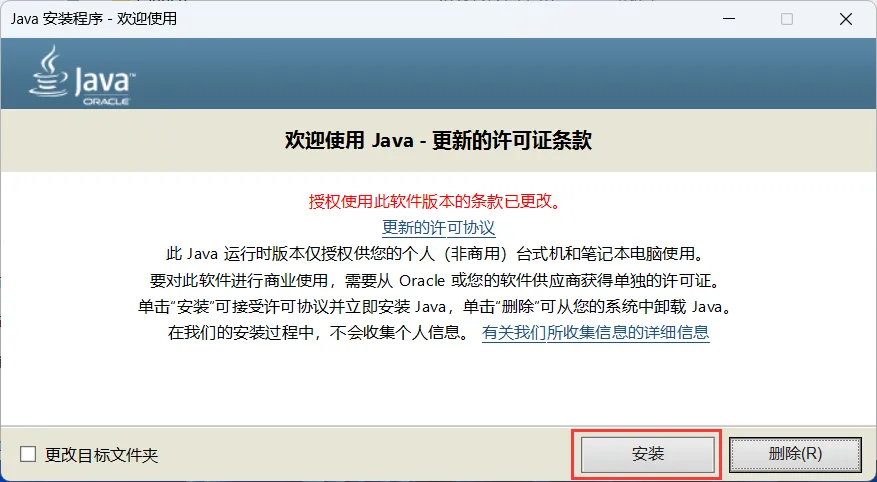
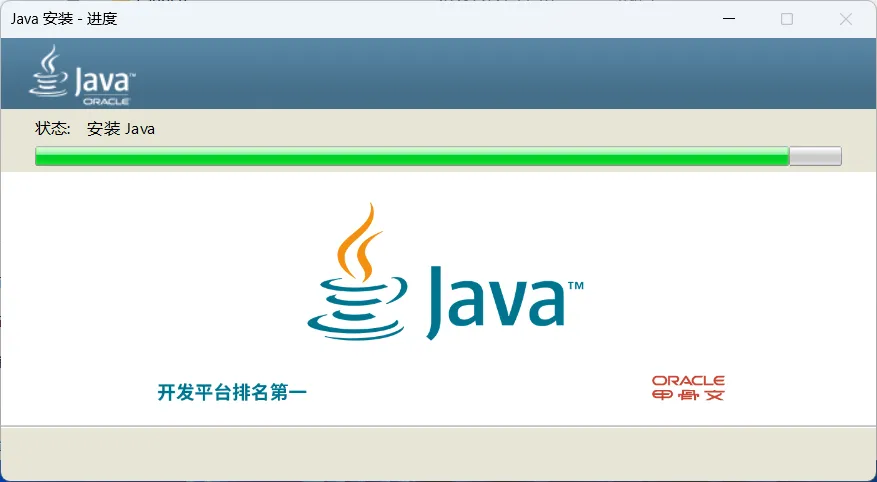
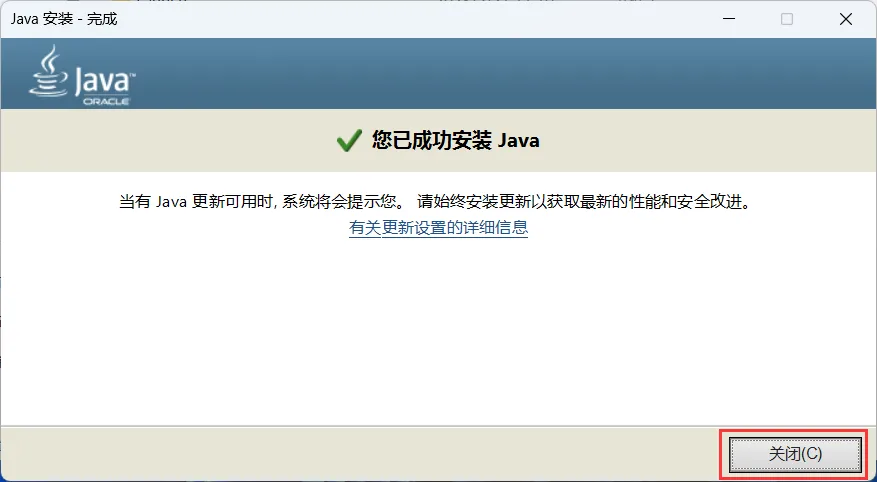
9、找到【JAVA_WIN64】应用程序,右键选择【以管理员身份运行】它
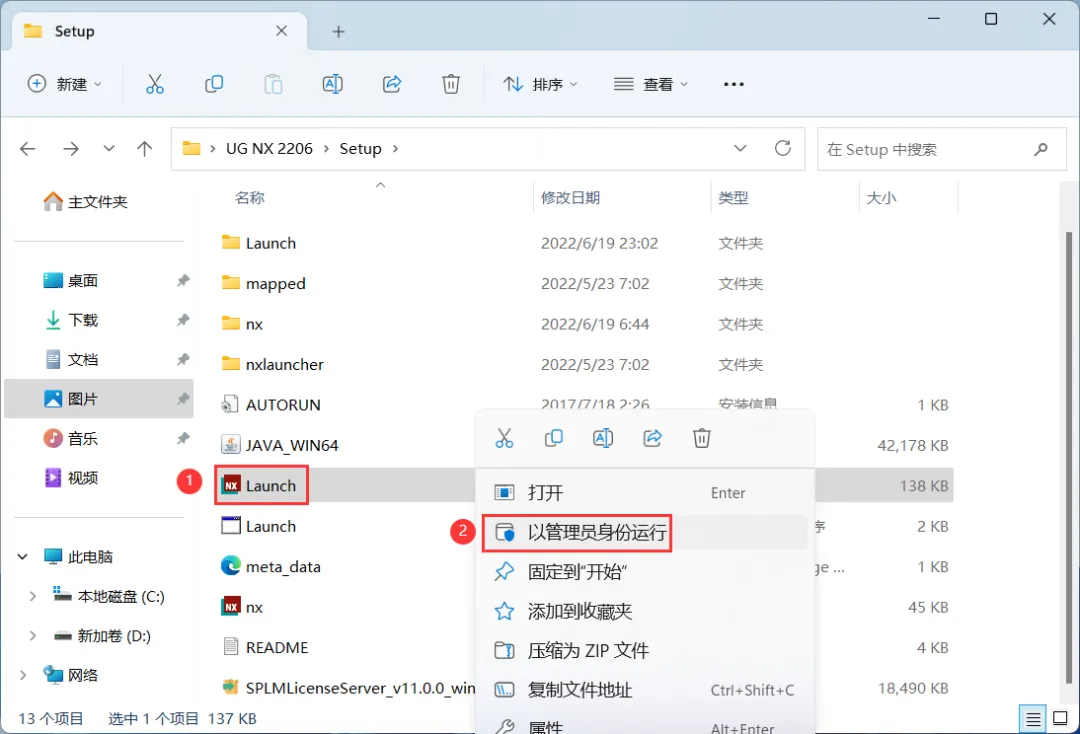
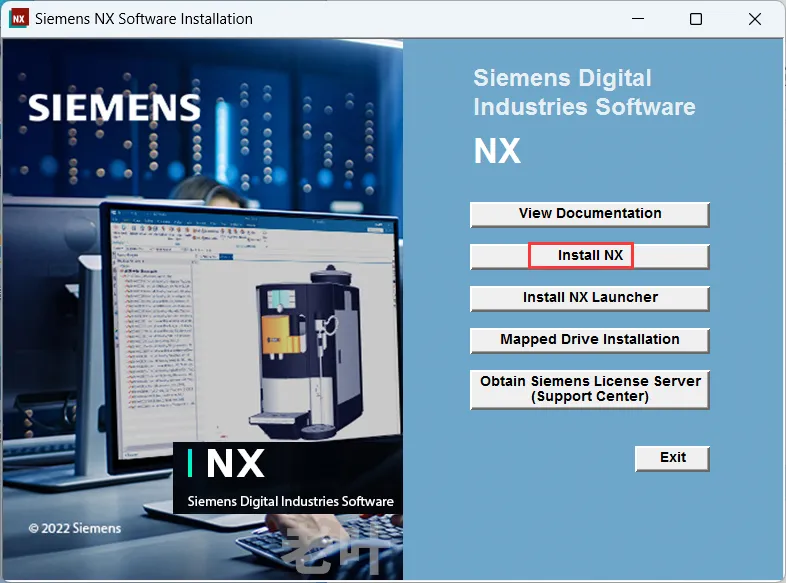
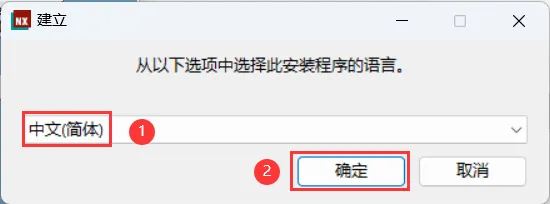
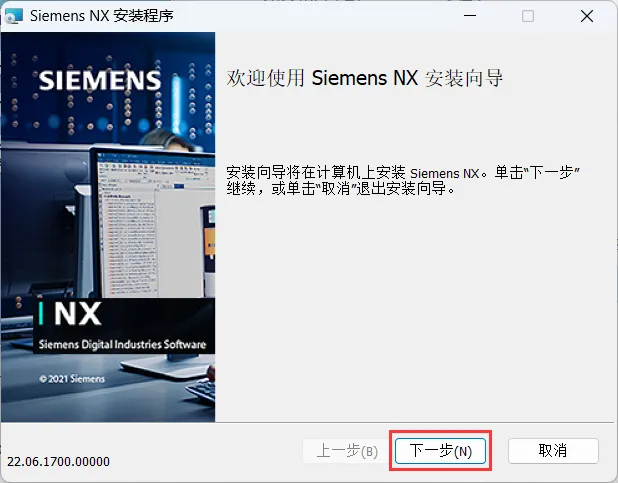
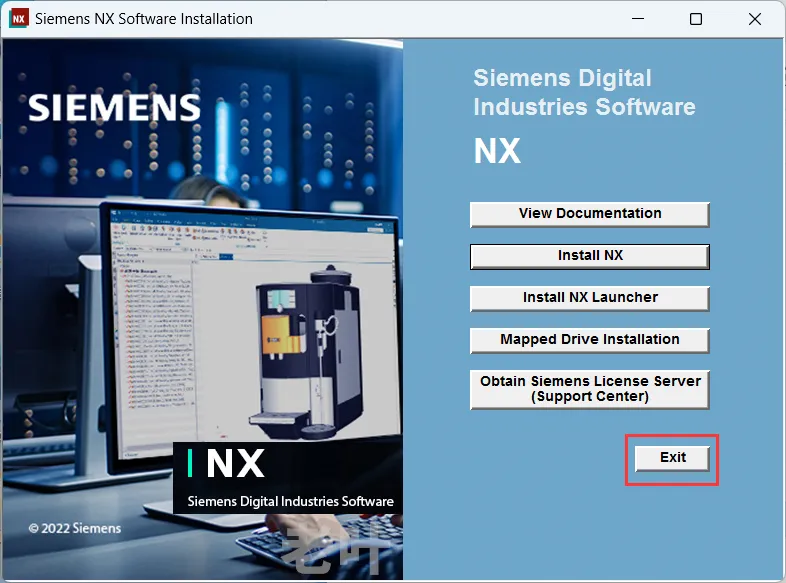
13、回到Setup文件夹,找到【Launch】应用程序,右键选择【以管理员身份运行】它
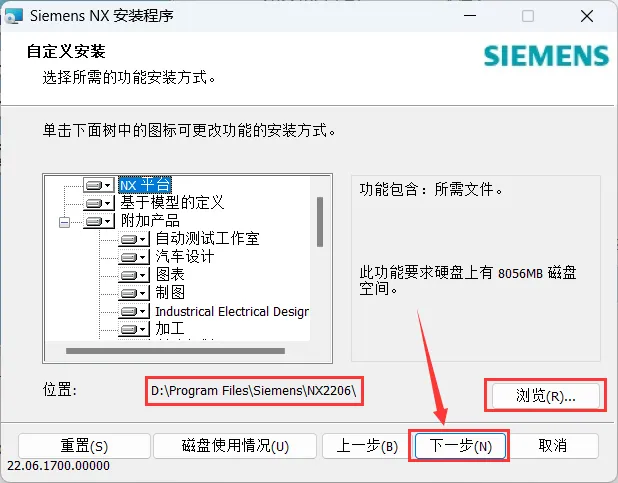
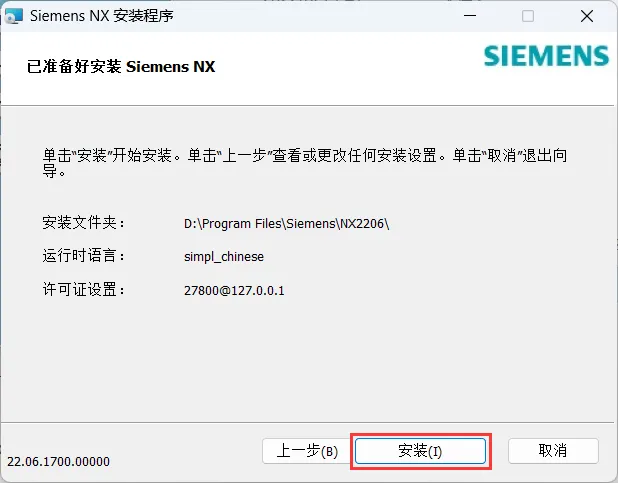
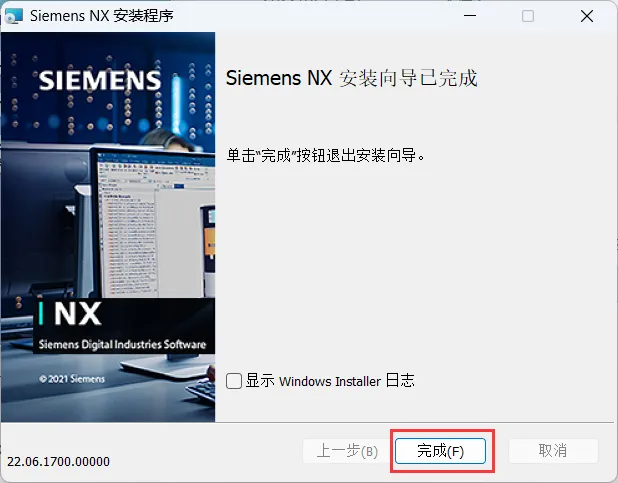
17、软件默认安装在C盘,可自定义更改软件安装位置,这里小编选择安装在D盘;点击【下一步】
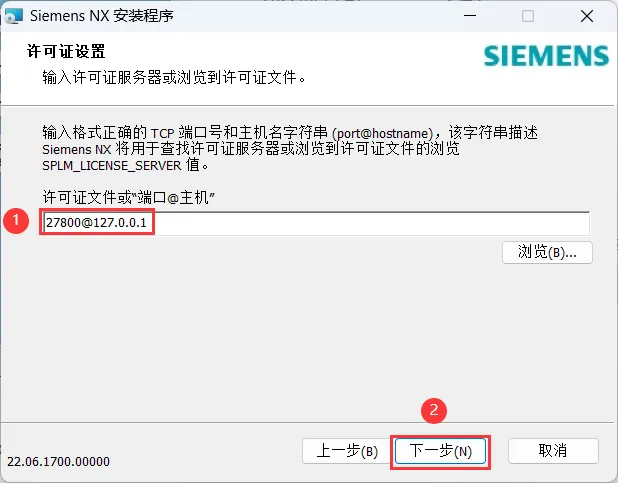
18、许可证文件输入:27800@127.0.0.1,再点击【下一步】
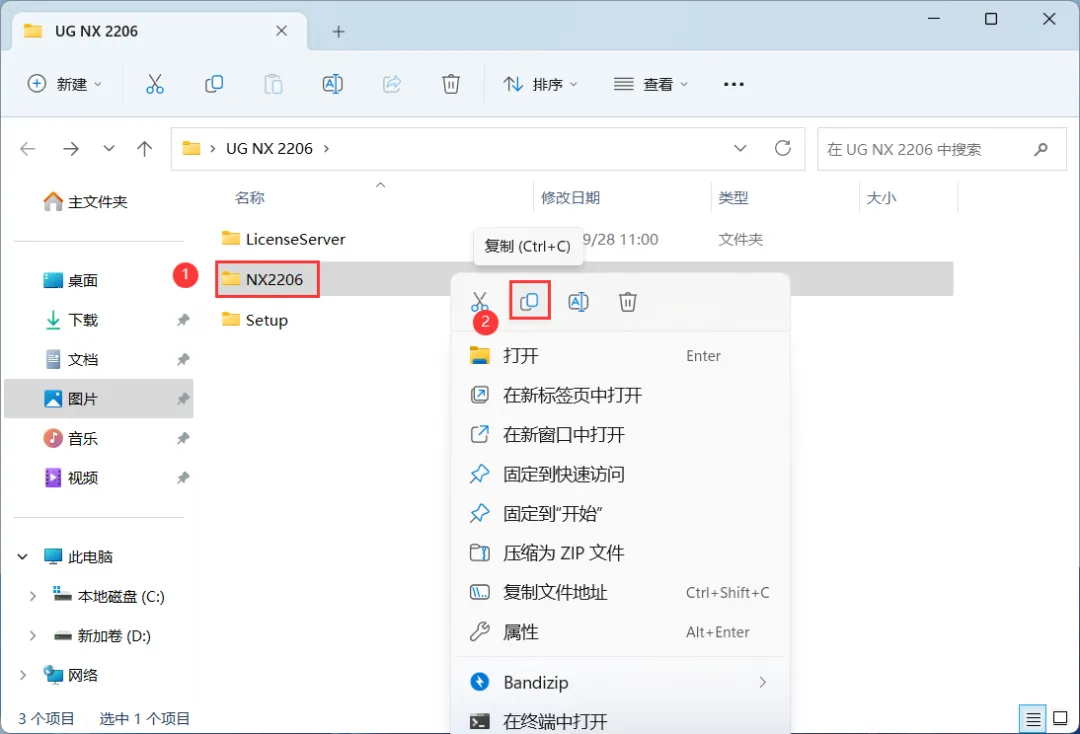
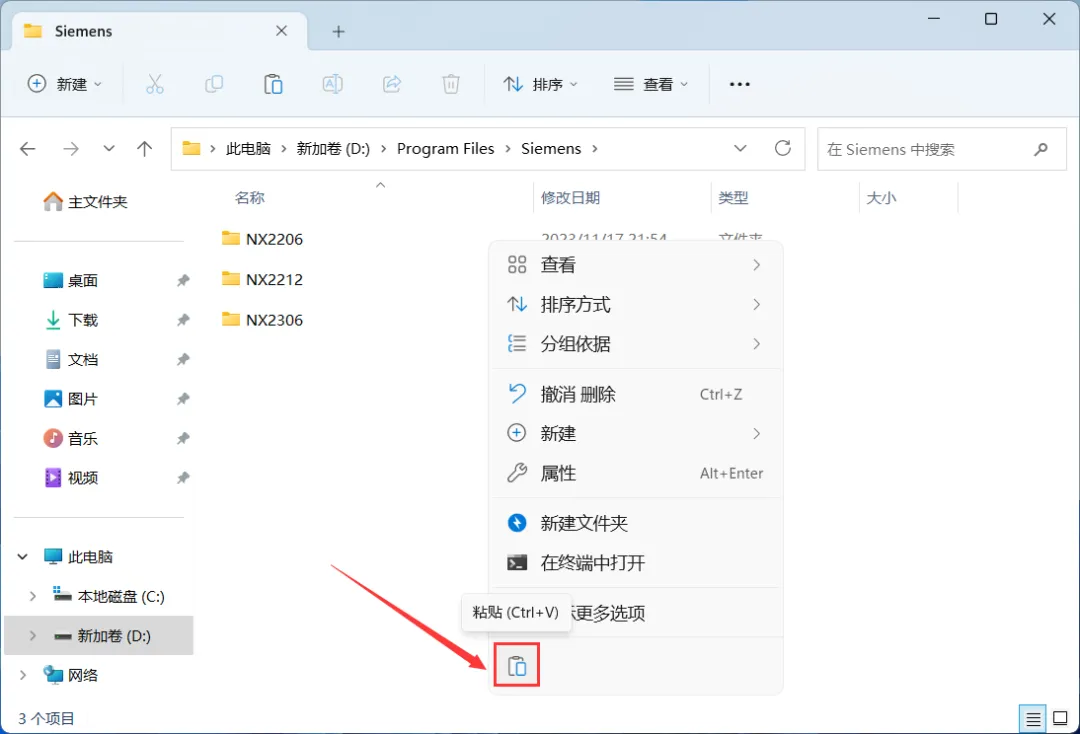
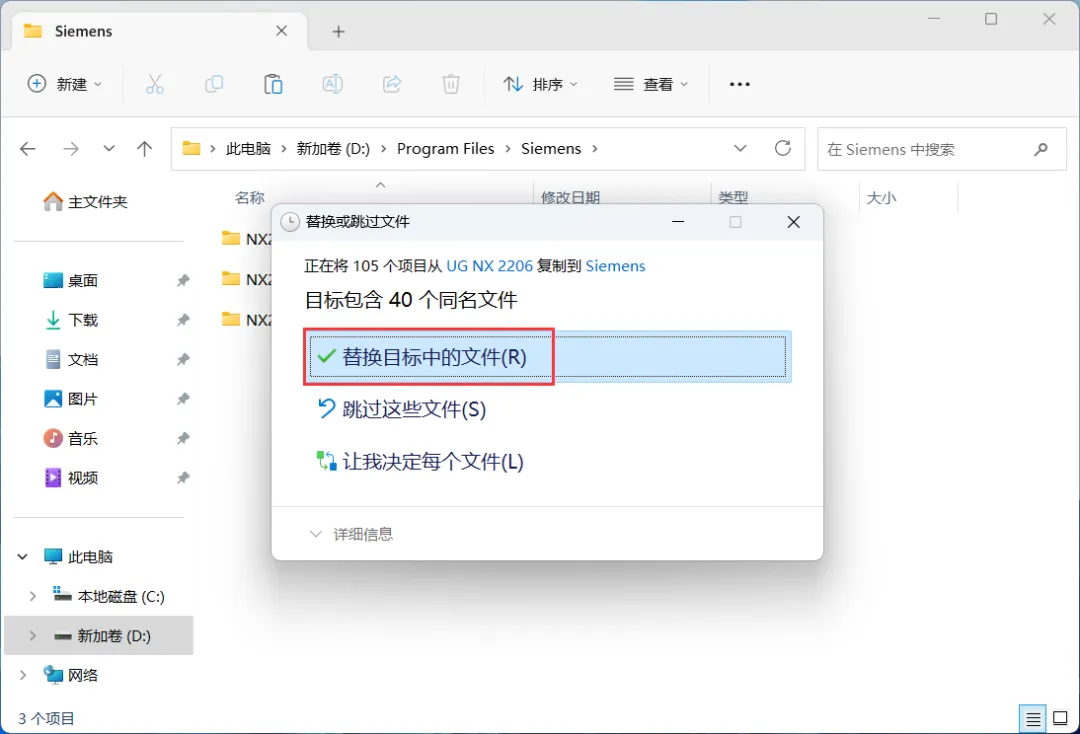
24、回到UG NX 2206文件夹,找到【NX2206】文件夹,右键点击【复制按钮】
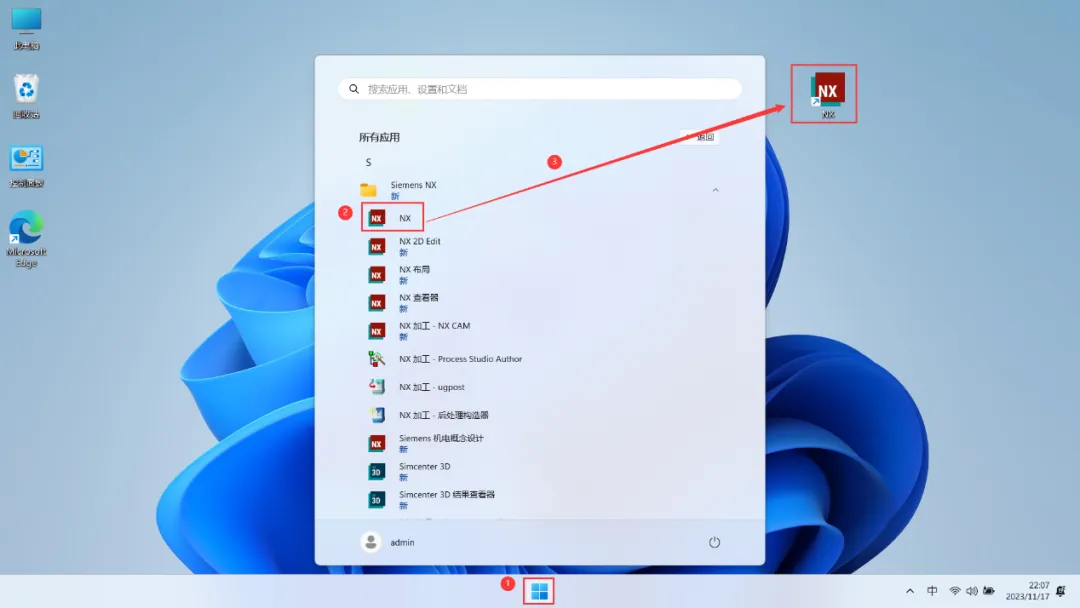
25、回到桌面,点击任务栏的【开始菜单】,在【所有应用】中找到【NX软件图标】,将软件图标拖到桌面上,完成软件桌面快捷方式的创建
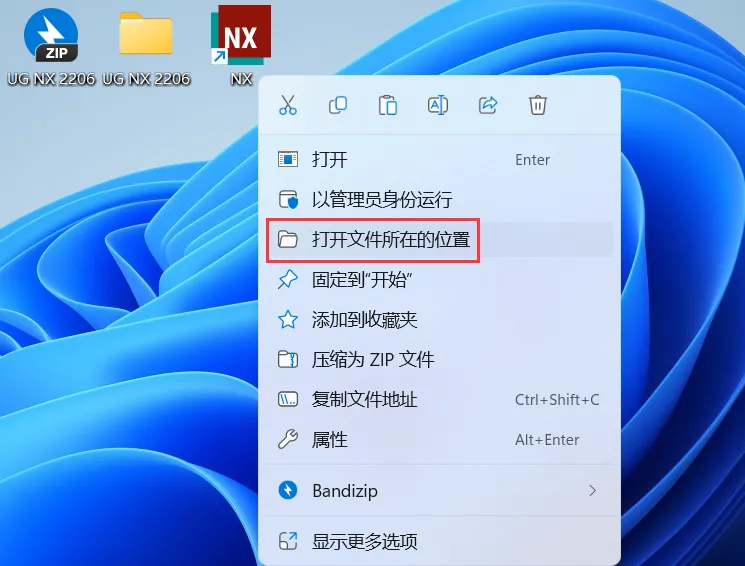
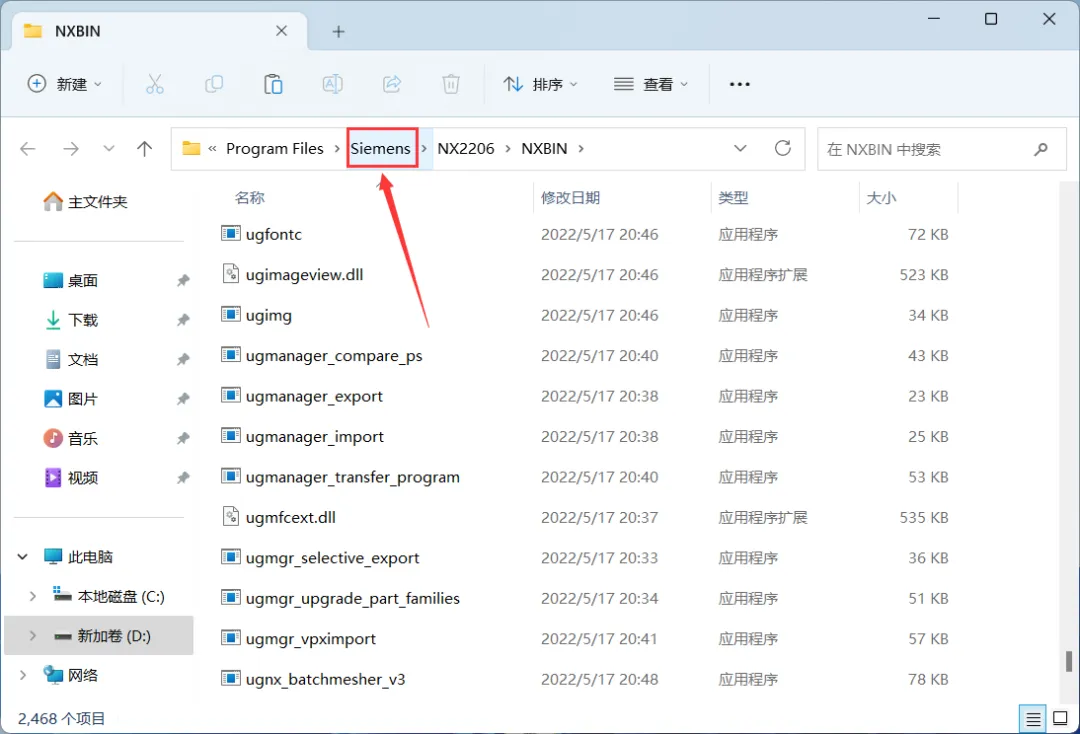
26、右键桌面上的【NX软件图标】,点击【打开文件所在的位置】
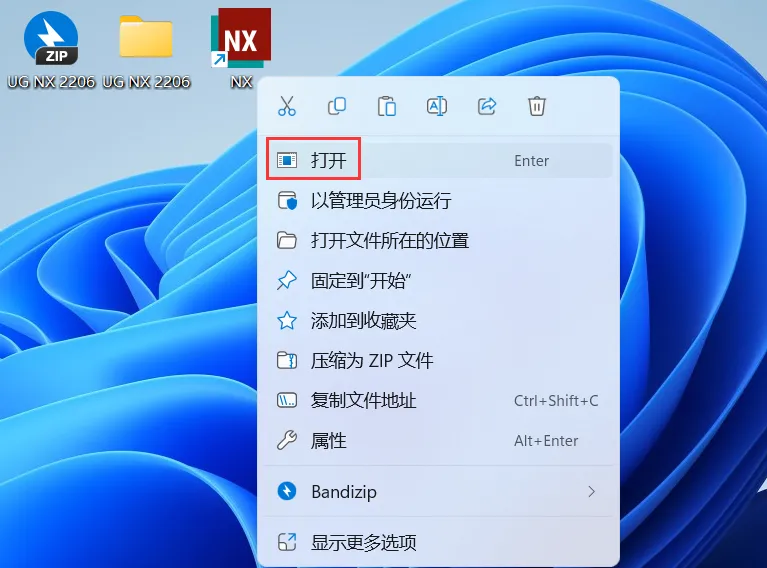
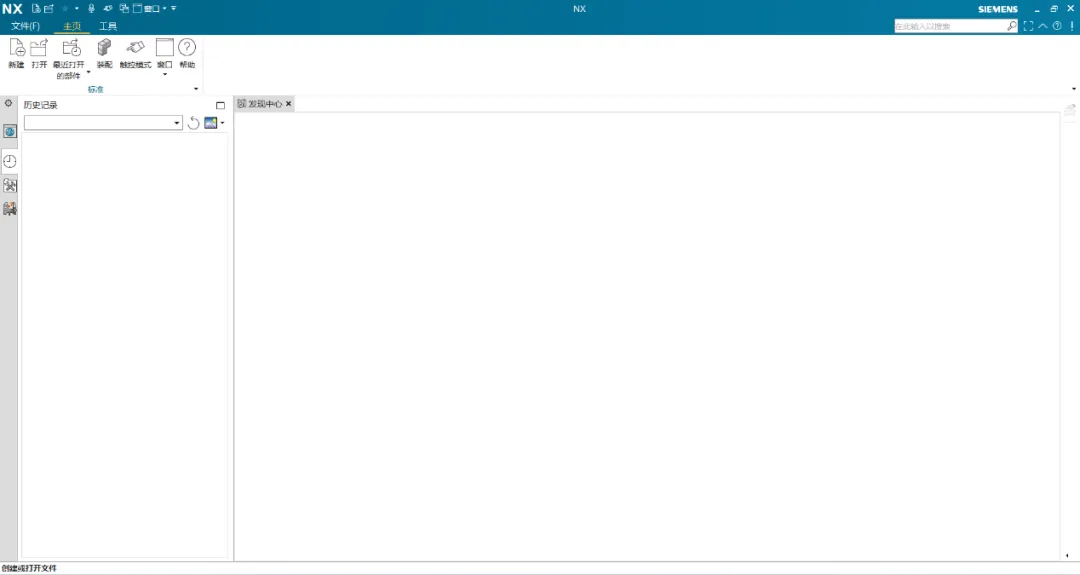
30、回到桌面,右键桌面上的【NX软件图标】,点击【打开】
34、以上就是UG NX 2206软件安装的全过程,要是对你有帮助的话,请为小编点个赞!
免责声明:软件资源均来源于网络,仅供用户交流学习与研究使用,版权归属原版权方所有,版权争议与本公众号无关,用户本人下载后不能用作商业或非法用途,否则后果均由用户承担责任;如果您访问和下载此文件,表示您同意只将此软件用于参考、学习而非其他用途,否则一切后果请您自行承担,请于下载后24小时内删除,不允许用于商业用途,否则法律问题自行承担。如果您喜欢该软件,请支持正版软件,购买注册,得到更好的正版服务。
 夜雨聆风
夜雨聆风