 夜雨聆风
夜雨聆风


通义 (千问)APP * Zoom 保姆级教程:实时同传 + 双语字幕,开会再也不慌

桂花写在前面
这段时间,为大家推荐了「全球同理周/同理时刻」(3.1-3.8)全球同理公益周来啦!2026.3.1-3.8,邀你一起线上免费学习非暴力沟通 和 「2026共鸣疗愈峰会」(3.26-3.29)重磅推荐免费NVC活动 | 2026 共鸣疗愈峰会:关系的炼金术——连接的力量如何柔软、疗愈并重塑我们的精彩活动。看着每天更新的场次信息,我一边兴奋,一边也在想:这么多优质的国际活动,如果有一份好用的语言帮手,是不是能支持到更多伙伴?
微信群里,我看到大家也在担心,也在摸索——
“英语不够好怎么办?”
“有没有什么工具能实时翻译?”
“翻译工具好用吗?学得会吗?”
……
就在这时,大二学生宾乐“临危受命”,紧急编写了一篇非常实用的工具教程。她花了不少时间和精力,为大家整理出这套 「通义APP + Zoom」的保姆级用法,实现实时同传 + 双语字幕,让语言不再成为阻碍。
如果你觉得这篇教程对你有帮助,文末的赞赏请直接支持宾乐——给她加鸡腿🍗,给予她一份看见、支持和鼓励。
让我们一起,跨越语言的边界,在同理与共鸣中彼此照见。
01
为什么推荐「通义 APP +
Zoom」?

🎧 实时同声传译零延迟翻译,会议边听边译
📝 双语悬浮字幕不遮挡画面,阅读更清晰
🌍 多语种全覆盖中英日韩,主流语言一键切换
💾 会议记录导出自动保存译文,轻松整理纪要

02
手机端操作教程(最简单)
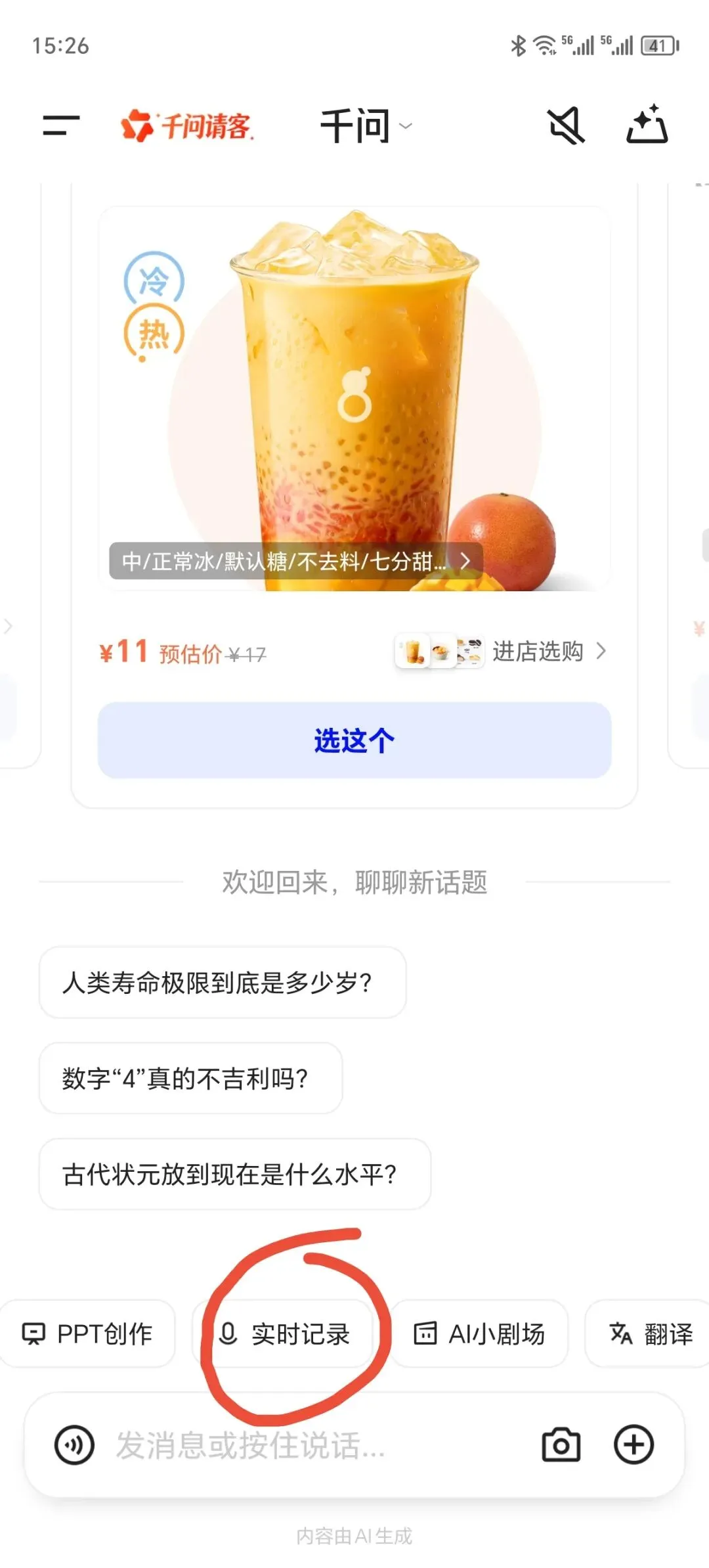
第 1 步:打开通义 APP(千问),进入「实时记录」
在首页找到实时记录 / 同声传译功能,点击进入。


第 2 步:选择翻译语言
如图所示,设置好源语言和目标语言(例如:英语→中文)
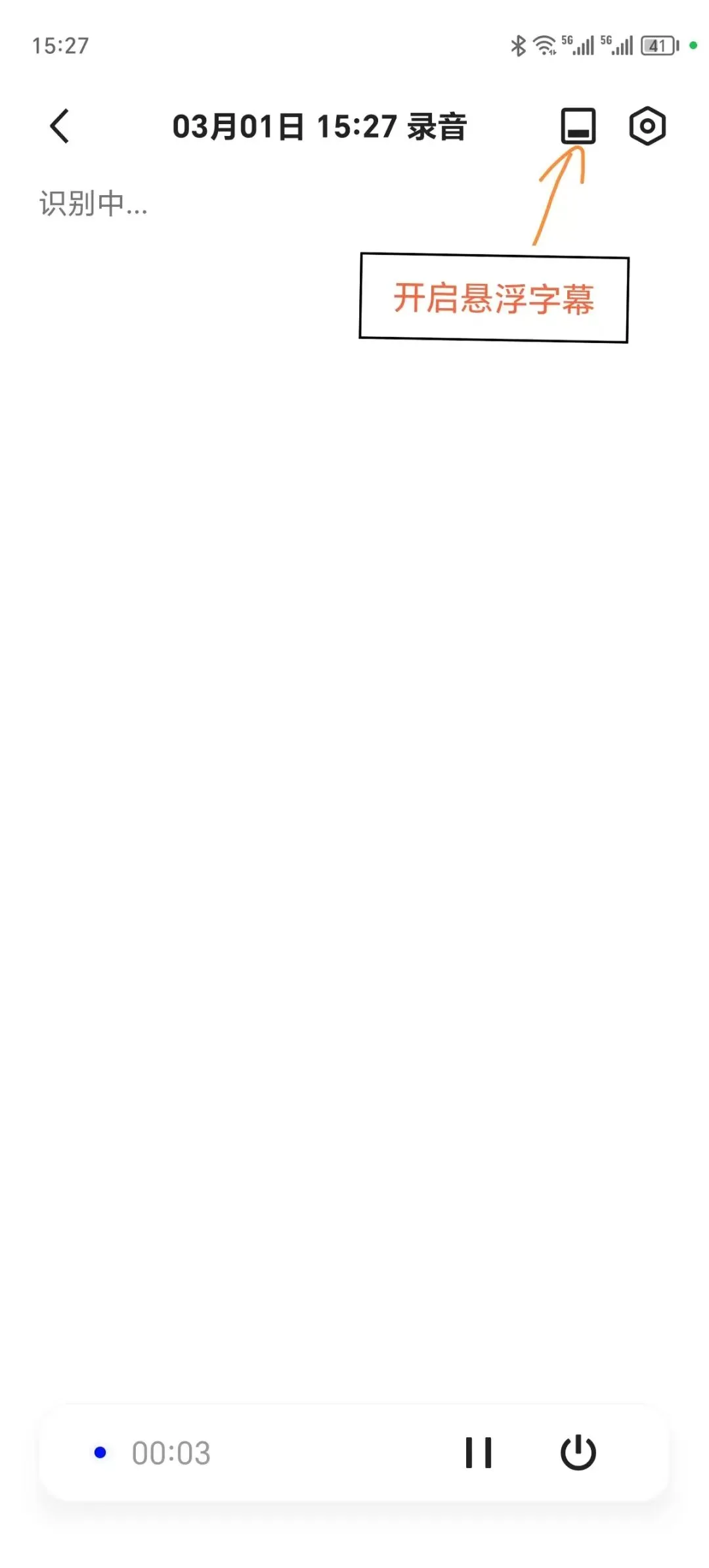
开启悬浮字幕

第 3 步:电脑端进入 Zoom 会议,手机对准电脑扬声器自动翻译



03
电脑端用法
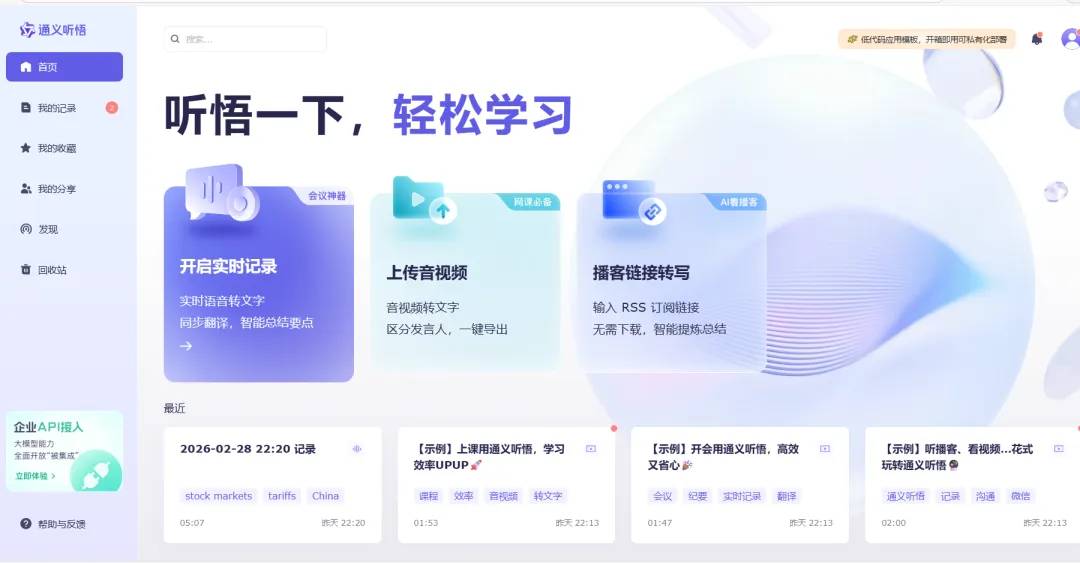
直接打开:tingwu.aliyun.com

2026
步骤


-
扫码登录(淘宝 / 支付宝)
-
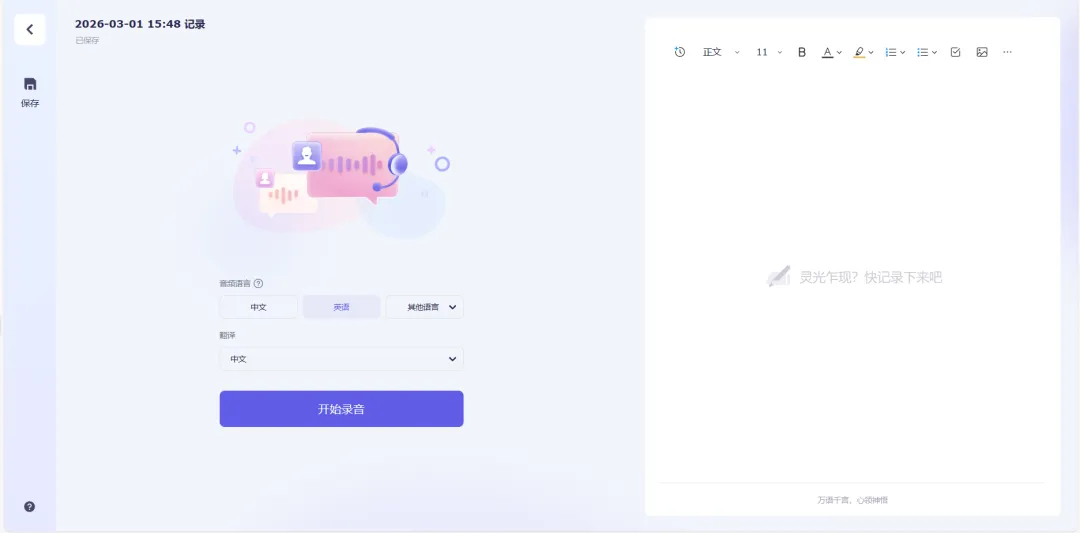
新建实时记录 → 源语言英语、目标中文
-
音频源选电脑系统声音(抓 Zoom 音频)
-
悬浮字幕实时英译中,会后自动出纪要
-
注意:需分屏,可能影响会议画面效果!
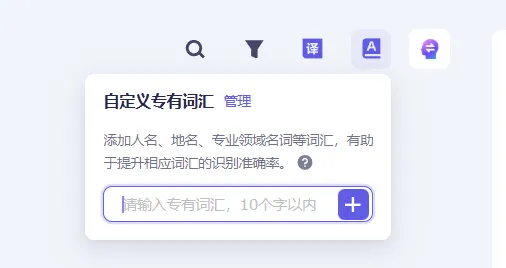
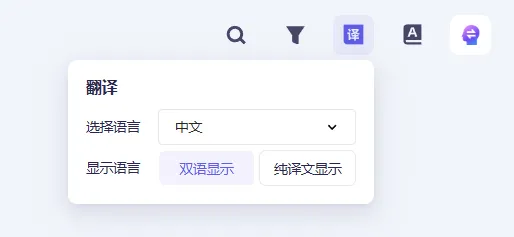
开始录音后左半边图标功能介绍(如上第二排图片所示):
1.自定义专有词汇(右数第二个):添加专有词汇,有助于相关词汇翻译的准确率。
2.翻译(左数第三个):可选择“双语显示”/“纯译文显示”。
右半边可在会议中做笔记,添加时间点等等…



04
Q&A
Q
Q:需要Zoom和通义的会员吗?
A:免费版即可使用
A
Q
Q:翻译不准怎么办?
A:调大音量 + 戴耳机;对准扬声器
A
Q
Q:多人说话能识别吗?
A:可以,自动分行显示,还可对保存的会议内容进行多色标注
A
MUSIC

♬..♩~ ♫. ♪..
05
三款翻译工具对比


01
通义会议翻译
优点
-
会议场景适配,支持实时转写 + 翻译、双语字幕、发言人区分
-
专业度高,术语与长句处理更稳定
-
每日免费 10 小时时长,可累积使用,一次最长6小时
-
支持会后导出纪要与双语文稿
缺点
-
实时延迟略高,更适合会议场景
-
免费时长用完需按时长计费
-
日常聊天、旅行翻译体验一般

02
微信同声传译小程序
优点
-
微信原生打开即用
-
完全免费
-
适配聊天、语音、视频等场景
缺点
-
语种仅中,英
-
专业术语翻译精度一般
-
无会议纪要与文稿导出功能
-
一次翻译最长1分钟,不能实时翻译

03
腾讯翻译官
优点
-
轻量快捷,语种覆盖丰富
-
支持语音、拍照、实景翻译
-
基础功能永久免费
-
界面简洁,适合旅行与日常交流
缺点
-
会议功能较弱,无纪要导出
-
专业内容翻译表现一般
-
部分高级功能需会员
-
1次翻译最长半分钟
选择建议
-
正式会议、需要文稿纪要 → 通义会议翻译
-
微信聊天、视频沟通、追求速度 → 微信同声传译
-
旅行、实景拍照翻译、小语种 → 腾讯翻译官
END
通义 APP (千问)+ Zoom,就是你随身的AI 同传助手。不管是跨境办公、海外学习、国际交流,语言再也不是障碍!
赶紧收藏这篇教程,下次开会直接用~

图文编辑:宾乐
编辑排版:宾乐
审核:宾乐
指导老师:桂花
固定布局 工具条上设置固定宽高背景可以设置被包含可以完美对齐背景图和文字以及制作自己的模板

