夜雨聆风
夜雨聆风


Word中表格快速添加序号、自动更新

写在前面
小编总结了一些办公软件使用心得,整理后分享给大家,持续更新中,欢迎大家留言交流。本文对你有帮助的话,点个赞吧 :)
内容提要
word中表格实现序号一键添加、自动更新的方法:
-
插入编号;
-
自定义编号列表。
操作方法
在序号列插入编号
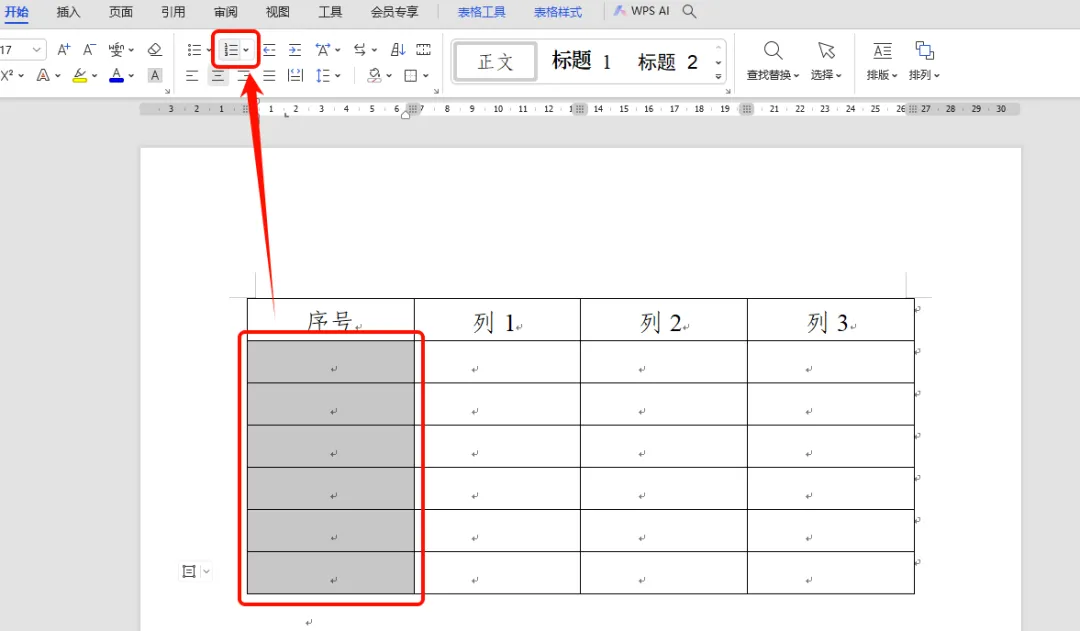
选中待填充序号单元格,点击【开始】选项卡的【编号】。
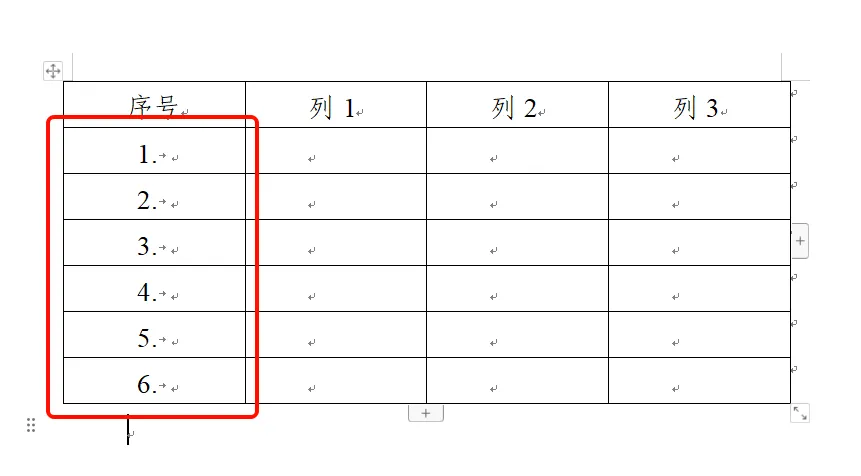
得到效果如下图,序号后会出现【.】和【制表符(即小箭头)】,导致序号整体无法居中。如需解决,看下一步骤。
自定义编号列表
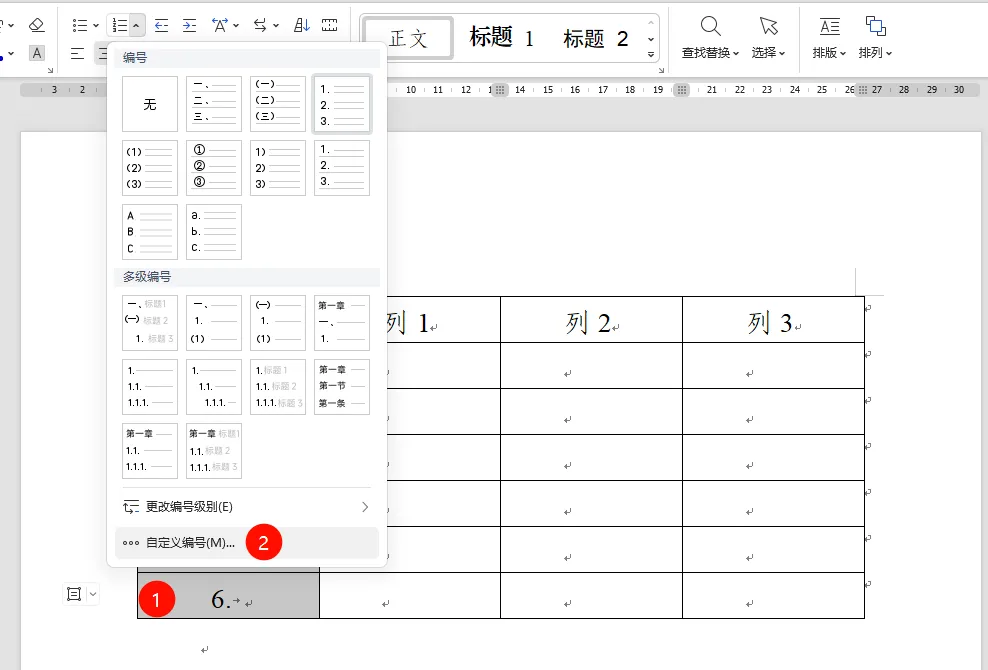
1.选中序号所在单元格,点击【编号】【自定义编号】。
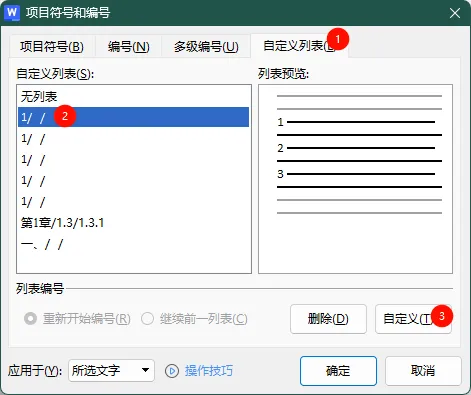
2.在弹出的对话窗口中,点击【自定义列表】,选中需要修改的列表样式,选择【自定义】。
3.点开【高级】选项。
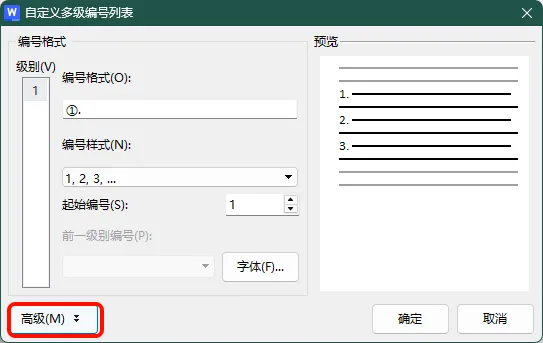
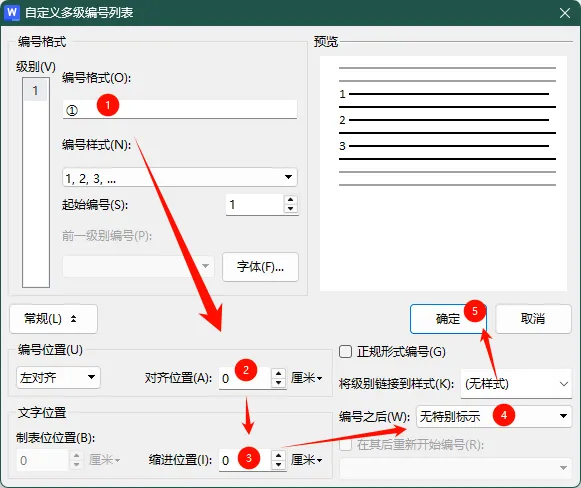
4.删除【编号格式】栏示例后的【.】,【对齐位置】修改为0,【缩进位置】修改为0,【编号之后】选择无特别标示,点击【确定】。
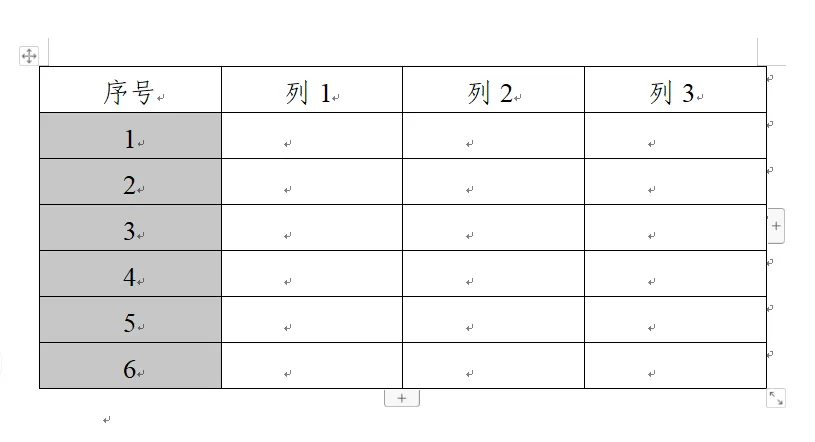
5.即可实现效果如下。
有用的话,点个赞吧~
如果有其他想解决的问题或其他方法,欢迎留言~
历史推荐