夜雨聆风
夜雨聆风


你所不知道的PS实用插件之Viveza
课程
吞|像|学|摄|影|干|货
编者按:相信作为摄影师我们大部分人都接触过后期,让图片呈现最好的效果,表达我们希望表达的情绪或者还原脑海中真实画面是我们后期修图的一大目标。
大家对Lightromm、Photoshop这两大修图“巨头”软件都不陌生,两个软件可以相互配合使用。但Photoshop中的插件Cammer Raw在部分功能上与Lightromm有共通之处,因此也有人在修图中单个使用PS软件。插件的使用能够延展软件的功能,各种插件纷繁复杂,如何去选择呢?
该系列内容旨在给大家推荐PS中的一个功能强大的插件Nik Collection,它全套有 7 款强大的图像处理插件,可以说一个插件实现了功能的最大化组合。每期我们将为大家介绍一个插件的使用方法,希望各位影友能从中点亮后期新技能!
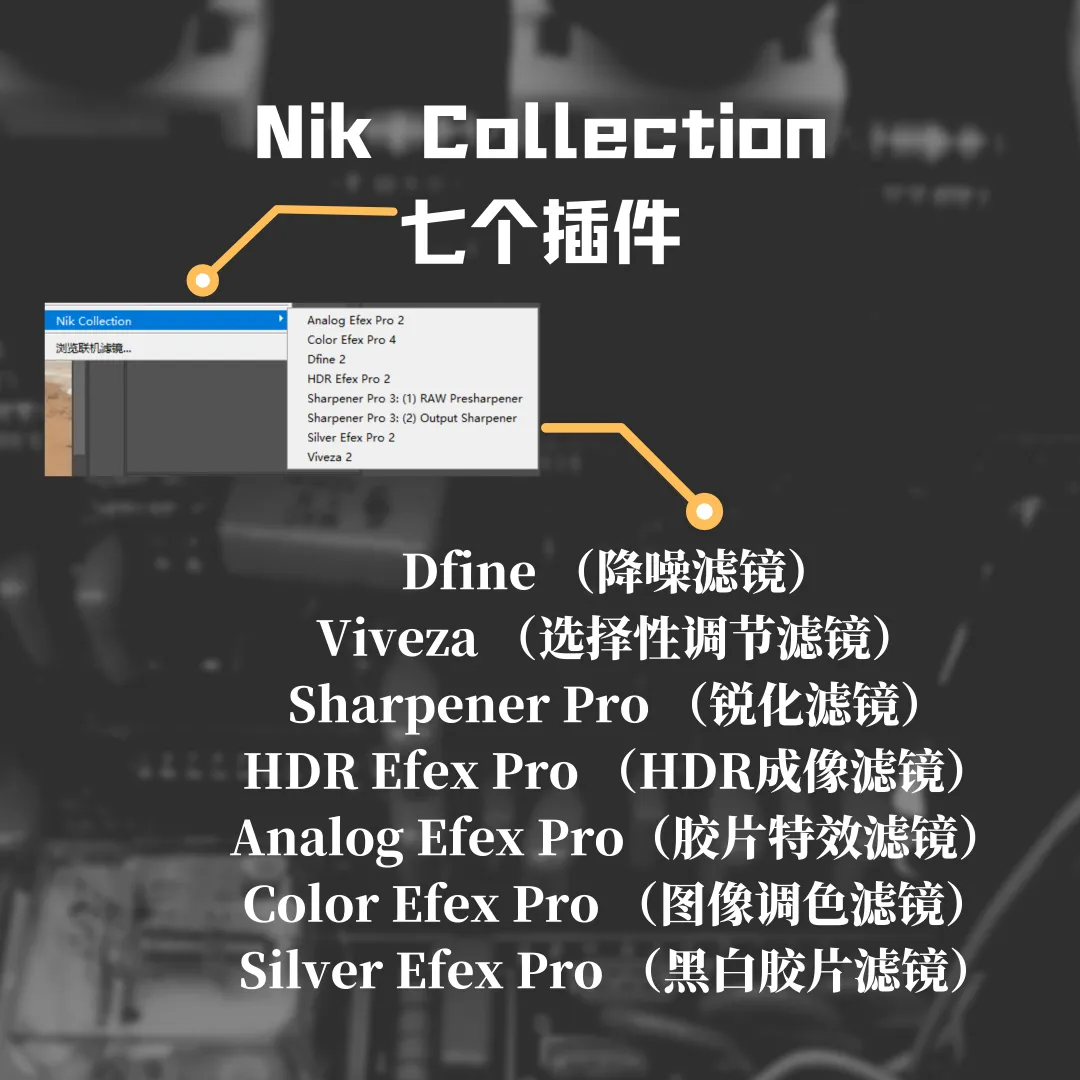
首先第一步是安装,插件下载完成后大家点击安装程序,安装位置选择PS软件安装包中的Plug-Ins文件夹即可。安装完成后就可以在PS的滤镜中使用插件了。
系列第四期,我们今天一起走近Viveza (选择性调节滤镜)。
由名字我们就可以得知Viveza(选择性调节滤镜)是一款可以选择性调节画面的插件,也可以称之为局部调整工具。它在界面上和PS中的曲线工具、亮度调整工具有些类似,两者的区别在于它更加智能化、自动化。我们无需手动将想要调整的局部用套索工具画出,它可以根据我们所选择的局部画面,智能作用于相似画面,然后进行局部处理。
同Nik Collection中的Dfine一样,界面简单,操作自动化程度较高,清晰明了。
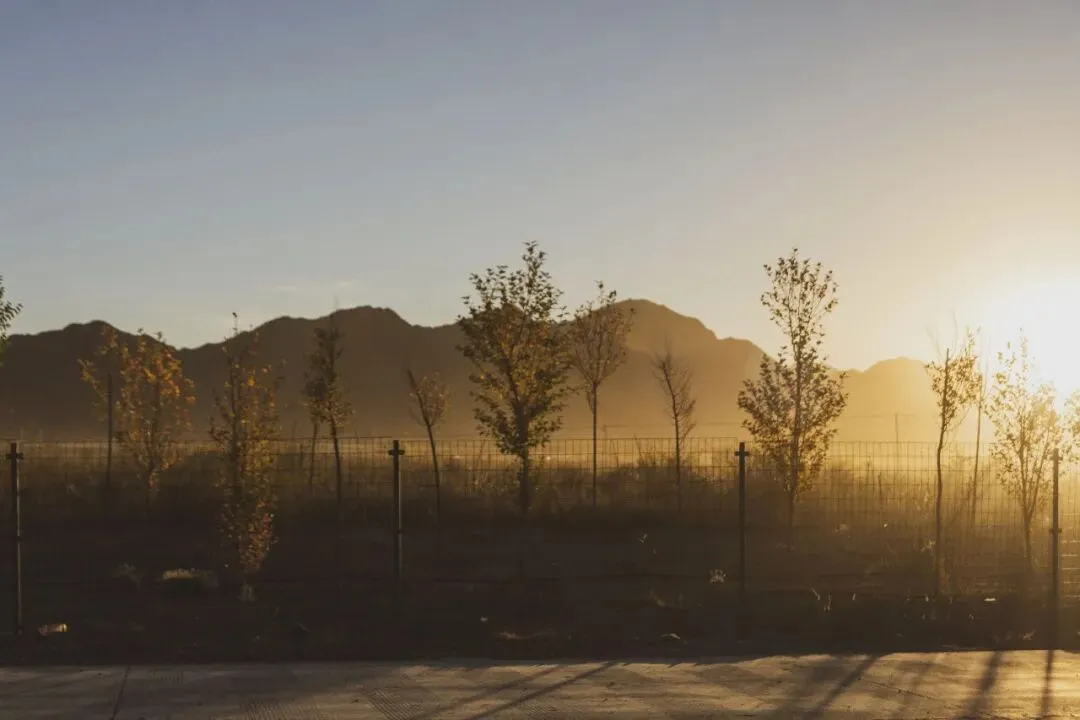
调整前
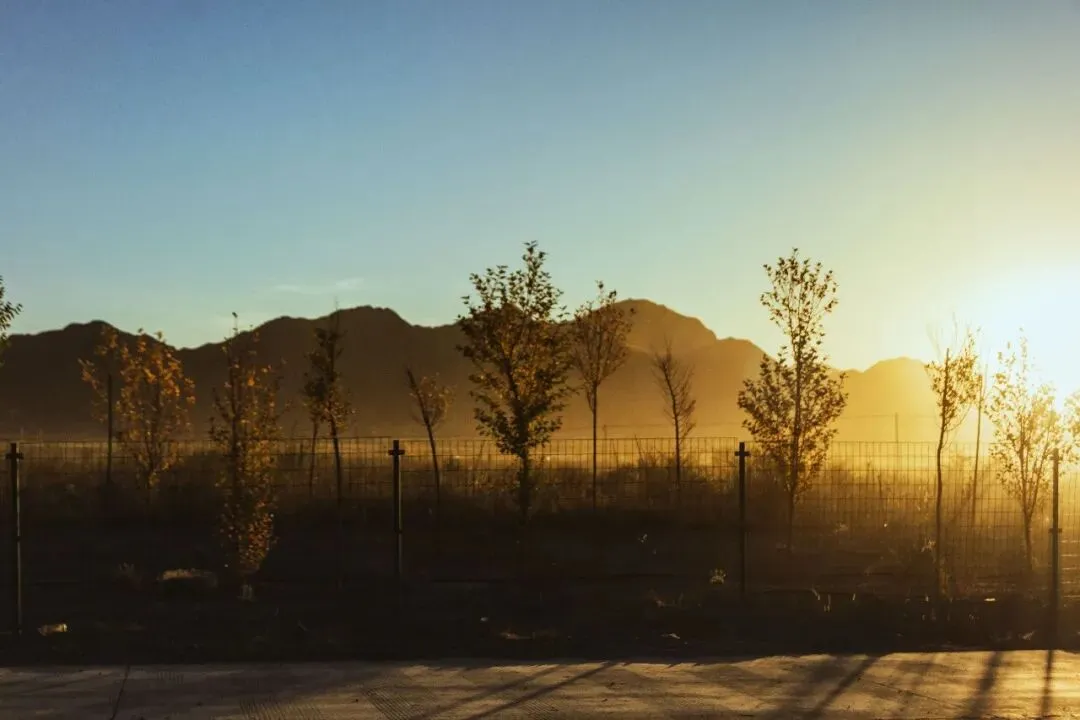
调整后
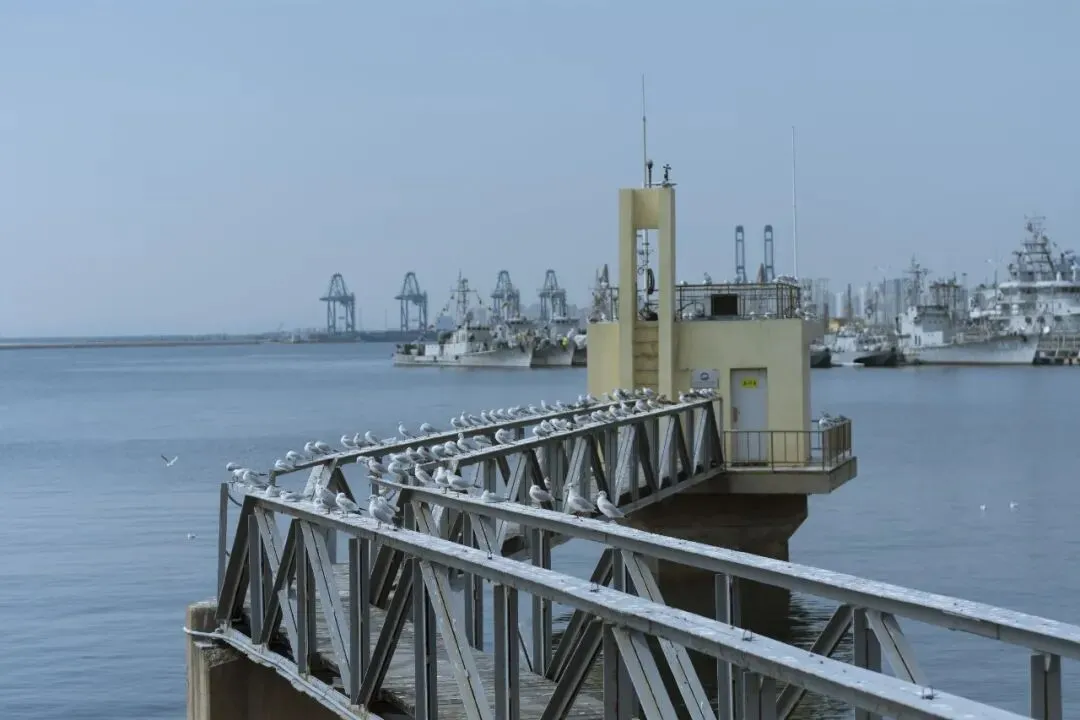
调整前
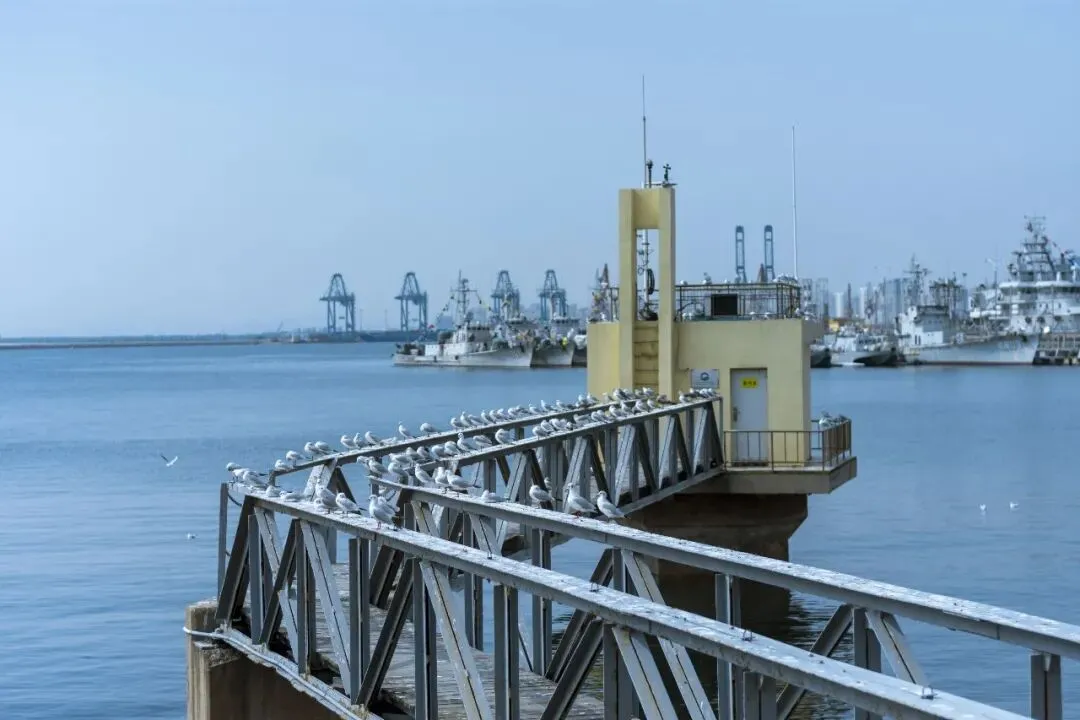
调整后
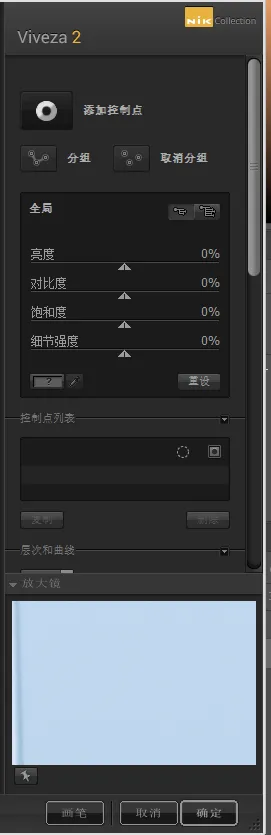
它和Dfine一样,功能去都集中在画面的右侧。首先是一个局部选择工具,其下面是局部选择工具的控制项。之后是RGB、红、绿、蓝曲线、放大镜。
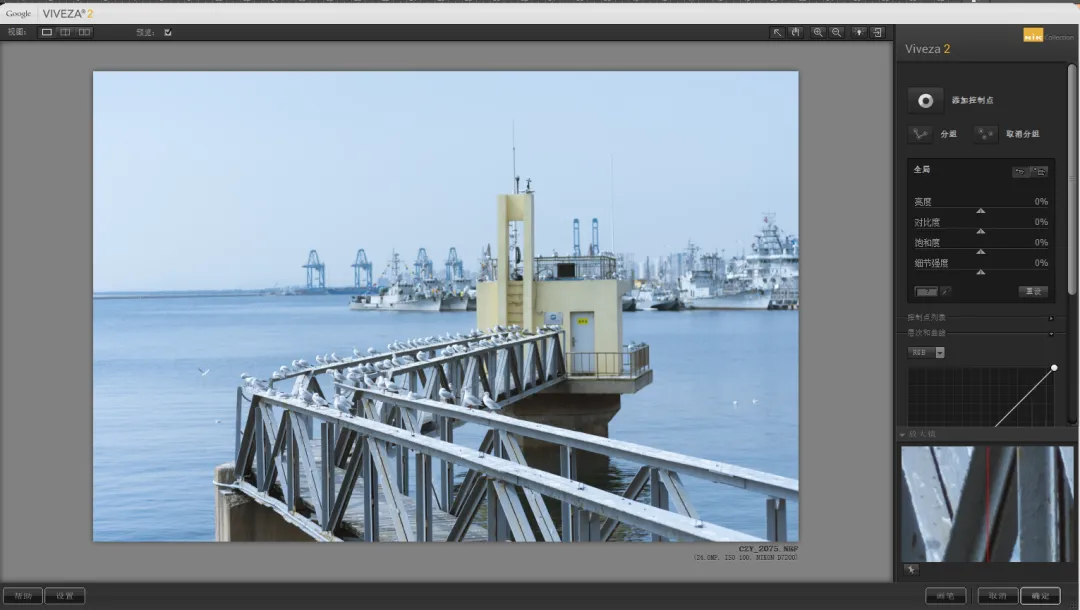
Color Efex Pro界面
进入界面,右边功能区具体可以看图。我们可以通过添加控制点来控制所选画面的亮度、对比度等等参数。这一点在调整天空颜色的方面十分便捷,而且不会让天空与景物交界处差异感强烈。
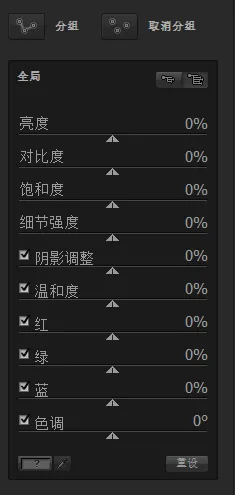
我们大部分人都知道红色的补色是青色,绿色的补色是洋红色,黄色的补色是蓝色,这在PS调色中是十分重要的原理。Viveza(选择性调节滤镜)中也有可以调整的滑块,我们可以通过调整红、绿、蓝滑块来控制所选择的局部画面的色调。
同时Viveza(选择性调节滤镜)也嵌入了曲线,在曲线工具中我们可以通过一定的设置,让画面呈现出不同的效果。
不说多了,其实Viveza(选择性调节滤镜)工具承载的就是局部调整功能,但是这个局部调整中隐藏着许多PS知识。
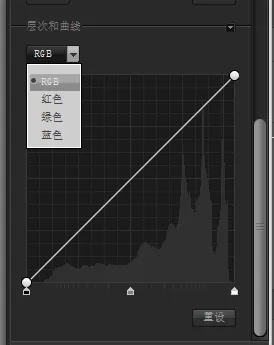
图文快速了解了Viveza(选择性调节滤镜)的界面功能,下面让我们一起通过视频了解了解!
点击观看
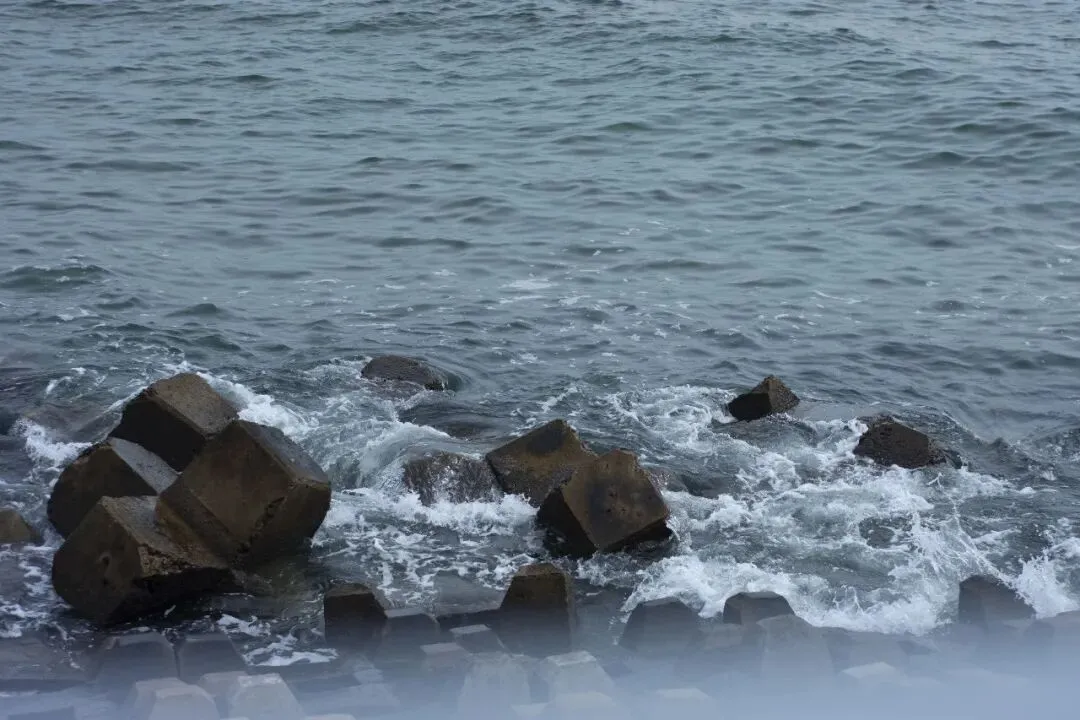
调整前
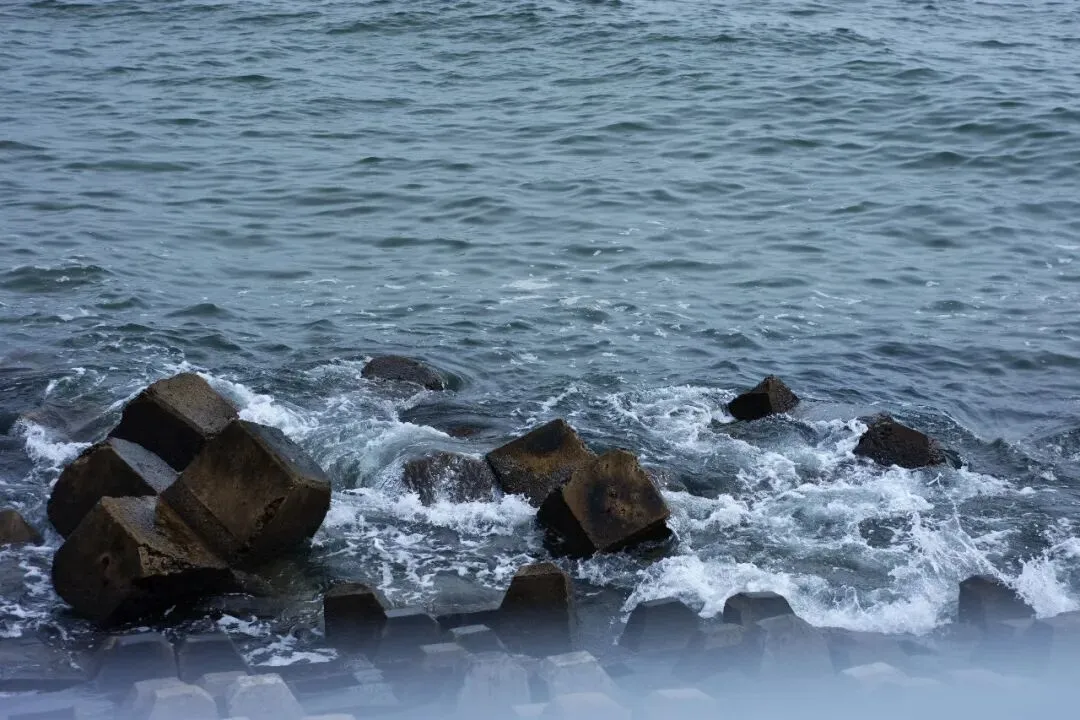
调整后
本期内容到这里就停止了,相信更专业的各位影友能够在Viveza(选择性调节滤镜)为图片局部处理提供参考借鉴。我们下期为大家介绍Sharpener Pro (锐化滤镜)。
——完——
欢迎加入吞像摄影交流群

扫描上方二维码关注吞像摄影
在对话框中输入“入群”
添加管理员后即可被拉入到群中
与爱摄影的朋友们疯狂互动
就缺你了
文 | Azi
图 | Azi
版 | Azi
请将“吞像摄影”设为星标
第一时间获取更新