 夜雨聆风
夜雨聆风


Mac软件推荐|简单强大的剪贴板工具:uPaste
在使用 Mac 的时候,复制和粘贴应该是我们最常用到的操作之一。我们可以选中一段文本或一些文件后使用快捷键 command-C 来复制,然后用 command-V来粘贴。
但是我们复制的内容不会被记录和保存,一旦再次使用复制操作,上一次的复制就会被清除并覆盖。
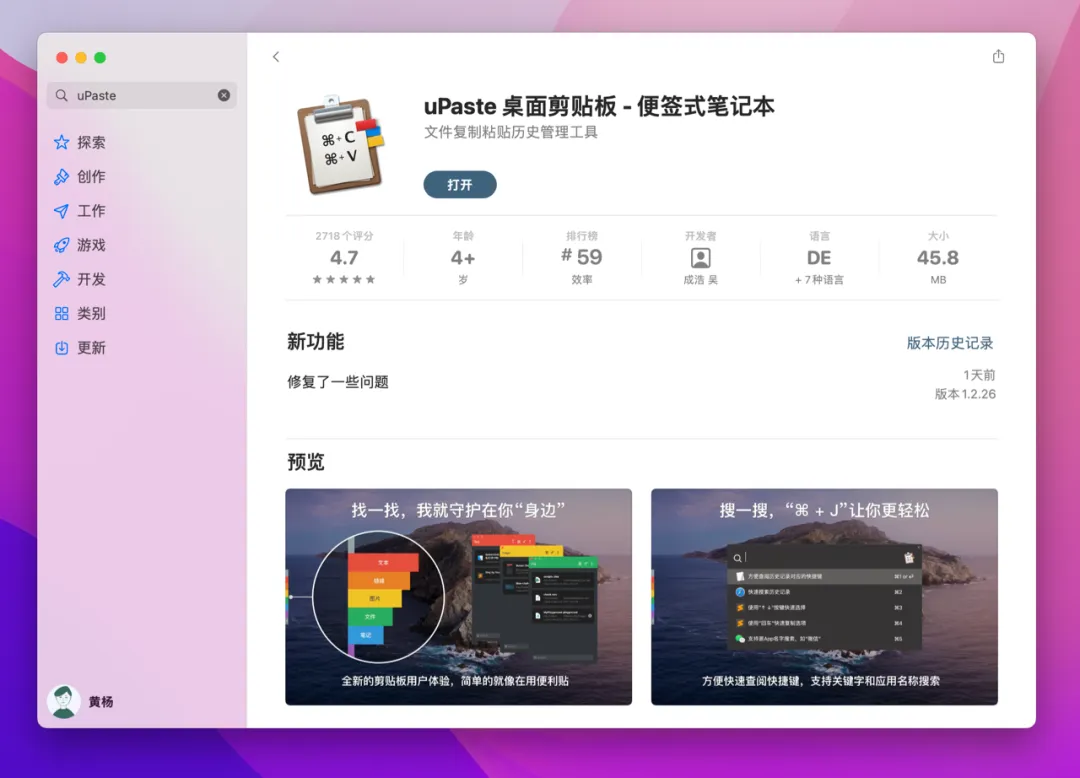
好在 Mac 上有很多第三方剪贴板增强工具。比如 uPaste 就是一款简单易用但是强大的剪贴板工具。

uPaste 桌面剪贴板
command-C,不管选中的是一段文本、一张照片、一个链接还是其他任何文件或文件夹,都会被按照复制时的时间顺序记录保存下来,在我们需要重新粘贴的时候,可以按需取用。管理剪贴板历史
安装好 uPaste 之后,我们的 Mac 桌面左侧会显示一排彩条。这里用来查看和管理剪贴板历史。默认不同的颜色代表一个类型分组。
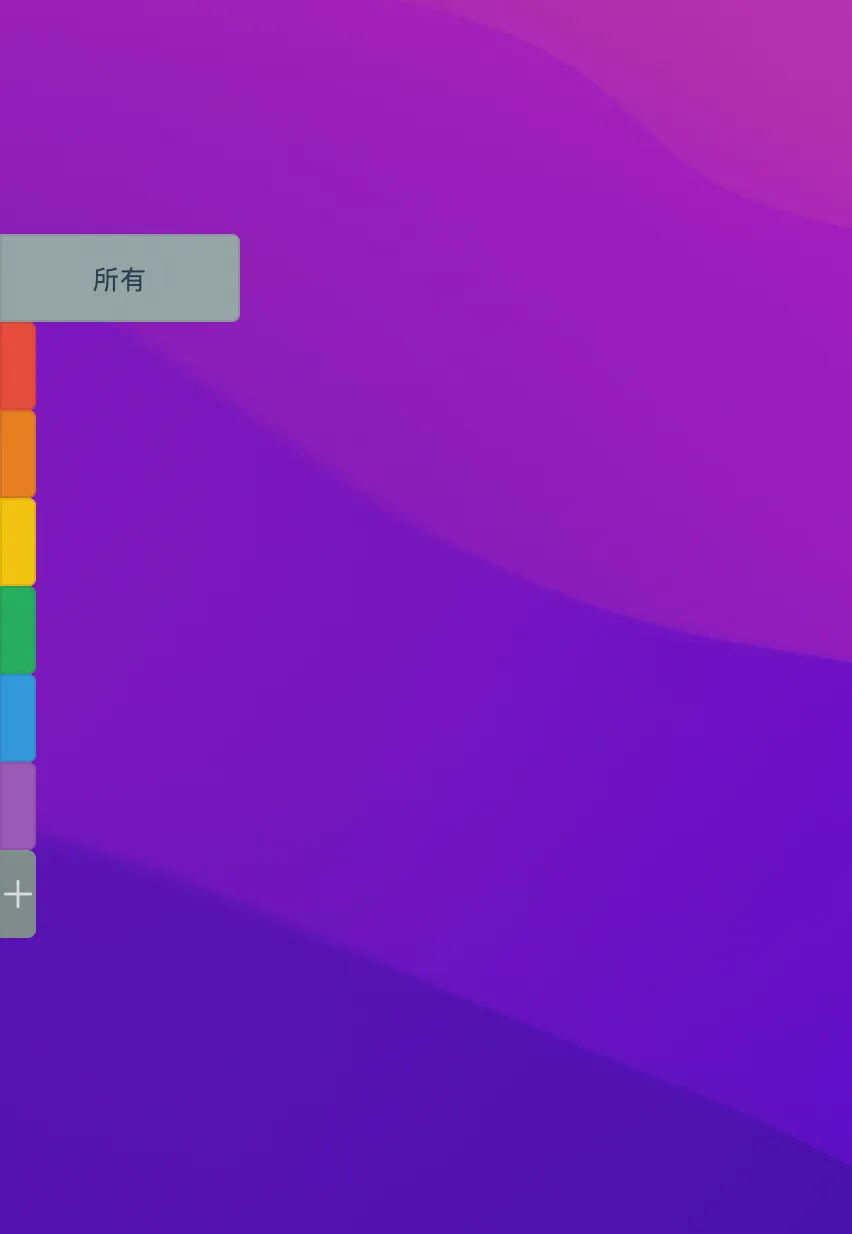
最上面灰色的是「所有」,点击可以看到所有历史复制记录,并且是从最近的复制操作往下排列。
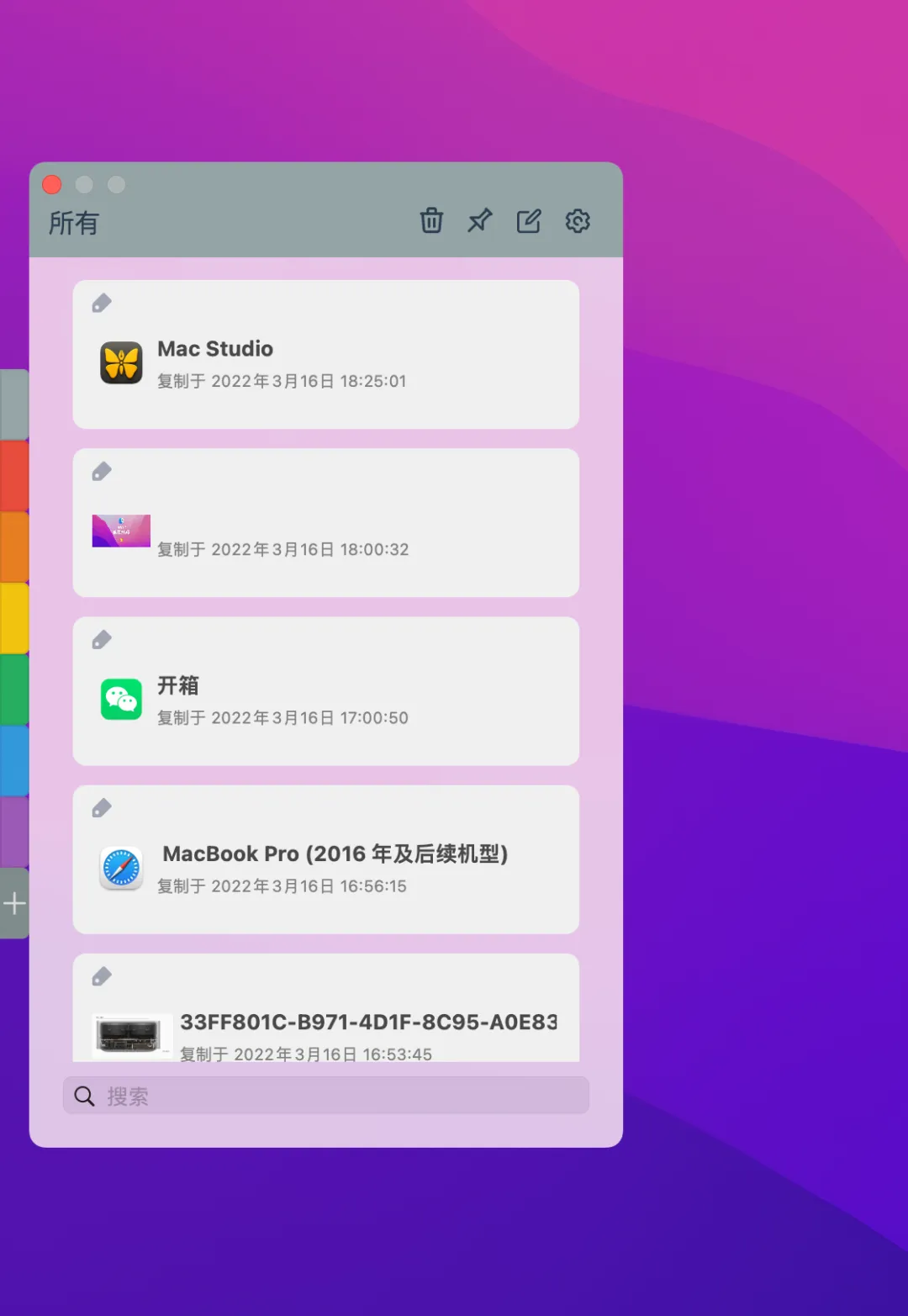
后面的每个颜色彩条代表一种剪贴板类型分组。比如文本、图片、连接、文件、笔记等。
拖动分组可以按照自己的需要重新排序。拖动加号也可以调整彩条在窗口上的位置。
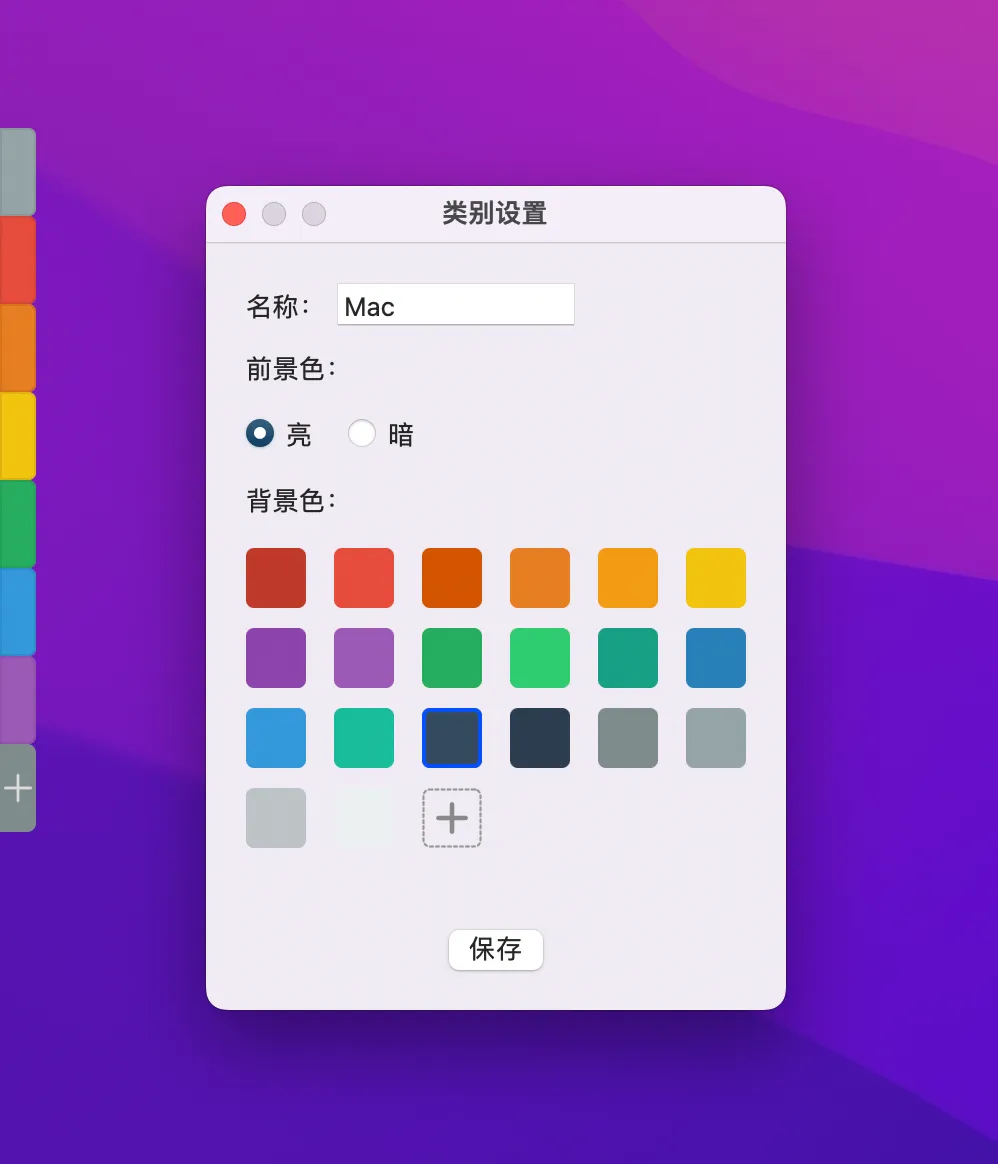
我们也可以创建一个自己的类别分组,并给它使用一个颜色来区分。然后可以把任何一条记录放到这个新的类别分组,这样可以方便我们在同一场景下,快速筛选使用。
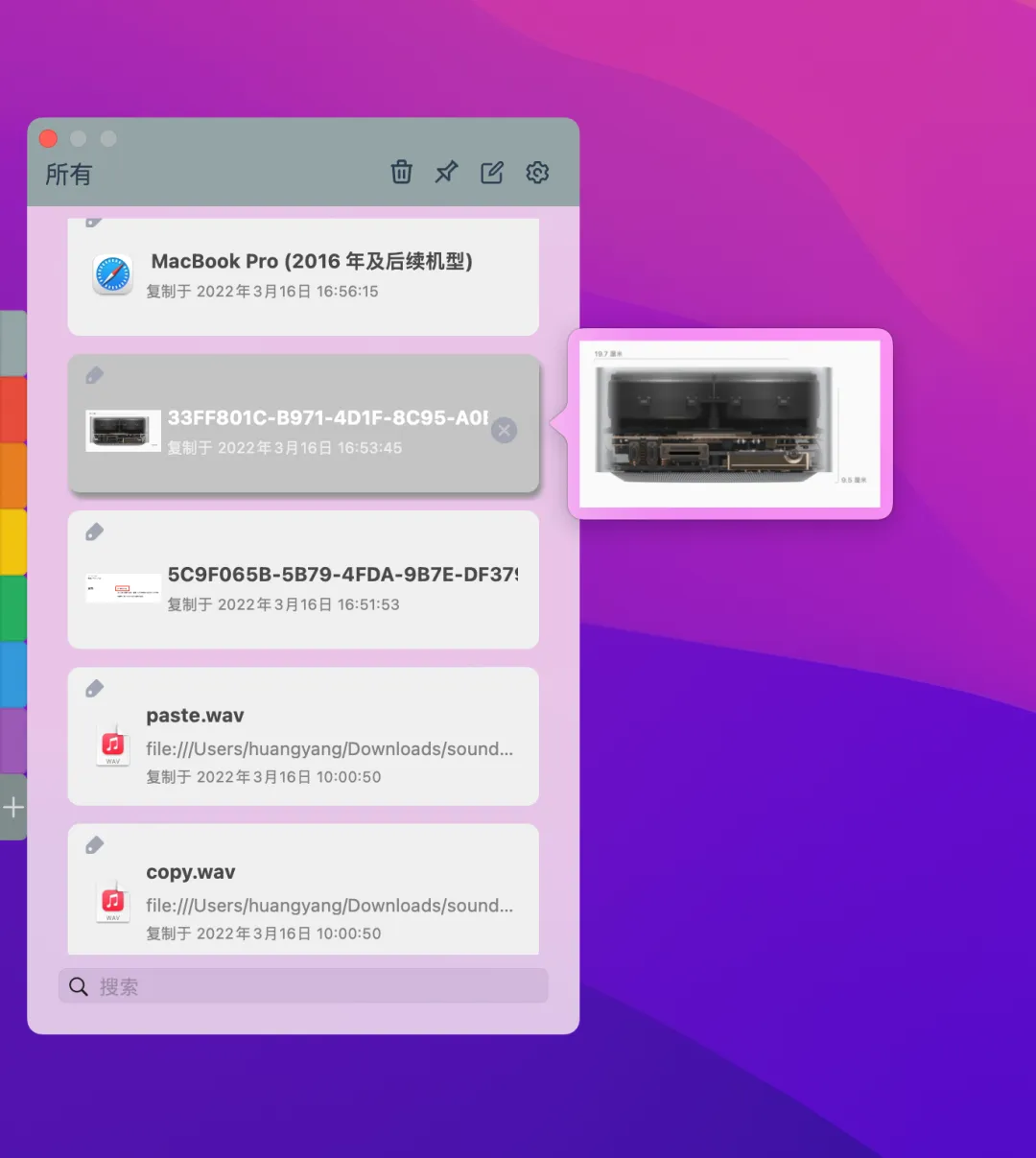
在任何一个剪贴板历史上鼠标单击,都会显示这条内容的预览。鼠标右键,可以选择置顶、重新分类或直接删除这条记录。
如果是文本类别分组,我们还可以重新按照记录创建的时间、标题、应用来源,来升序或降序排列。在复制时也可以设置选择纯文本还是带格式的富文本。
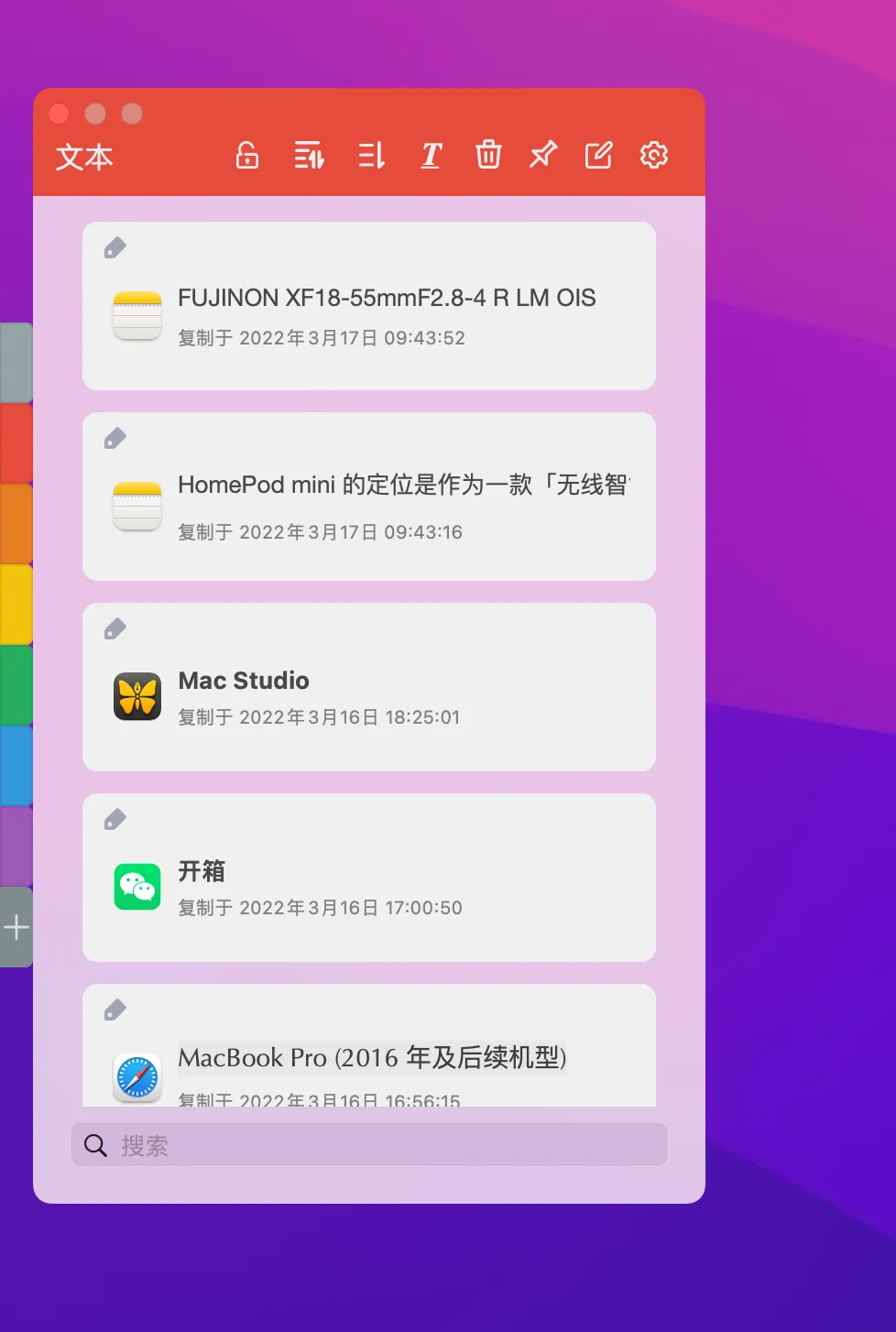
如果剪贴板历史实在是太多,也可以使用下方的搜索来找到。
取用剪贴板历史
使用 uPaste 的历史剪贴板有多种方式。
在需要粘贴操作的时候,只要点开彩条,找到并双击一个历史剪贴板,就会粘贴到我们需要的地方。
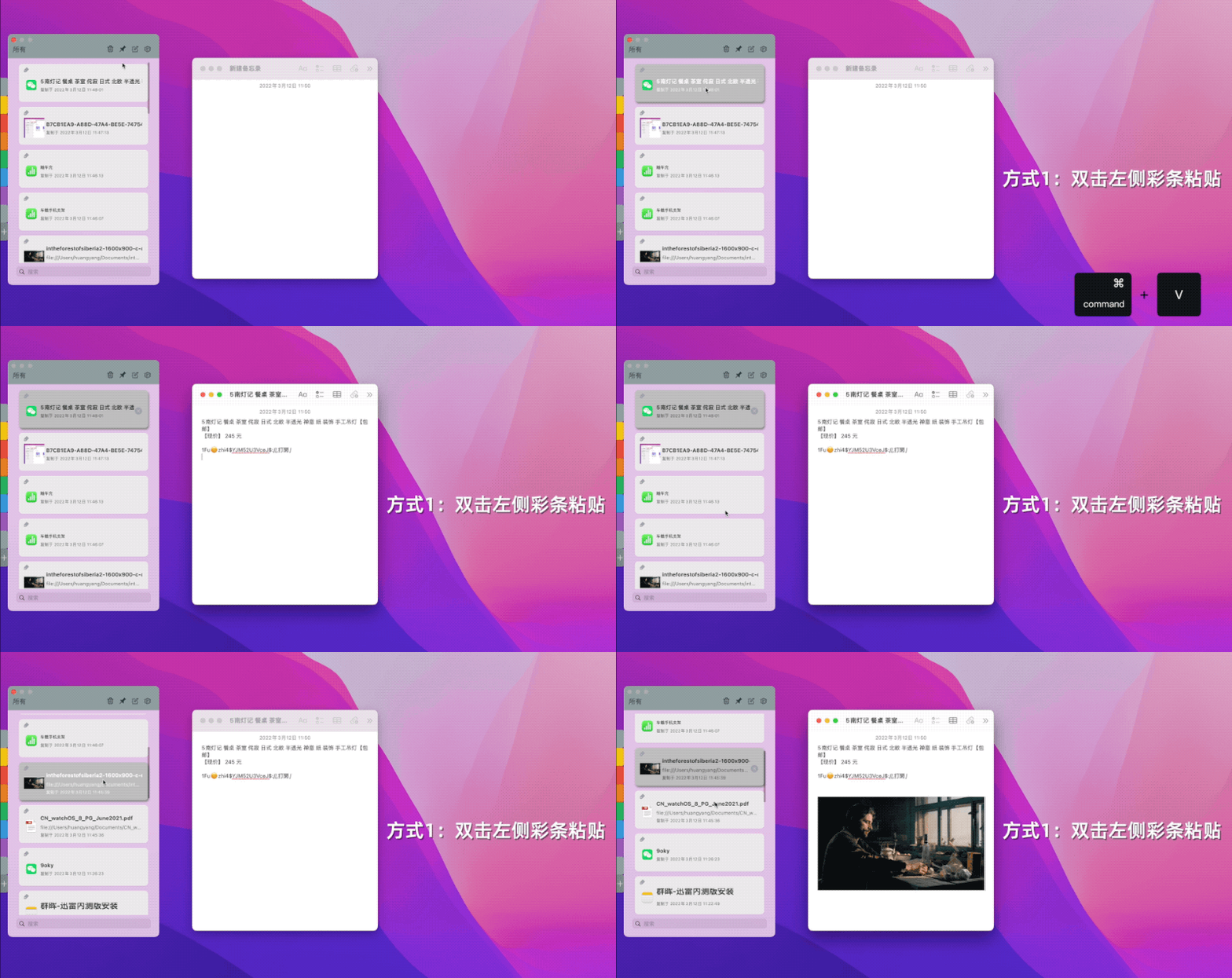
比如我会把常用的微信聊天对话复制到专门的剪贴板分类,之后遇到群聊信息或者读者相同的提问,就可以直接从里面选择粘贴。这样可以帮我节省很多重复输入文字的时间。
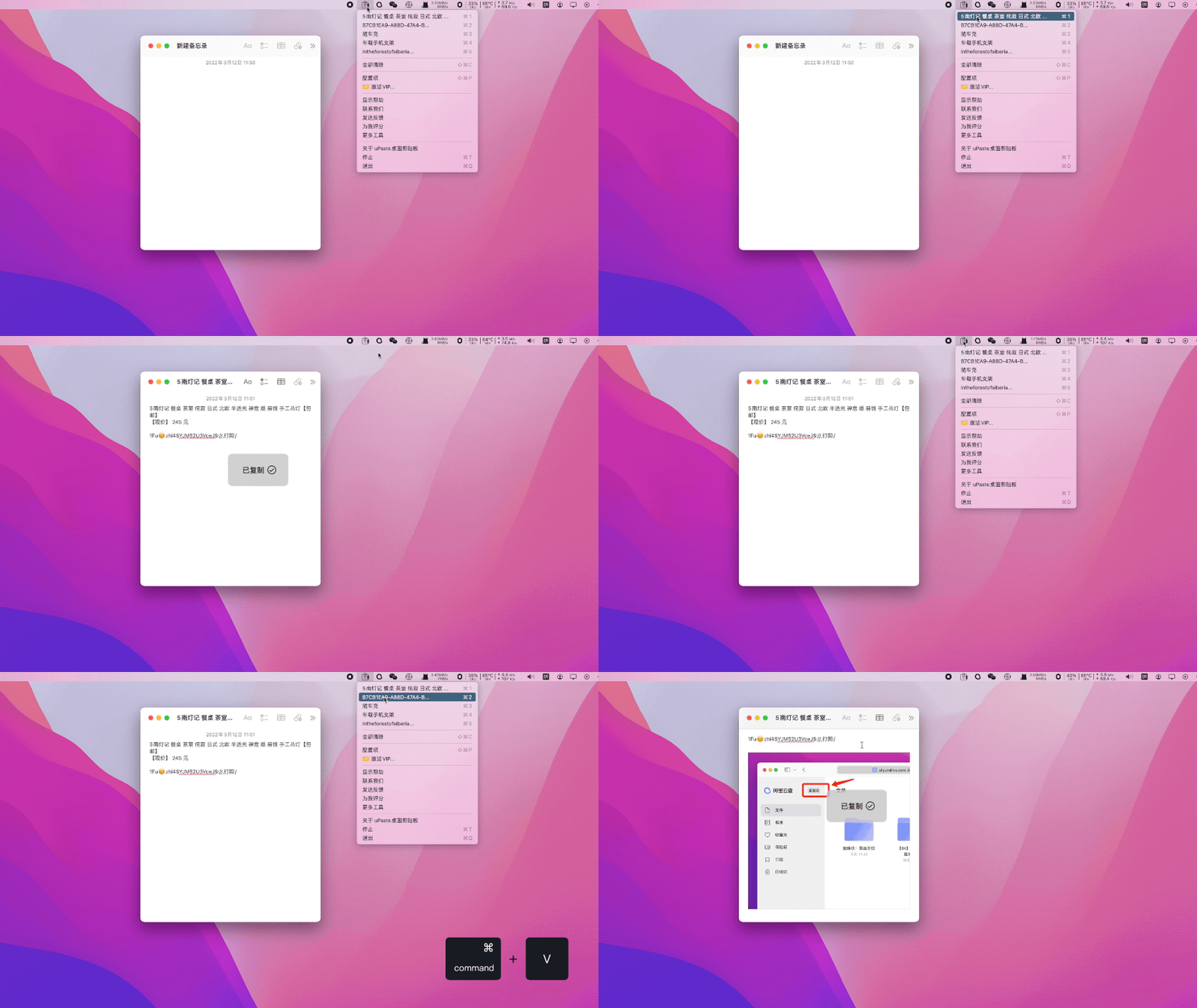
第二种方式是在 Mac 菜单栏点击 uPaste 图标,会显示最近的历史剪贴板。点击任意一个或者用快捷键 command 加序列数字就可以复制并粘贴。
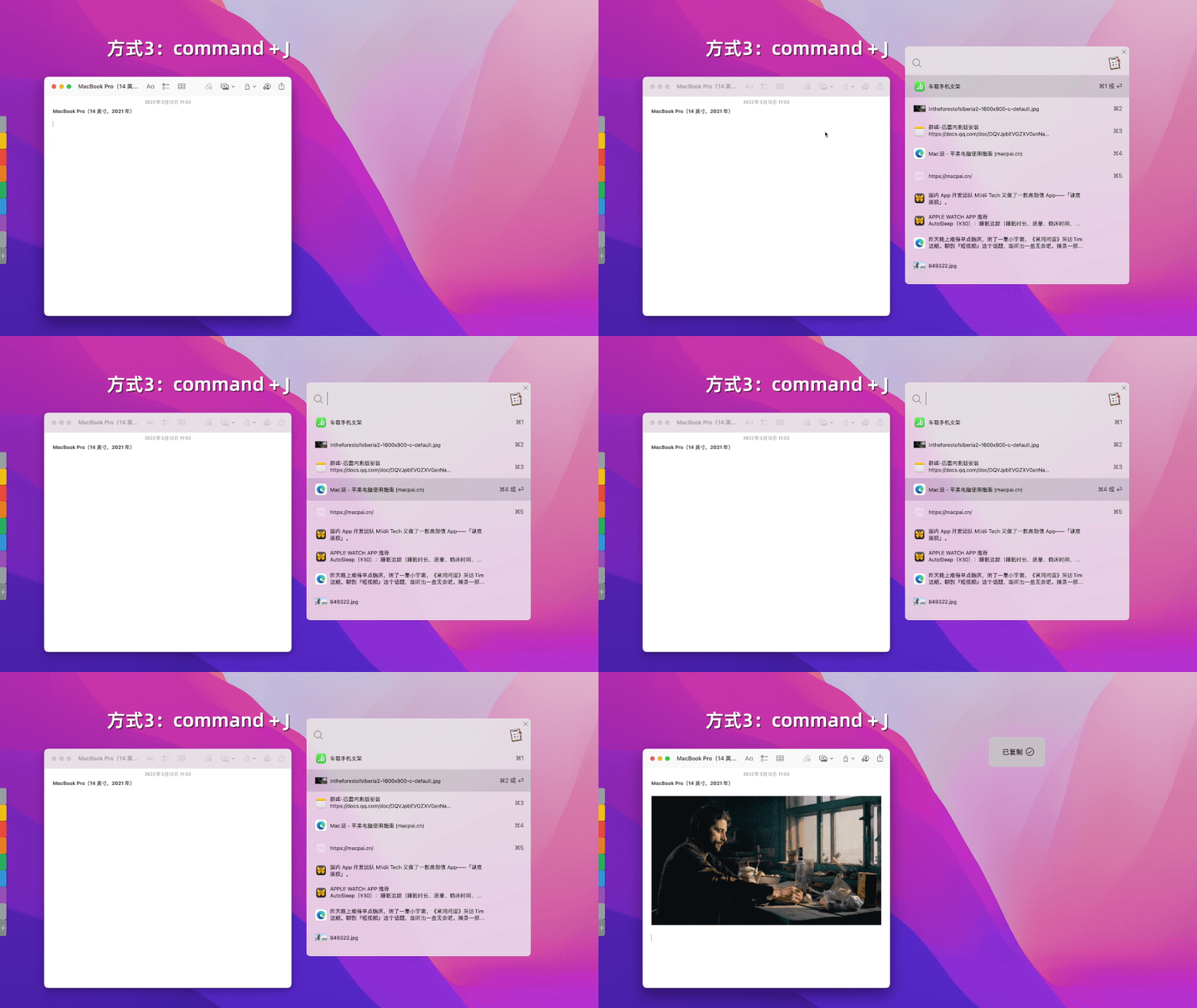
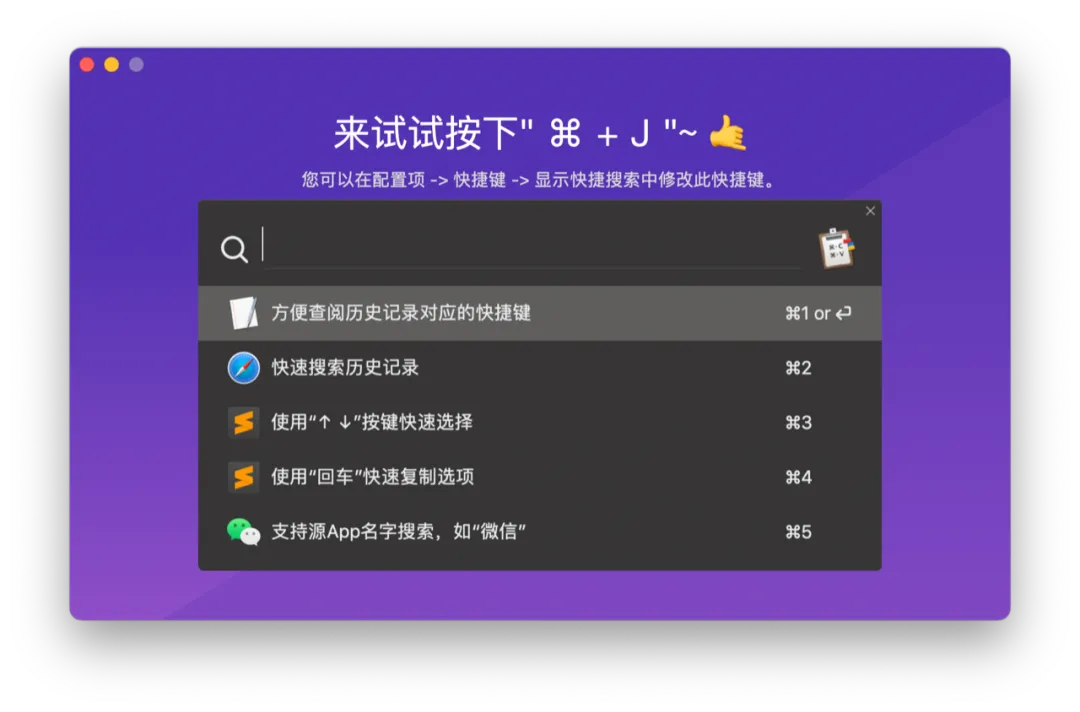
还有一种方式是使用快捷键 command-J,桌面会显示类似 Mac 聚焦搜索那样的搜索窗口。可以直接通过关键词搜索来找到历史剪贴板,也可以按上下方向键切换历史剪贴板,然后双击或者按回车键来复制并粘贴。
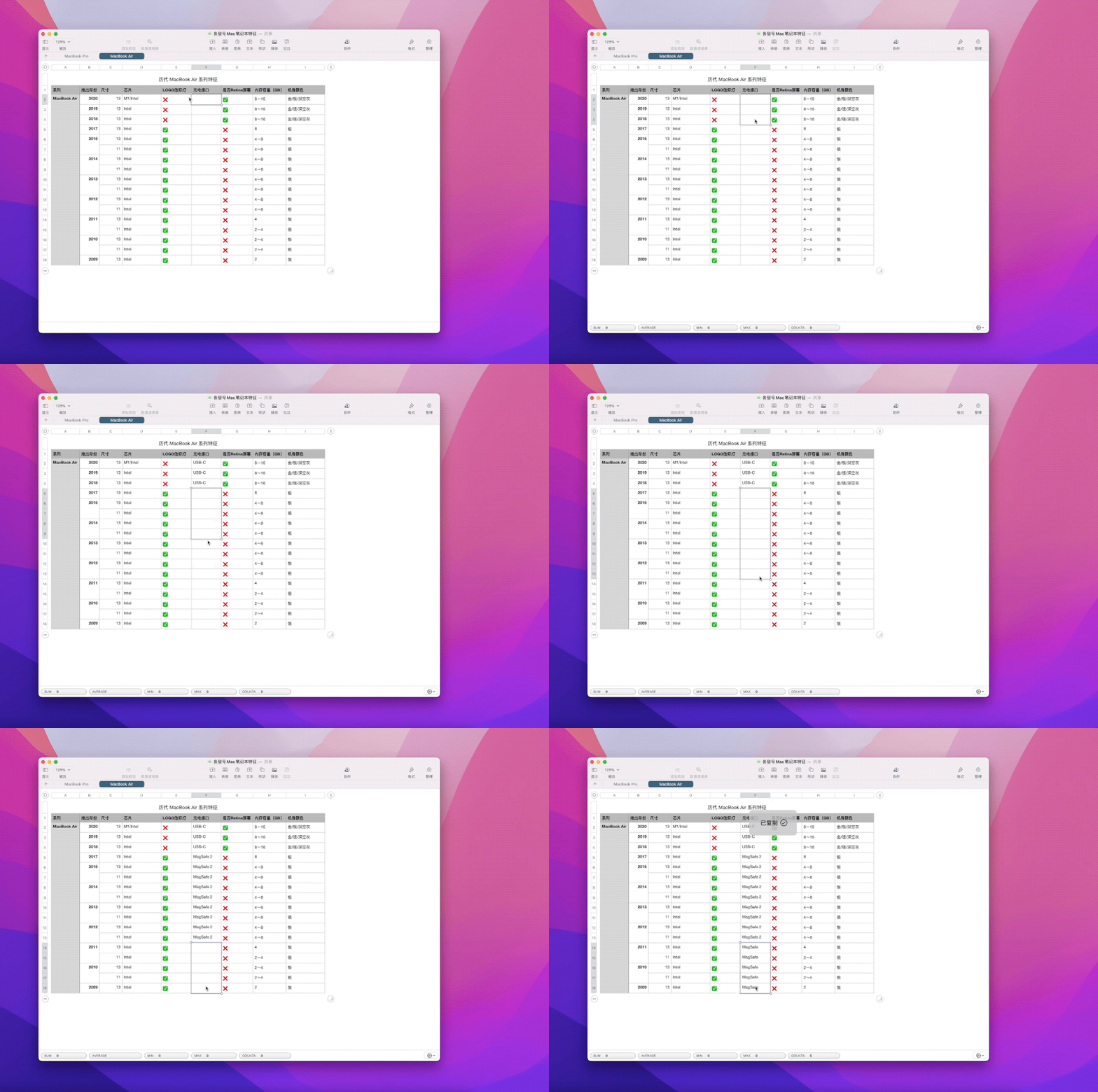
其实还有一个超级方便的方式,叫做「快捷粘贴」。这个功能默认没有开启,可以在设置中勾选,然后授予一定的权限,就可以使用。
然后我们就可以在任何时候,直接通过按 command 加序列数字直接粘贴。日常使用中再配合快捷键 command-J 基本可以实现完全快捷键操作。在某些场景下,「快捷粘贴」能让我们的复制粘贴操作效率直接翻N倍!比如在处理表格信息时,依次批量粘贴数据。
还有更多设置
我们还可以通过一些设置,让 uPaste 更符合自己的使用习惯。
点击菜单栏图标,可以随时停止或继续保存剪贴板历史。也可以清除全部历史。
打开软件设置,可以选择是否启用音效、复制时忽略文件夹、菜单栏显示记录的数量,或者设置一段时间后自动清除历史记录。当然你也可以选择永远保留这些剪切板历史。即使在 Mac 关机重启后也不会被清除。
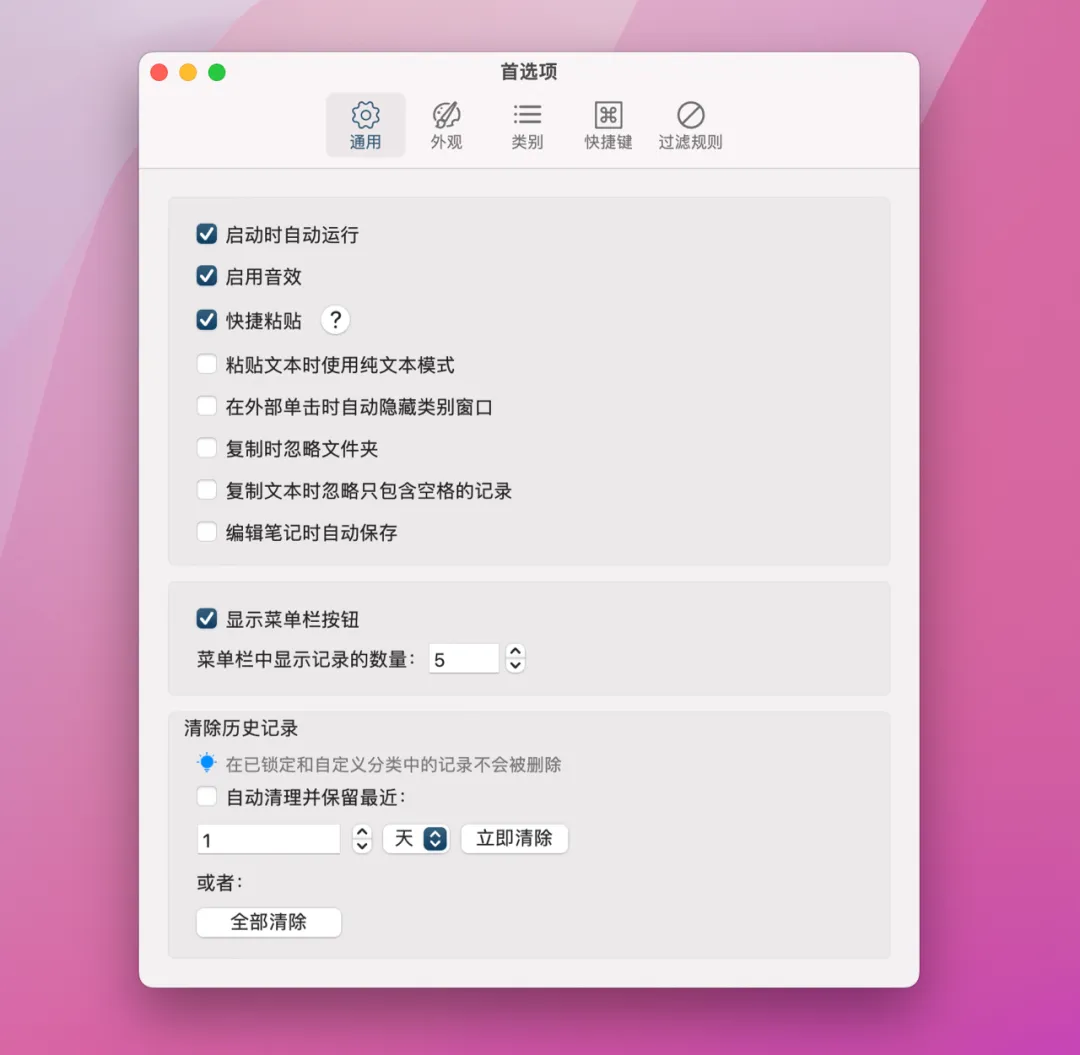
也可以设置桌面彩条的外观和位置,也可以让它自动隐藏。
uPaste 的功能快捷键也可以自定义成自己喜欢的,或者避免跟其他软件的快捷键冲突。多去使用快捷键能大大提高 Mac 的操作效率。这一条也适用于其他软件。
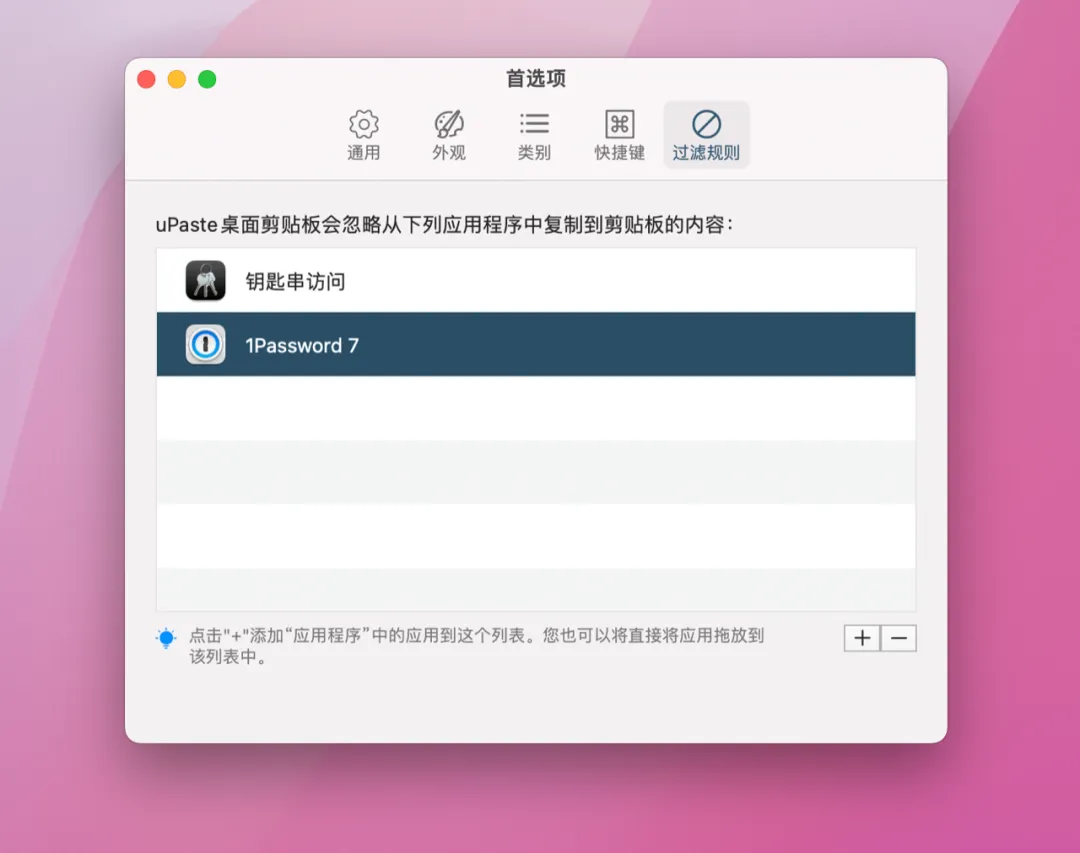
如果我们担心剪贴板隐私问题,可以设置某些软件的剪贴板不会被记录保存。
总结
uPaste 直接改变了我使用 Mac 的一些习惯,也让我的复制/粘贴操作效率得到一定的提升。可以说,它是我的 Mac 必备效率工具之一。
感兴趣可以在 Mac App Store 免费下载使用这款软件。免费版可以使用基础功能。解锁全部功能需要付费订阅。一年 40 的订阅价格虽然也不贵,但是如果你决定长期使用这款软件,还是建议直接买 68 的终身 VIP,毕竟现在能一次买断的好软件不多了。

软件提供 7 天高级功能免费试用。不管怎么样,先下载试试再说。
点击👇阅读原文,在B站观看视频版。

