 夜雨聆风
夜雨聆风


Word文档打印最全解析(WPS Office)!
Word文档打印最全解析(WPS),今天我们将WPS文字软件的Word文档打印功能讲个透彻。
[导读]
-
1 使用WPS打印Word文档
-
1.1 打印
-
1.2 打印预览
-
2 打印参数
-
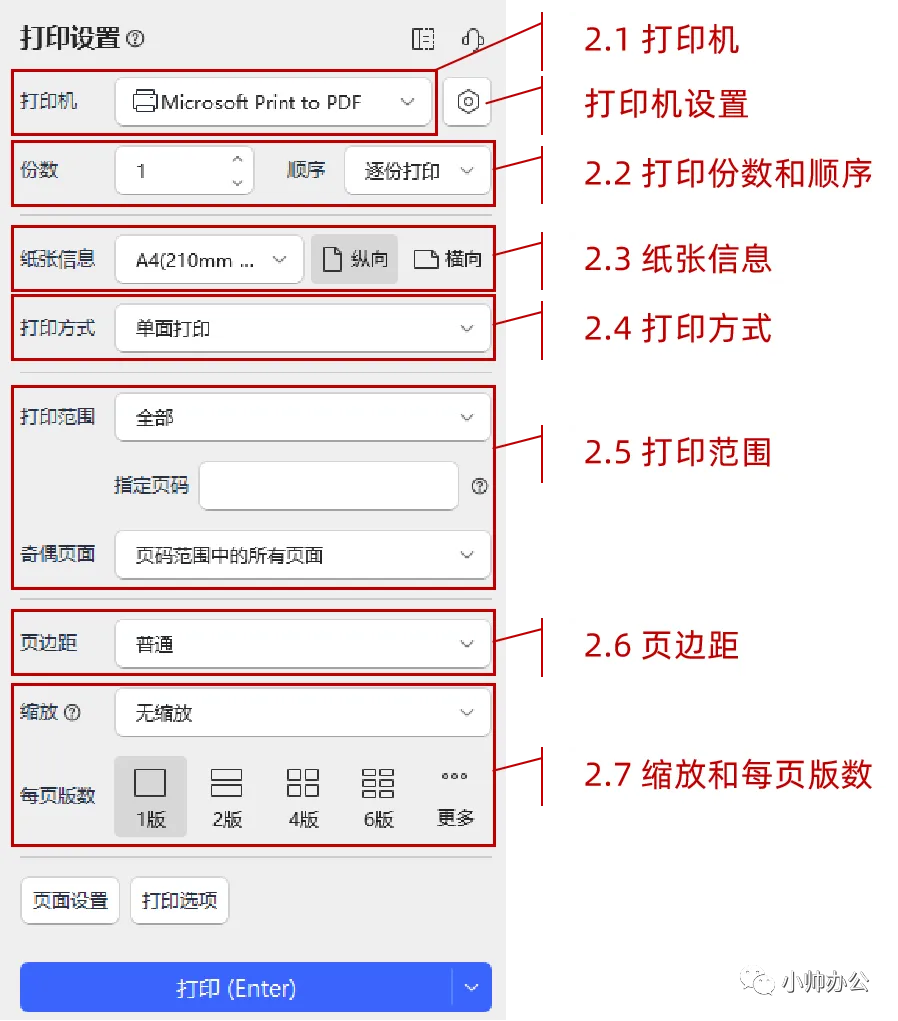
2.1 打印机
-
2.2 打印份数和顺序
-
2.3 纸张信息
-
2.4 打印方式
-
2.5 打印范围
-
2.6 页边距
-
2.7 缩放和每页版数
-
3 其他打印方法
-
3.1 批量打印
-
3.2 高级打印
-
4 折页打印
1 使用WPS打印Word文档
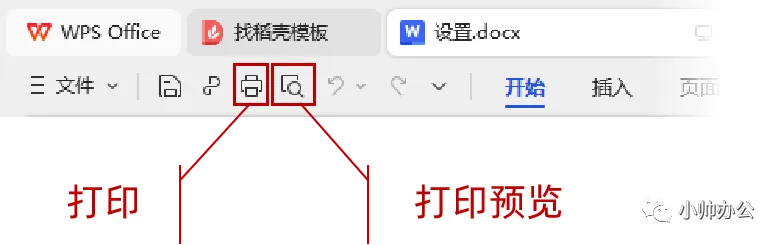
如上图,点击快捷工具栏的打印和打印预览图标,可以打开打印面板和打印预览界面。
1.1 打印
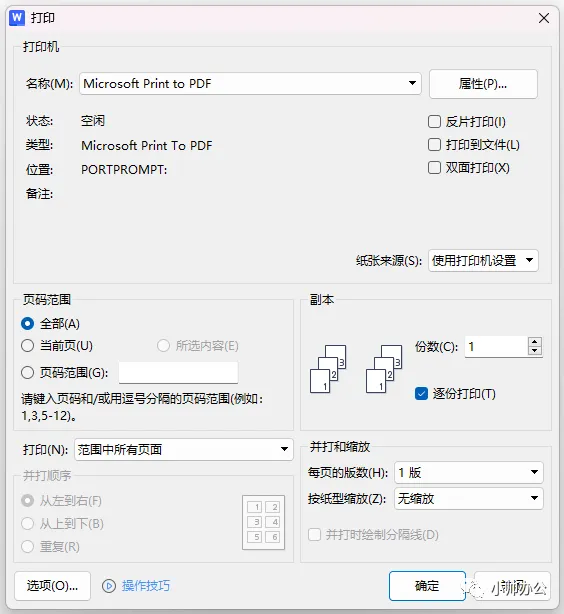
1.2 打印预览
2 打印参数
现在我们根据上面打印预览参数设置界面截图,逐个讲解各打印参数的含义。
2.1 打印机
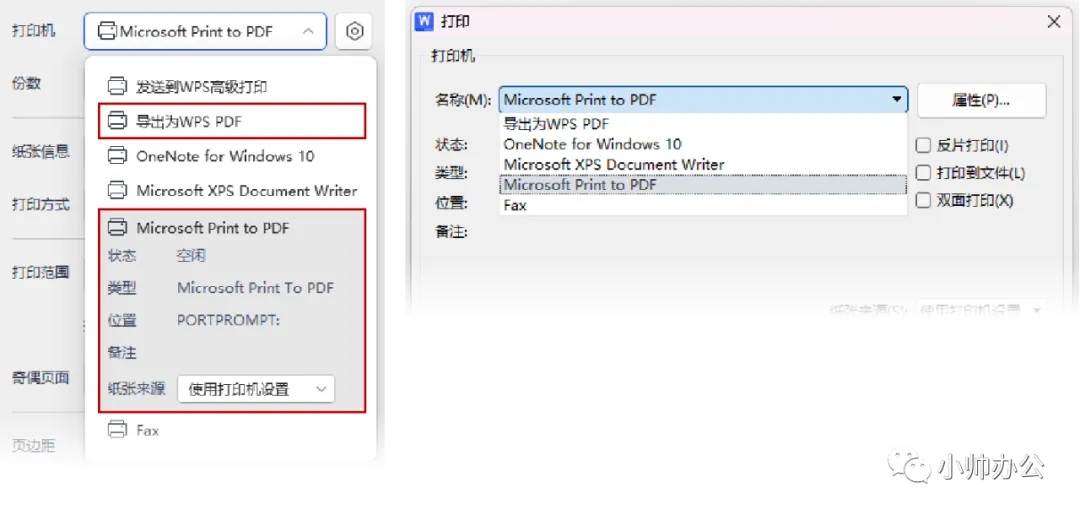
顾名思义,该处可以选择当前电脑安装的所有打印机。
打印到PDF文档
使用该功能可以将Word文档转换成PDF文档,Windows自带,WPS也自带该功能
2.2 打印份数和顺序
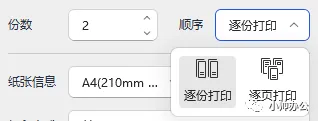
打印份数,即能设置将当前文档同时打印多份。
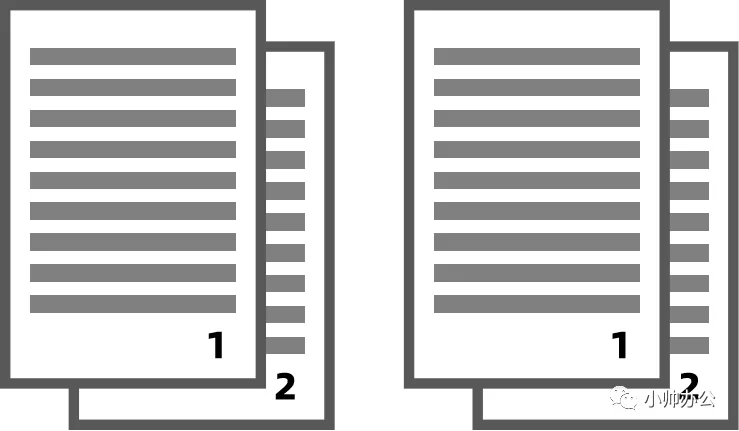
1. 逐份打印
即在打印多份的情况下,打印完一整份文档后,在打印下一份。。
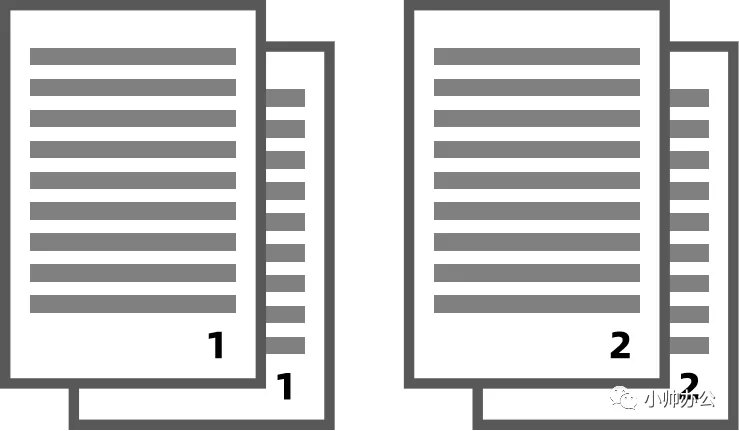
2. 逐页打印
即在打印多份的情况下,每一页打印多份后,再打印下一页。
2.3 纸张信息
一般不用调整,日常办公中A4和A3纸张是最常用的,纯文字文档纵向打印,表格根据实际情况适用横向打印。
2.4 打印方式
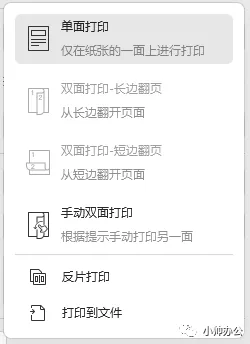
1. 单面打印
顾名思义,即每页纸只打印一面。
2. 双面打印-长边翻页
即每页纸打印两面。
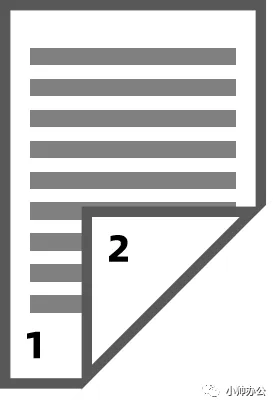
长边翻页,用于纸张纵向打印。
3. 双面打印-短边翻页
即每页纸打印两面。
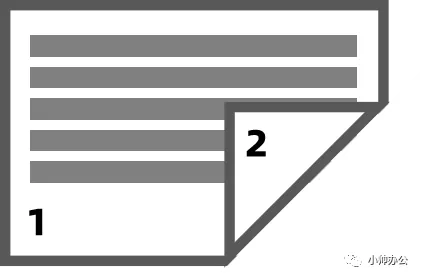
短边翻页,用于纸张横向打印。
4. 手动双面打印
上述两种双面打印方式为自动双面打印,但是很多打印机并不支持,所以需要使用手动双面打印。
手动双面打印,即先打印一面,将打印出来的纸质文档手动翻页重新放置于打印机打印另一面。这里要注意重新放入的方式。
5. 反片打印
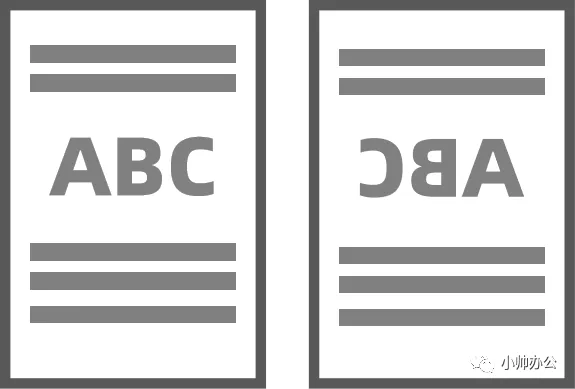
又叫镜像打印,即打印的字是反的,在特殊情况下使用,一般用不到。
6. 打印到文件
将文档输出为.prn文件,在电脑与打印机未连接时使用,需要打印机支持该功能。
2.5 打印范围
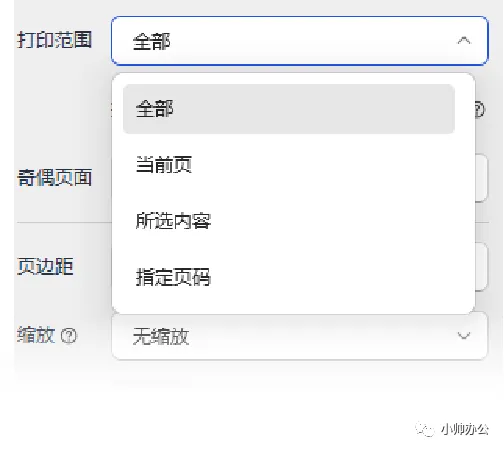
1. 全部
即打印当前文档全部页面。
2. 当前页
即打印当前文档当前页面。
3. 指定页码
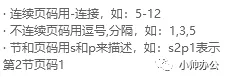
如上图:
连续页码用-隔开,如5-12,表示打印第5至第12页。
不连续页码用,隔开,如1,3,5,表示打印第1、第3和第5页。
分节和页码用s和p来描述,如s2p1,表示打印第2节的第1页。
4. 指定内容
即仅打印当前文档被选定的内容。这个功能在有些场景特别好用!
需要先在Word文档中选定需要打印的内容,才会出现该选项。
5. 奇偶页面
即仅打印奇数页码或偶数页码,不常用。
2.6 页边距
一般在编辑Word文档时调整页边距,尽量不要在打印时调整页边距。
2.7 缩放和每页版数
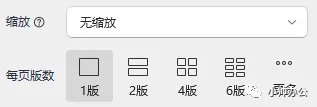
设置缩放和版数的目的都是缩印。大家自行尝试。
3 其他打印方法
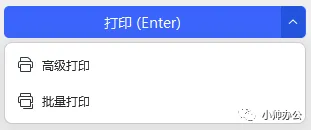
在设置上述打印参数实现多需求打印的情况下,WPS提供了两种不常用但功能十分强大的答应方法。
3.1 批量打印
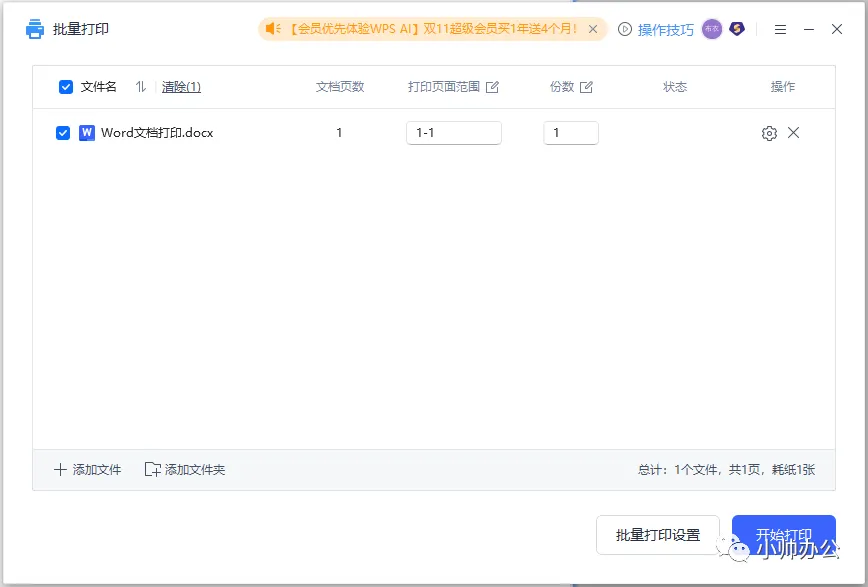
实现多个文档在不打开的情况下同时打印。
3.2 高级打印
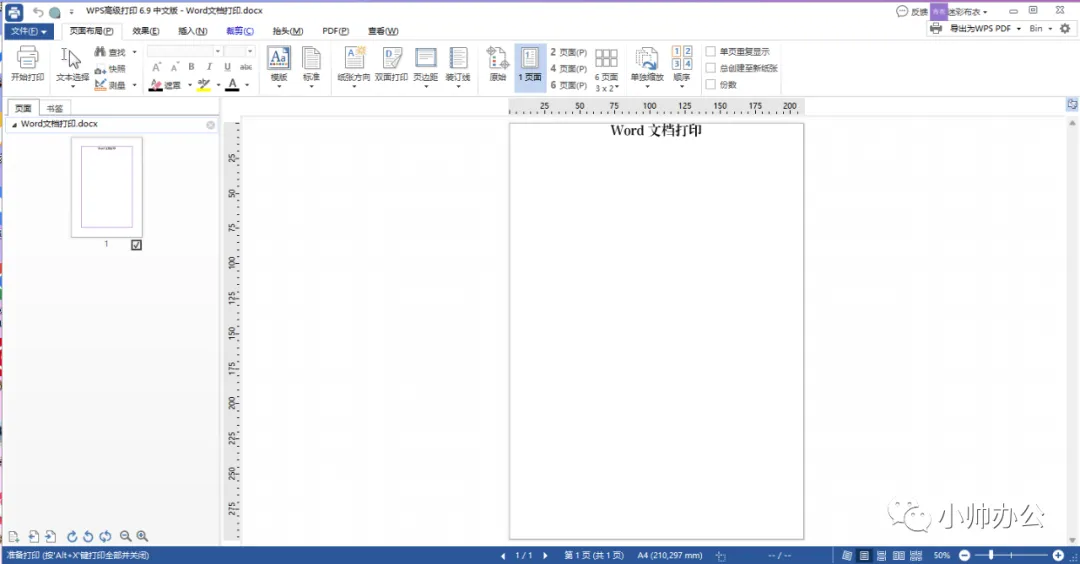
WPS Office自带的高级打印功能。功能十分强大,大家可以自行尝试。
4 折页打印
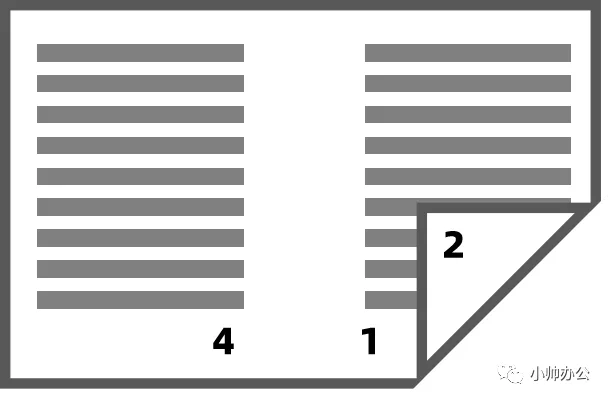
折页打印,就是常说的打印小册子。
在
公文打印时经常使用,即实现A3纸对折成A4版面打印页数不多的文档。办公人都懂!但是,大多数情况下
折页打印是由打印机决定的,在打印机属性中设置才能设置并使用该功能,软件层面不支持。
-END-
关注“小帅办公”公众号,学习更多办公软件操作技巧。

