 夜雨聆风
夜雨聆风


一日一技丨PPT文档批量导出、导入成JPG/PNG图片!
「一日一技」是每天的知识分享专栏,一是分享一些PDF、Office、办公小技巧;二是抽取小可爱们在留言中的疑问并解决。希望对大家有所帮助!

在PPT的设计和制作过程中,我们常常需要处理相应的图片,为了偏于展示,需要将PPT转换成图片,很多人的做法都是一一截图保存,如果数量过多非常耽误时间,今天小小迅就教大家批量将PPT导出成图片!
1
批量导出成图片
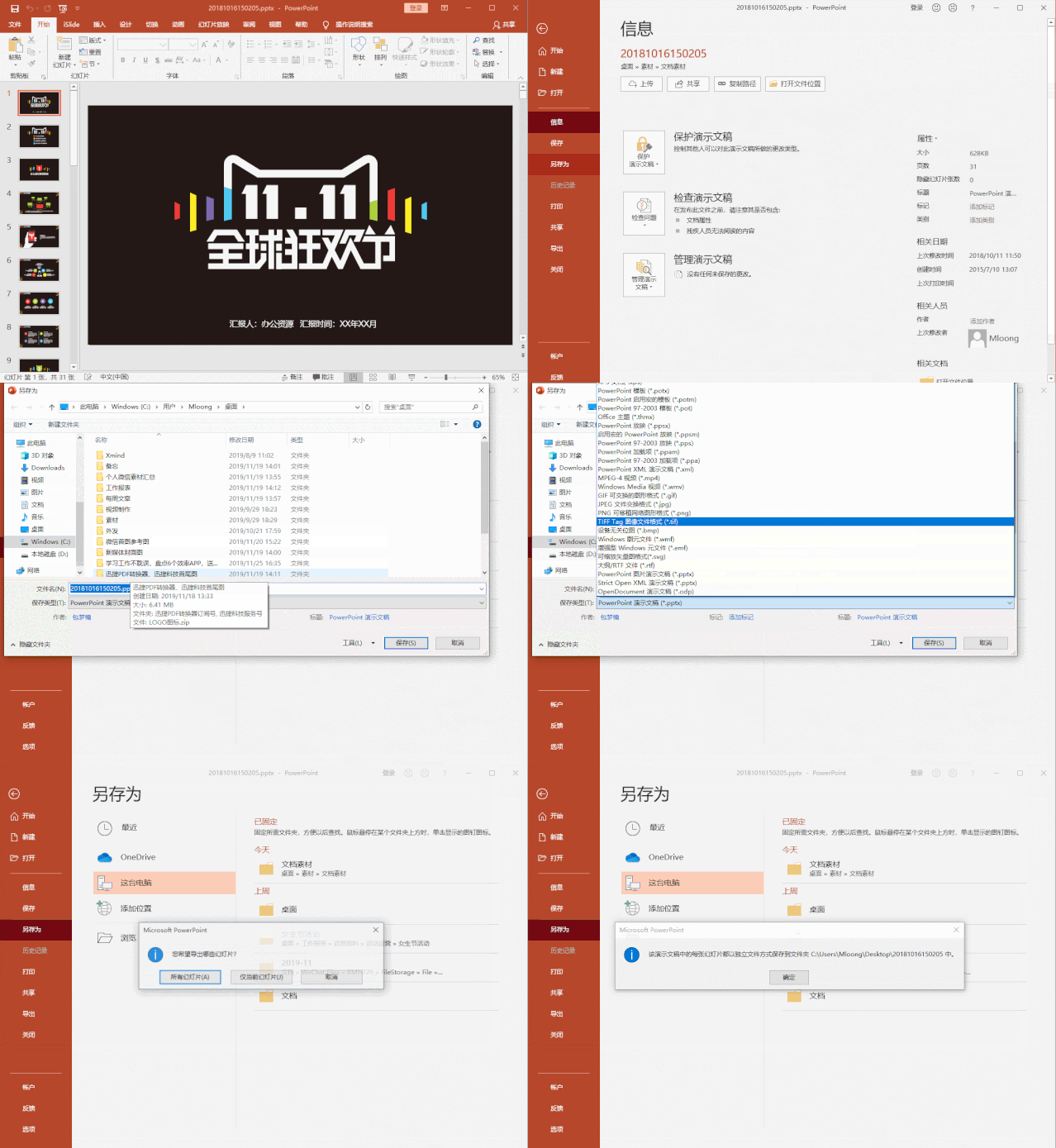
我们先准备一份需要转换成图片的PPT,打开后点击【文件】-【另存为】-选择保存图片的位置-【保存类型】修改为JPG或者PNG。
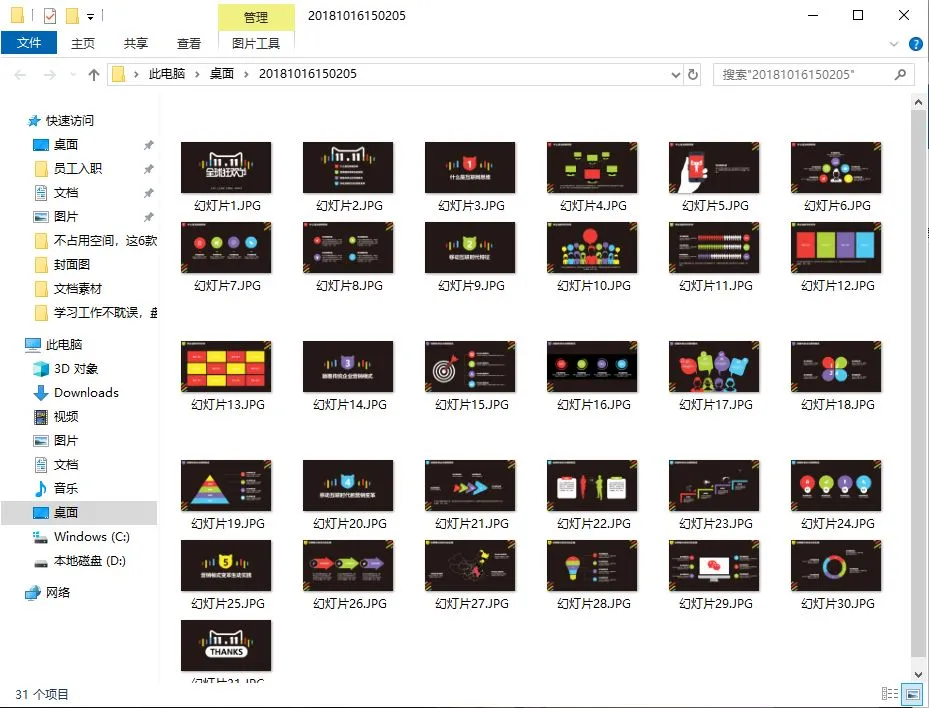
打开保存的文件夹,如下:
2
批量导入图片
导入一张图片很简单,直接插入图片即可。可如果图片数量非常多呢?
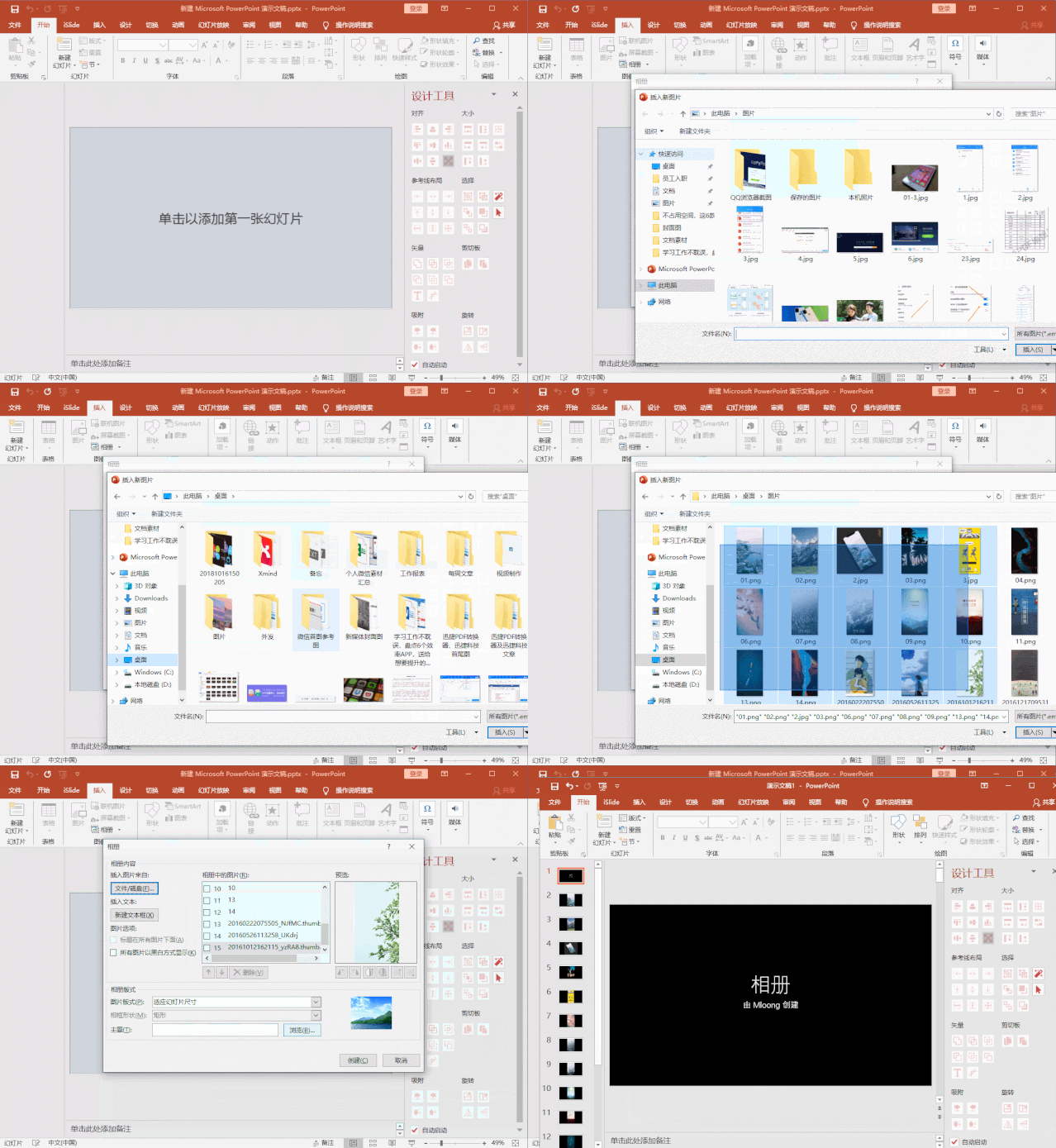
这时候我们可以利用【插入】-【相册】功能来批量导入图片,可以针对性的修改图片顺序、图片样式、一页插入几张图片等设置。
3
提取PPT中所有图片
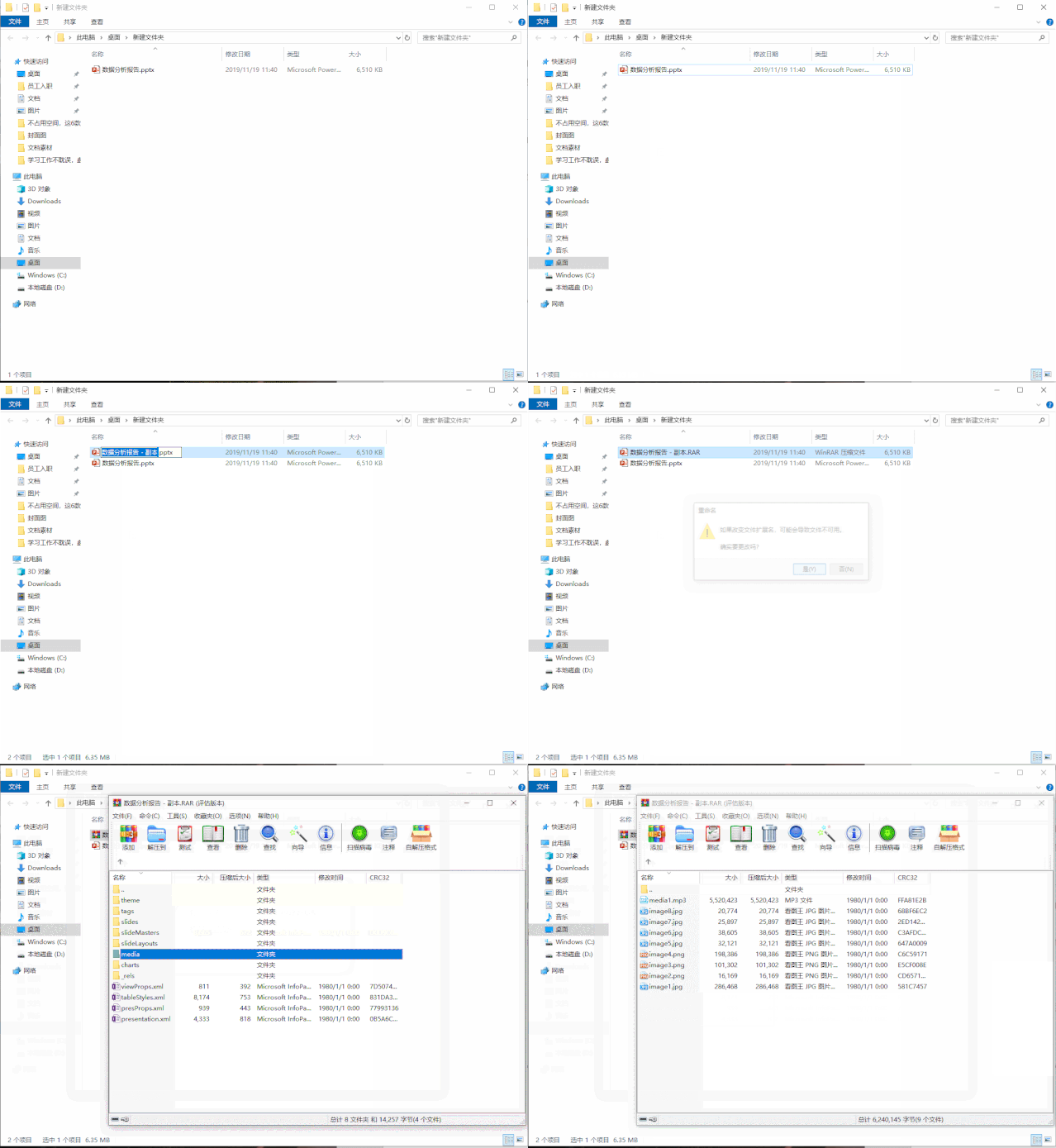
有时候我们在网上下载的一些PPT模版的配图和背景图等非常好看,我们想要提取这些图片,一种方法是右击另存为图片,另一种方法可以一次提取PPT中的所有图片,操作如下:
复制PPT-格式更改为RAR-在RAR压缩包中的media文件夹中即可找到所有图片
如果你还有其它图片转换的需求,可以试试专业的文档格式转换工具【迅捷PDF转换器】,支持PDF转Word、Excel、PPT、图片等格式。
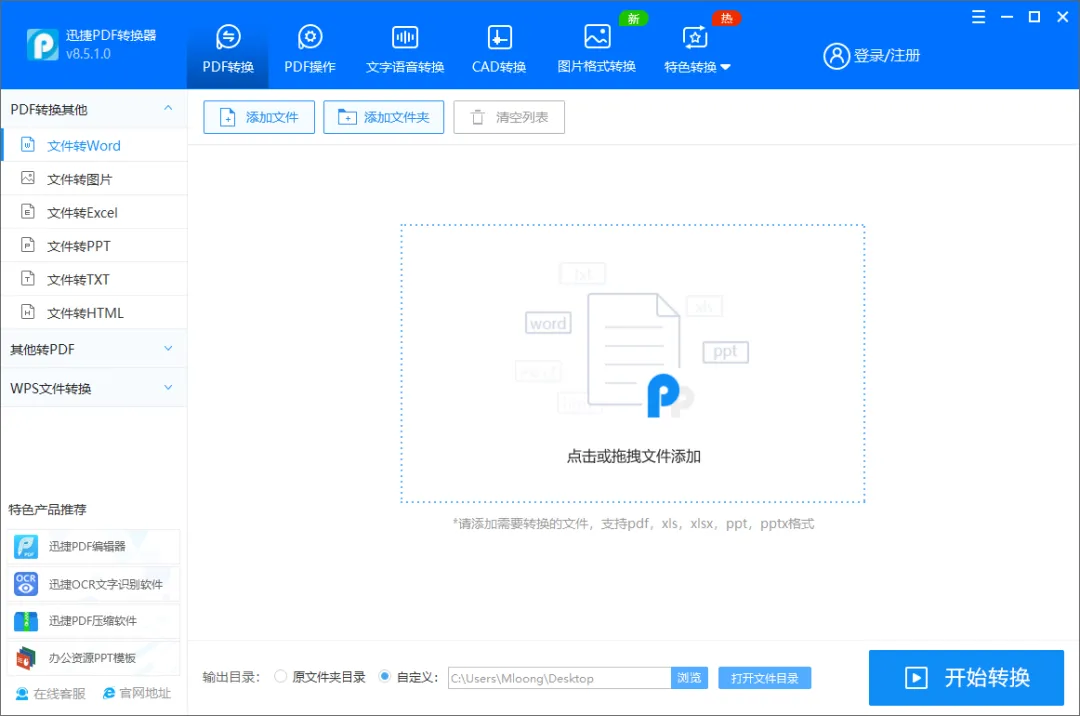
当然其它文档的格式转换也是可以用这个工具实现的,需要的可以试试。
「一日一技」栏目每天带来一个技能,坚持学习成为职场办公达人吧!
今 / 日 / 互 / 动
工作中什么问题最让你头疼呢?
来都来了,点个在看再走吧~~~


