夜雨聆风
夜雨聆风


用这款翻译软件阅读英文网页、文献、WORD,帮助文档……科研又进一步
现在你可以下载这款Xtranslator!
免费的!
既然如此方便和免费。而且软件小巧只有6M。何不下载安装试试呢。

双击一直下一步就安装完毕。双击打开,微信扫码登陆一下,就可以直接使用。积分策略与知云相同。如果知云你已经解锁了所有翻译引擎的,可以直接在知云公众号下菜单上生成解锁码直接解锁Xtranslator,而不必重新获取积分解锁。

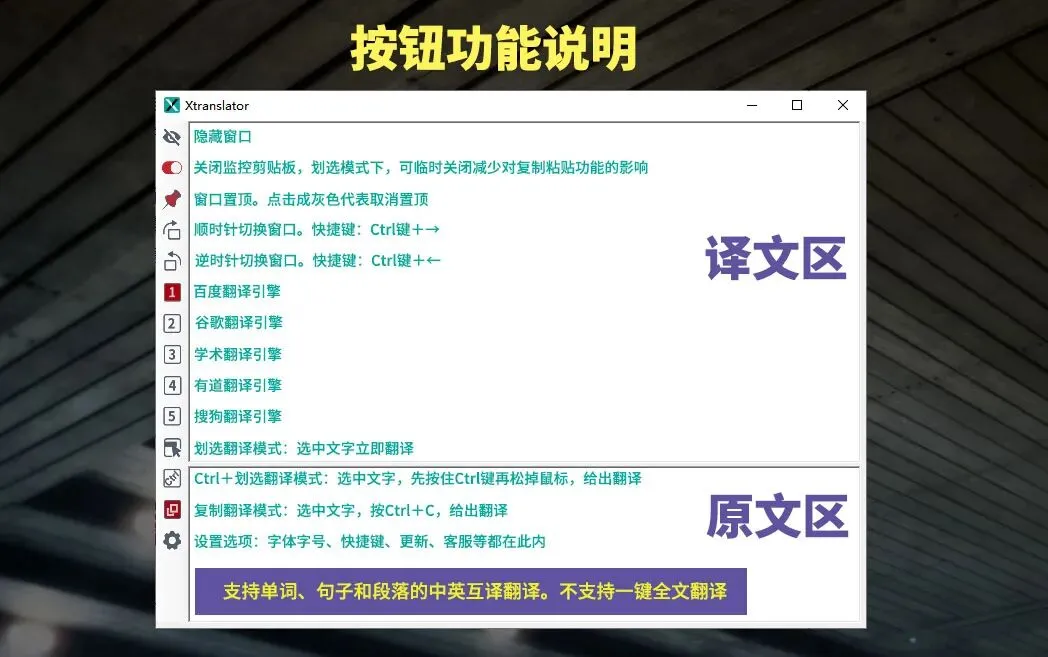
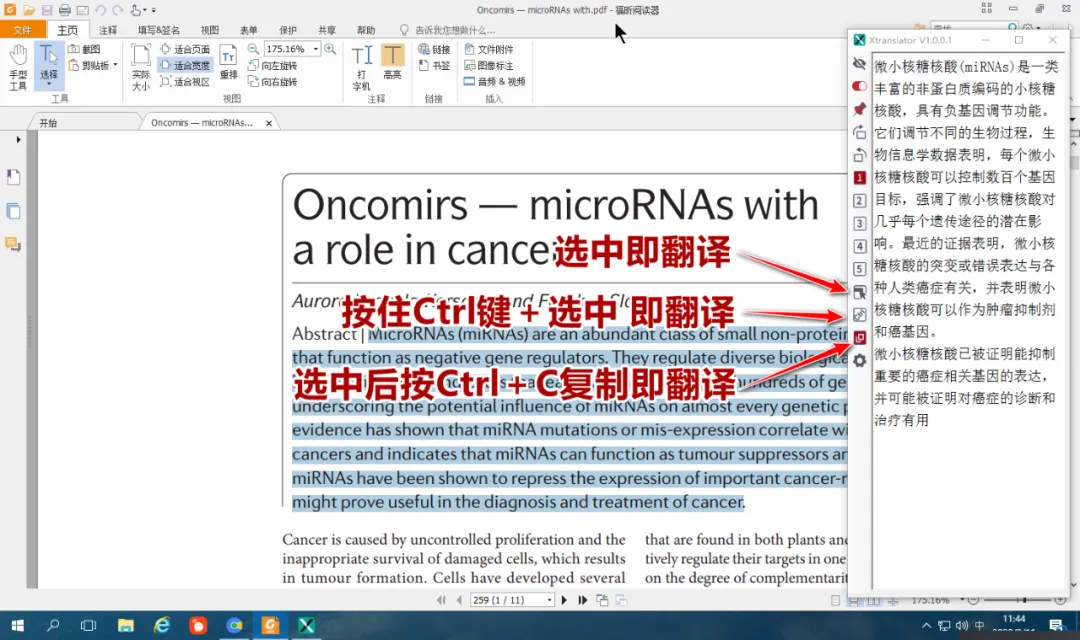
界面为条状,可用快捷键或按键快速切换在屏幕上下左右以纵向和横向显示。为提高效率,支持三种翻译模式,划选翻译模式、Ctrl键+划选翻译模式、复制翻译模式。无论哪种模式都不需要粘贴的,大大简化常规复制并粘贴到网页上的流程。
下图中三个箭头所指即为三个翻译模式按钮。红色代表选中状态。软件默认是“复制翻译模式”,也就是说选中一段话,按Ctrl键+C
复制就会出现翻译。选中就翻译的模式(划选翻译模式)
可能会与有道词典等冲突。建议某段时间高频阅读时再使用。比如接下来你准备抽十分钟仔细阅读下这篇文章,那就开启“划选翻译模式”。
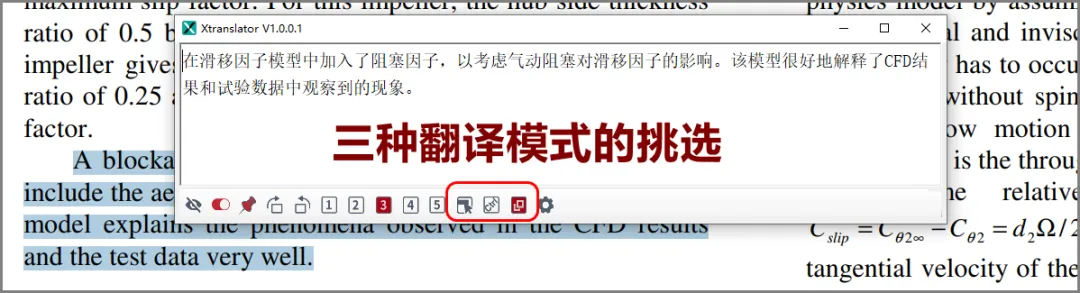
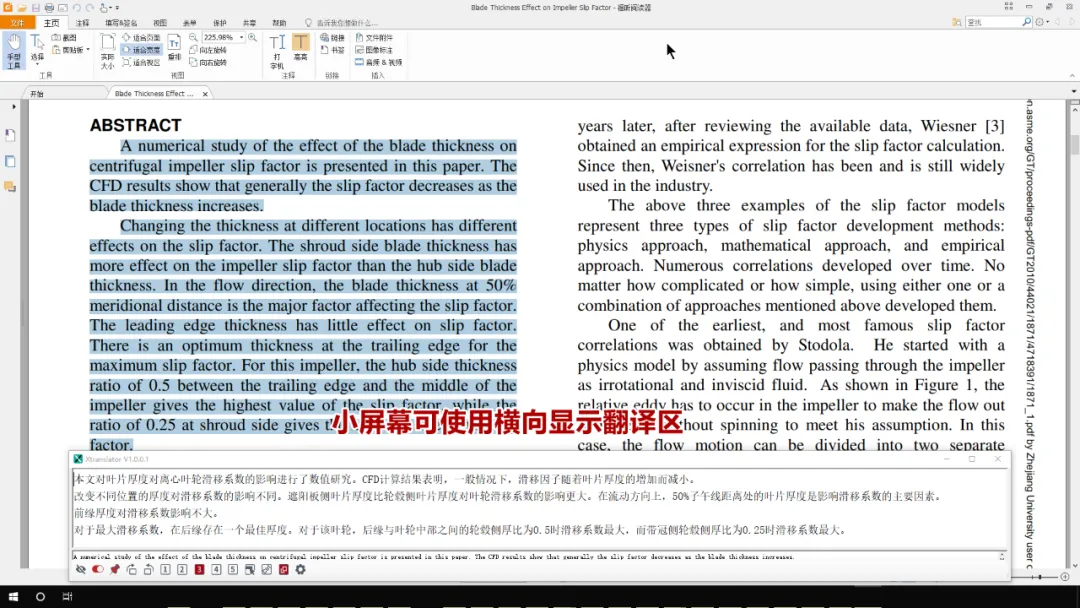
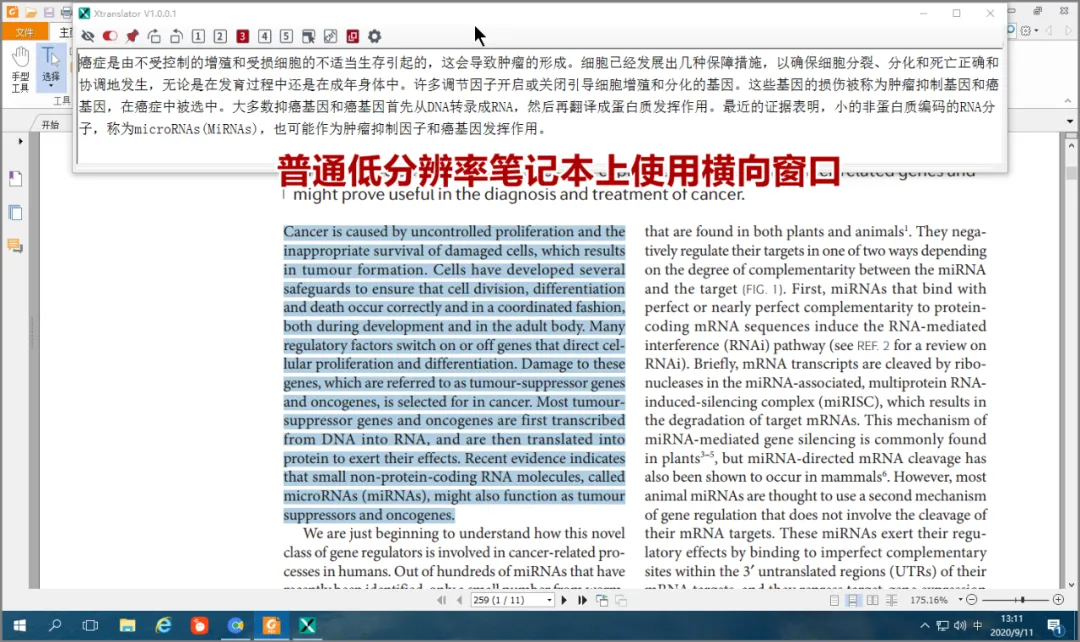
对于屏幕分辨率比较小的电脑,可以将其切换成横条状如下图,不遮挡视线。
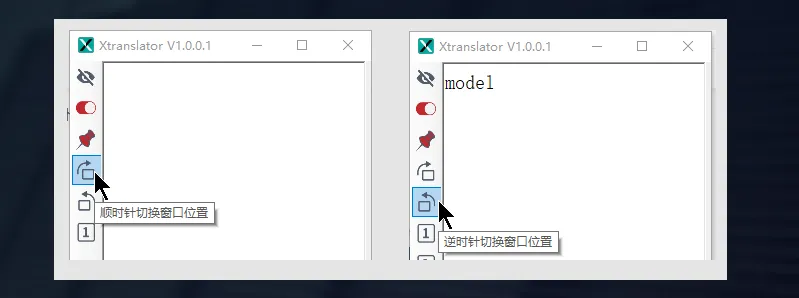
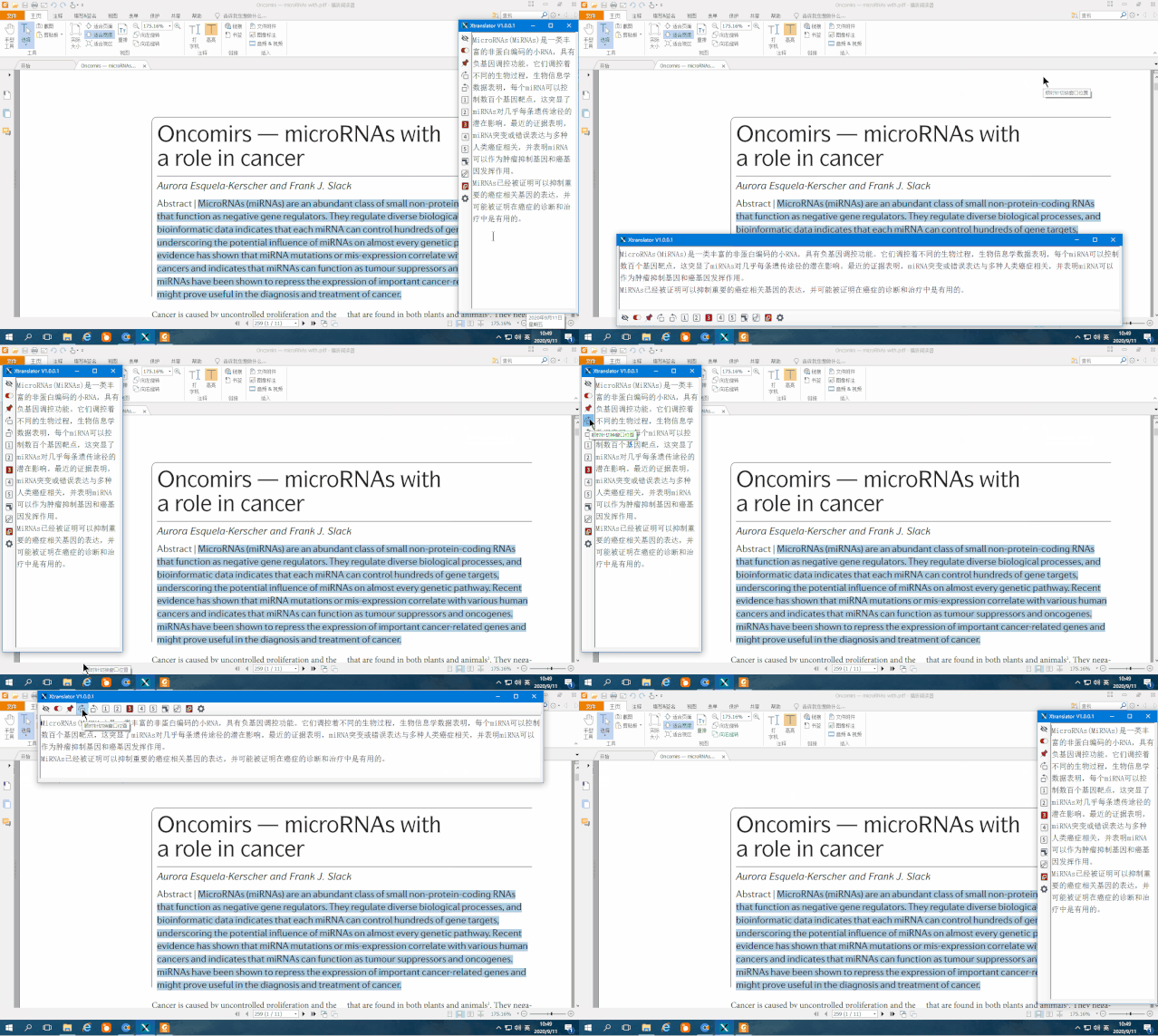
下图为使用鼠标点击快速切换窗口位置的动画。您也可以使用快捷键。顺时针切换窗口位置:Ctrl键+→ 逆时针切换窗口位置:Ctrl键+←
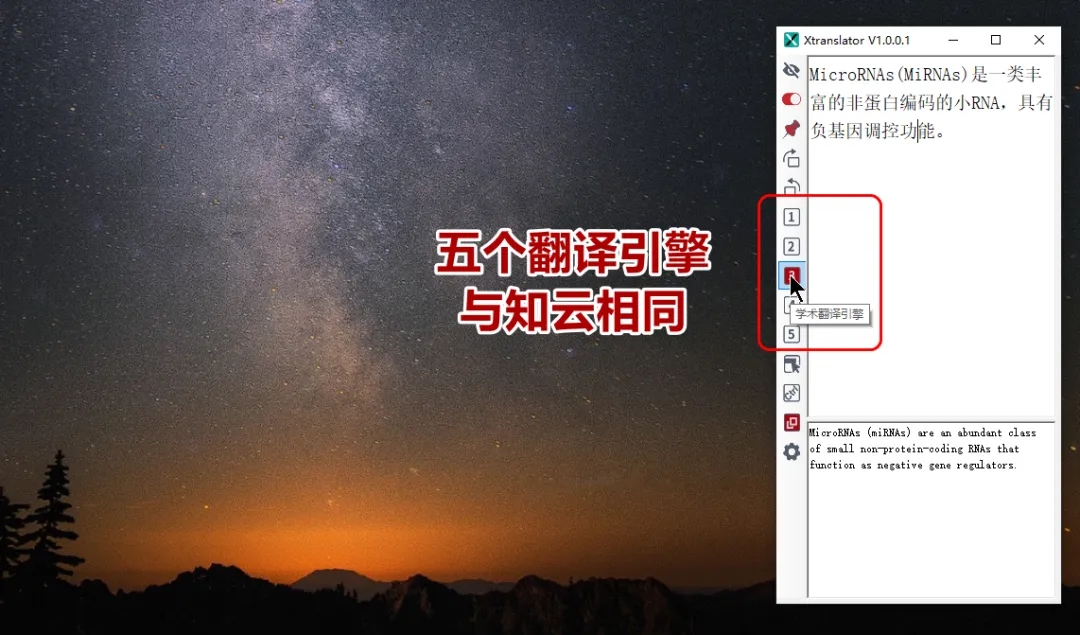
五个翻译引擎与知云相同
鼠标移到每个按钮上都会有文字提示。
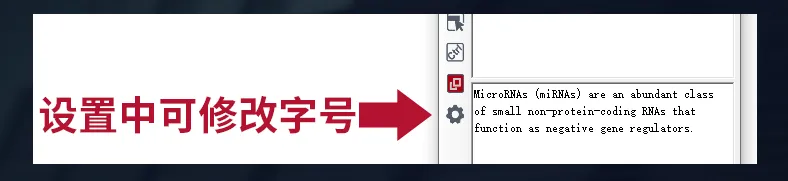
字号字体行距等都可以修改。建议原文字体修改小一些。因为主要是阅读译文嘛。原文只是偶尔检查错误修改而已。

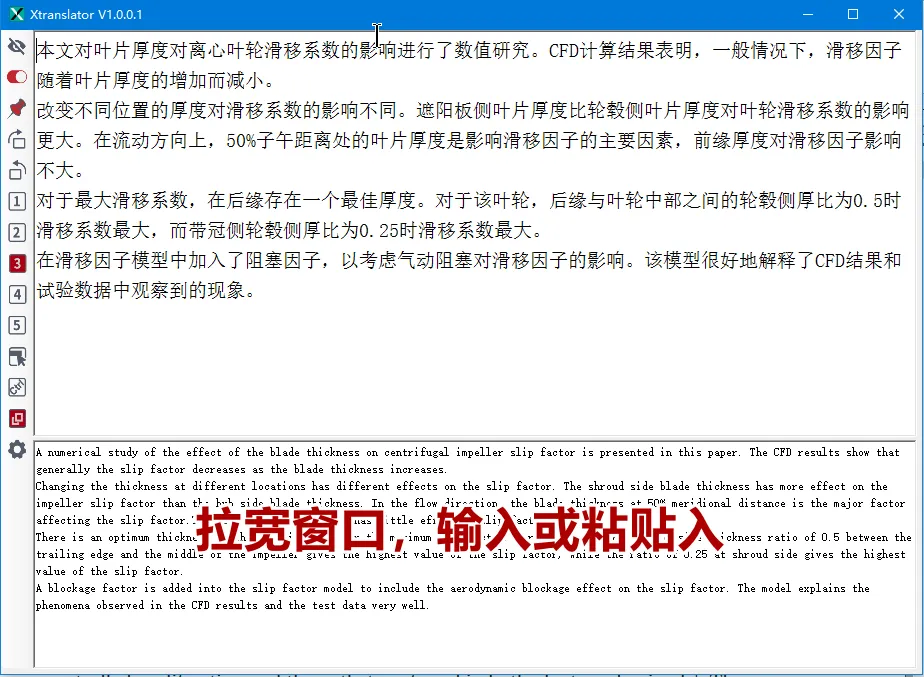
可当成输入翻译使用
原文区域可拖出展示。修改原文,会立即更新翻译。右侧右键可快速复制原文或译文。将窗口拉大,可作为输入翻译模式使用。

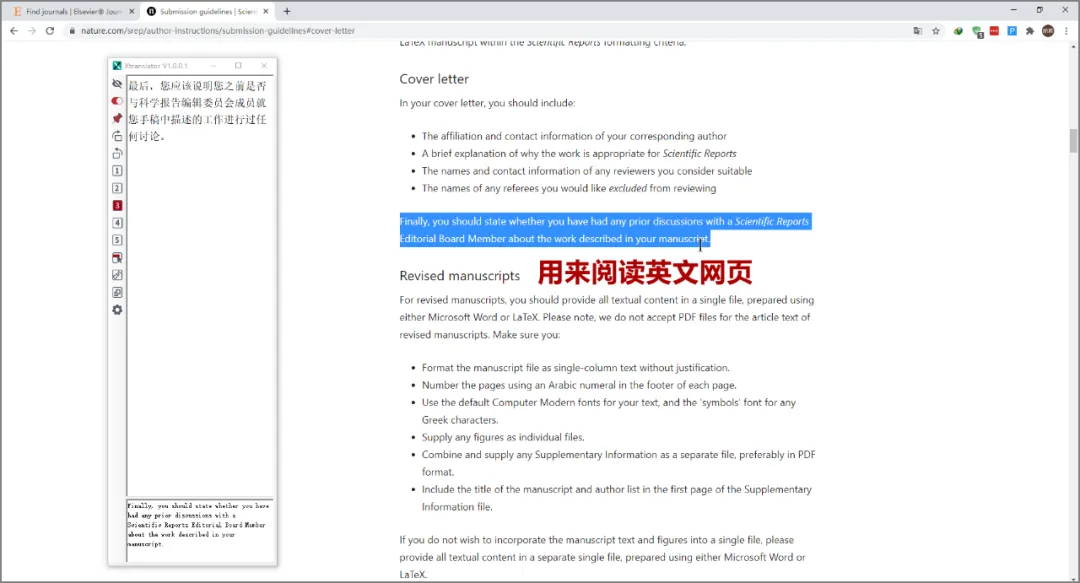
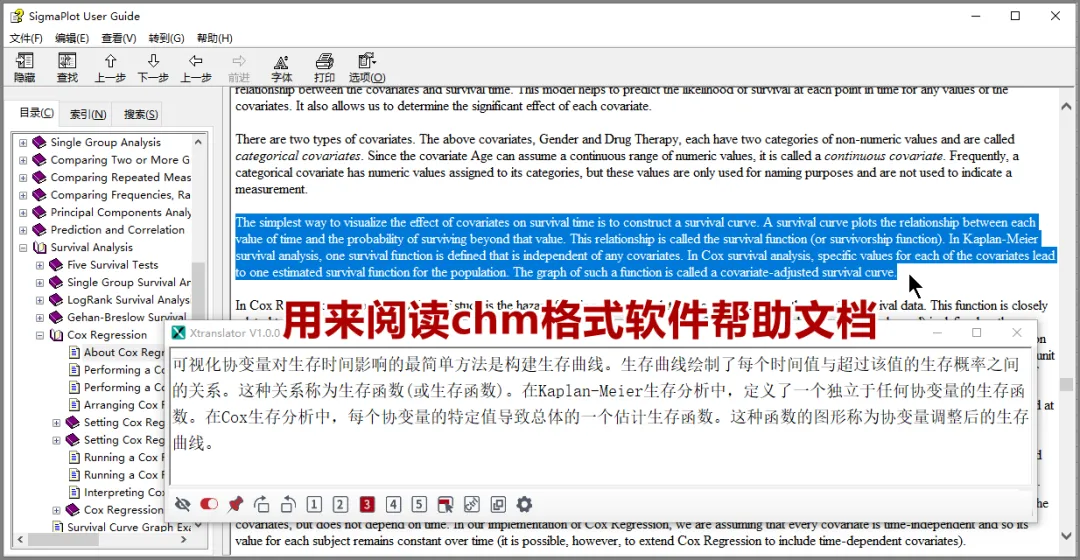
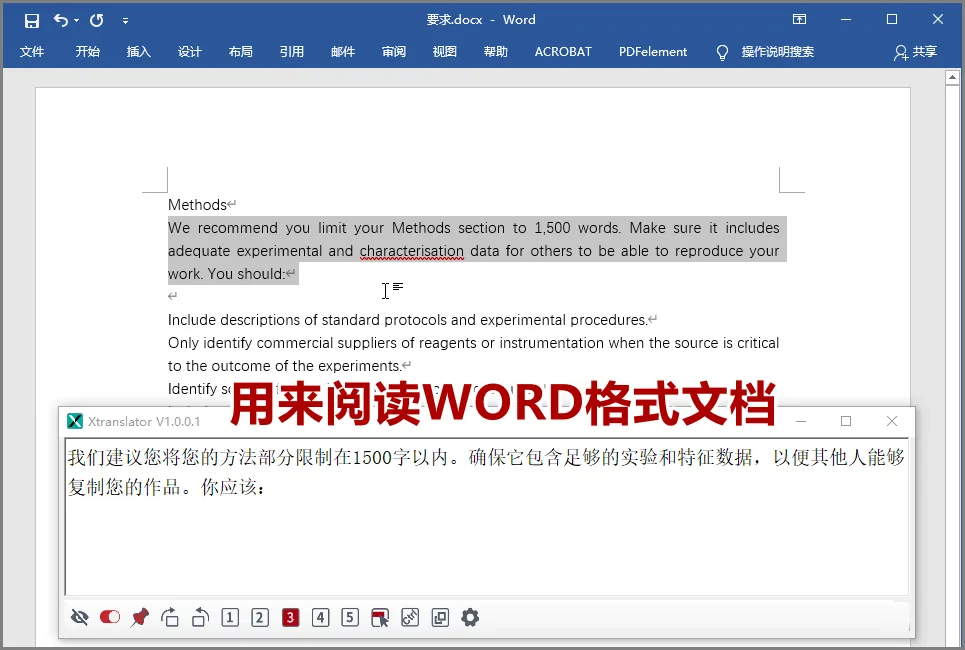
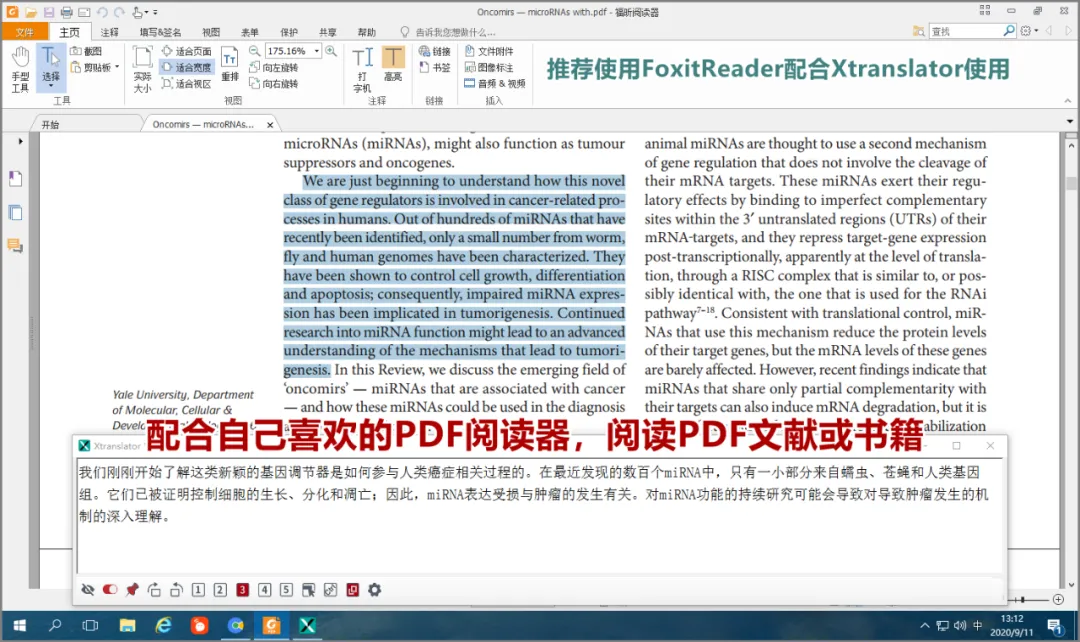
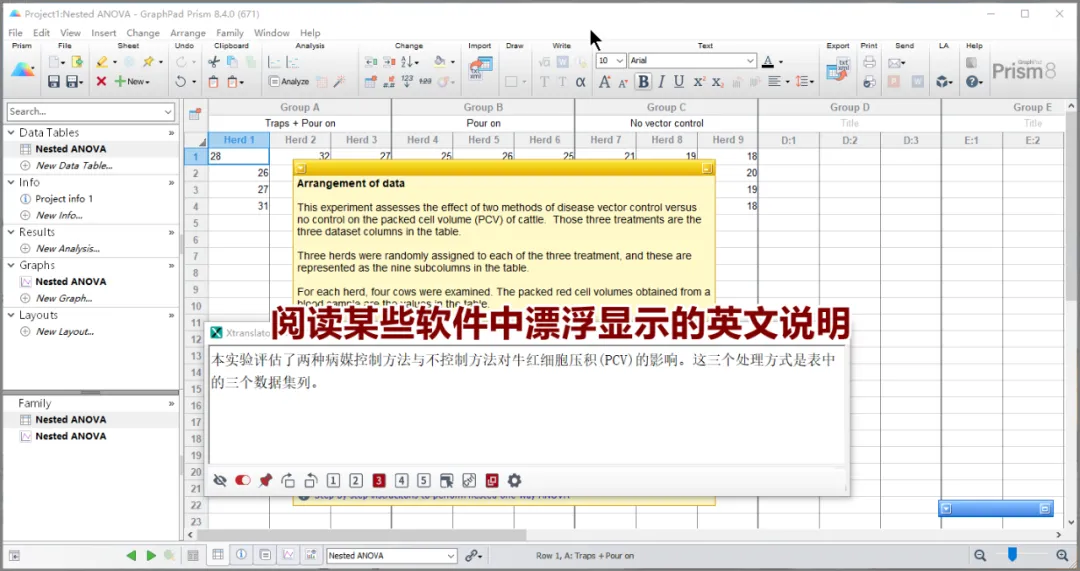
由于Xtranslator不依赖PDF阅读器,因此只要是能选中并复制文字的都可以用来阅读翻译。
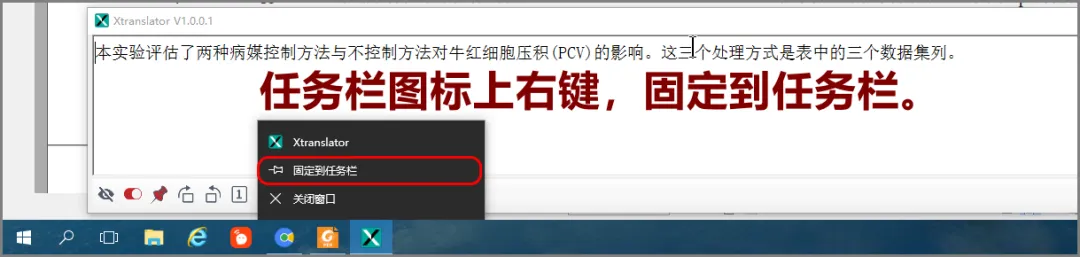
建议打开后将之固定到任务栏。