夜雨聆风
夜雨聆风


你所不知道的PS实用插件之Silver Efex Pro
课程
吞|像|学|摄|影|干|货

编者按:相信作为摄影师我们大部分人都接触过后期,让图片呈现最好的效果,表达我们希望表达的情绪或者还原脑海中真实画面是我们后期修图的一大目标。
大家对Lightromm、Photoshop这两大修图“巨头”软件都不陌生,两个软件可以相互配合使用。但Photoshop中的插件Cammer Raw在部分功能上与Lightromm有共通之处,因此也有人在修图中单个使用PS软件。插件的使用能够延展软件的功能,各种插件纷繁复杂,如何去选择呢?
该系列内容旨在给大家推荐PS中的一个功能强大的插件Nik Collection,它全套有 7 款强大的图像处理插件,可以说一个插件实现了功能的最大化组合。每期我们将为大家介绍一个插件的使用方法,希望各位影友能从中点亮后期新技能!
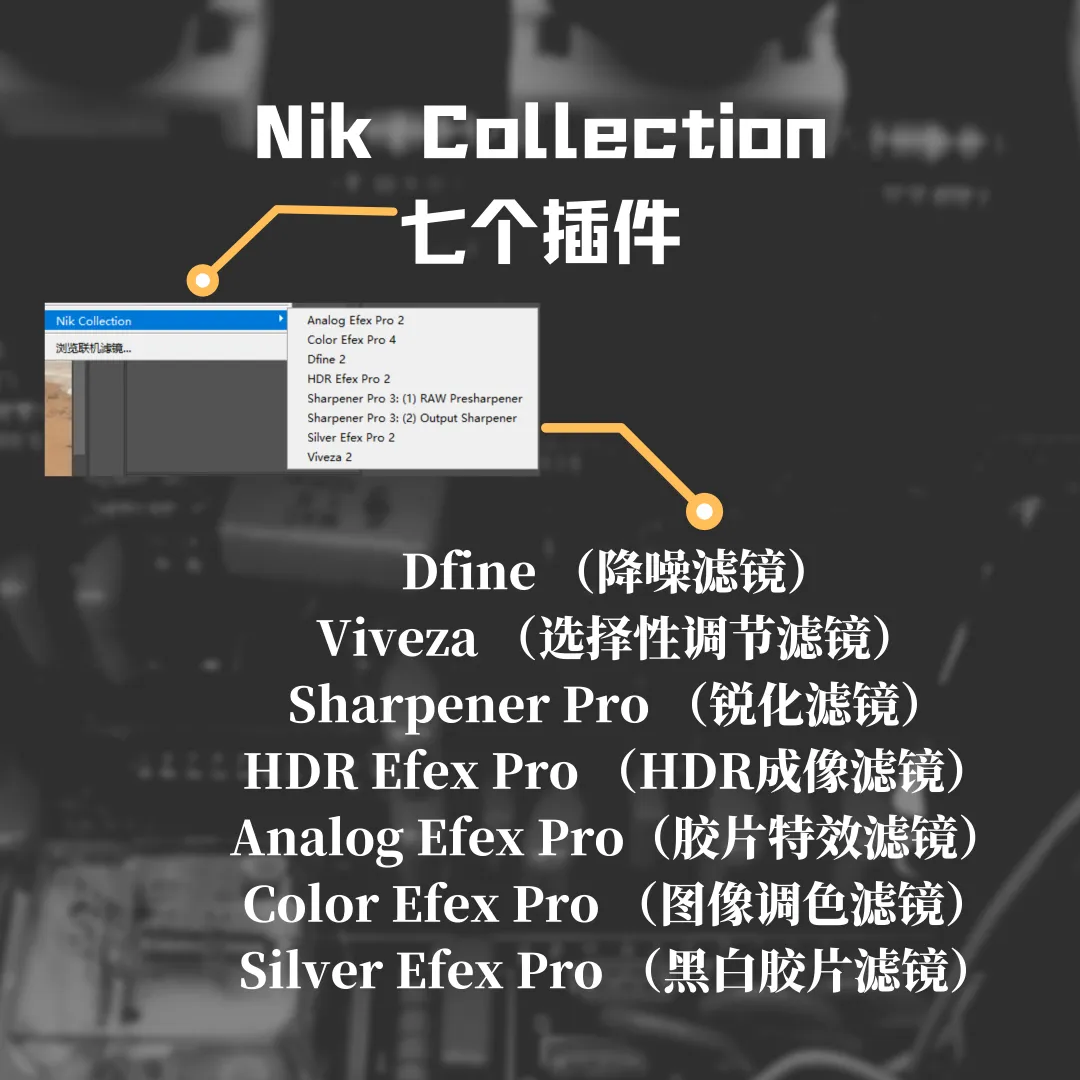
首先第一步是安装,插件下载完成后大家点击安装程序,安装位置选择PS软件安装包中的Plug-Ins文件夹即可。安装完成后就可以在PS的滤镜中使用插件了。
系列第六期,我们今天一起走近 Silver Efex Pro (黑白胶片滤镜)。
这个插件和我们是老朋友了,摄影师张晓萌的《丹顶鹤》(点击可查看作品)就运用到了这个插件。里面有众多黑白效果滤镜,大家还可以根据每张图片的实际情况调整各项参数。
Silver Efex Pro专业程度和自动化程度都还不错,不论是小白还是专业摄影师都是可以找到自己所需要的黑白滤镜效果的,专业人士或许更多是自行调整预设,小编就在这里直接套用几个效果给大家看看。

调整前
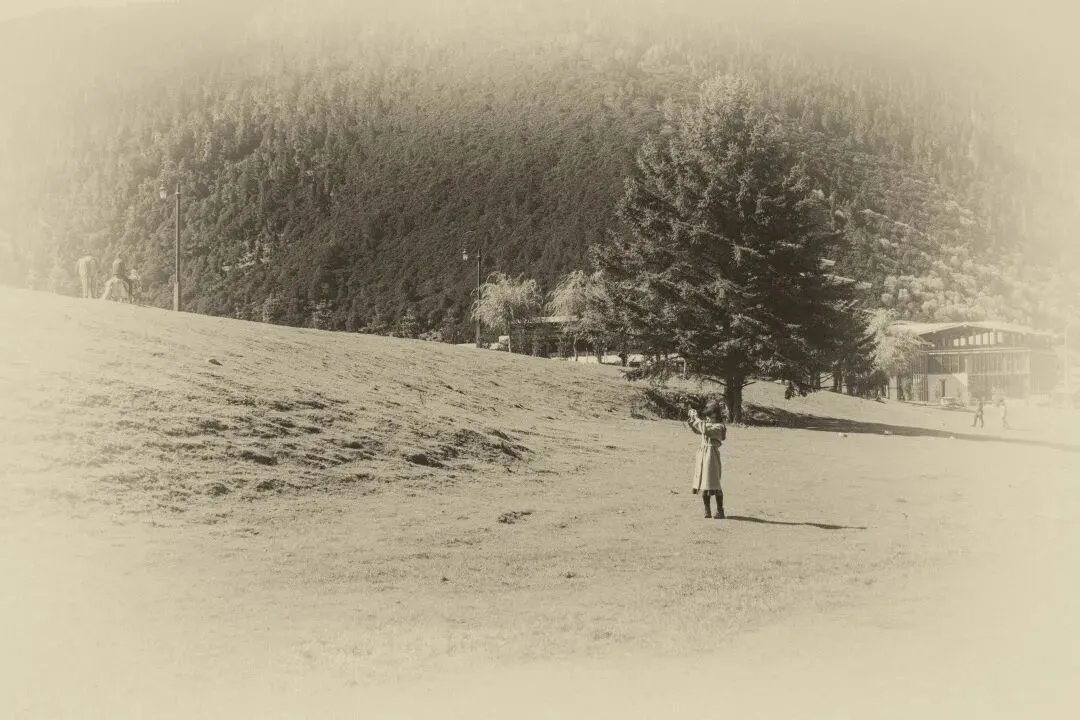
调整后

调整前

调整后
我们先认识认识插件界面,了解各个功能分区。打开插件,可以看到功能分区和插件Color Efex Pro有点相似。左侧是滤镜区,右侧是调节区。同样,自定义的预设还可以保存,下次使用。
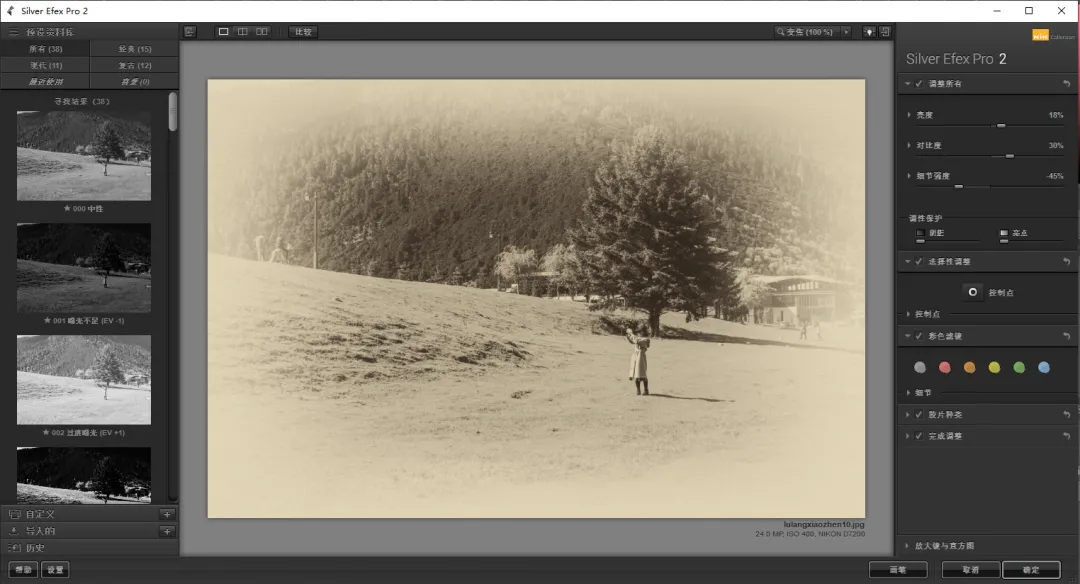
Silver Efex Pro 界面
左侧的预设资料库总共有38个预设,我们可以根据图片所需选择合适的效果,还可以通过调整右侧参数实现预设的多样化创作。只需要选择下方的自定义,为自己所创作的预设取一个名字,下次就能复现效果了。
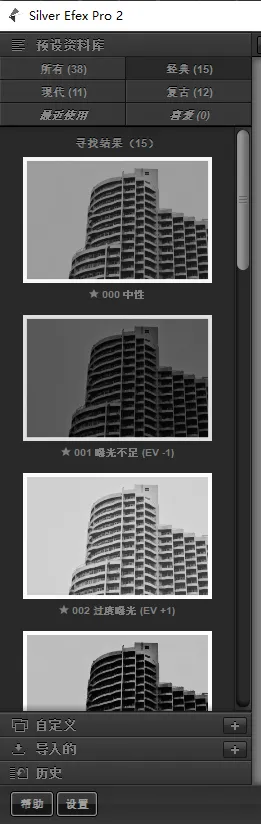
我们继续来了解了解右侧功能区的作用,选择左侧的预设效果后,我们可以看到右侧这五个分区,分区之下就是调整键。
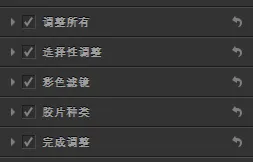
右侧功能区
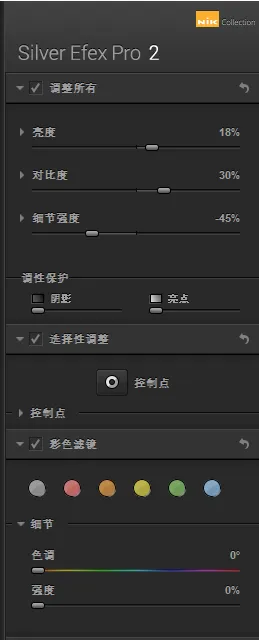
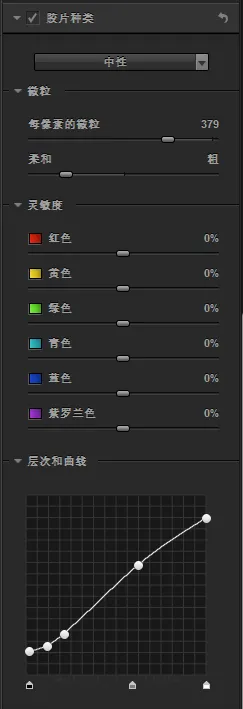
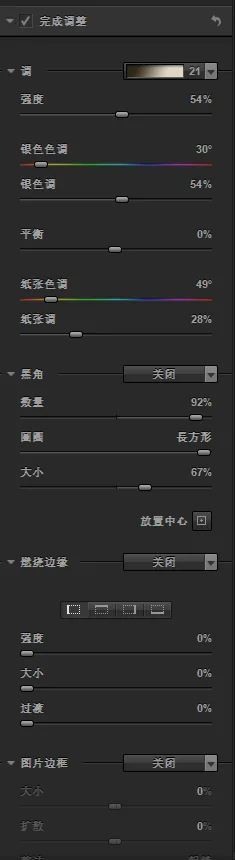
图文快速了解了Silver Efex Pro (黑白胶片滤镜)的界面功能,下面让我们一起通过视频了解了解它的“傻瓜式”用法吧!
点击观看
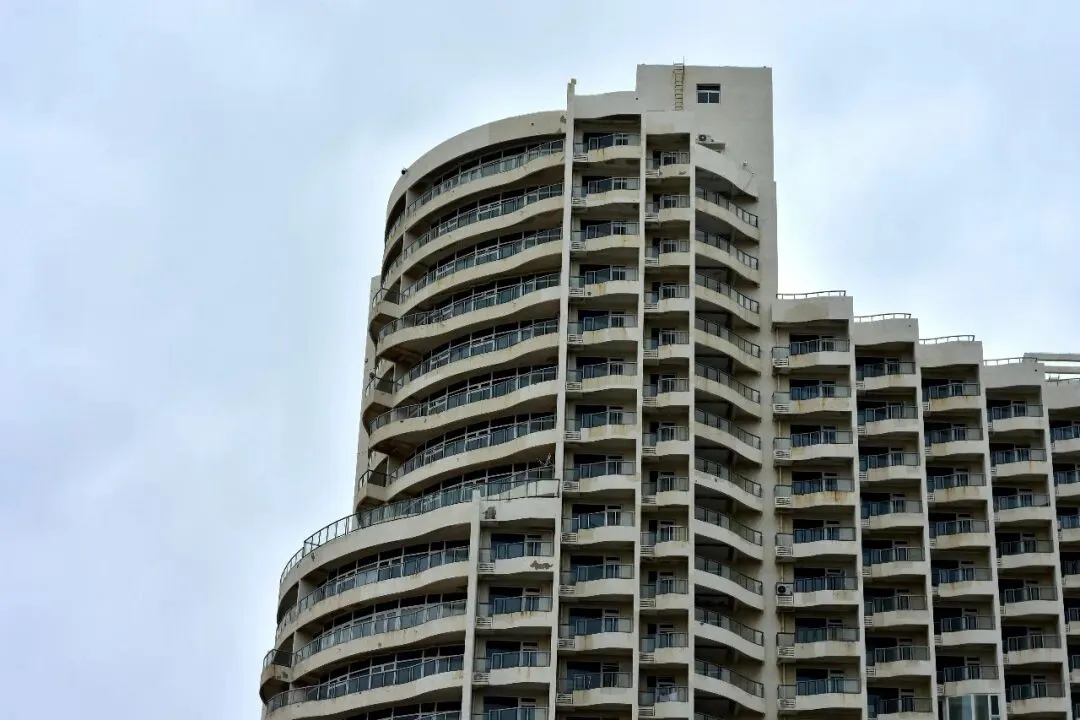
调整前
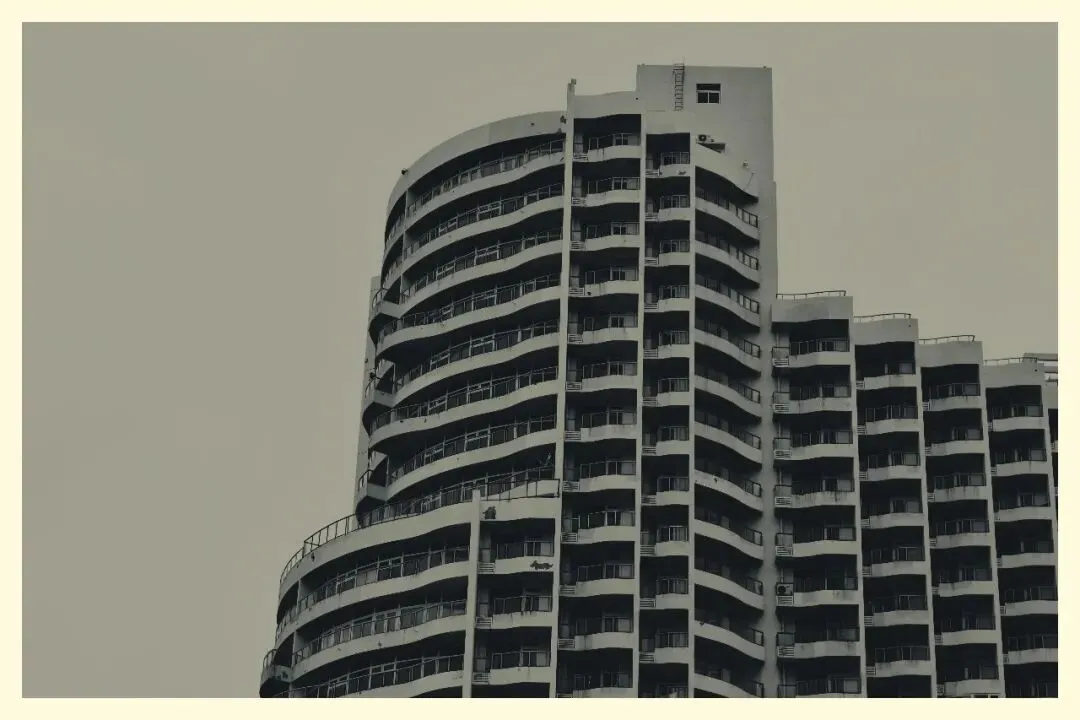
调整后
本期内容到这里就停止了,相信更专业的各位影友能够在Silver Efex Pro(黑白胶片滤镜)中找到更多作品表达技巧。我们下期为大家介绍HDR Efex Pro(HDR成像滤镜)。
——完——
欢迎加入吞像摄影交流群

扫描上方二维码关注吞像摄影
在对话框中输入“入群”
添加管理员后即可被拉入到群中
与爱摄影的朋友们疯狂互动
就缺你了
文 | Azi
图 | Azi
版 | Azi
请将“吞像摄影”设为星标
第一时间获取更新