夜雨聆风
夜雨聆风


Word小技巧:快速、有效编辑Word表格

大家好,今天粉笔君给大家分享一个Word小技巧:快速、有效编辑Word表格。Word表格,在写教案、写策划时常常会用到,所以快来把提高工作效率的实用小技巧收入囊中吧!

1、tab键
将光标放在Word表格右下角最后一个单元格中,按下tab键就可以在该表格后面快速插入一行表格。
2、enter键
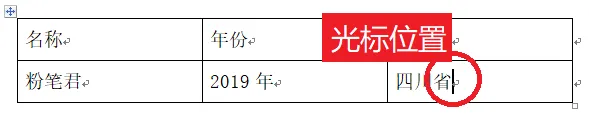
将光标放在表格任意一行后面(注:光标应在表格外),按下enter键就可以在该行表格后面插入一行表格。


1、delete键
选中表格,按delete键仅删除表格里面的内容。
2、backspace键
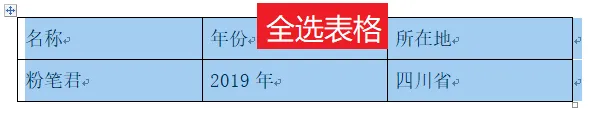
(1)选中整个表格,按backspace键,删掉整个表格。
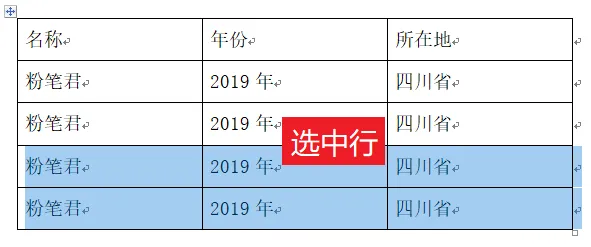
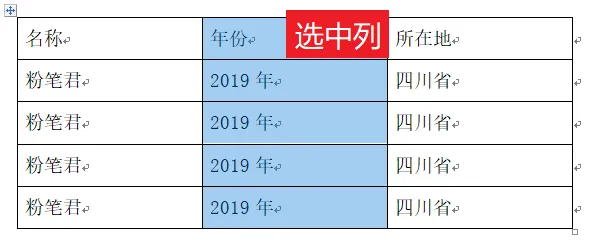
(2)选中一行或连续的多行、选中一列或连续的多列,按backspace键,删掉选中的表格。
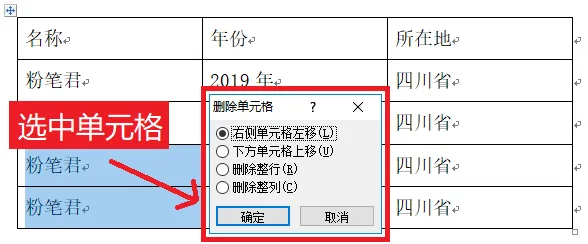
(3)选中单元格,按backspace键可以调出“删除单元格”的小窗口,然后可以根据需要选择删除选项。

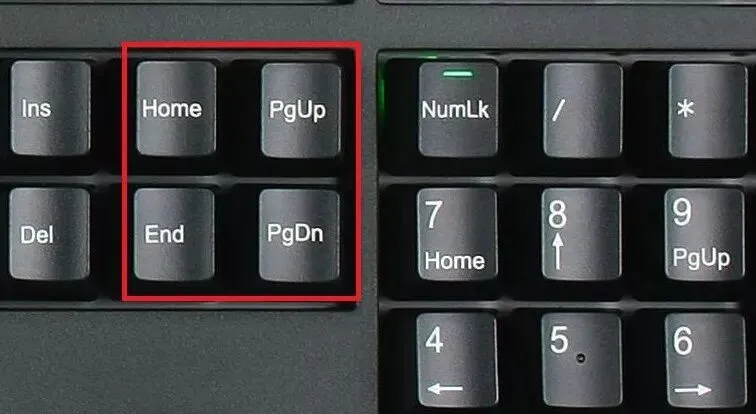
快捷键:

应用场景:统计学生信息时,因为一些原因没有使用在线表格,同学们直接以文本形式将个人信息发出来,而你却需要将学生信息汇总为表格形式。这个时候就可以用到这个方法。
两步搞定转换:1、将Word中的文字转换为表格;2、将Word表格转换成Excel表格。
具体操作如下:
1、将Word中的文字转换为表格
(1)第一步:设置文字格式
文字格式设置有两种方法,任选一种即可:
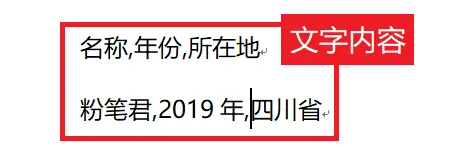
①找到需要转换为表格的文字内容,把所要转换的文字内容按列用英文状态下的逗号隔开;
②找到需要转换为表格的文字内容,把所要转换的文字内容按列用tab键打出的空格隔开。
(注:最后一列的文字后面不用加逗号或者空格,要不然会多出一列表格。)
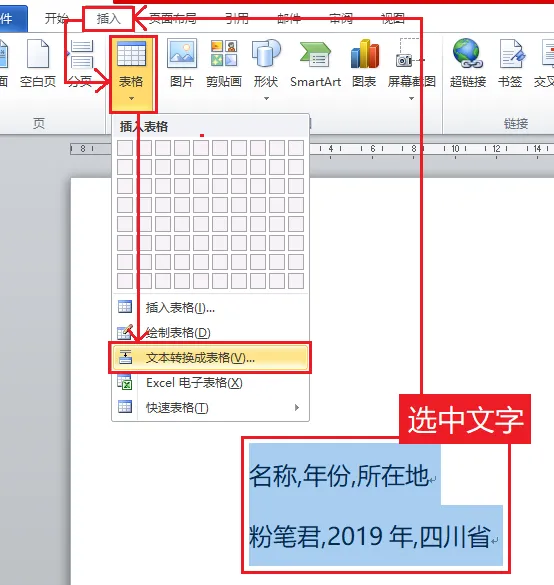
(2)第二步:选中要转换成表格的文字,选择“插入”工具→选择“表格”中的“文本转换成表格”。
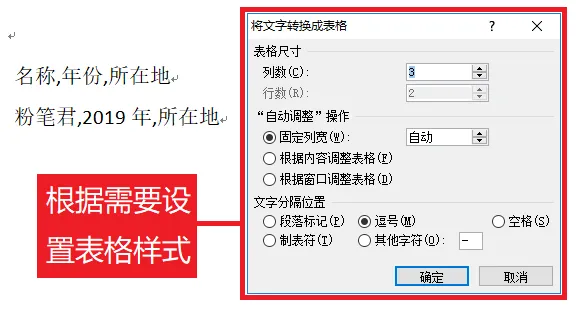
(3)第三步:在弹出的“将文本转换成表格”的小窗口中确认行列数是否正确(系统会根据英文逗号的个数自动设定列数),然后点击“确定”,完成转换。
(4)最终效果图。

2、将Word表格转换成Excel表格
在Word中选中表格,进行复制,然后打开一个Excel表格,直接粘贴即可。(注:粘贴过去的表格会带边框,可根据自身需要对边框进行调整)

今天粉笔君的小技巧分享就到这里了,欢迎留言,与粉笔君一同发现更多的Word实用小技巧!


赠人玫瑰,手有余香

Copyright 2018-2019 四川师范大学教育技术学
「学为师范」All Rights Resrved.
文章编辑:高明玉
文稿校对:陈玲
责任编辑:高明玉