夜雨聆风
夜雨聆风


编辑、合并、转换 PDF 文档,你想要的功能这款APP全都有!
开始今天的内容之前要先给大家说个事儿,我们为大家分享的软件 APP 基本是在蓝奏云盘,但是最近蓝奏云盘的链接被腾讯管家给拦截了,所以蓝奏云盘的链接无法在微信打开,
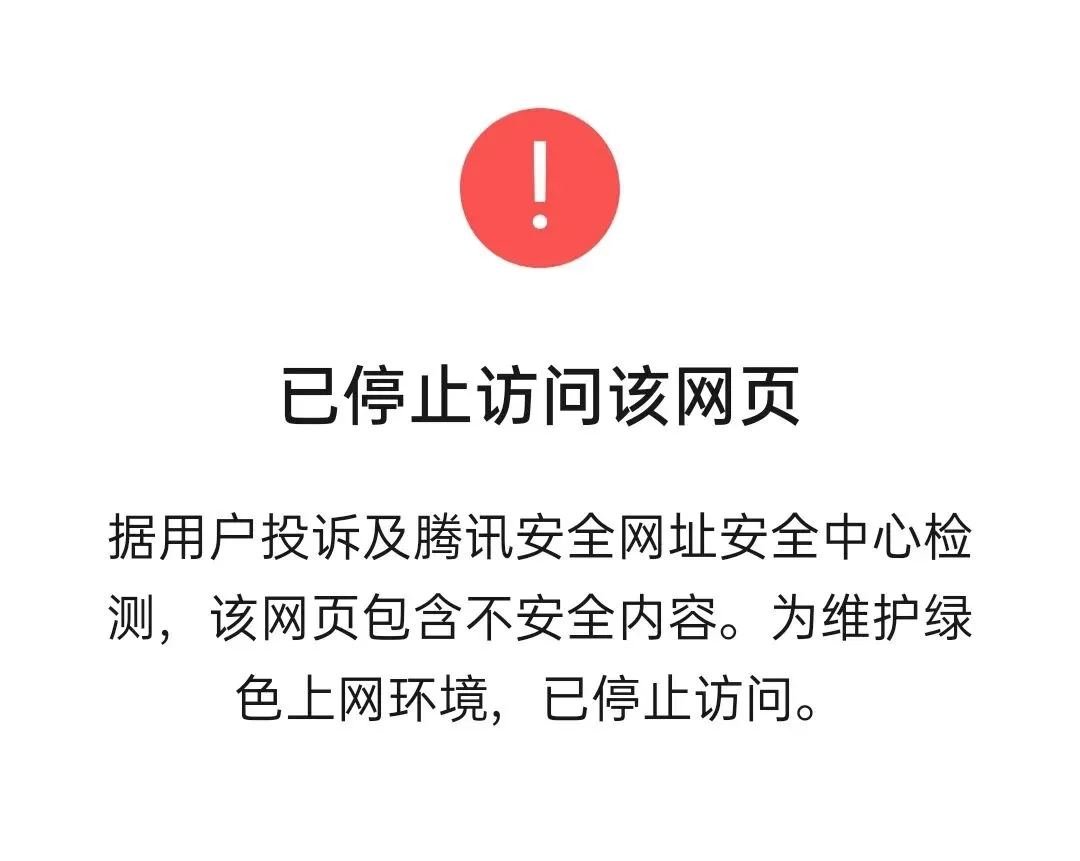
大家可以在复制蓝奏云的链接到浏览器打开下载。
另外如果无法访问蓝奏云的链接,可以将链接中的“lanzoui”替换成“lanzoux”,就可以正常访问了。
PDF Extra
PDF Extra 集成了 PDF 扫描、编辑、阅读、签名、格式转换等功能于一体,一款应用,满足你所需的全部 PDF 功能!
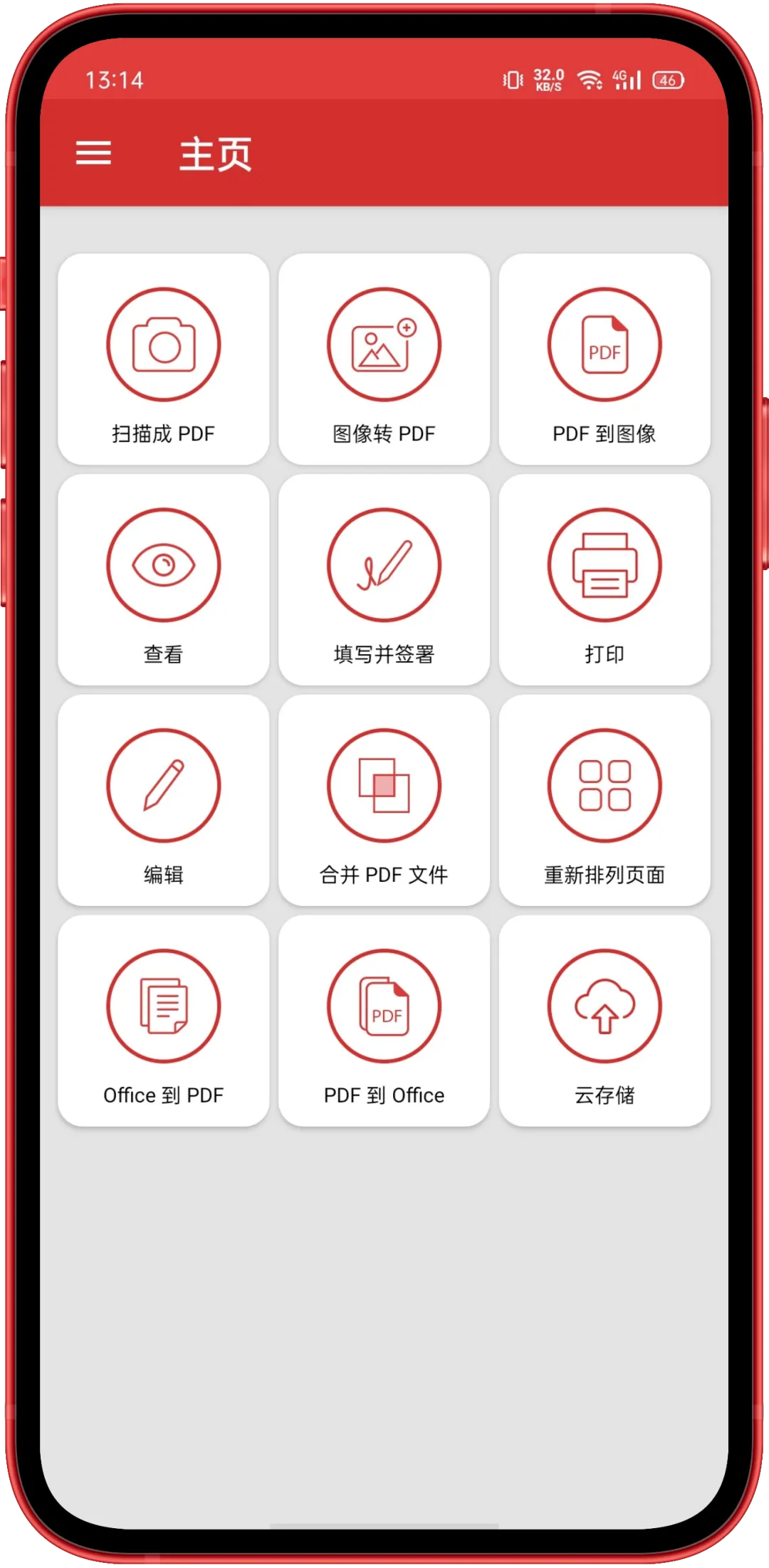
如上图所示,PDF Extra APP 的主页展示了其全部功能:扫描成 PDF、图像转 PDF、PDF 转图像、阅读查看、填写并签署、打印、编辑、合并 PDF 文件、重新排列页面、office 转 PDF、PDF 转 office 以及云存储。
下面对 PDF Extra 的部分功能做简单介绍。

扫描成 PDF
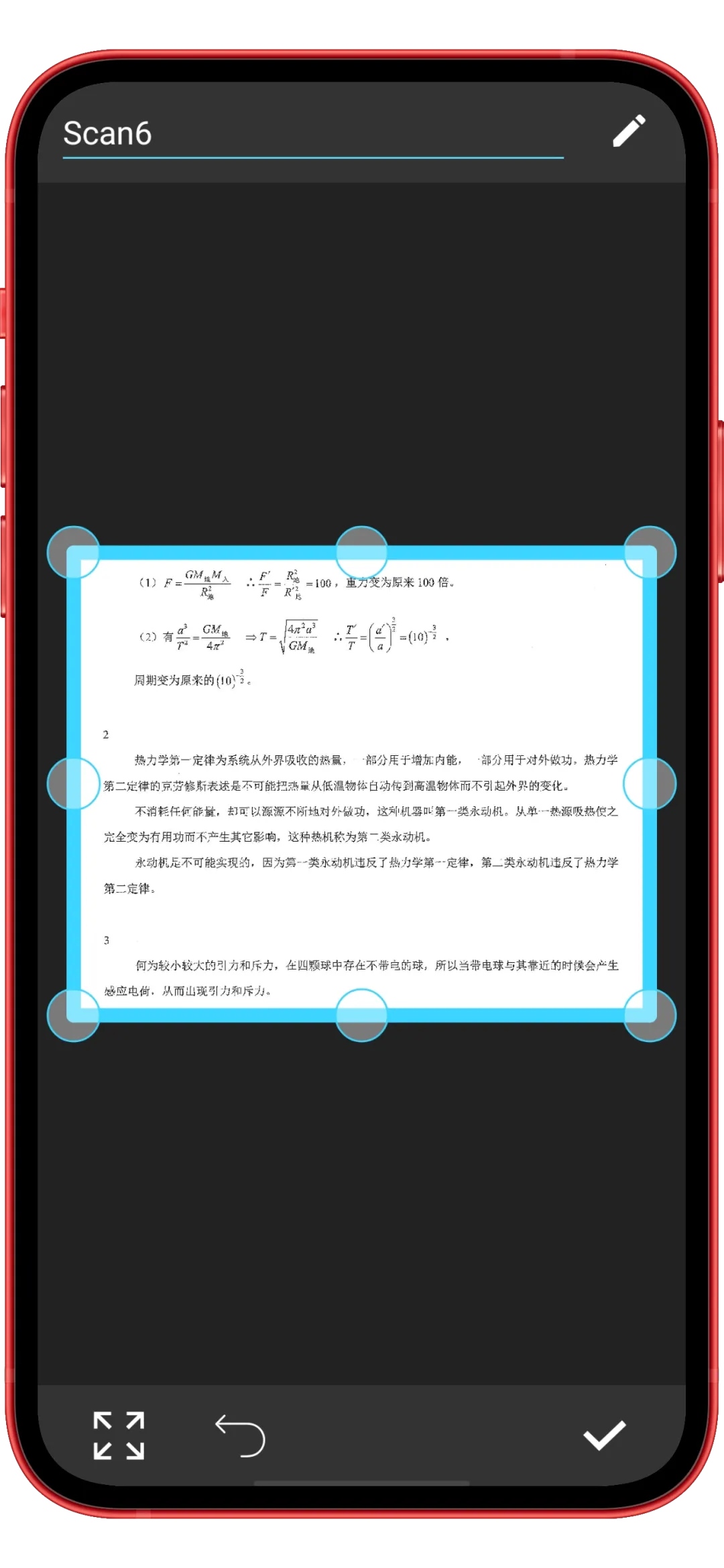
PDF Extra 可以调用手机摄像头拍摄,还能够自动识别文档边界 ▼
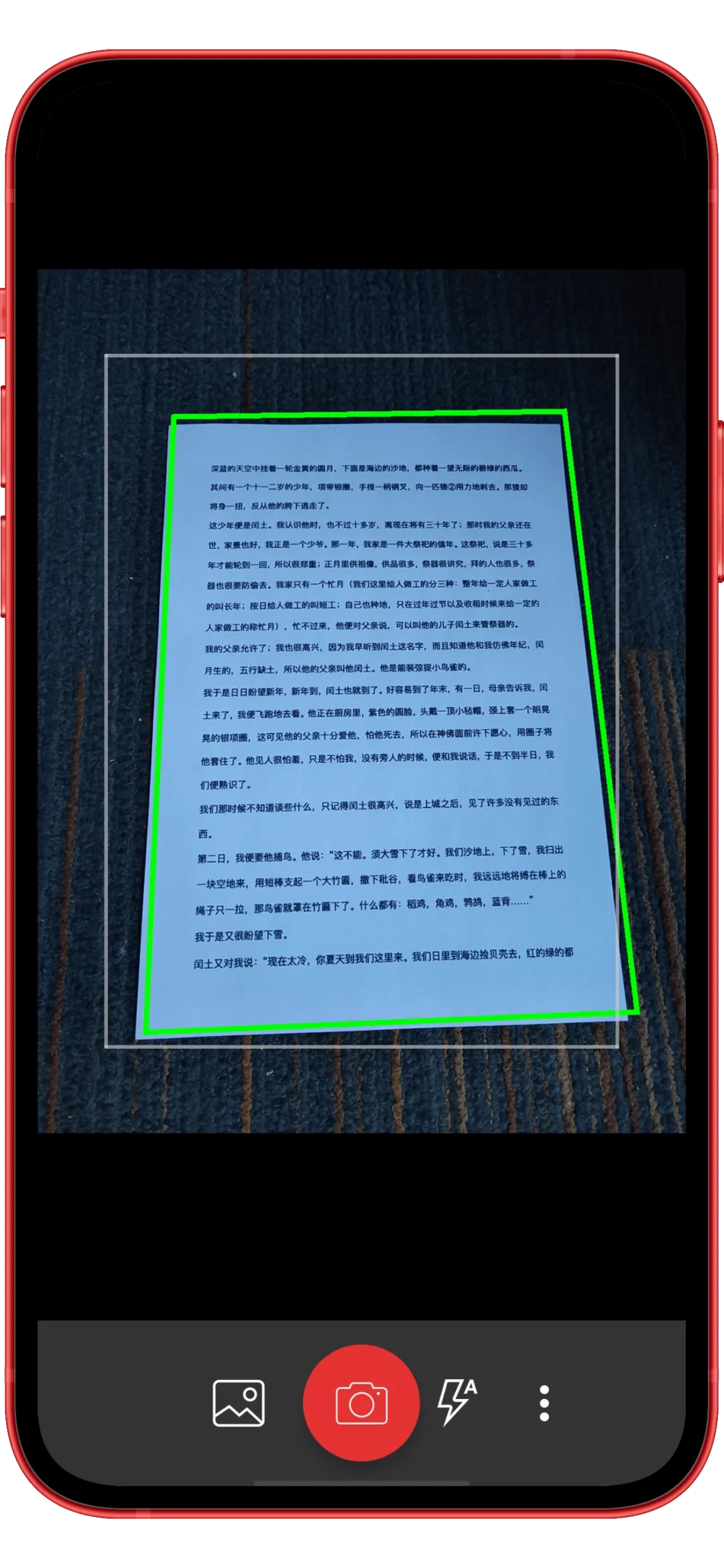
而且对于拍摄的图片的参数也可以设置,图片分辨率,自动帧,自动批处理,是否开启闪光灯等 ▼
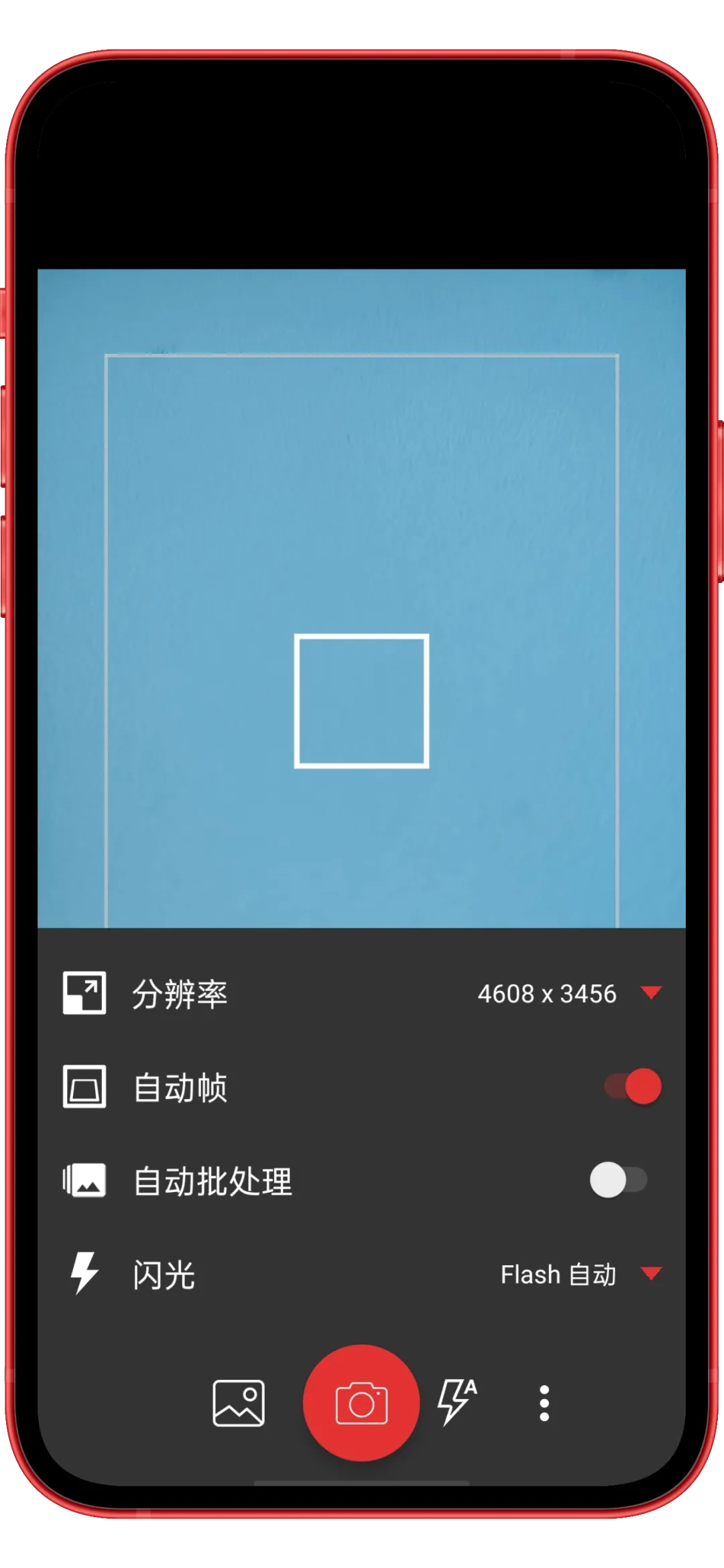
拍摄后还可以对图片进行简单的处理,调整亮度、灰度、色彩黑白等 ▼
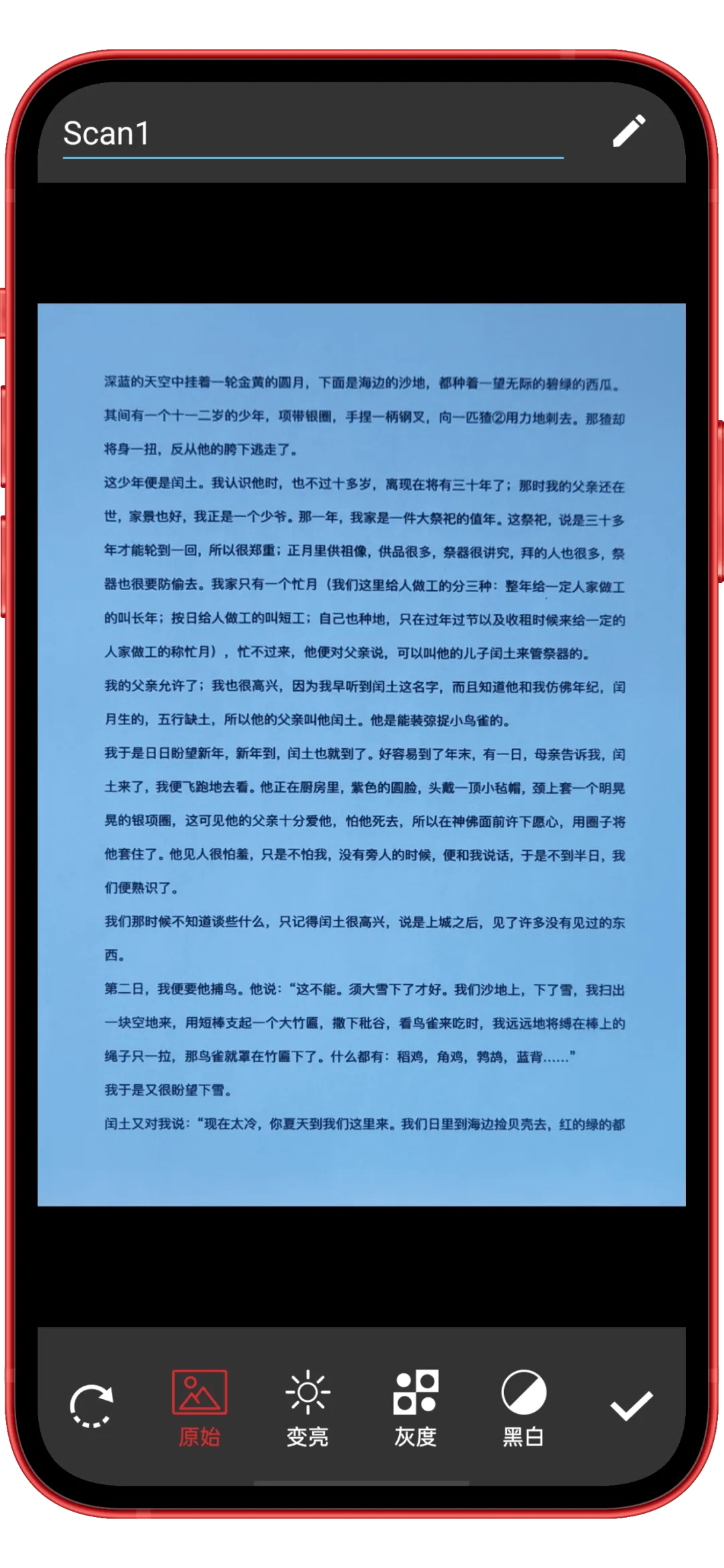
值得一提的是这个「自动批处理」,多页文档扫描时,无需拍摄一张处理一张,可以一次性拍摄完所有的文档页面之后再处理 ▼
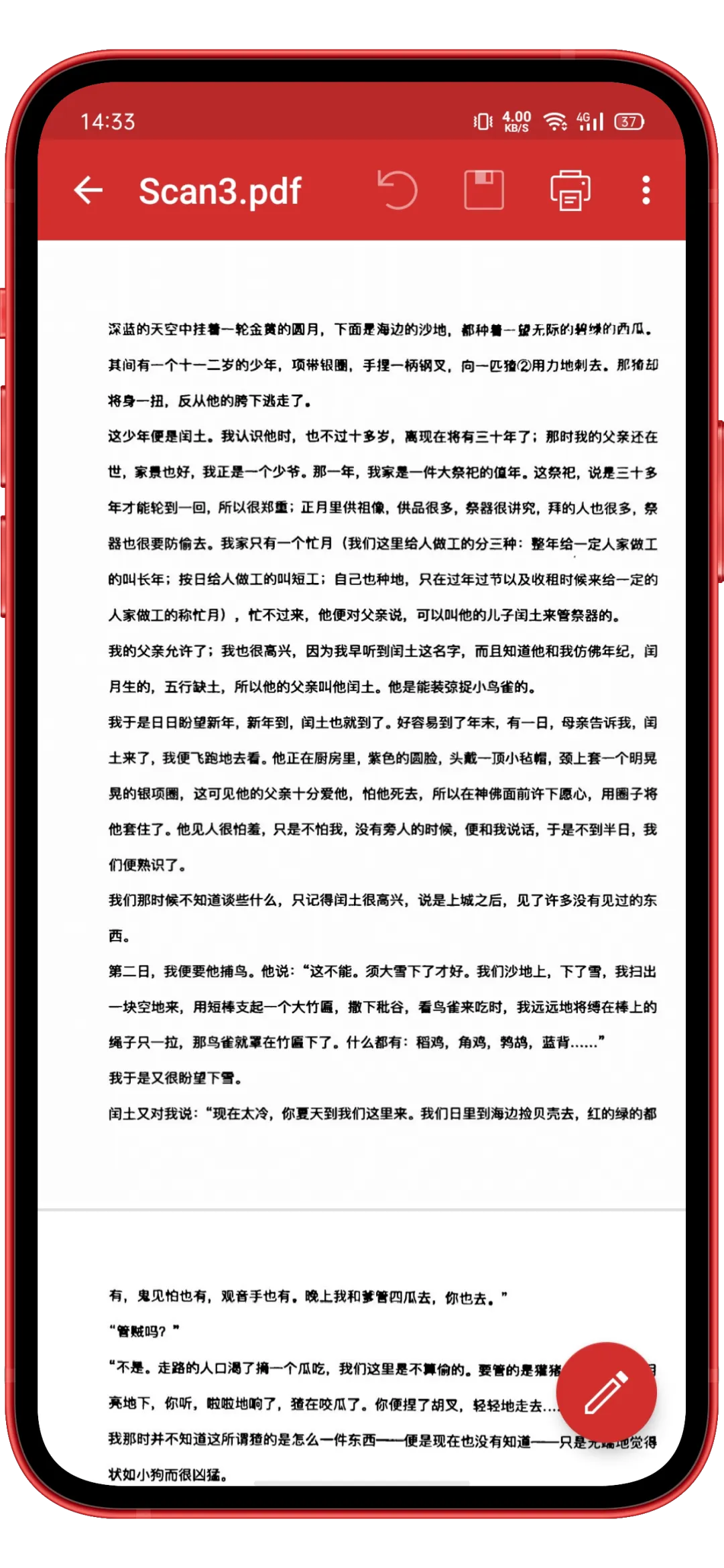

PDF 文档格式转换
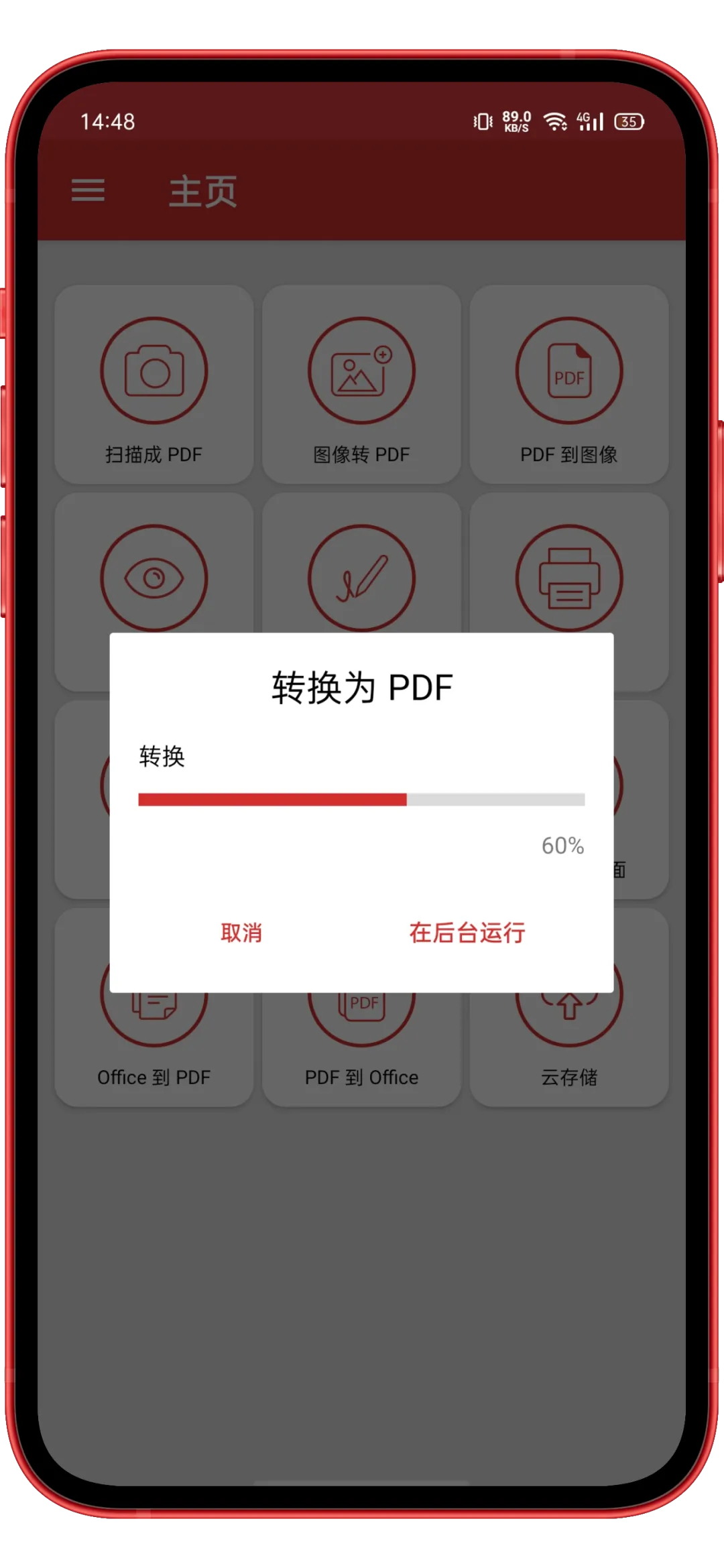
PDF Extra 支持将 PDF 文档转换成图片,office 文档等,同时还支持将图片、office 文档转换成 PDF 文档 ▼

编辑 PDF 文档
PDF Extra 最出色的功能,就要数编辑 PDF 了。
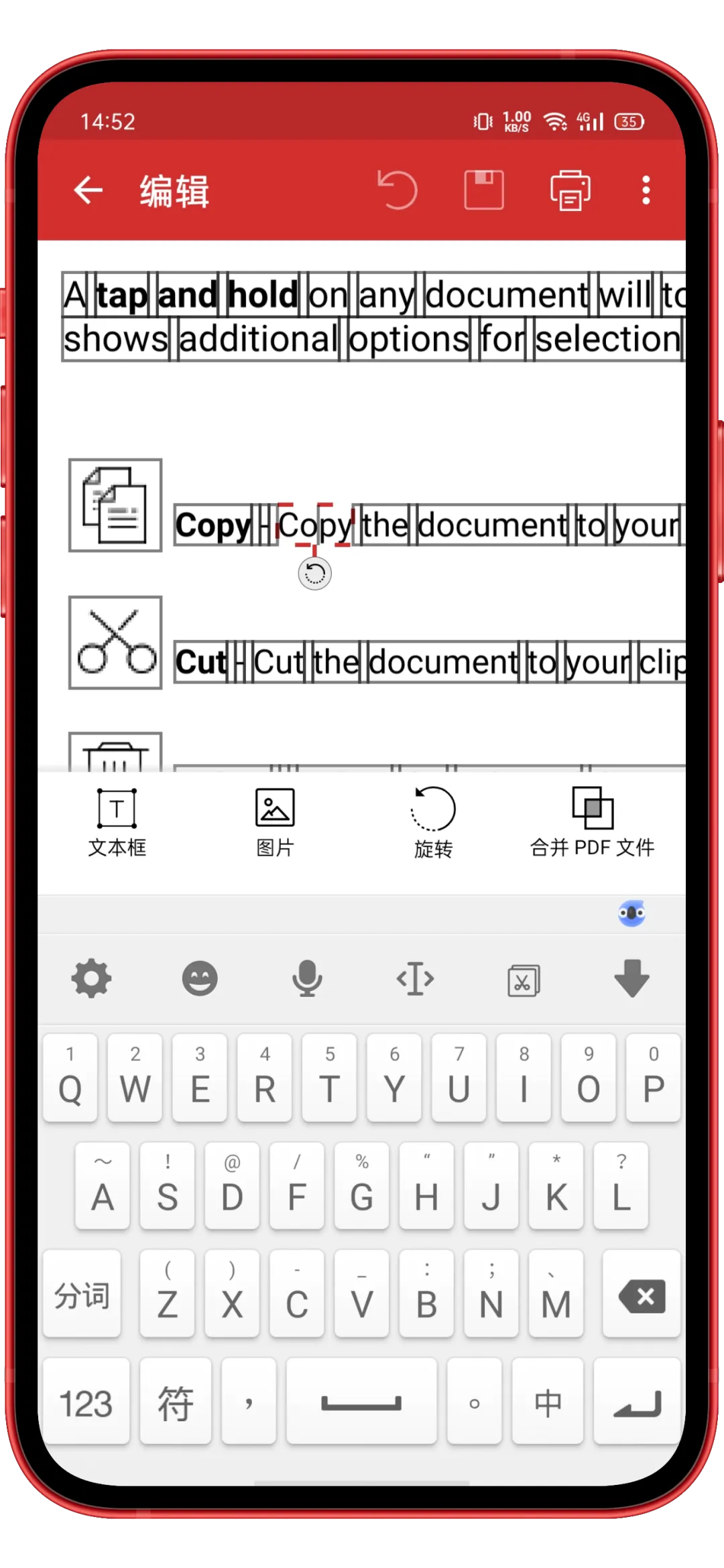
PDF Extra 能够自动识别 PDF 文档中的文本、图片、图标等元素,可以修改图片大小,文本以文本框显示,点击即可修改文字内容 ▼
除了编辑功能之外还可以合并 PDF 文档 ▼
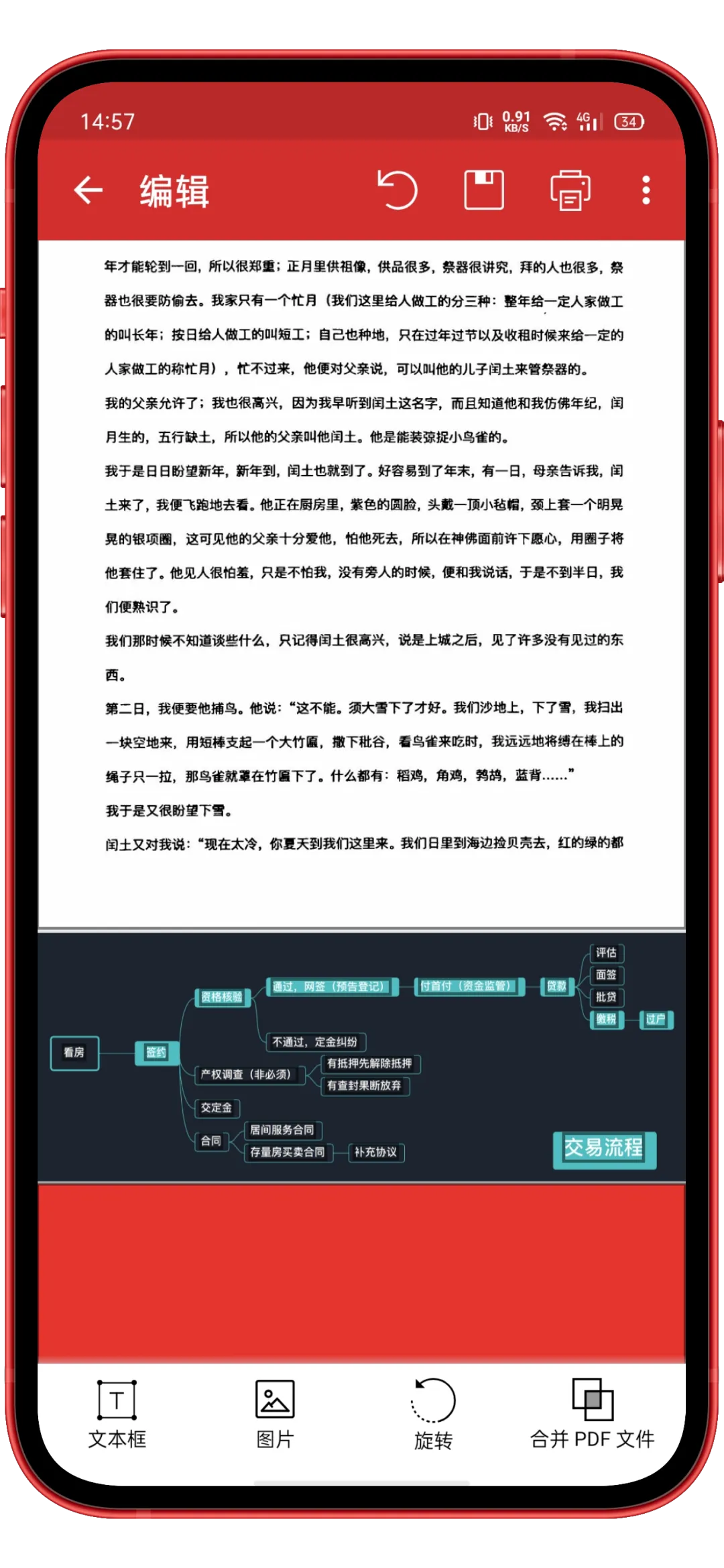
调整 PDF 文档页面顺序 ▼
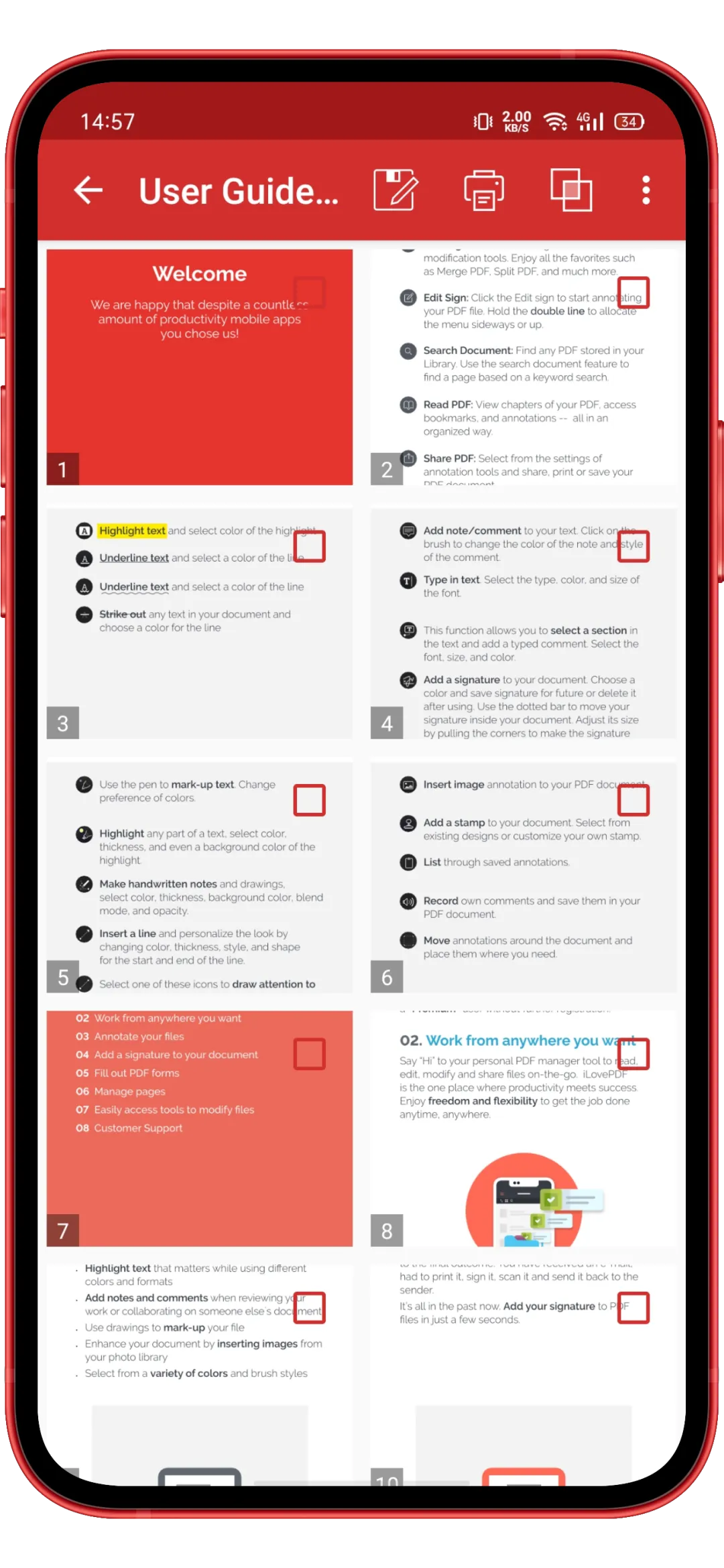
PDF Extra 这款 APP 我自己使用了很长一段时间了,对于一些简单的 PDF 文档处理任务,比如修改个别文字,调整图片大小等,打开 APP 就能处理,简单方便。
另外就是 PDF Extra APP 不带 OCR 功能,对于扫描版的 PDF 文档的编辑就不那么友好了。


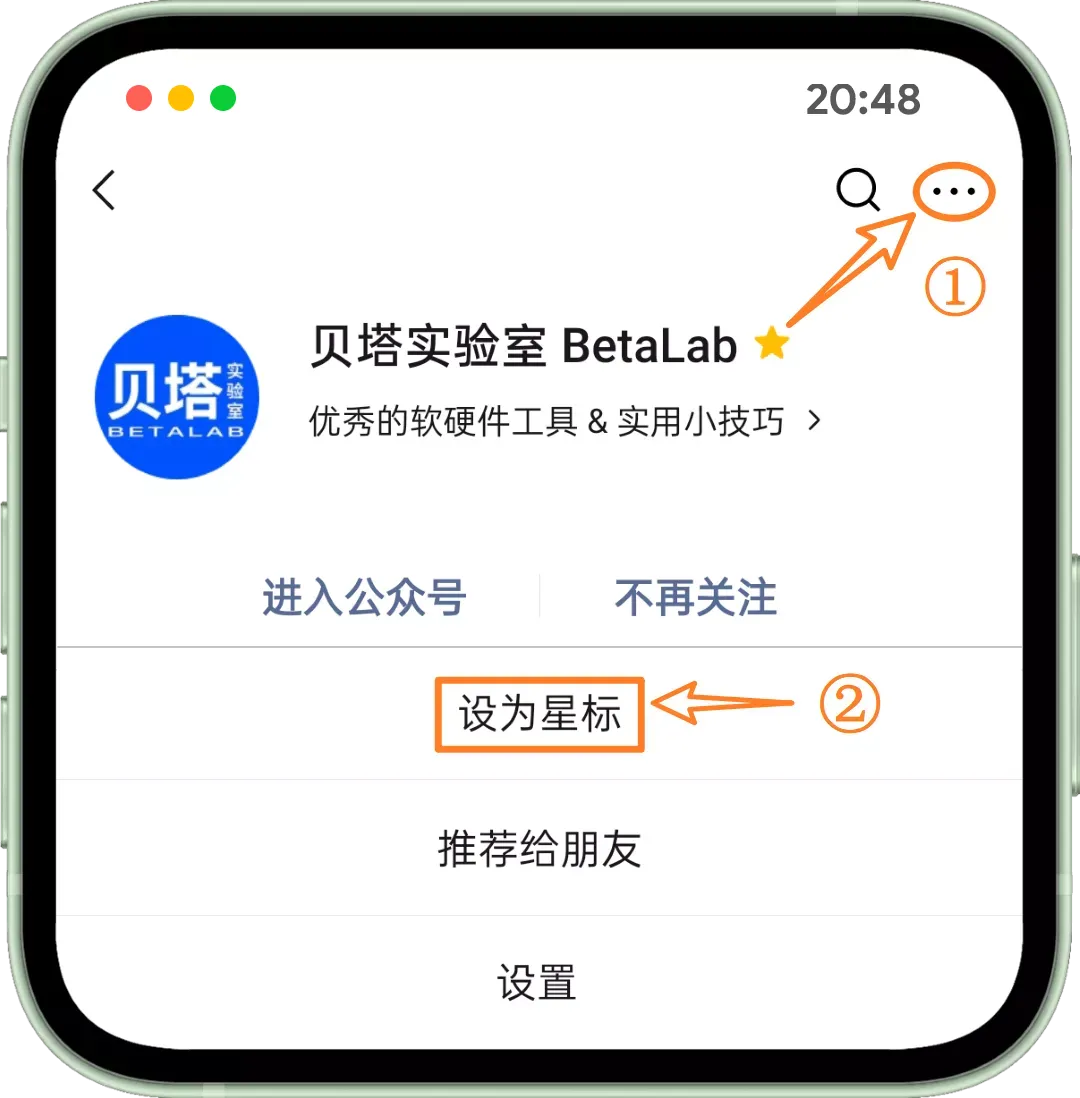
微信公众号更改了推送机制,想要第一时间看到我们为大家分享的软件资源,可以将贝塔实验室公众号设置为星标★关注。
大家对当天推荐的软件资源有任何的想法或意见,可以在后台留言,我们会及时回复大家。
长按二维码关注 对话框回复
604
获取今天为您分享的内容