乐于分享
好东西不私藏

这3个不得不知的文档打印技巧,你一定用的上!

这3个不得不知的文档打印技巧,你一定用的上!

作者:秋叶家的助攻姐
编辑:躺糖
🥰每天一个神技巧,生活工作更轻松!
相信大多数小伙伴,都有过这样的困惑 👇
为什么打印的文档总有一句话在单独的页面? 
为什么别人分分钟打印上百个工作表,我却要花一天的时间?
为什么其他人打印课件只需几块,我却花了几十块钱?
 ……
曾几何时,助攻姐也被这些问题折磨到头秃  。在网上看了诸多打印技巧,经历了数次磨炼,终于让我总结出了一些经验教训,今天分享给大家!
一文囊括 Word、Excel、PPT 打印难点,强烈建议大家先转发收藏起来,打印时遇到问题立刻就能对症解决!
⭐ Word 打印
每当助攻姐写好工作报告去打印时,总会遇到一些问题,这让我很是奔溃。打印次数多了,我也慢慢摸出了一些门道 👇

打印内容少一页

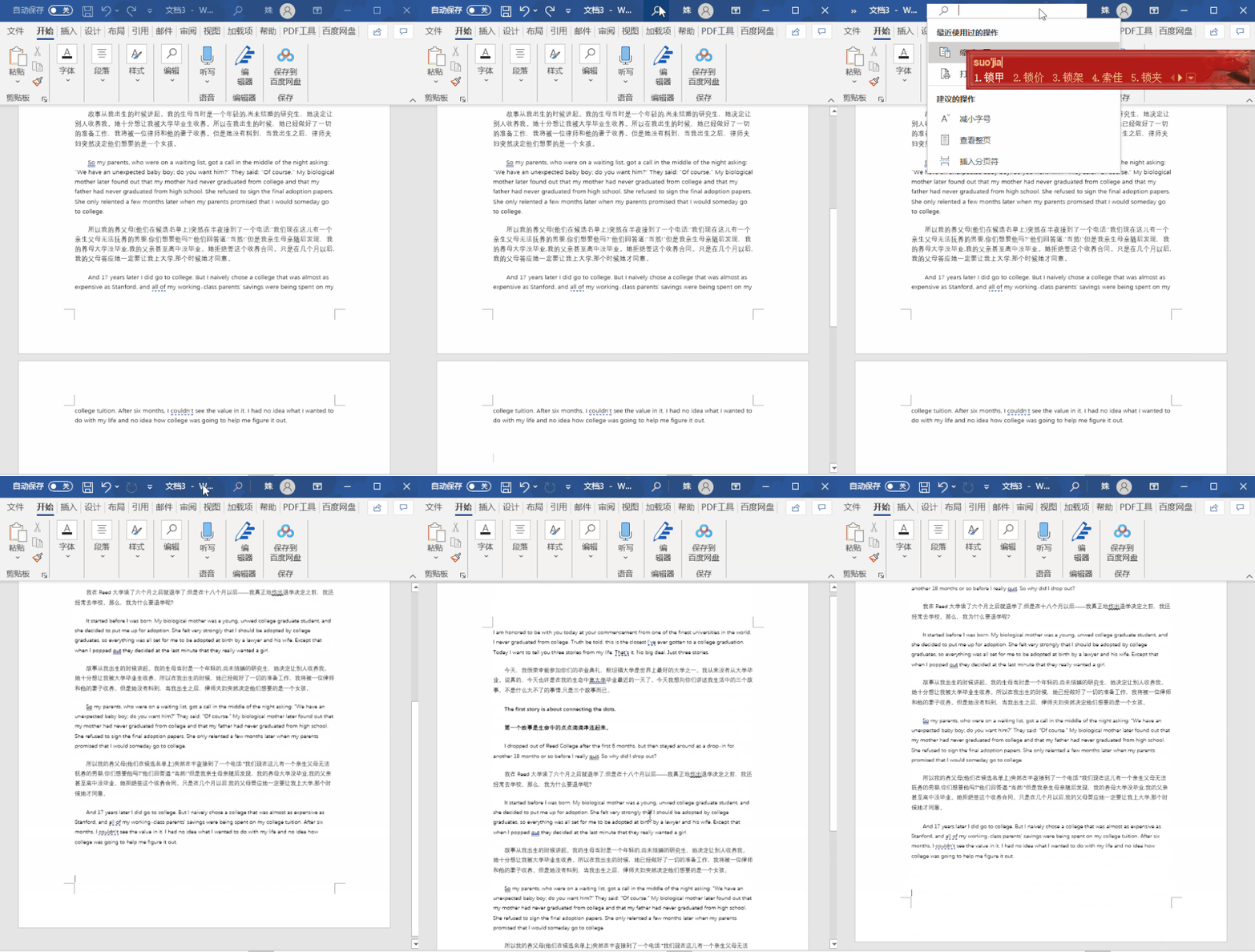
有时候大家会发现,打印出来的文档有一句话在单独的页面上,打一份还好,要是上百份,费纸又费钱。助攻姐教你如何解决 👇
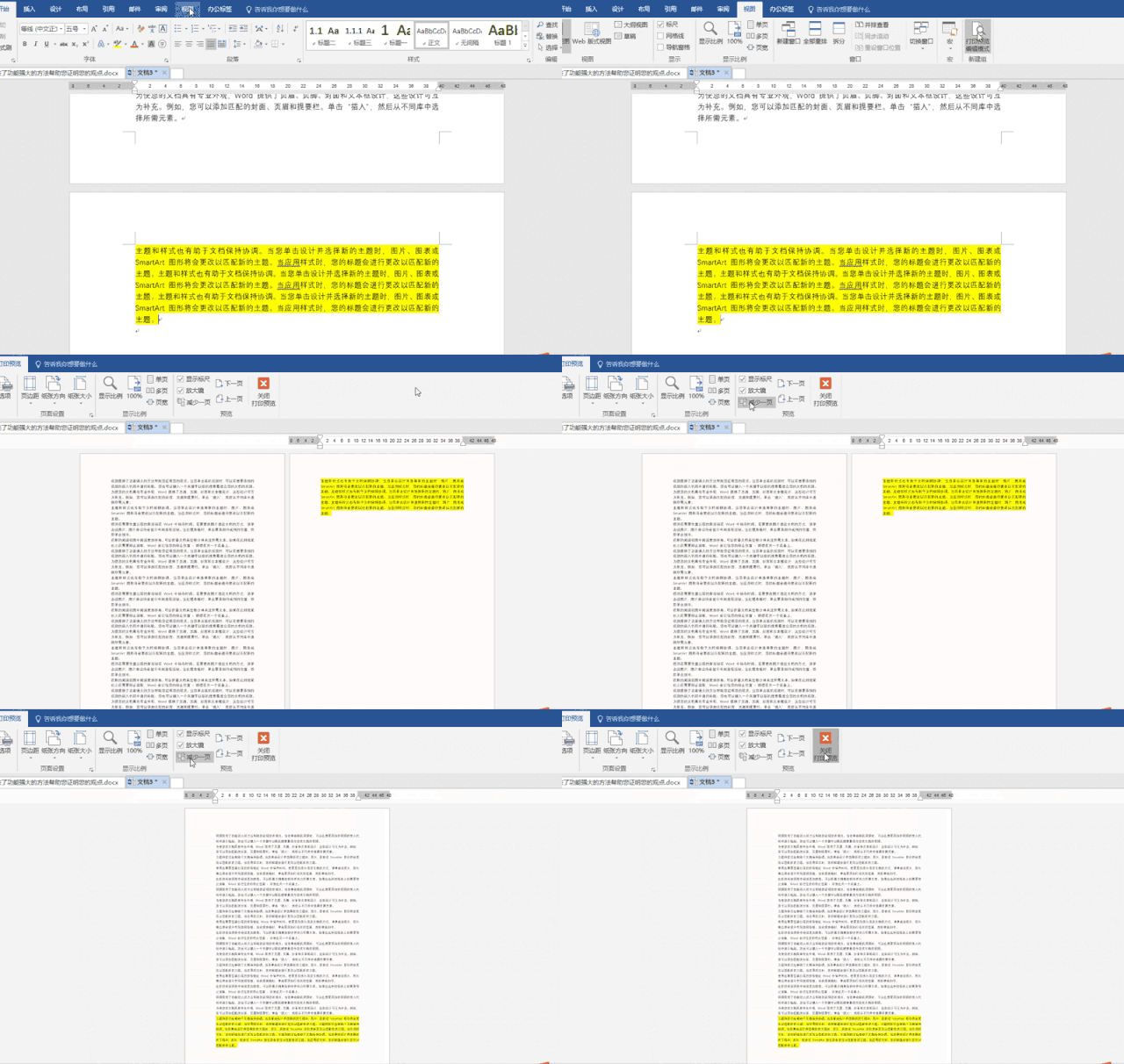
在页面顶部的搜索栏输入「缩减一页」,如果你第二页只有一点内容,Word 会自动在尽量不影响效果的情况下将它们缩成一页。
注意!Word 其实是通过缩小文本字号和间距来尝试减少页数,所以成功后字号和间距会变小。
当然,如果内容太多,减少一页会失败。这时候你可能就要手动调整页边距和字体大小了。
⭐ Excel 打印

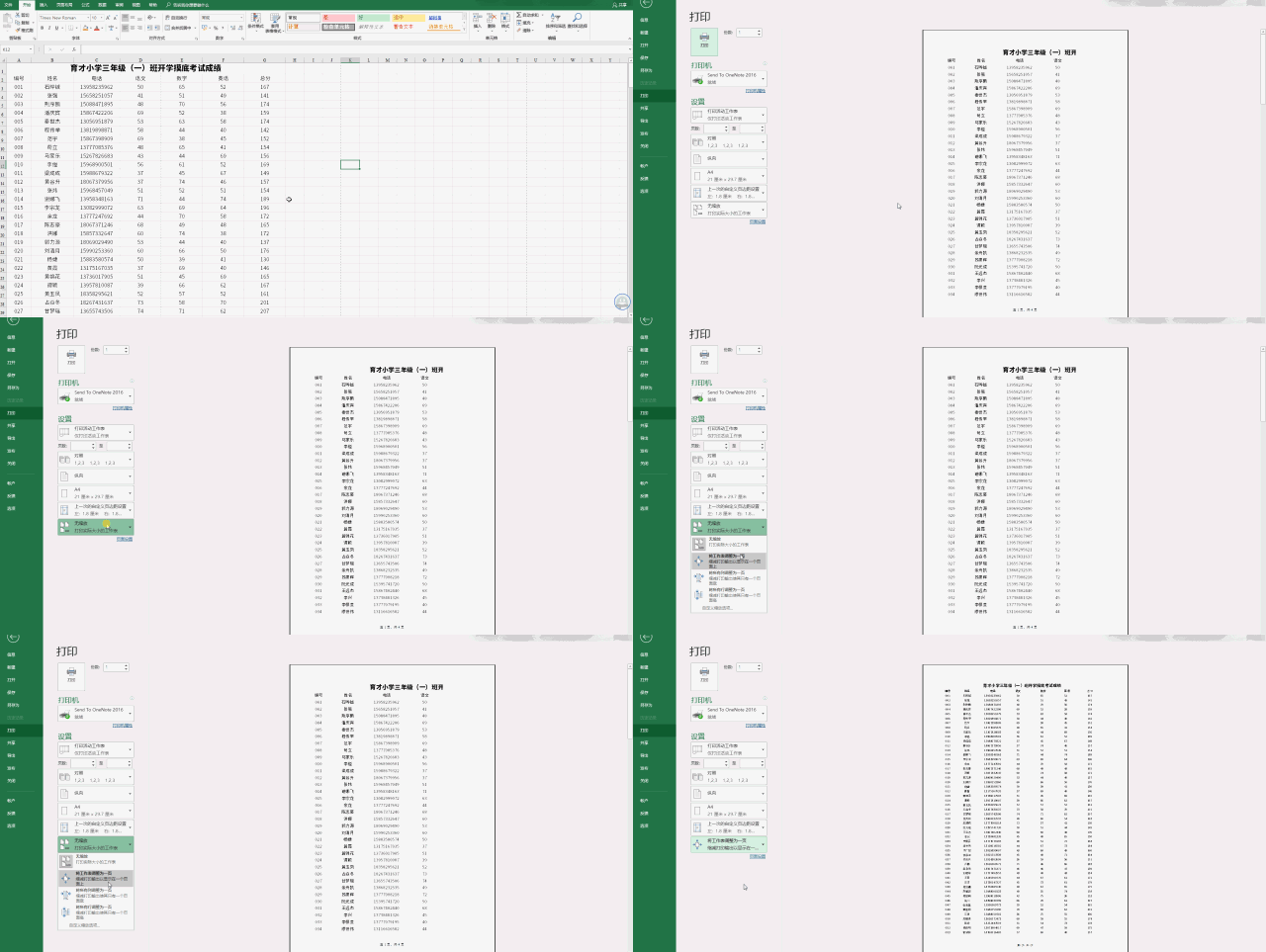
将全部表格缩放为一页

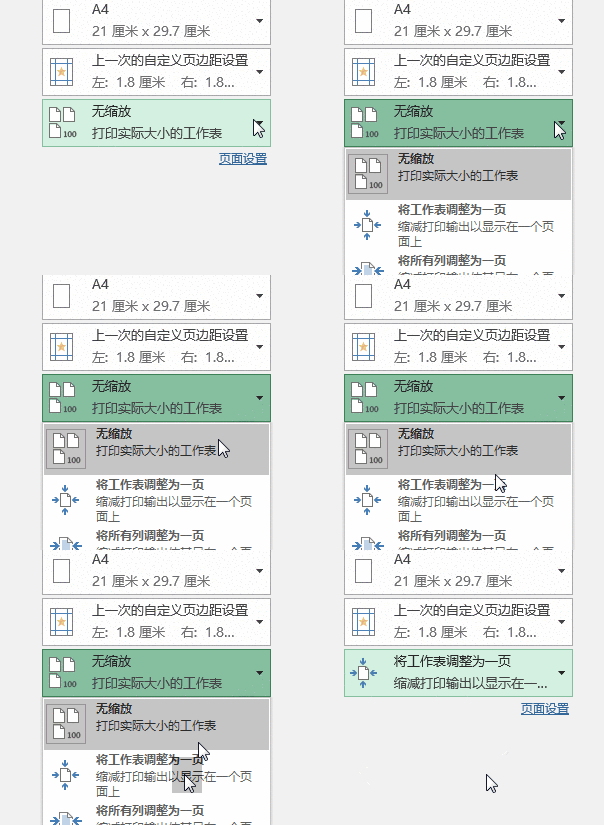
在打印 Excel 表格时,表格太宽,一页打不下,怎么办?其实很简单!
❶ 按住「Ctrl+P」打印预览。
❷ 在「设置」的最后一栏下拉列表中选择「将工作表调整为 1 页」。
所有内容都缩放到一张纸上啦!
 ▲完整操作
⭐ PPT 打印

打印备注

想在复习资料上加上例题和笔记时,发现 A4 纸上余下的边边角角不够用?
职场人士有时也需要在材料上修改、划重点。这些需求又该如何满足呢?
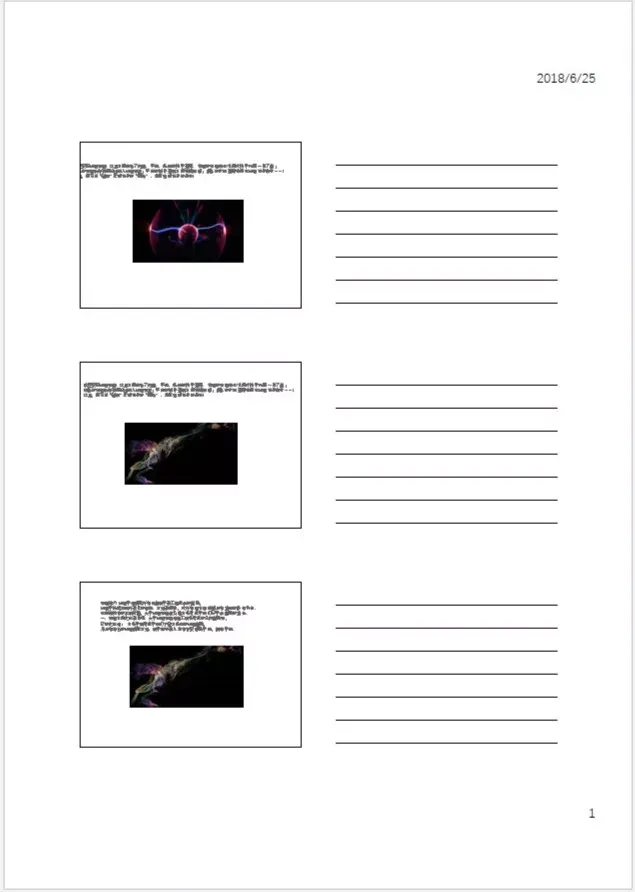
这种情况下,我们可以使用添加备注的功能。
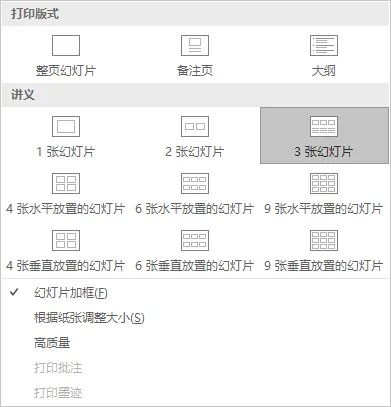
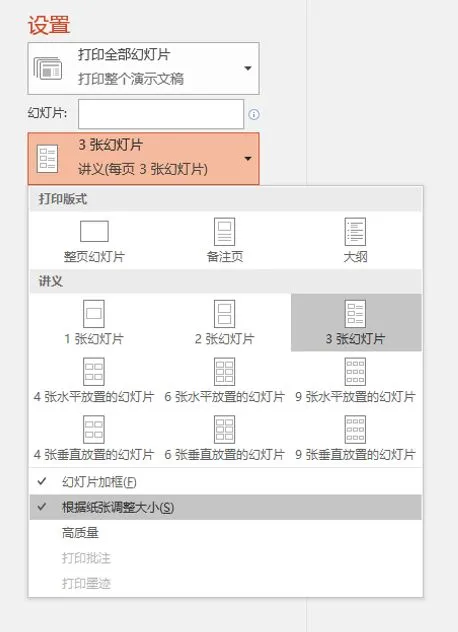
点击「文件」-「打印」-「整页幻灯片」-选「3 张 PPT」。
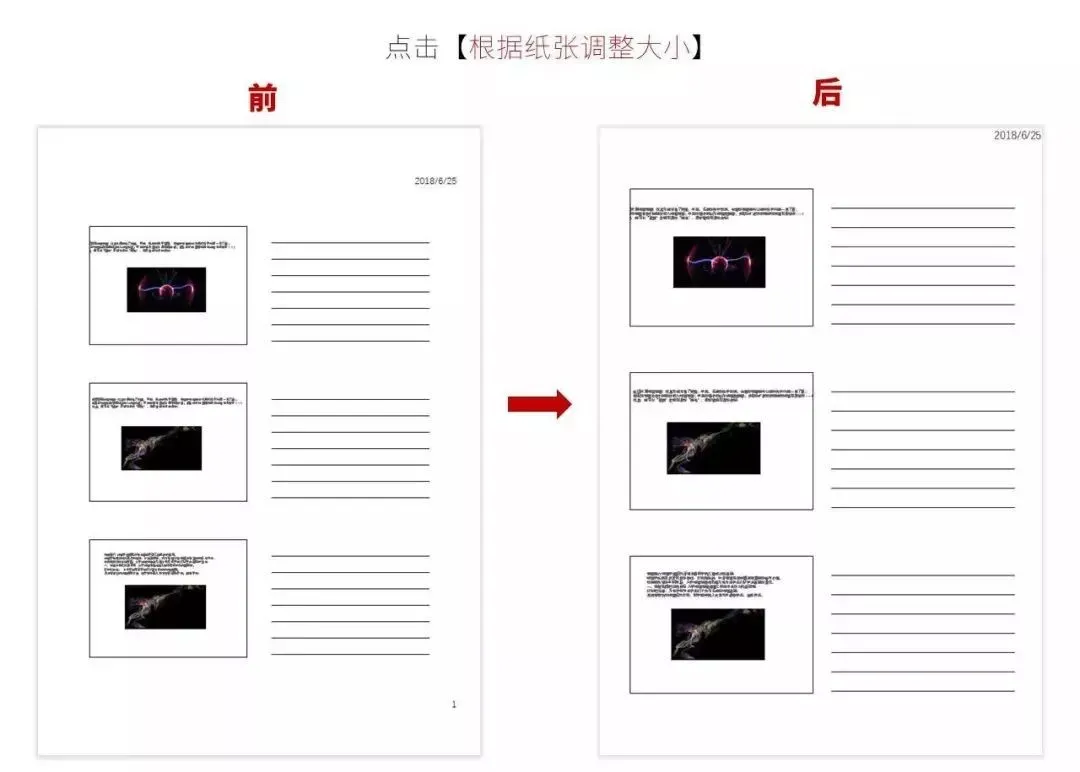
这时,我们的页面就会出现添加备注的区域:
点击「根据纸张大小调整」,可以让页面布局更合理。
Word 怎么批量打印邀请函?
Excel 如何打印又细又长的表格
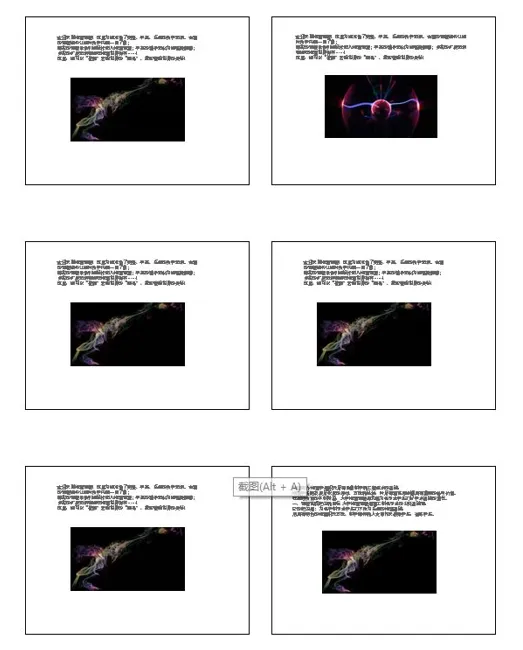
PPT 怎样一页打印多张 PPT
关注【职场神助攻】
回复「打印」
助攻姐告诉你答案
快来看看吧~
除此之外,现在扫码关注
回复【简历】,送 200 份 Word 模板
回复【专业】,送 100 门免费好课
回复篇【兼职】,送 70+ 副业平台
↓↓↓
每天一个神技巧,生活工作更轻松!
我是助攻姐,咱们下期再见~
本站文章均为手工撰写未经允许谢绝转载:夜雨聆风 » 这3个不得不知的文档打印技巧,你一定用的上!

评论 抢沙发

6 + 6 =
  • 昵称 (必填)
  • 邮箱 (必填)
  • 网址
×
订阅图标按钮