 夜雨聆风
夜雨聆风


正确卸载软件,轻松释放内存告别手机卡顿
点击
蓝
字
关注我们吧!
我手机里装了好多应用软件 购物软件 游戏软件 视频软件 啥都有 这些软件就像一群贪吃的小怪兽 不停地吞噬着我手机的内存空间 日子一长 我的手机就开始变得卡顿起来 打开个软件都要等半天 有时候还会弹出内存告急的提示 可把我急坏了

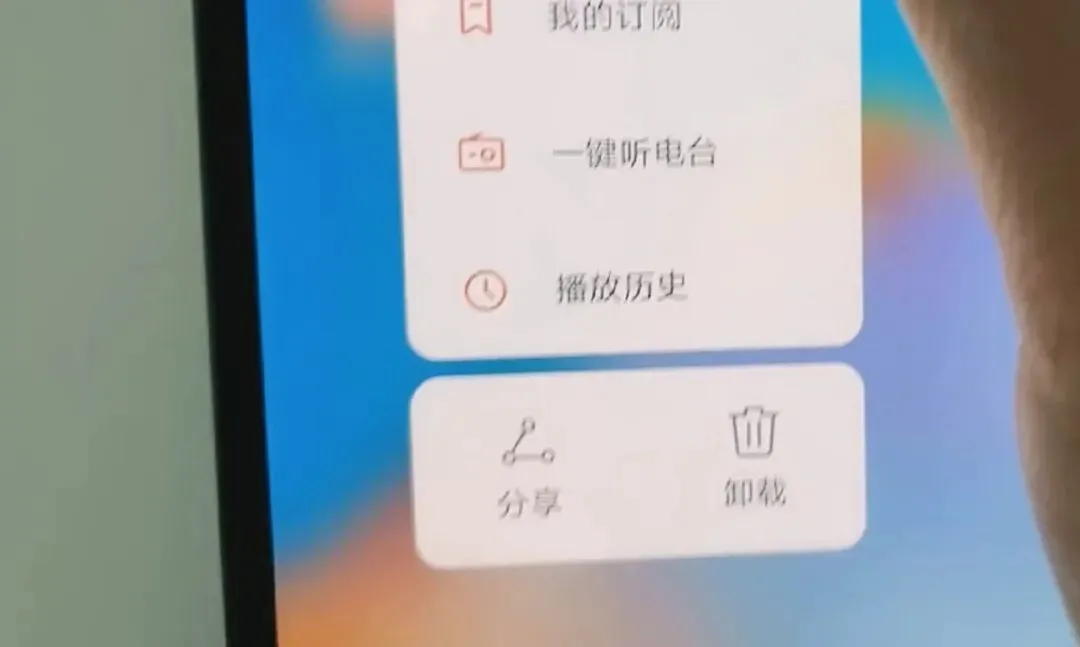
好多朋友和我一样 遇到这种情况 第一反应就是卸载一些闲置的应用软件 我也不例外 觉得把不用的软件删了 手机内存就能腾出来 速度也能快起来


就说上次吧 我觉得手机太卡 就打算把那个好久没用的健身软件给卸了 我像往常一样 长按那个APP图标 等下面出现“卸载”俩字 立马就点了 我心里还想着 这下内存该够用了 手机也能变快了吧

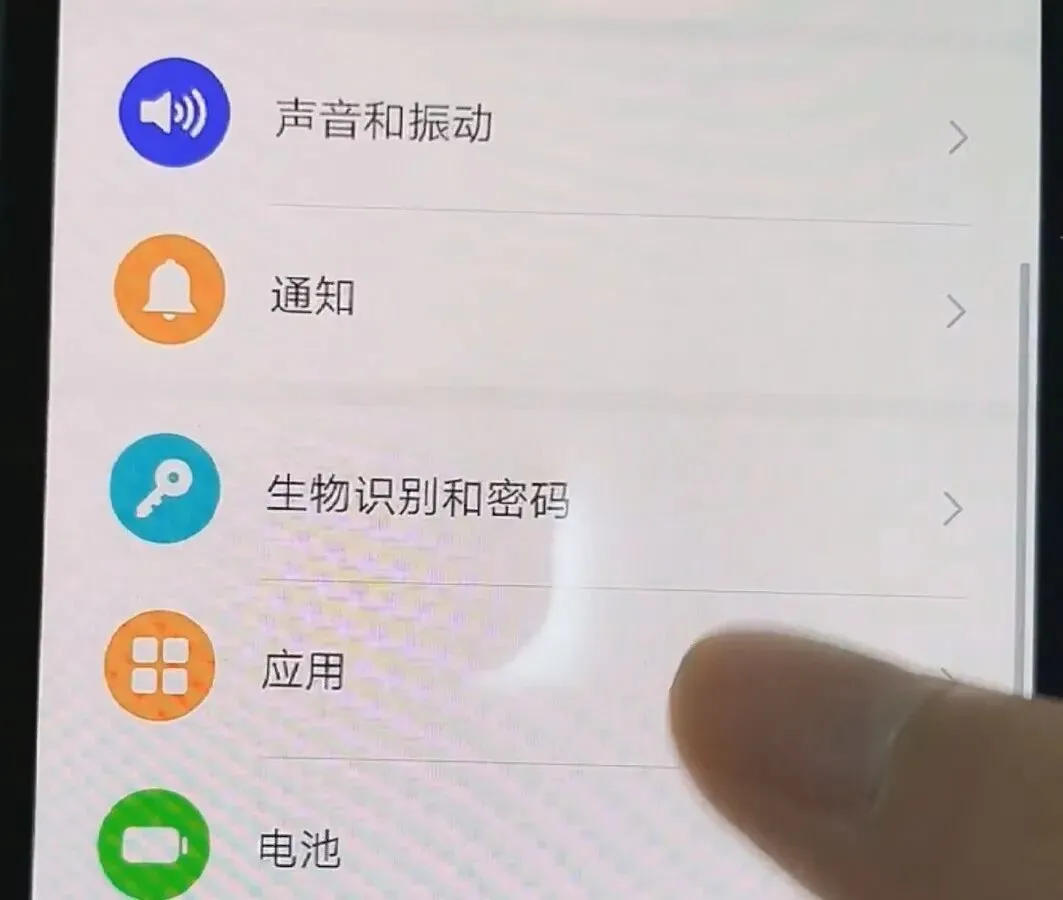
可谁能想到 过了几天 手机还是卡得要命 内存不足的提示又冒出来了 我特别纳闷 明明都卸载软件了 咋还没用呢 后来我才知道 原来我卸载的方法不对 我之前那种长按直接卸载的方式 就只是把软件从手机桌面赶走了 可它产生的那些数据和缓存 还像小尾巴一样 牢牢地留在手机内存里 根本没被清理掉

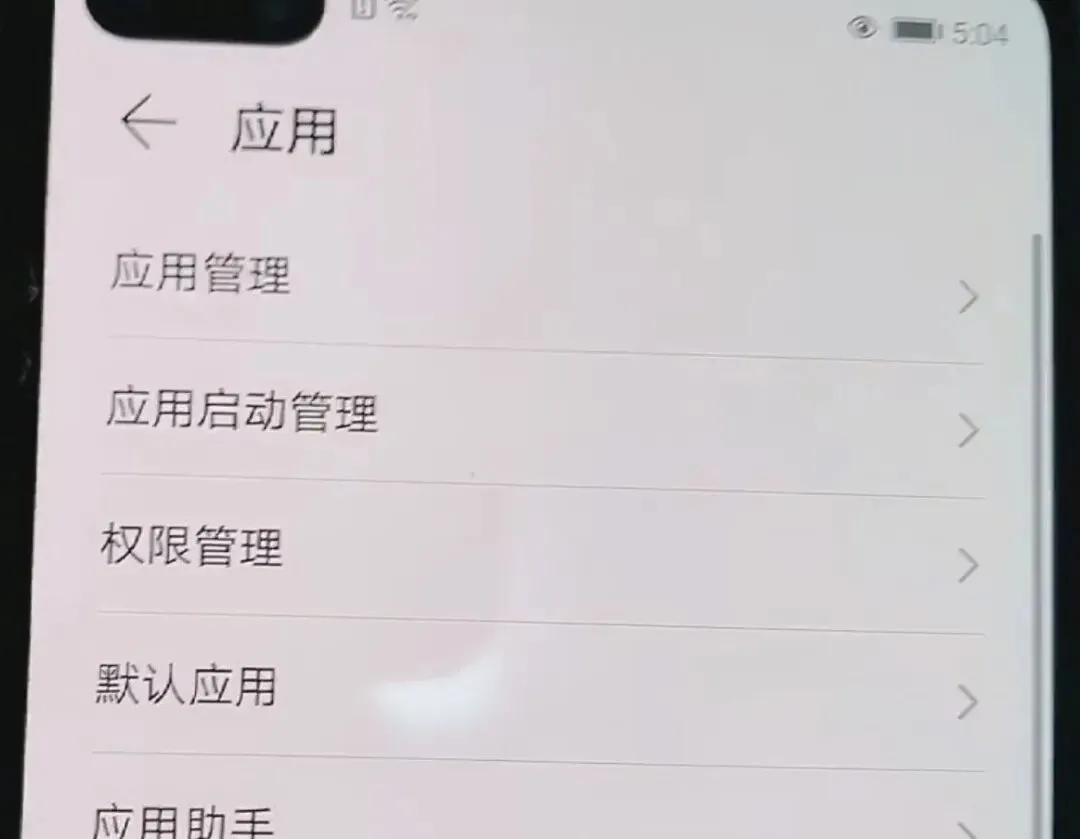
那到底咋正确卸载软件 才能把手机内存大量释放出来呢 我这就给大家说道说道 我先打开手机设置 在那一堆选项里找“应用”这一栏 找到后 就看到有个“应用管理”的选项 我点了一下

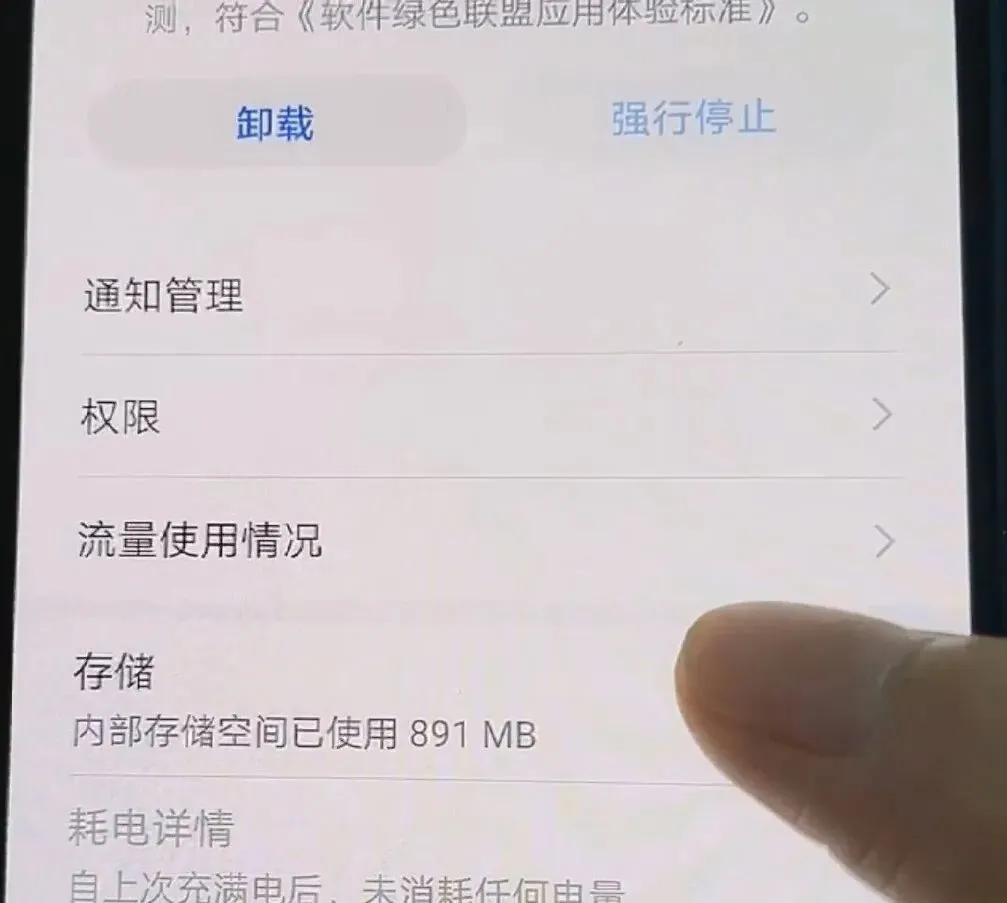
这时候 手机上下载的所有软件APP都出现在我眼前了 密密麻麻的 我就从中挑了一个不再用的软件 比如那个搜狗输入法 我点进去后 又看到“卸载”俩字 可这次我没急着点 因为我知道 要是直接点 和之前一样 还是清理不干净 我先看了看这个软件占了多少内存 好家伙 八百九十一兆呢

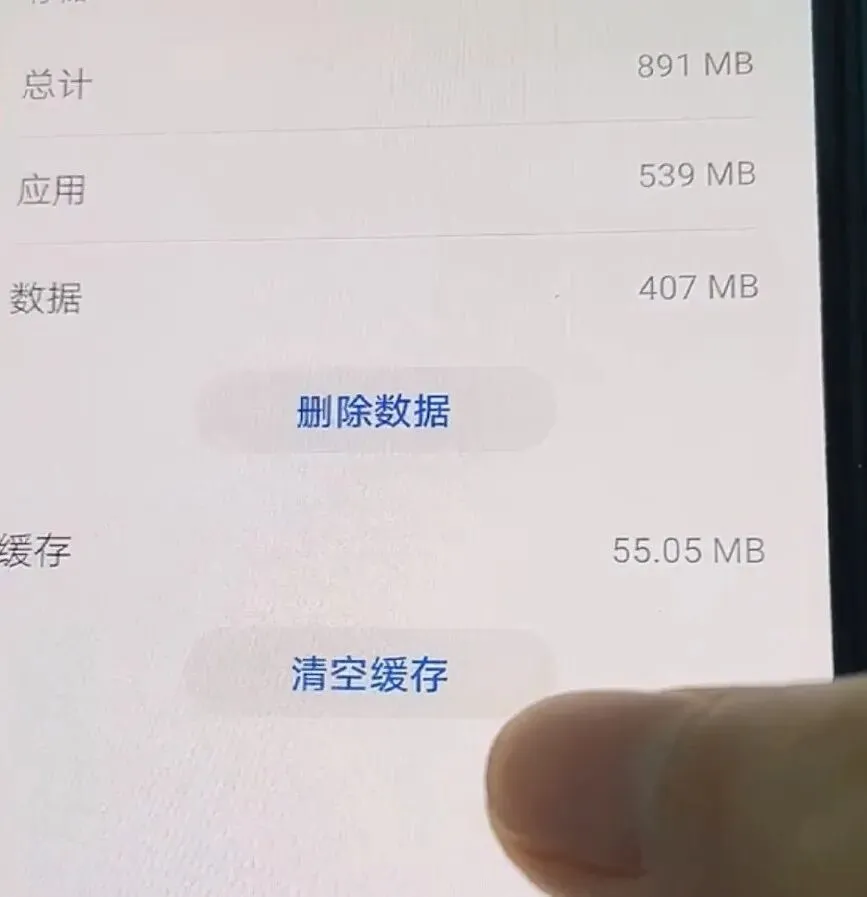
我先点下方的“清除缓存” 就好像给软件打扫了一下房间 把那些临时产生的垃圾都清走了 接着 我又点了删除数据 这就好比把软件在这个家里的所有东西都搬走了 等数据和缓存都清理干净了 我才返回上一层 这时候再点“卸载” 确认卸载 这样 这个APP产生的所有数据和缓存 才算是从我手机里彻底消失了

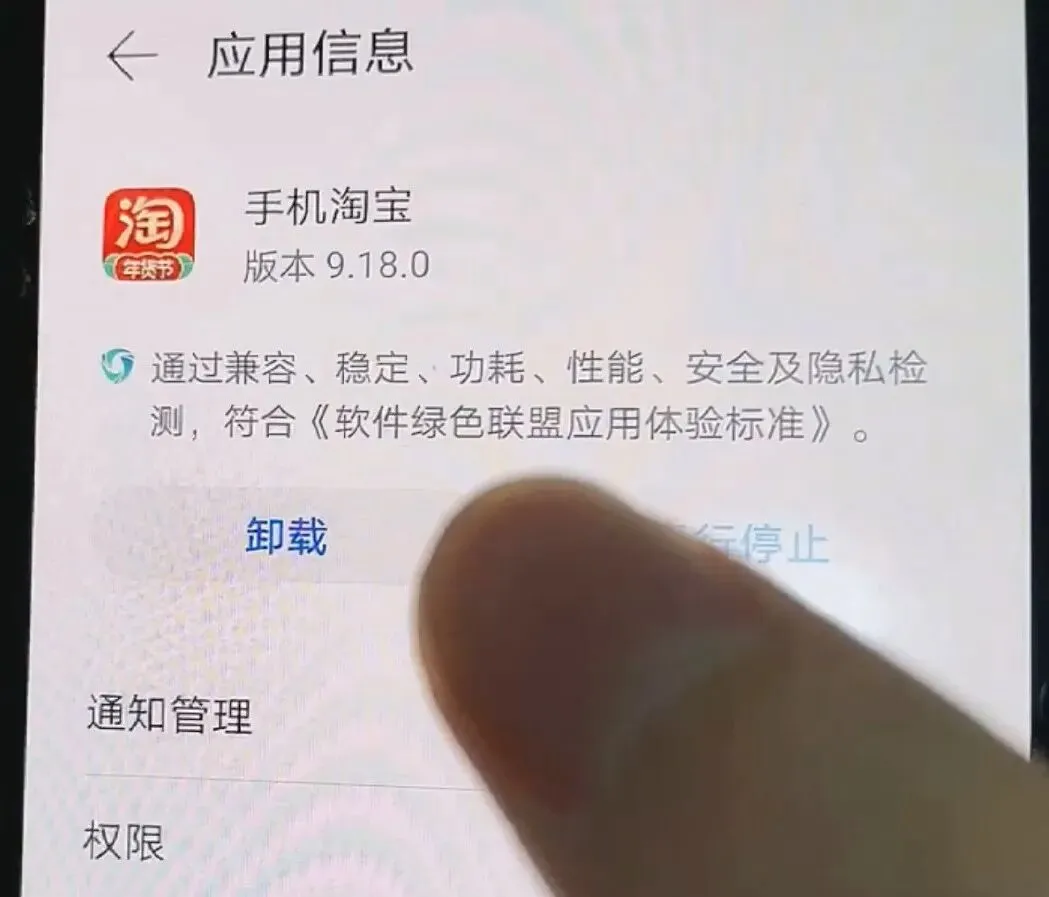
有时候 我们觉得软件卸载了 内存也清理干净了 可手机还是老样子 没一点改善 这就是因为平时卸载软件的时候 没彻底弄干净 就像我 之前一直都不知道 还以为卸载了就万事大吉了呢

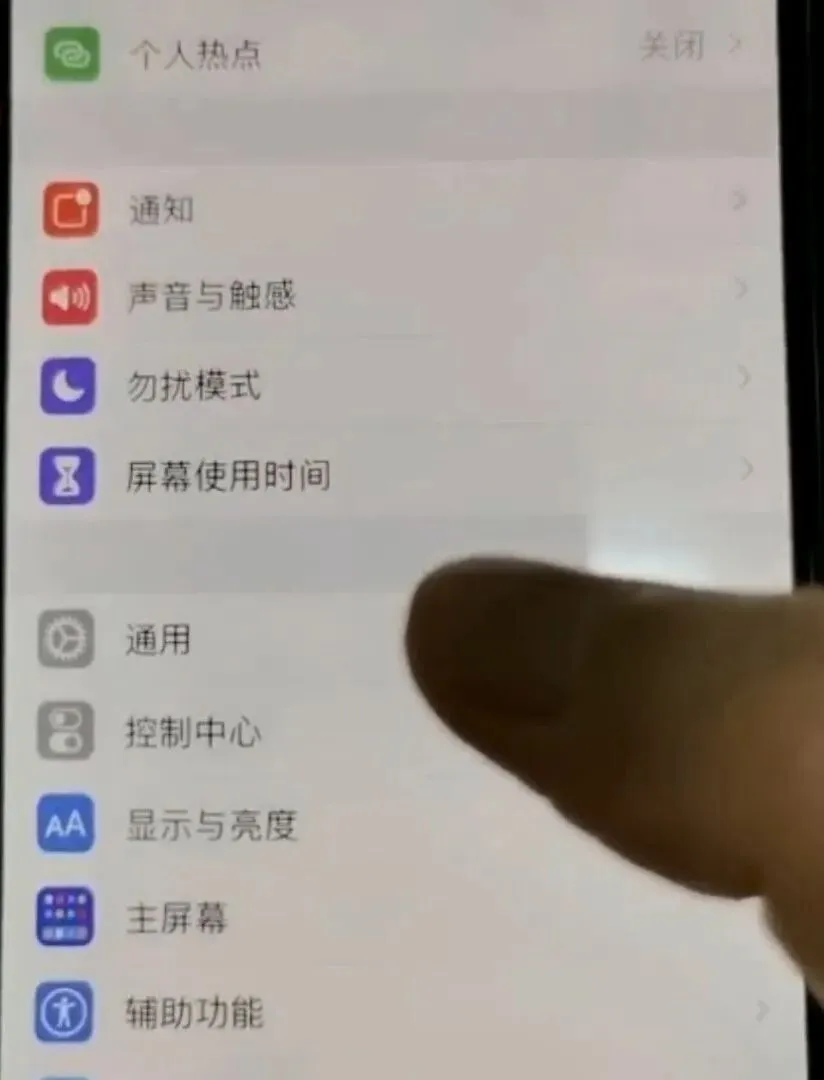
我用苹果手机的时候 也犯过同样的错 我也是长按软件图标 然后直接选择移除 以为这样就把软件删了 后来才知道 这只是移除 不是卸载 那些数据和缓存还在手机里呢 苹果手机正确的卸载方式是这样的 我先打开手机设置 在设置里找到“通用” 然后在“通用”里找到“iPhone储存空间” 点一下

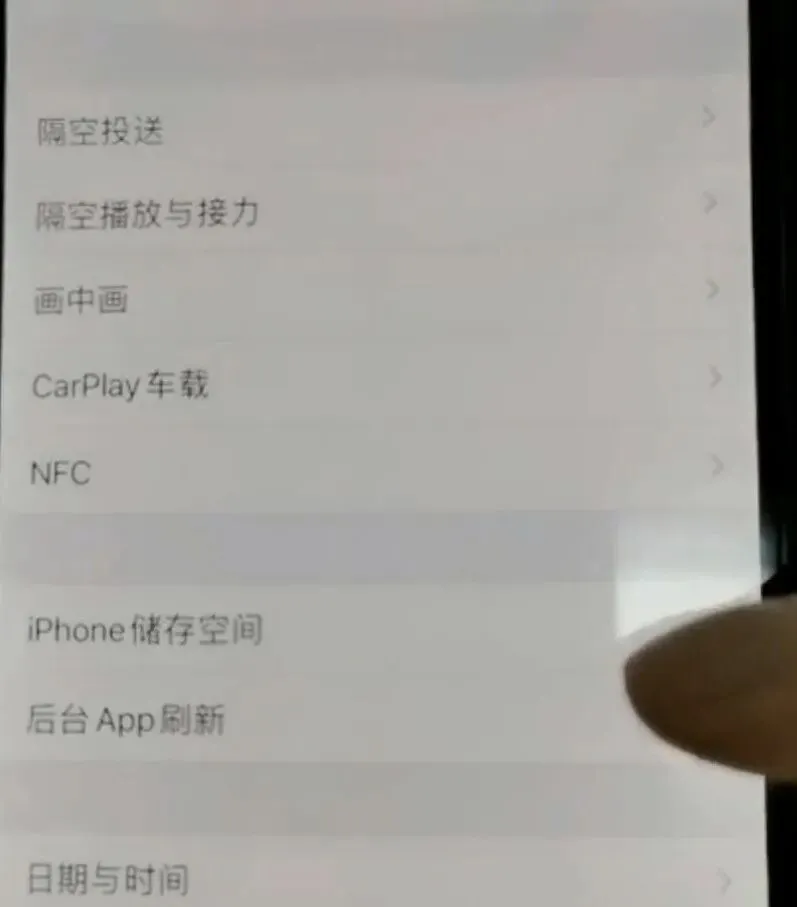
这时候 所有应用APP都出现在我眼前了 我挑一个不再用的APP 点进去后 能看到这个APP的大小 数据和缓存 这里有个顺序特别重要 一定要先删除APP 再进行卸载操作 要是顺序弄错了 就白忙活了

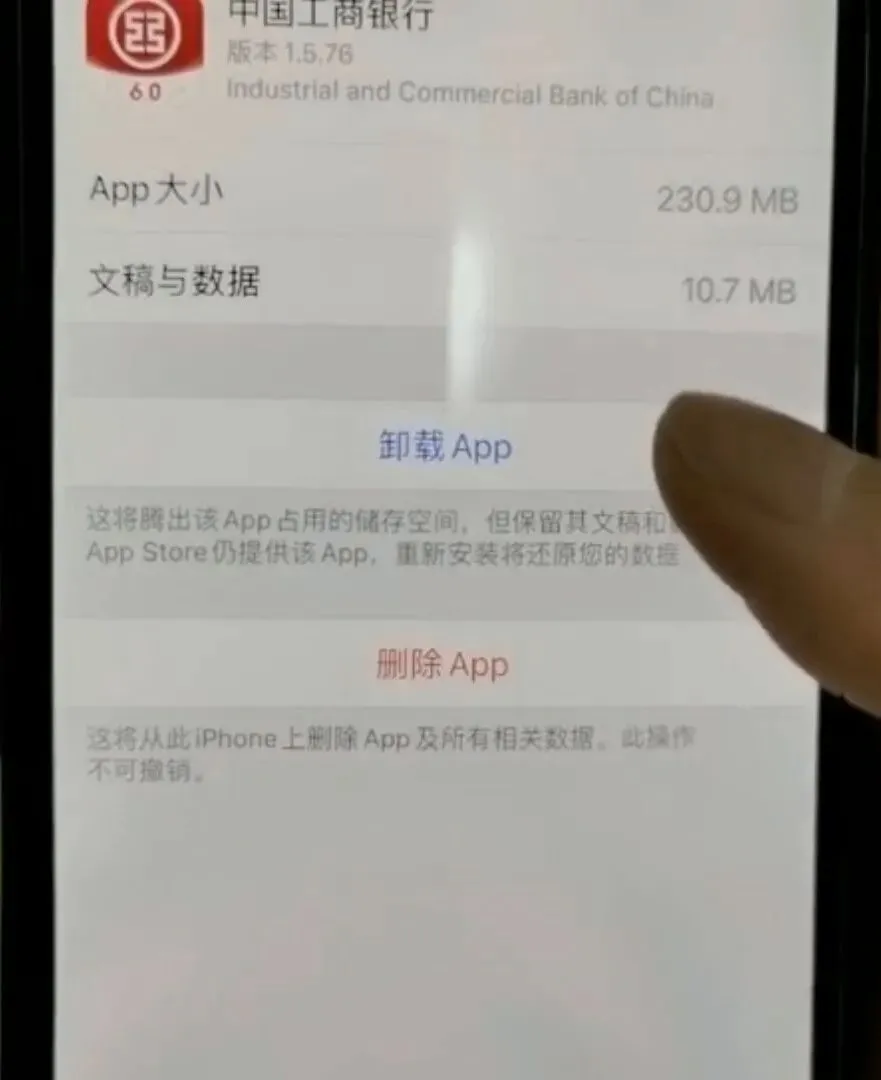
只有按照上面说的方法卸载软件 才能把软件产生的数据和缓存从手机上彻底清除干净 这样 手机内存才能最大程度地释放出来 大家学会这个方法后 赶紧去试试吧 别忘了和身边的朋友们分享分享 让大家的手机都能变得快快的

