 夜雨聆风
夜雨聆风


SolidWorks 2019软件安装包及安装教程!

收集 | 测试 | 排版 | ©软件安装管家目录
©允许转载,转载请注明出处
今日资源:SolidWorks 2019
适用系统:WINDOWS

SolidWorks 2019
软件介绍:
Solidworks软件功能强大,组件繁多。Solidworks有功能强大、易学易用和技术创新三大特点,这使得SolidWorks 成为领先的、主流的三维CAD解决方案。SolidWorks 能够提供不同的设计方案、减少设计过程中的错误以及提高产品质量。SolidWorks 不仅提供如此强大的功能,而且对每个工程师和设计者来说,操作简单方便、易学易用。
安装步骤:
1、文末下载SW2019
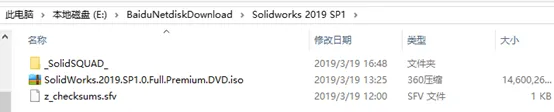


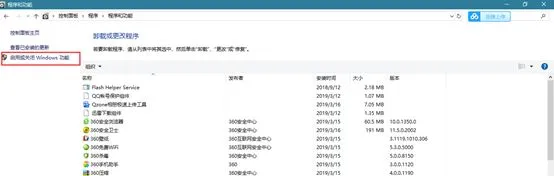
4、点击“启用或关闭Windows功能”;
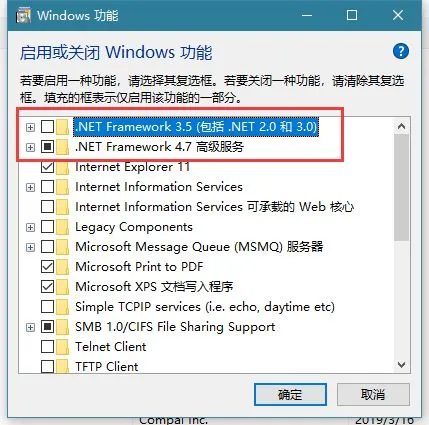
5、选择“.NETFramework3.5(包括.NET 2.0和3.0)和” “.NETFramework4.7高级服务,点击“确定”;
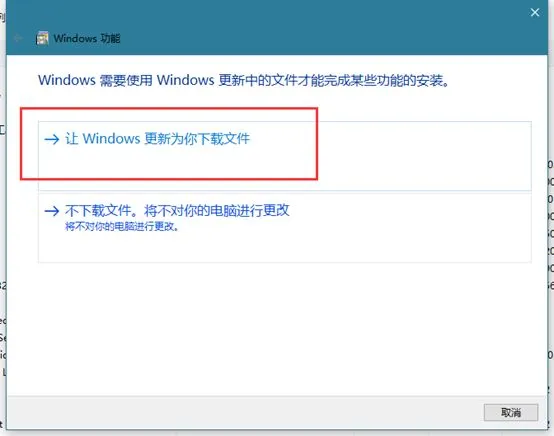
6、选择让“Windows更新为你下载文件,”Windows会自动下载“.NETFramework3.5(包括.NET 2.0和3.0),完成之后点击“关闭”;
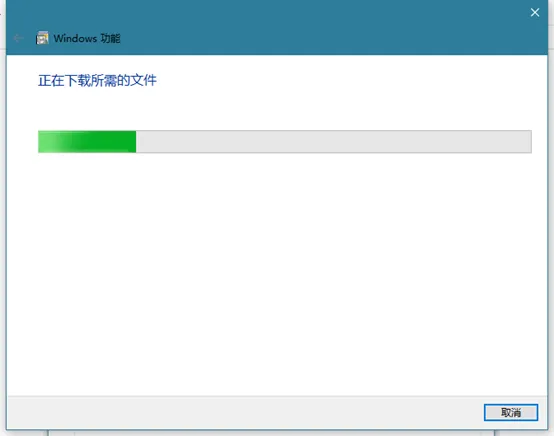
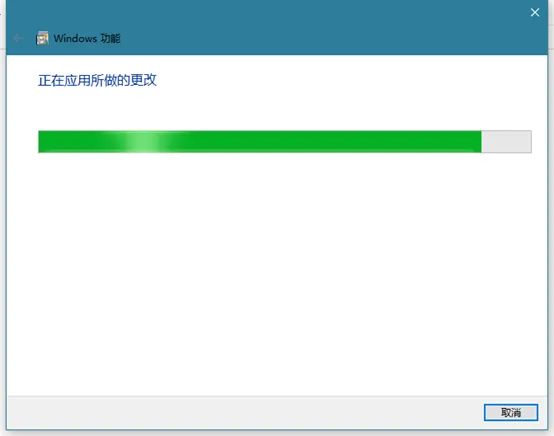
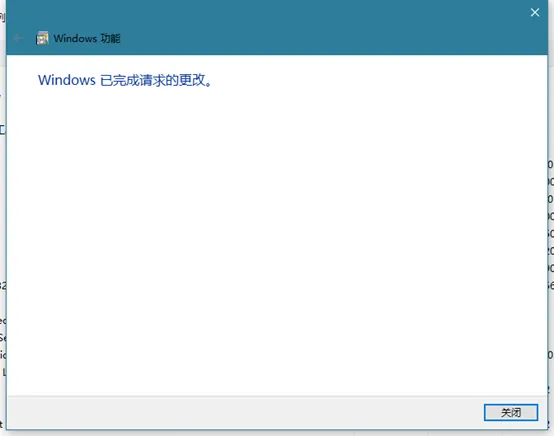
7、“.NETFramework3.5(包括.NET 2.0和3.0)和”“.NETFramework4.7高级服务“两个组件安装完成,点击“确定”;
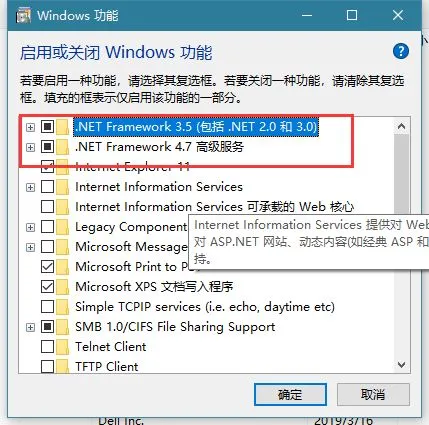
8、在安装完SolidWorks2019软件所需的组件之后,断开计算机网络;

9、打开安装包,解压”_SolidSQUAD_.7z”;
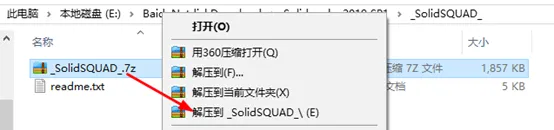
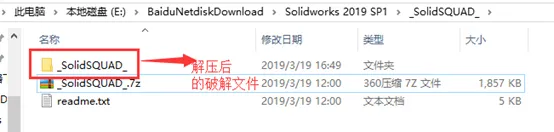
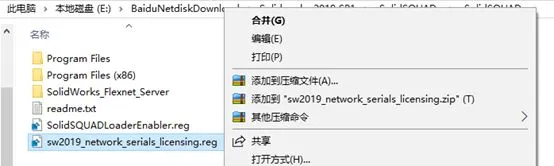
10、打开解压之后的“_SolidSQUAD_文件夹”,右击合并注册表“sw2019_network_serials_licensing.reg”
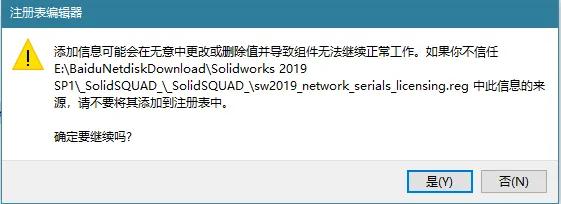
11、点击“是”
12、点击“确定”;
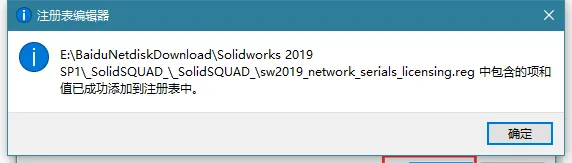
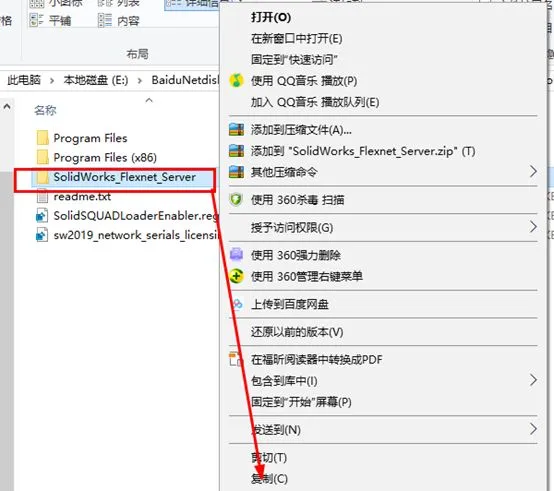
13、复制“SolidWorks_Flexnet_Server”文件夹到一个指定位置,比如放在C盘文件夹里(F:\Program File);
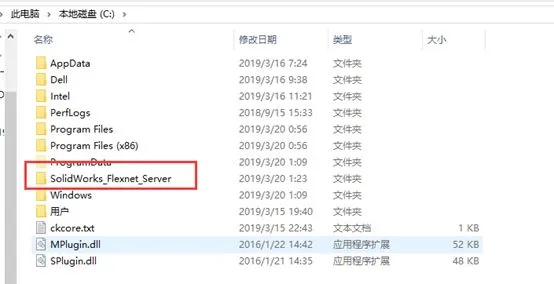
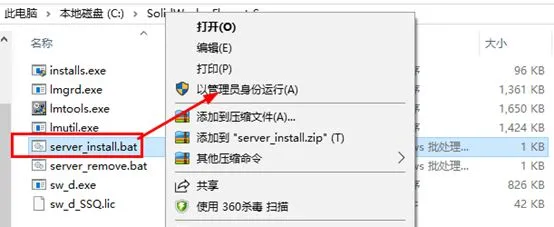
14、打开复制之后的“SolidWorks_Flexnet_Server”文件夹,右击“server_install.bat”,以管理员身份运行,安装服务;
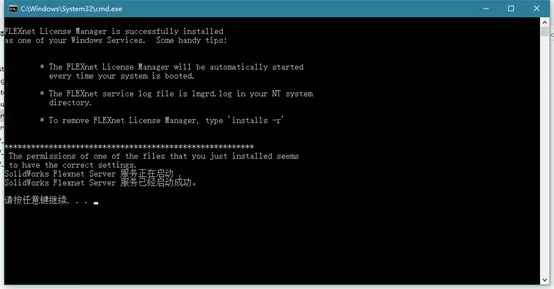
15 解压安装包中的ios文件

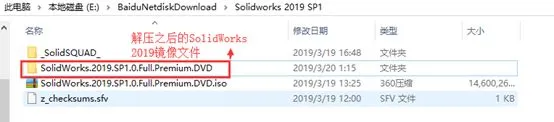
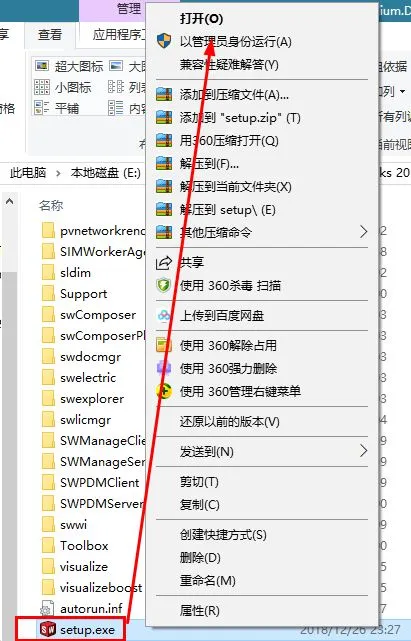
16、右键文件夹中的steup.exe,以管理员身份运行
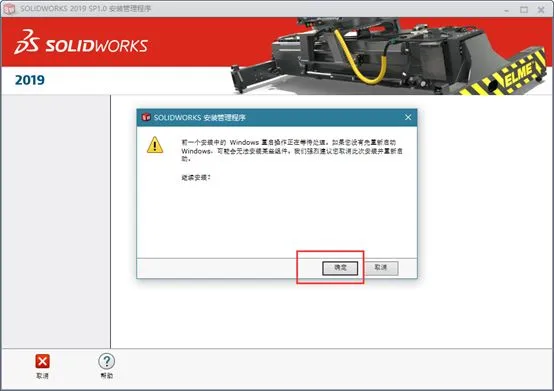
17、安装中,点确定
18、下一步
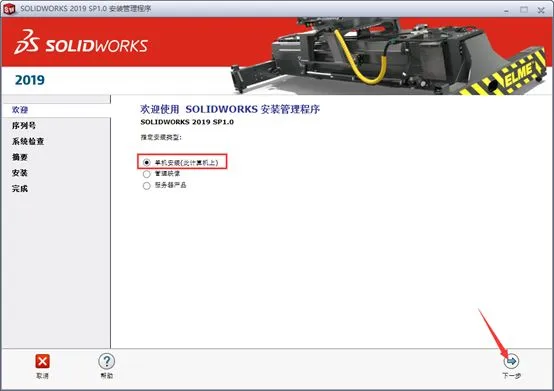
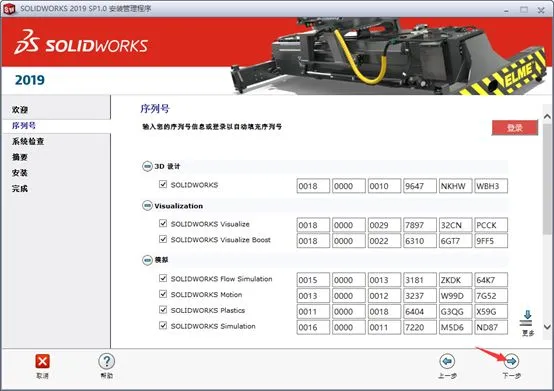
19、自动输入序列号,“下一步”,
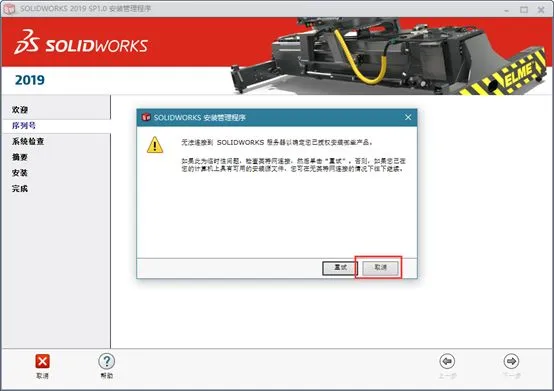
20、“取消”
21、选择安装位置
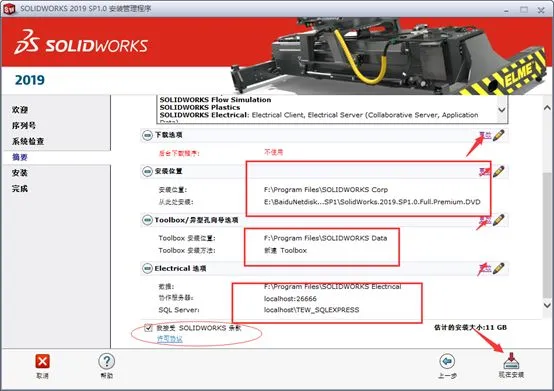
22、“确定“
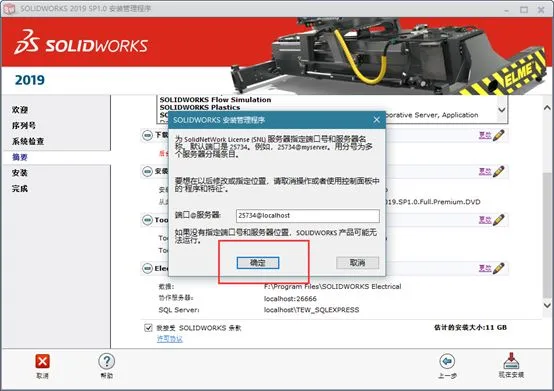
24、安装中
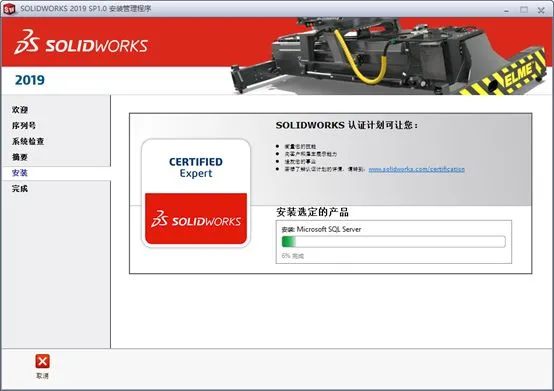
25,不选择, 点下一步

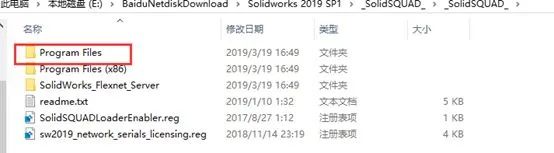
26、打开安装包文件下的“_SolidSQUAD_文件夹”,然后打开文件夹“Program Files”,最后打开文件夹“SOLIDWORKS Corp;

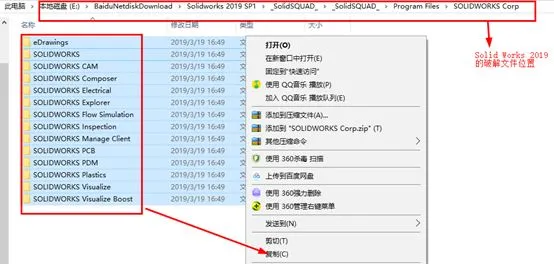
27、将文件夹“SOLIDWORKSCorp中的所有文件进行复制,粘贴到Solid works 2019软件安装路径下的“SOLIDWORKS Corp”文件夹内进行同名文件的替换;
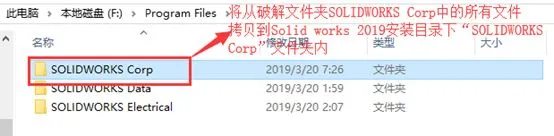
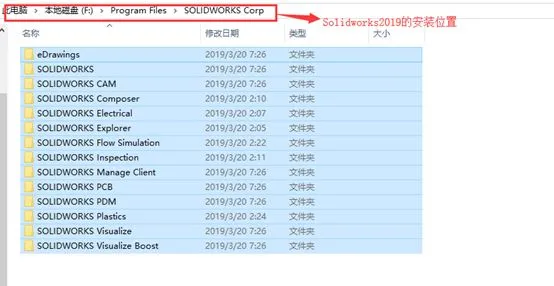
28、打开安装包文件中的“_SolidSQUAD_文件夹”,然后打开文件夹“Program Files(x86)”;
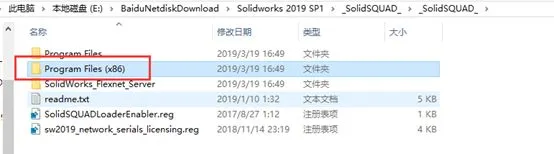

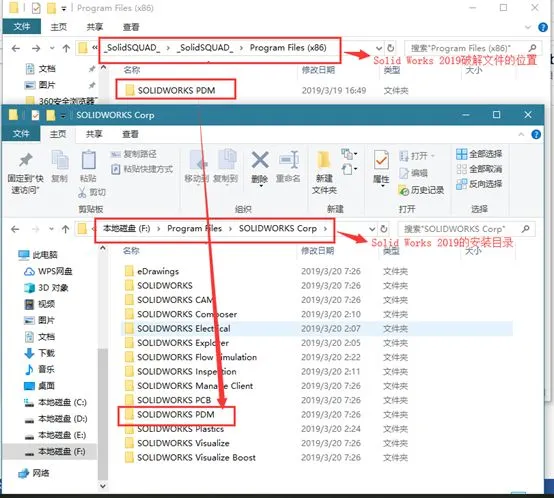
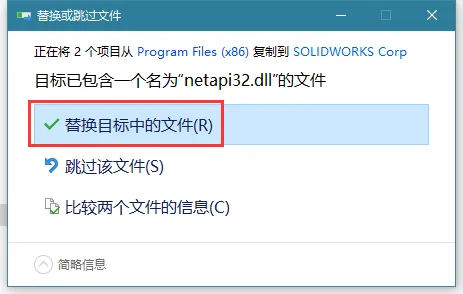
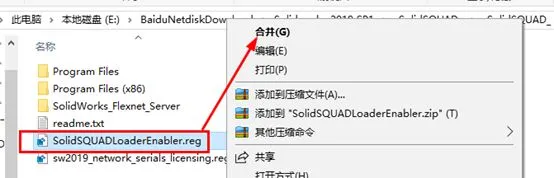
30、打开SolidWorks2019安装包下的“_SolidSQUAD_文件夹”,右击合并SolidSQUADLoaderEnabler.reg
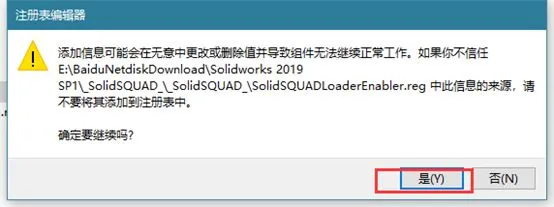
31、点击“是”;
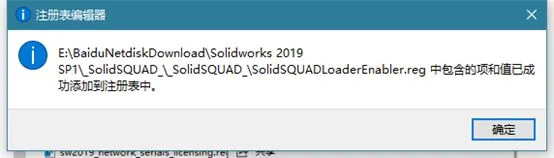
32、点击“确定“
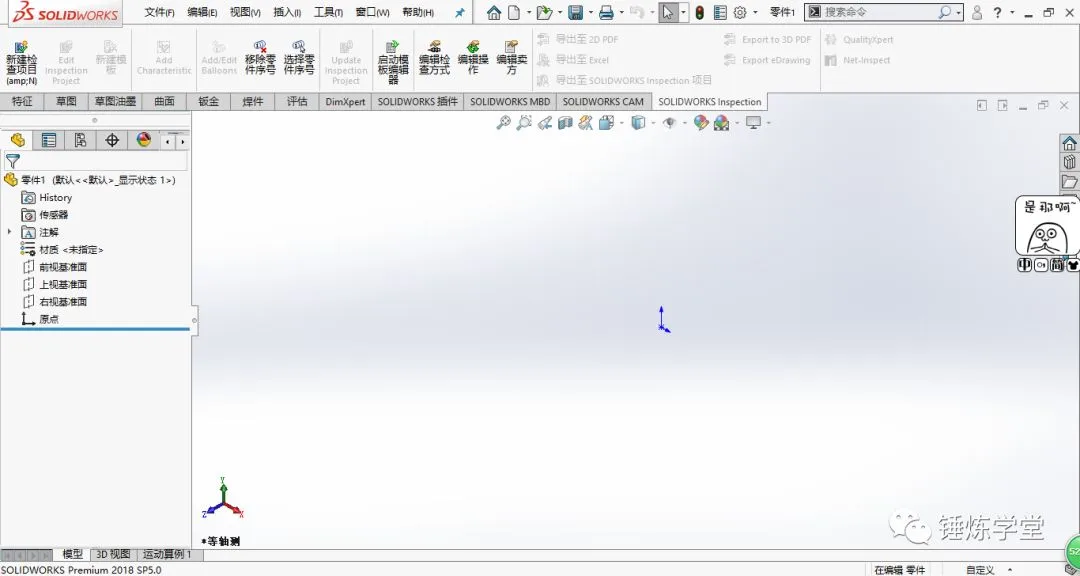
32、Solid Works 2019破解完成,打开软件查看激活状态;
【SolidWorks 2019】下载链接获取方式
点击文章右下角的”在看“
长按下面二维码
关注本公众号:软件安装管家目录

在对话框回复:SW

