乐于分享
好东西不私藏

别只知道复制粘贴啦!拆分文档,用这一招,轻松解决!

别只知道复制粘贴啦!拆分文档,用这一招,轻松解决!

关注我👆发送「模版」免费领 Office 模版大合集!
作者:田果果
策划:视频小分队
编辑:躺糖
哈喽,大家好,这里是秋叶编辑部,我是你们的老朋友—田果果。
最近果果在工作中碰到点小麻烦:
领导让我把一份 Word 超长文档拆分成几份 Word 短文档。
这样,部门里每个人都可以被分到一篇短文档,并进行校对工作,以此来提高工作效率。
为了快速解决这个小麻烦,也为了自己不变成「复制粘贴机器人」,果果用工位上所有的小零食,孝敬公司里的 Word 大神,请求帮助。
还算大神比较有良心,告诉了果果下面这个好方法 👇:

已关注

关注

重播 分享

看完视频讲解,果然:
果果可是被迫热爱学习的打工人,当然会整理一份详细的图文版,以备不时之需 👇:
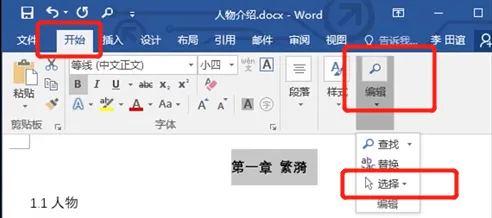
首先,打开需要被拆分的 Word 长文档,找到【开始】选项卡,在【编辑】菜单中点击【选择】:
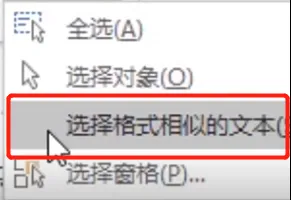
再选中【选择格式相似的文本】:
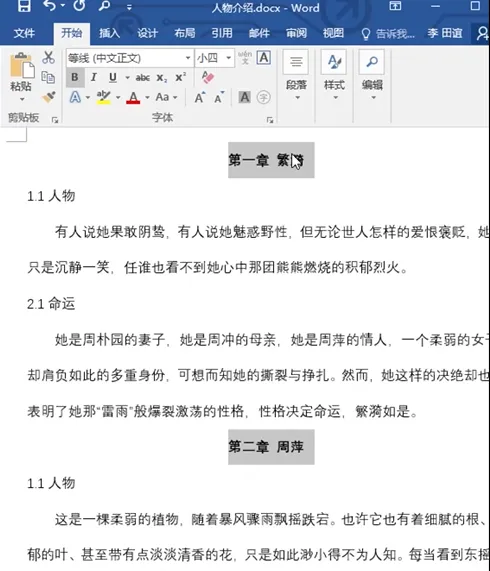
这样,所有需要拆分的文章节点就全部选中啦!
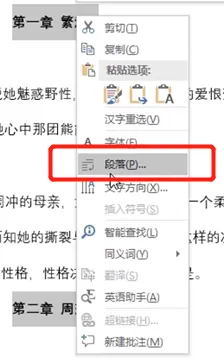
然后,单击【鼠标右键】,选择【段落】:
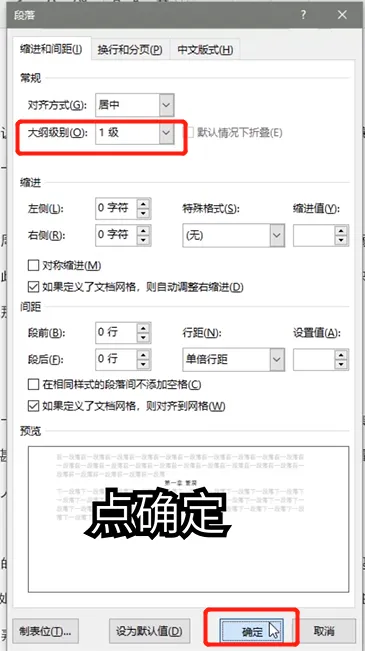
在弹出的【段落】对话框中,将【大纲级别】设置为【1 级】,并点击【确定】。
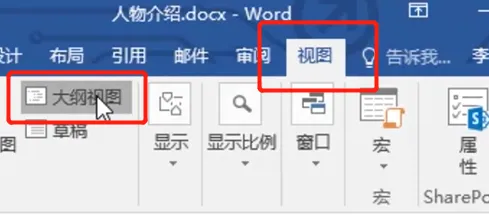
接着,找到【视图】选项卡,点击【大纲视图】:
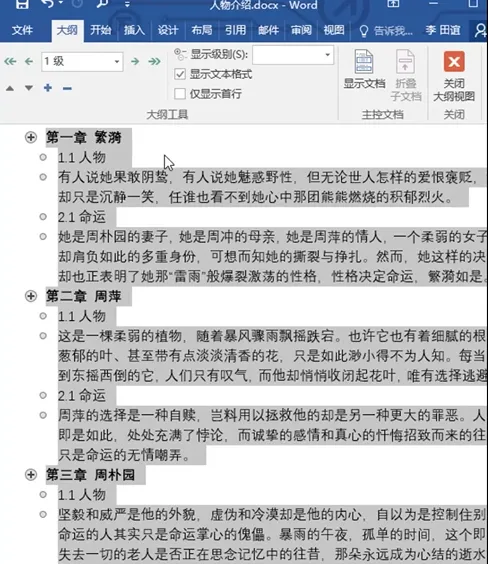
而后,在键盘上同时按住【Ctrl】键和【A】键,全选文档内容 👇:
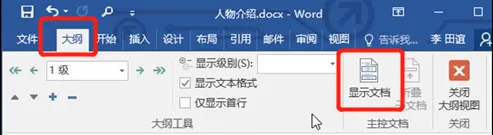
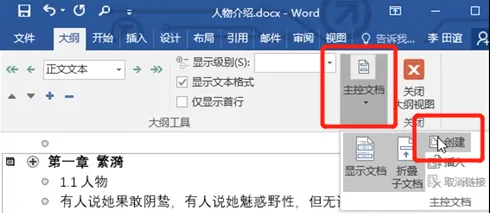
之后,找到【大纲】选项卡,单击【显示文档】:
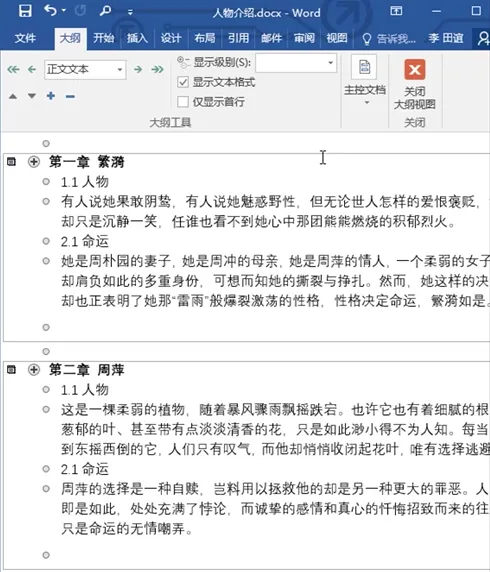
此时,显示文档会变为【主控文档】,我们在【主控文档】中,点击【创建】。
最后,在键盘上同时按住【Ctrl】键和【S】键,保存文档。
然后我们点击右上角【X】,将文档关闭。
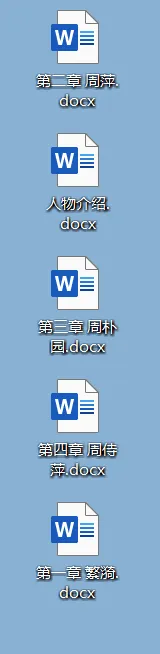
在电脑桌面上就可以看到长文档被拆分下面这样的几份 Word 文档啦!
怎么样,学会了嘛?
希望你下次像果果一样,碰到这类问题,知道该怎么办哦!
我们今天的分享就到这里啦,下次见~
📖
每天学习 3 分钟,高效搞定一天的工作!点击下方文字掌握更多 PPT / Word 干货技能吧!
👉如何在 PPT 里做交互?简单一招,小白也能立马搞定!
👉Word 打出来的字为什么会离奇消失?我终于找到原因……
👉1 秒用 Word 画波浪线什么感觉?这个快捷键必须 Get!
👉PPT 标题设计如何脱颖而出?只要学会这一招
👀
🎁
为感谢一直以为各位小伙伴的支持,秋叶 PPT 开设读者群啦!欢迎大家扫描下方二维码加入哦!
群内不仅有海量 Office 资料包,还有各种职场干货分享、红包掉落等福利~
赶紧扫码入群,解锁更多惊喜
↓↓↓
本站文章均为手工撰写未经允许谢绝转载:夜雨聆风 » 别只知道复制粘贴啦!拆分文档,用这一招,轻松解决!

评论 抢沙发

4 + 1 =
  • 昵称 (必填)
  • 邮箱 (必填)
  • 网址
×
订阅图标按钮