 夜雨聆风
夜雨聆风


重磅指南 手机拍不出旅行大片,那是你App没用到位!
混迹微博、票圈这么多年,发点图片时常会被问到:用什么拍的?用的什么软件?单回复一个app名称还被调侃“不可能吧,我也用这个咋弄不成这样”(怪我喽?)每次看到这种酸不溜丢的评论都想把对方拉黑一万遍!
收起又气又恼的情绪,想想还是造福大众比较有意义。为了让大家伙儿在即将到来的十一长假美出新纪元,称霸朋友圈,我整理了这些年常用的手机修图app和独家心得(快夸我),不一定有多专业,但肯定是居家旅行必备的纯干货贴!
先来一张我的修图app合照:
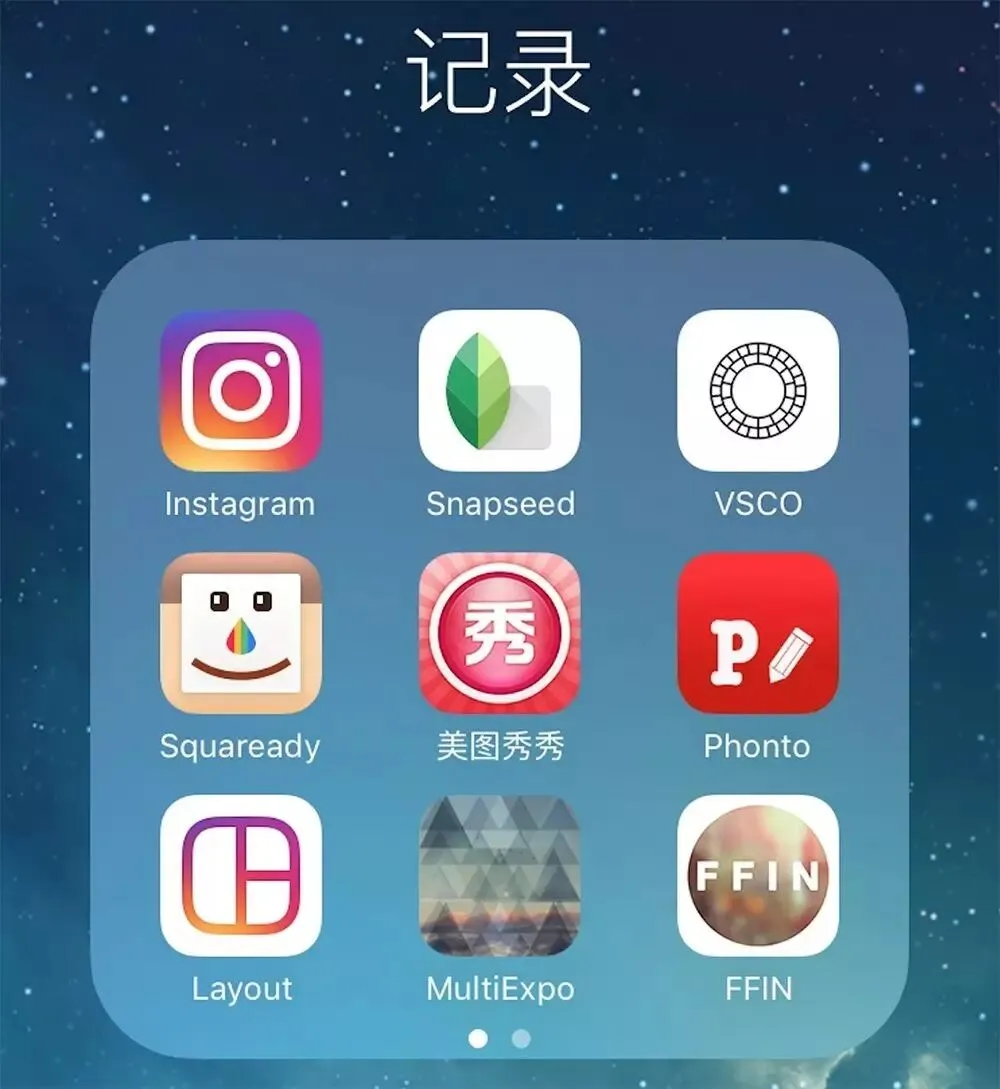
这些年出门旅行的照片有相机拍的也有手机拍的,但后期几乎全部来自这些可爱的app,因为他们实在是太贴心、太好用了!
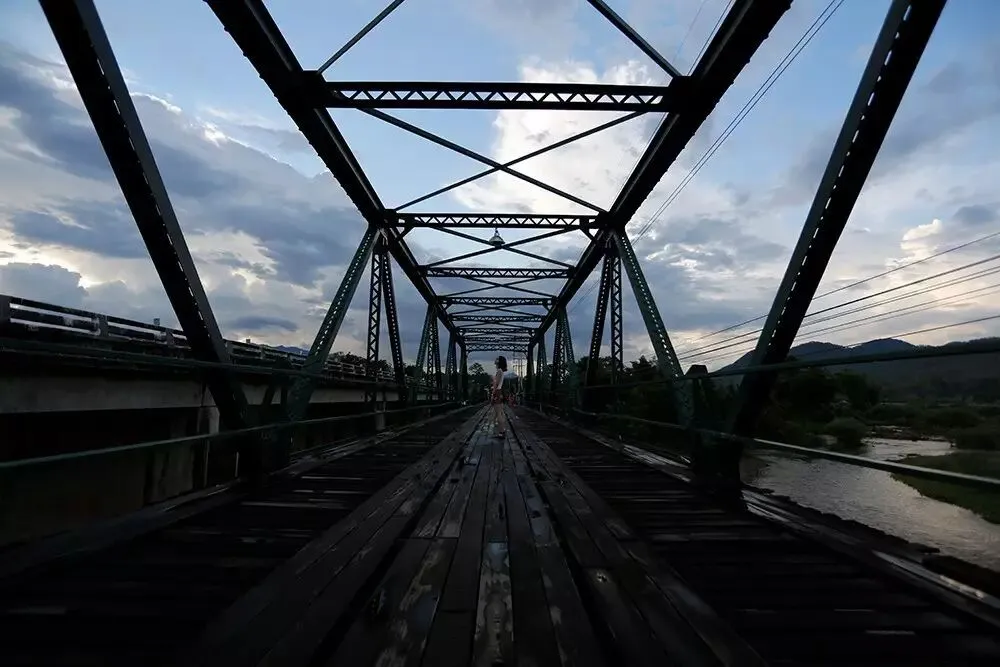
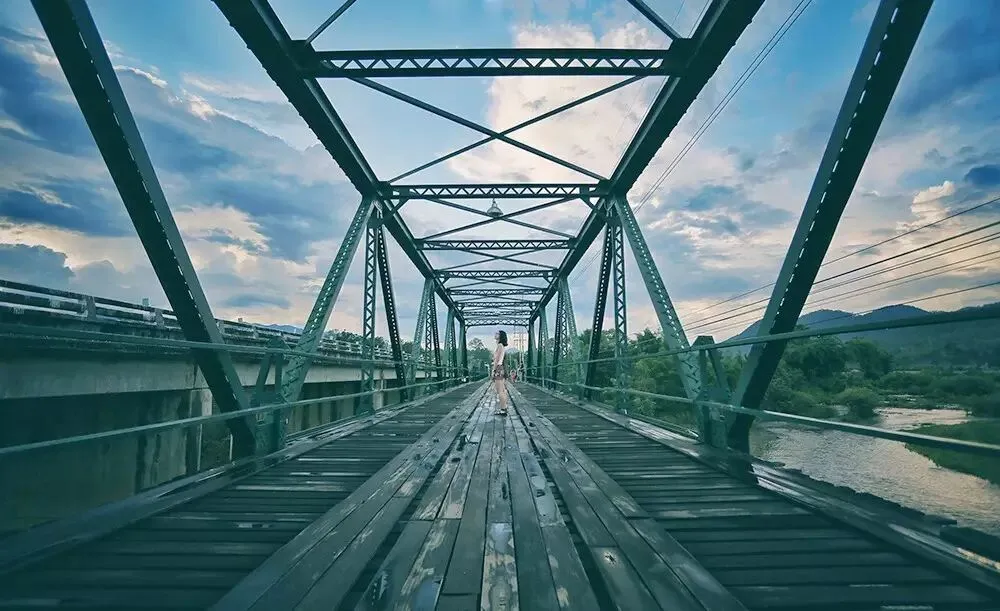
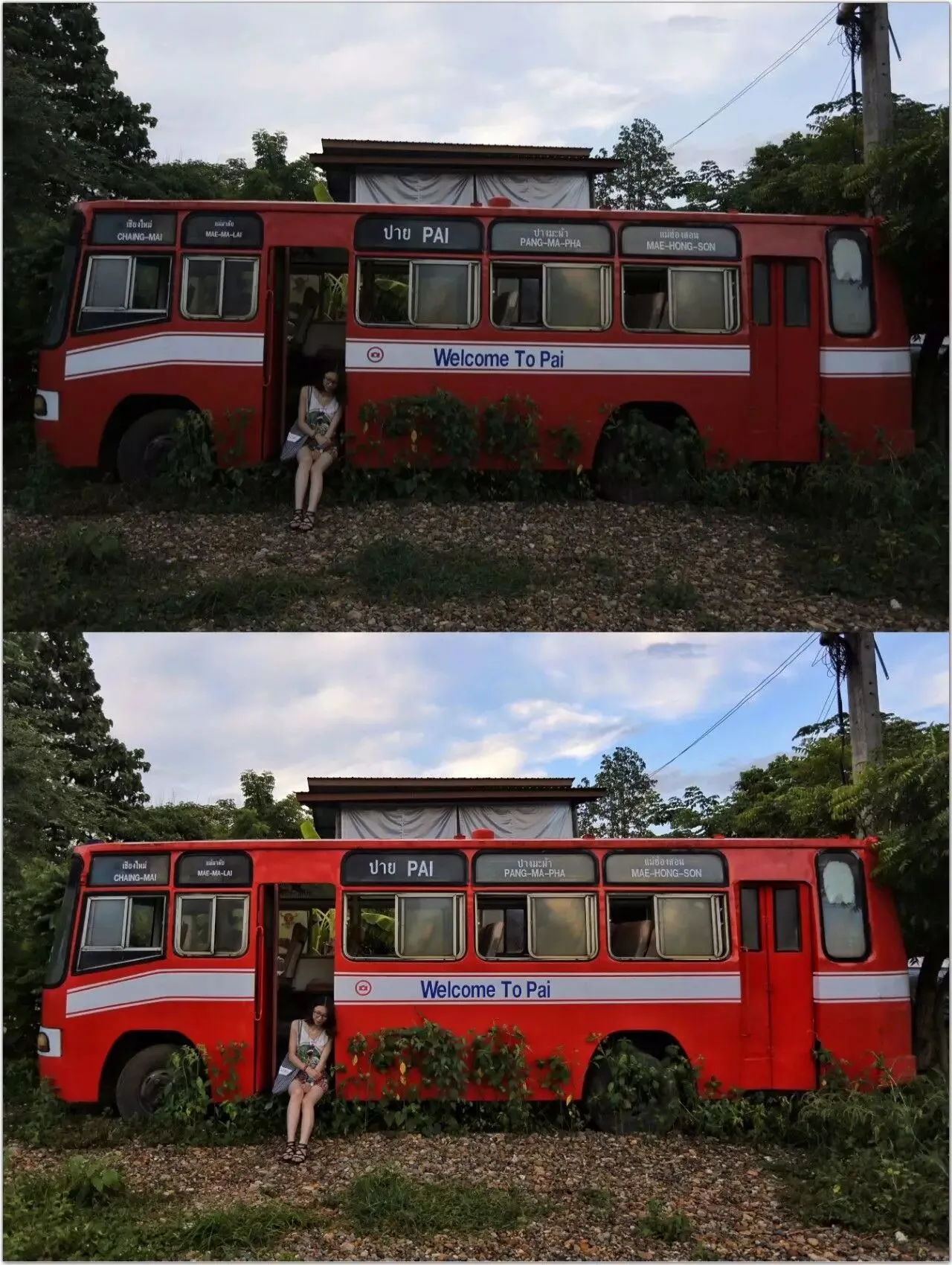
来看两张对比图
【1】
修图前
修图后
这些年出门旅行的照片有相机拍的也有手机拍的,但后期几乎全部来自这些可爱的app,因为他们实在是太贴心、太好用了!
在这个修图app泛滥的时代,大家都应该明白滤镜对于一张美照的重要性。但,修图绝不是指单糊一层滤镜那么粗暴。相信我,上面这张原片直接贴上任何滤镜,都会是黑压压一片看不出细节。就算调高亮度,桥面曝光正常,天空也会变成死白一片。
【2】
修图前
修图后
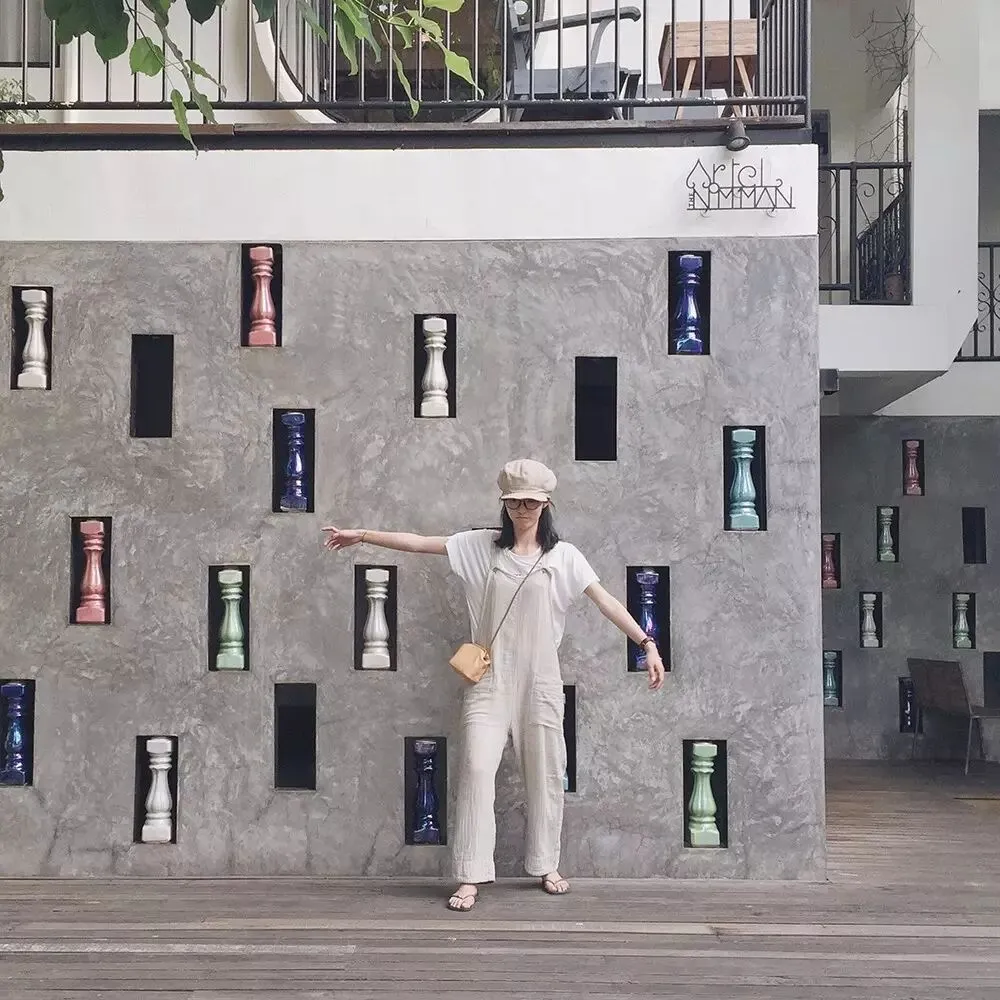
这张本是手机里的废片,举止怪异不知道在干嘛。但相比同背景系列各种矫揉造作凹造型的皂片,我反而觉得它hin可爱诶~(姐姐,你的点好奇怪)调个小清新色是不是感觉还不错?
我不是一个很有耐心的人,却唯独对手机修图这件事非常热衷,也一直把调光、调色、调构图当做乐趣。在人堆里抱着手机一言不发修个把小时是常有的事。
上学时南财摄影协会的大大们常提起Ansel·Adams的名言:“我们不只是用相机拍照,我们带到摄影中去的是所有我们读过的书、看过的电影、听过的音乐、走过的路、爱过的人。”
我想修图也是一样的,总要赋予些情绪、故事、想法和耐心才能与众不同呀。
调色篇

修图必备神器。不管处理什么照片,要用多少个app,我第一个打开的永远是它,身边的朋友也被我安利了个遍,反响就是——好评如潮。因为功能和操作相对复杂,不少人对这款app怀有本能的抗拒,可一旦用顺手,戒都戒不掉。
snapseed界面分两屏,第一屏是工具,用于调光、调构图等,提高照片细节和质感。这里主要介绍「调整图片」、「突出细节」、「局部」和「变形」这几项可以让照片发生翻天覆地变化的工具。
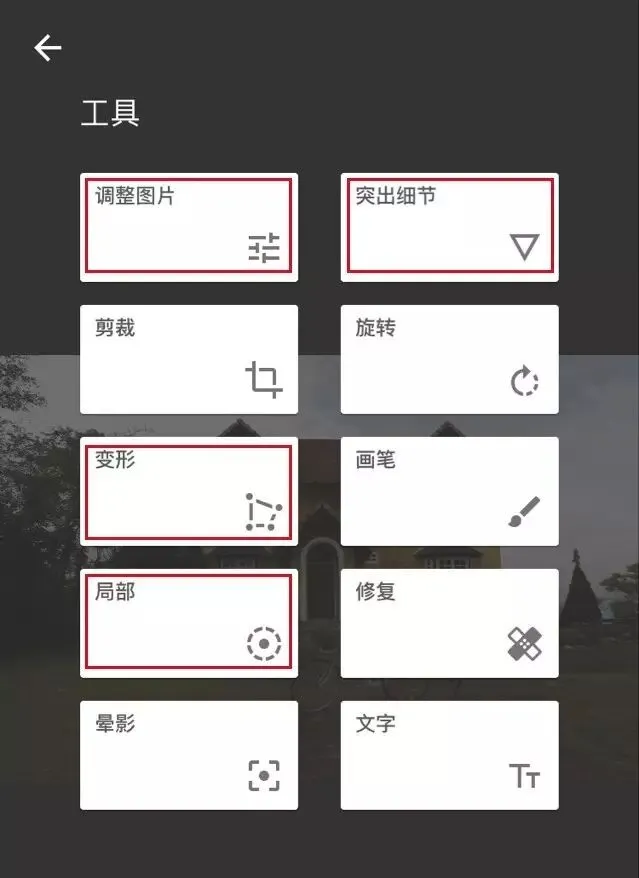
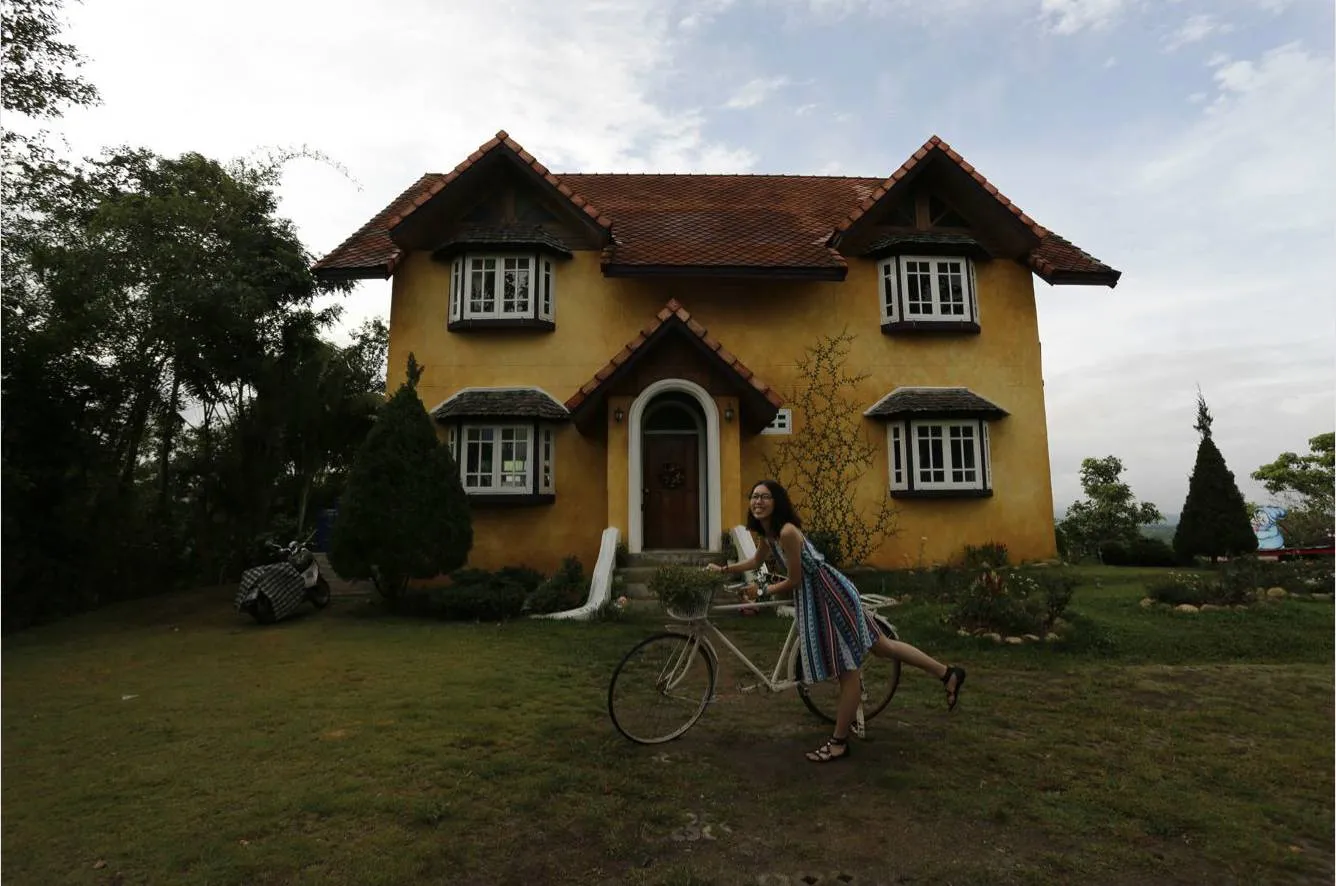
大宝课堂开始。先打开这张黑吧溜丢的照片:
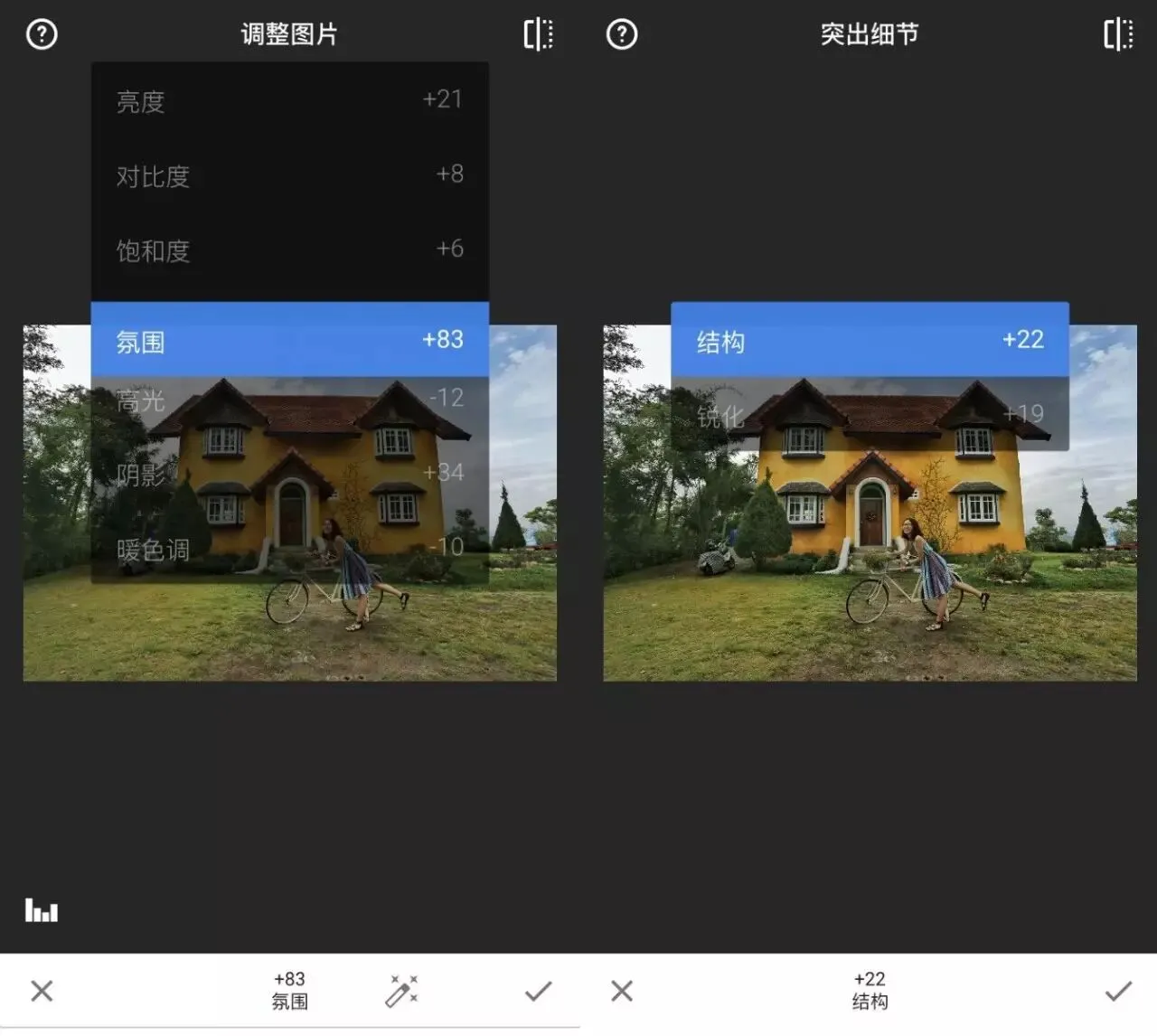
点击调整图片,对每一项参数进行调整(注意:snapseed所有功能的操作方式:手指上下滑动选择功能,手指左右滑动调整数值。)数值没有明确规定,只要看底部随着数值变化而变化的照片是否达到了你想要的效果。
其中“氛围”尤其强大,它可以使暗处变亮,亮处变暗,从而达到整张照片曝光正常,明暗处细节凸显。很多光线不足的废片都能被它起死回生。
接下来通过调整“结构”和“锐化”选项,可以对不同色域的对比度和照片的清晰度进行调整,让照片更加富有层次。这个工具放在美食图片上尤其适用!调完后的食物绝对极具诱惑力!
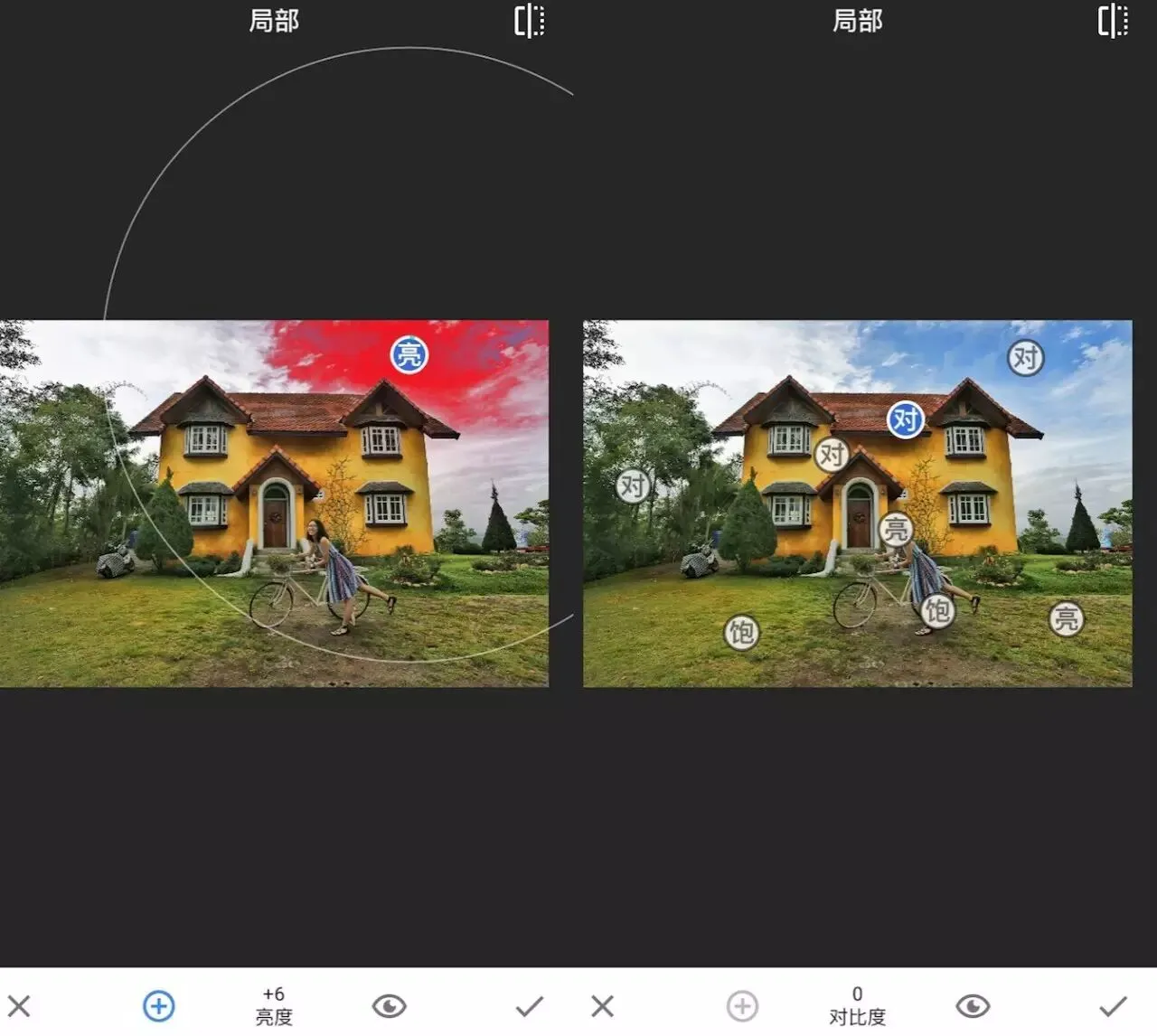
照片的曝光和细节处理的差不多了,但色彩还是有些偏灰。我希望人再白一点,天空再蓝一点,树丛再亮一点……对于这些分区域的要求,「局部」就能完美解决。
点击图中需要调节亮度、对比度、饱和度的部分,手指按住光标移动,用两个手指缩放调整圆圈大小,红色区域为有效部分。接着还是采用上下左右的方式调整各个数值。
处理好原片的瑕疵后就可以放心大胆的用滤镜啦!snapseed里我最爱用的是复古滤镜。
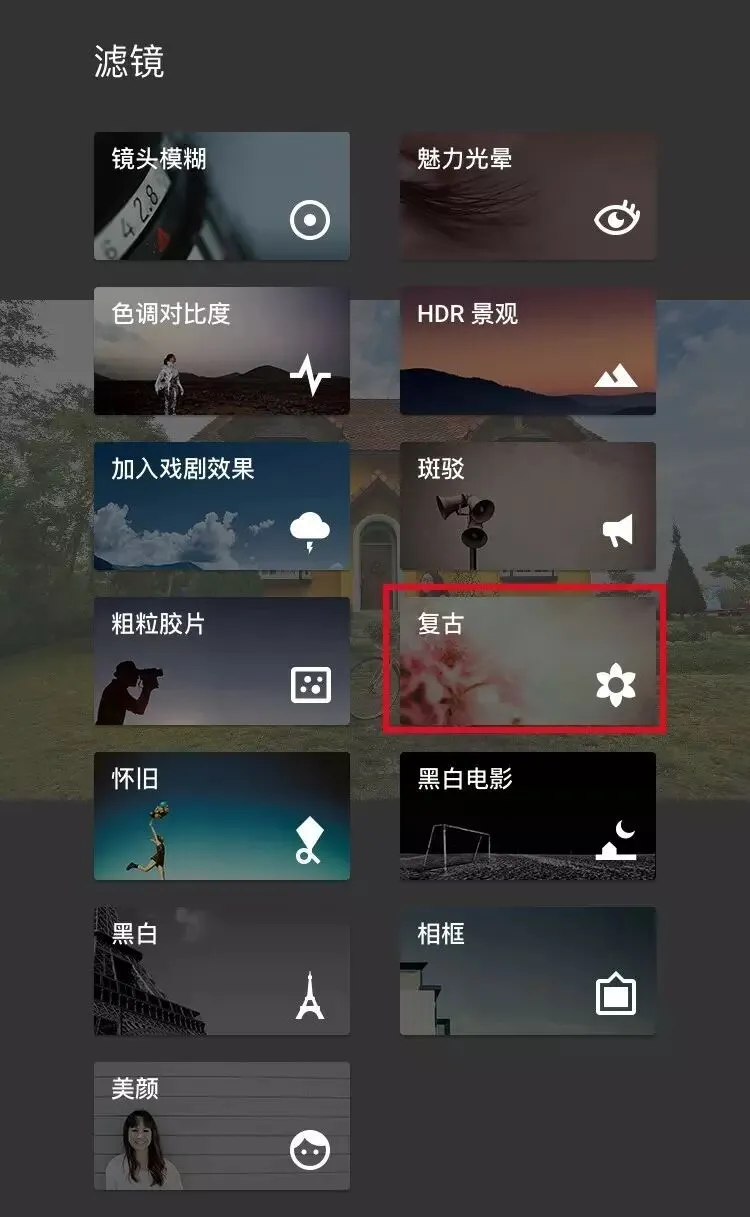
对不同数字编号的滤镜进行选择,就能很直观的看到效果和差异。每一个滤镜下还能进行数值调整,进一步处理滤镜的强度等,以达到合适的效果。
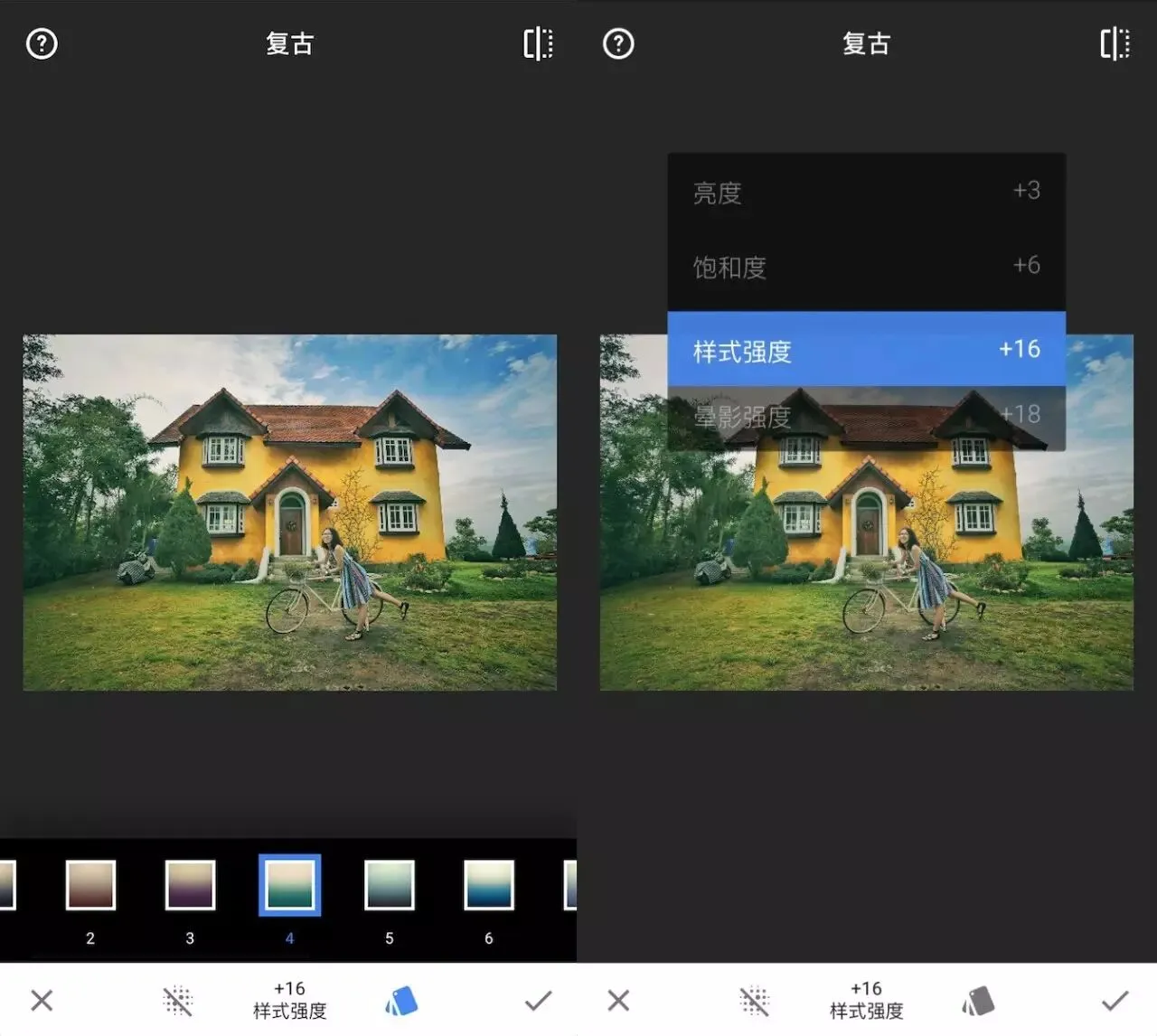
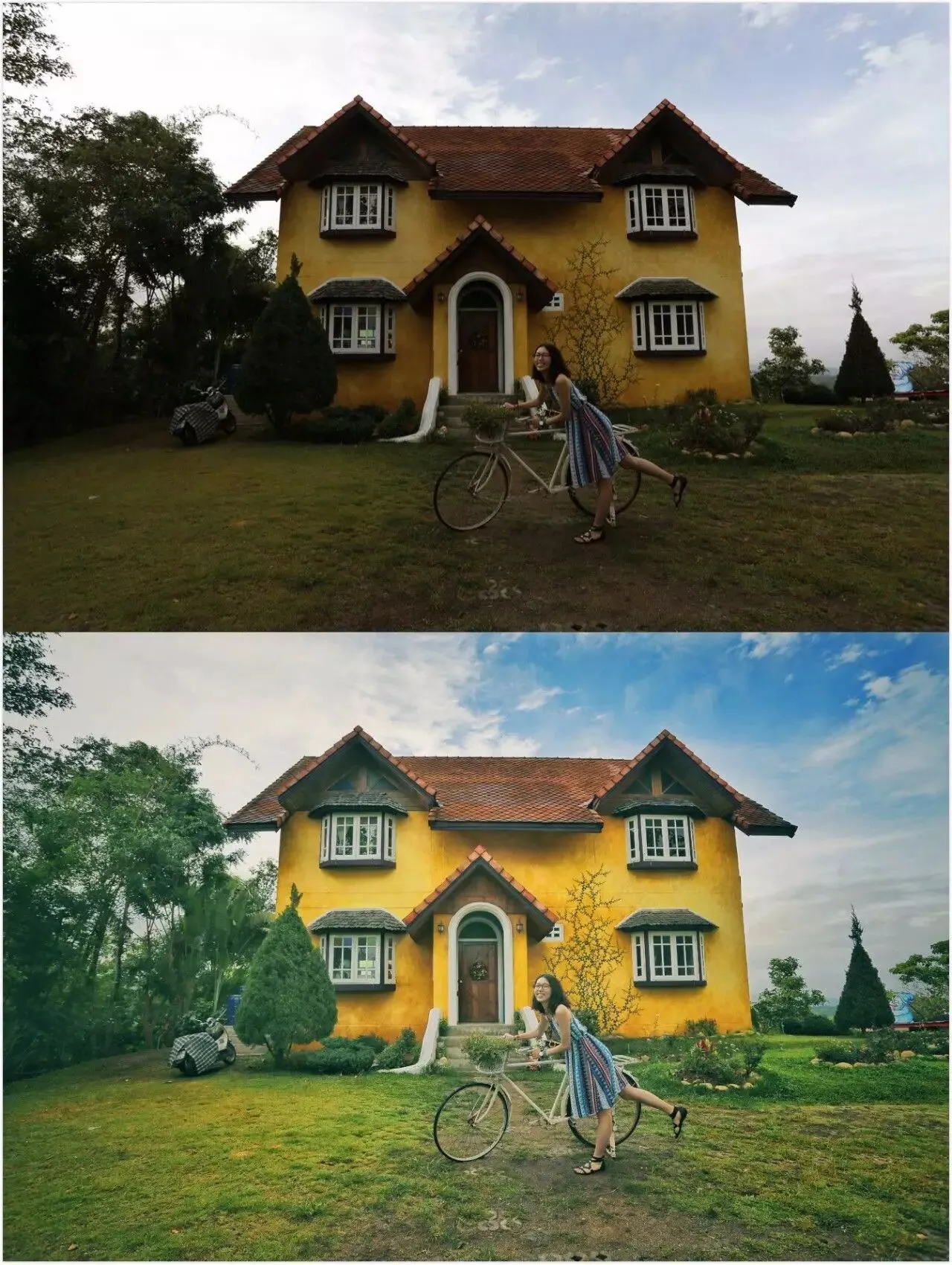
一张图片处理完啦~来看下原片与成片对比:
刚刚提到snapseed有一项「变形」工具,灰常之强大!!这张照片用不到,我选取了另一张图给大家演示。
我们可以利用“变形”调整照片视角,把原本因为角度问题造成的歪斜、畸变,调整为横平竖直的正视图。厉害的是!「变形」工具不会裁切照片,而是会分析照片边缘内容,自动生成新的延伸边缘,补足变形后的空白处。
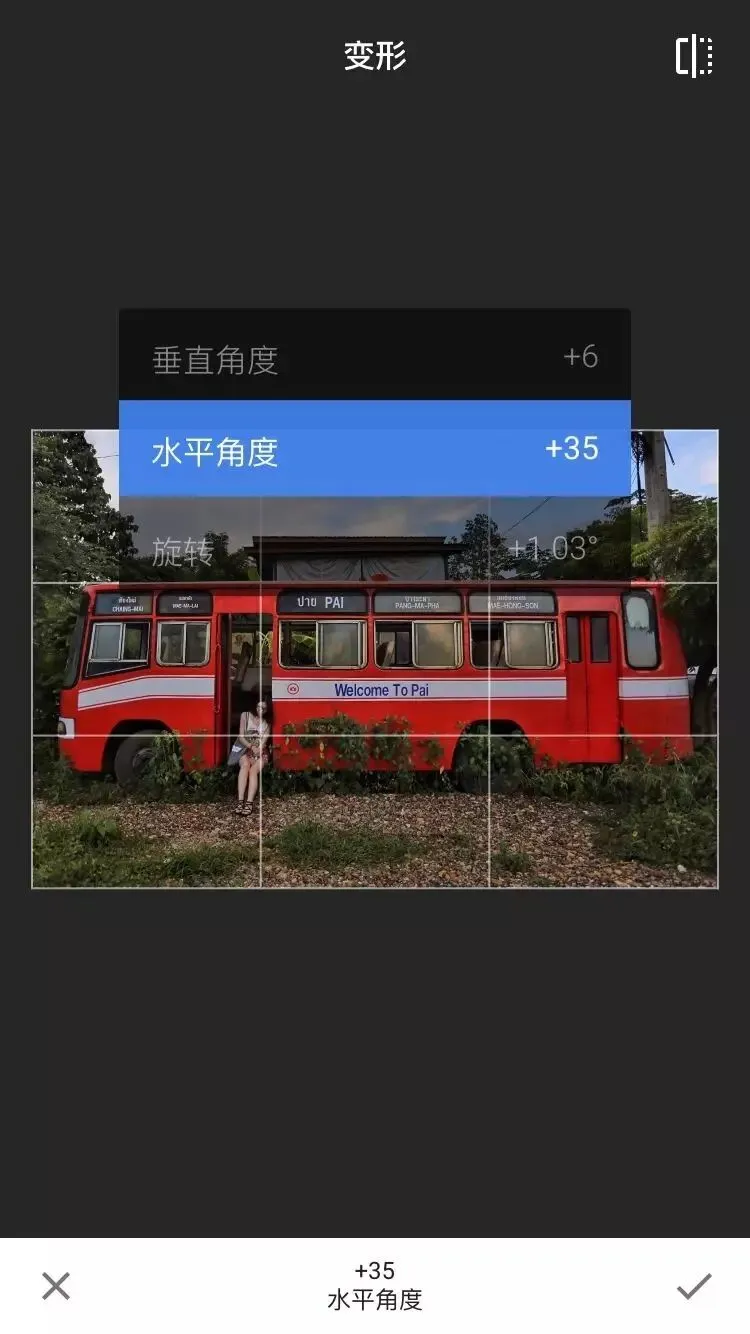
对比如下,我还顺手调了亮度、对比度、饱和度。
这是效果最接近胶片色的滤镜,滤镜包多到崩溃!选择困难户要是买齐全套,修图时得纠结死吧……
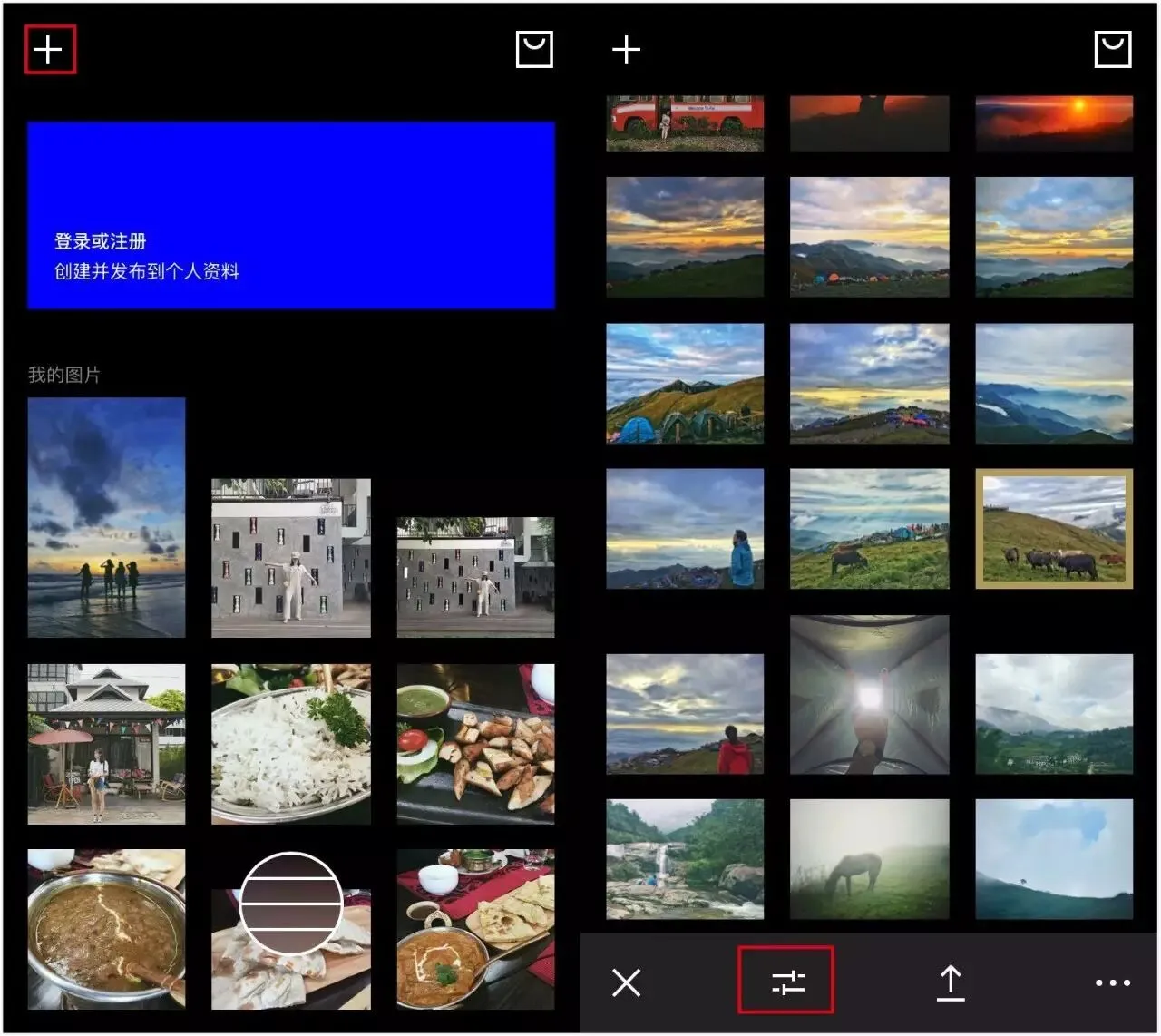
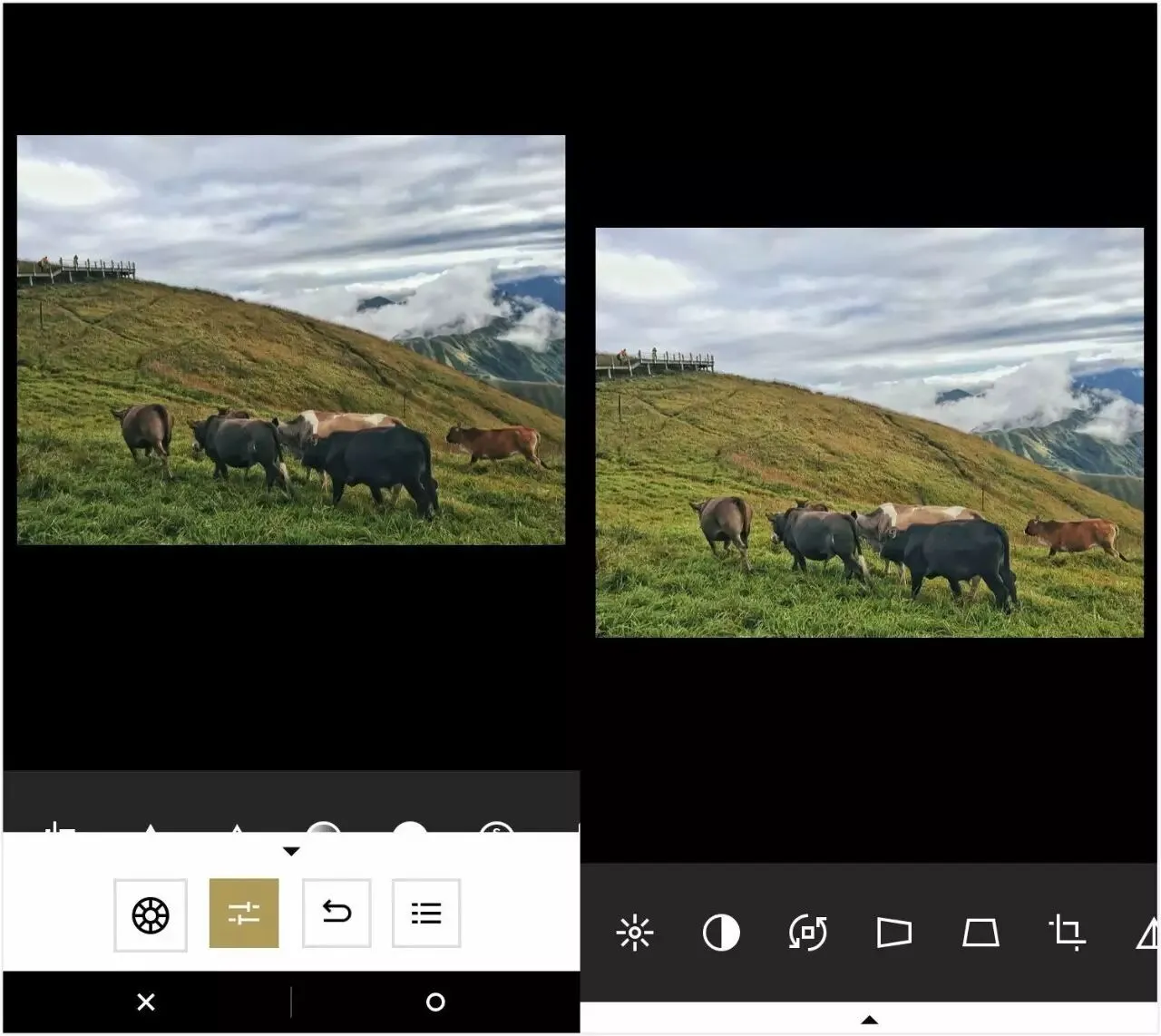
我通常会把图片在snapseed里进行大致调整,再把调整后的图片倒入VSCO编辑。添加图片和调整图片的按钮都已在图中框出。
导入照片后选择图片滤镜,点击不同的滤镜尝试效果。我很喜欢用M1、M2、M3,需要付费购买,想少花点钱的可以去某宝买破解版。
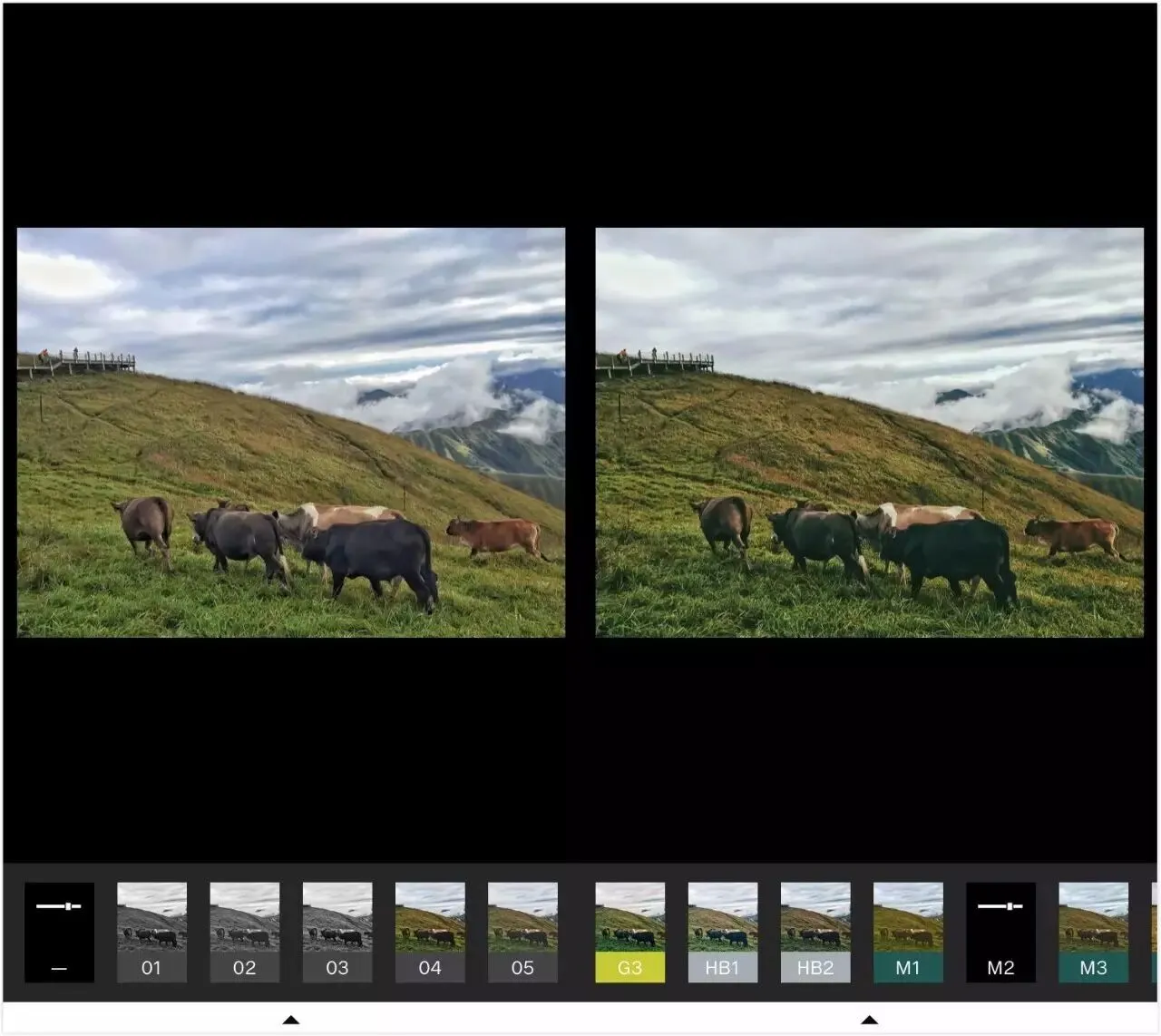
因为VSCO的滤镜本身浓度很高,所以我通常会再次点击选好的滤镜,进入后台调节滤镜浓度,降低数值,接着点右下角的○确认更改。
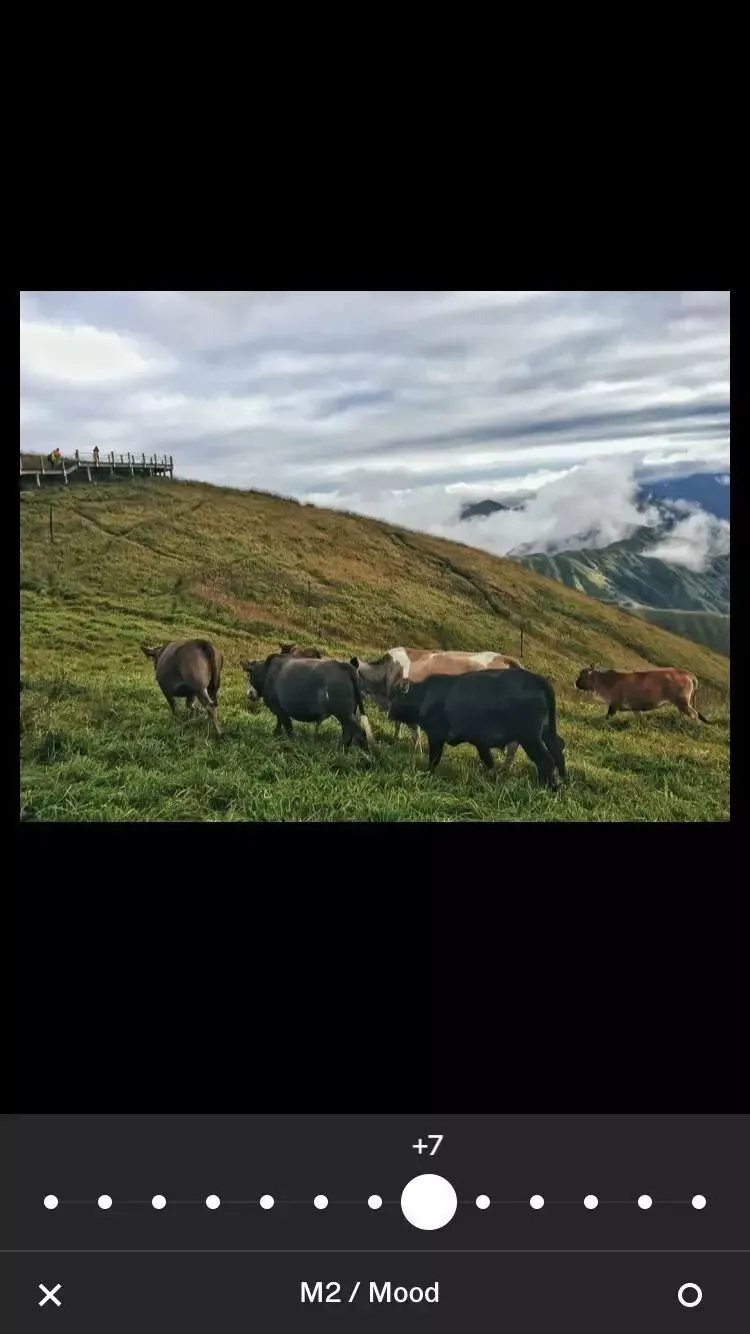
选择滤镜后,就轻戳屏幕下方的黑色小三角,再点击左二调整按钮调整图片效果。VSCO比其他调色软件的数值效果都来得更猛烈,所以一般调节1-2格效果已经相当明显了。

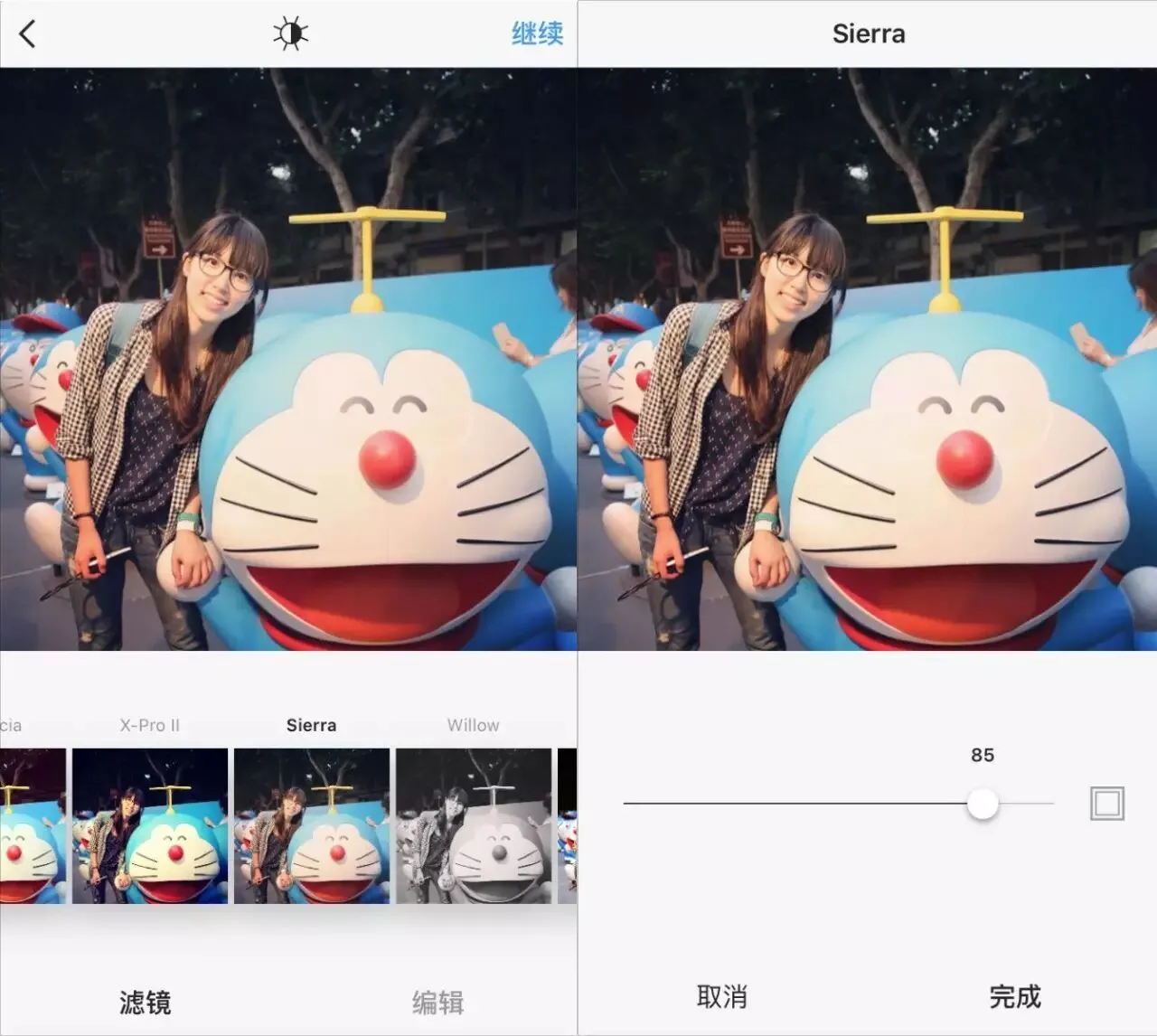
尽管我的滤镜启蒙导师Ins已被封禁许久,但好在我们有神赐的VPN!而且如果直接把Ins当做调色软件是不用连VPN的,调色后选择“继续”,虽然显示发布失败但做好效果的图都会自动保存到手机相册里。
现在我很少用Ins修图了,只是偶尔翻个墙看看大片和时尚博主,但Ins的滤镜效果和工具还是难以割舍的存在呀。
打开Ins选择滤镜后记得调整滤镜数值,降低滤镜浓度,避免效果太夸张。
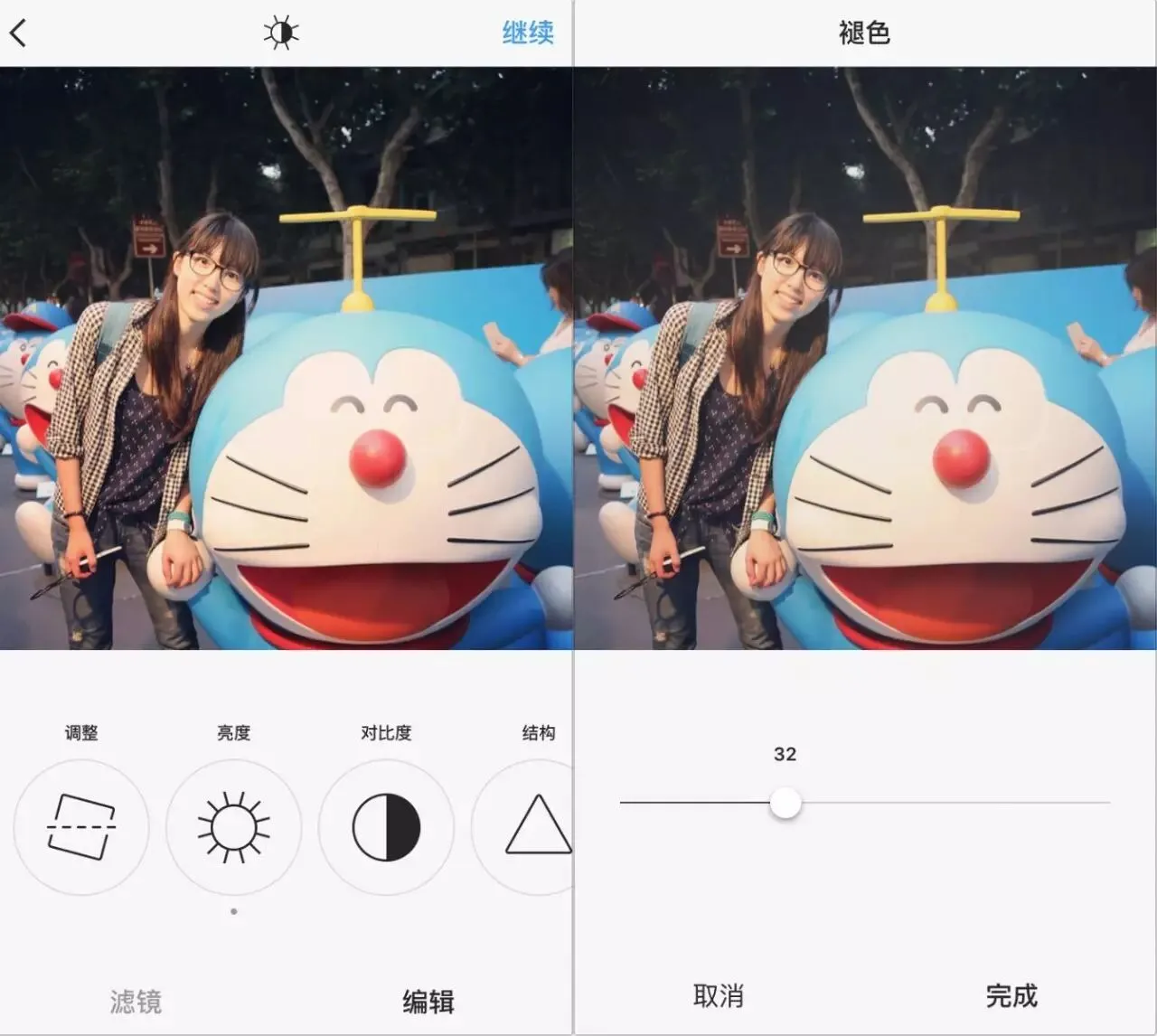
点击编辑调整图片效果,包括亮度、对比度、饱和度、锐化和褪色等等。重点安利下「褪色」,能给照片蒙上一层浅浅的白,整个画面立马变得温柔又清新起来呢~
修图篇

我的手机里没有美颜相机,也非常抗拒那些磨掉一切皮肤质感的美图app。但作为一枚痘痘星人,美图秀秀人像美容中的祛斑祛痘功能倒也成了必备品(想哭……)。
这个功能除了真的能祛斑祛痘,不损失皮肤细节之外,还可以P掉图片中你不想让它出镜的任何东西(比如下图的电线)。
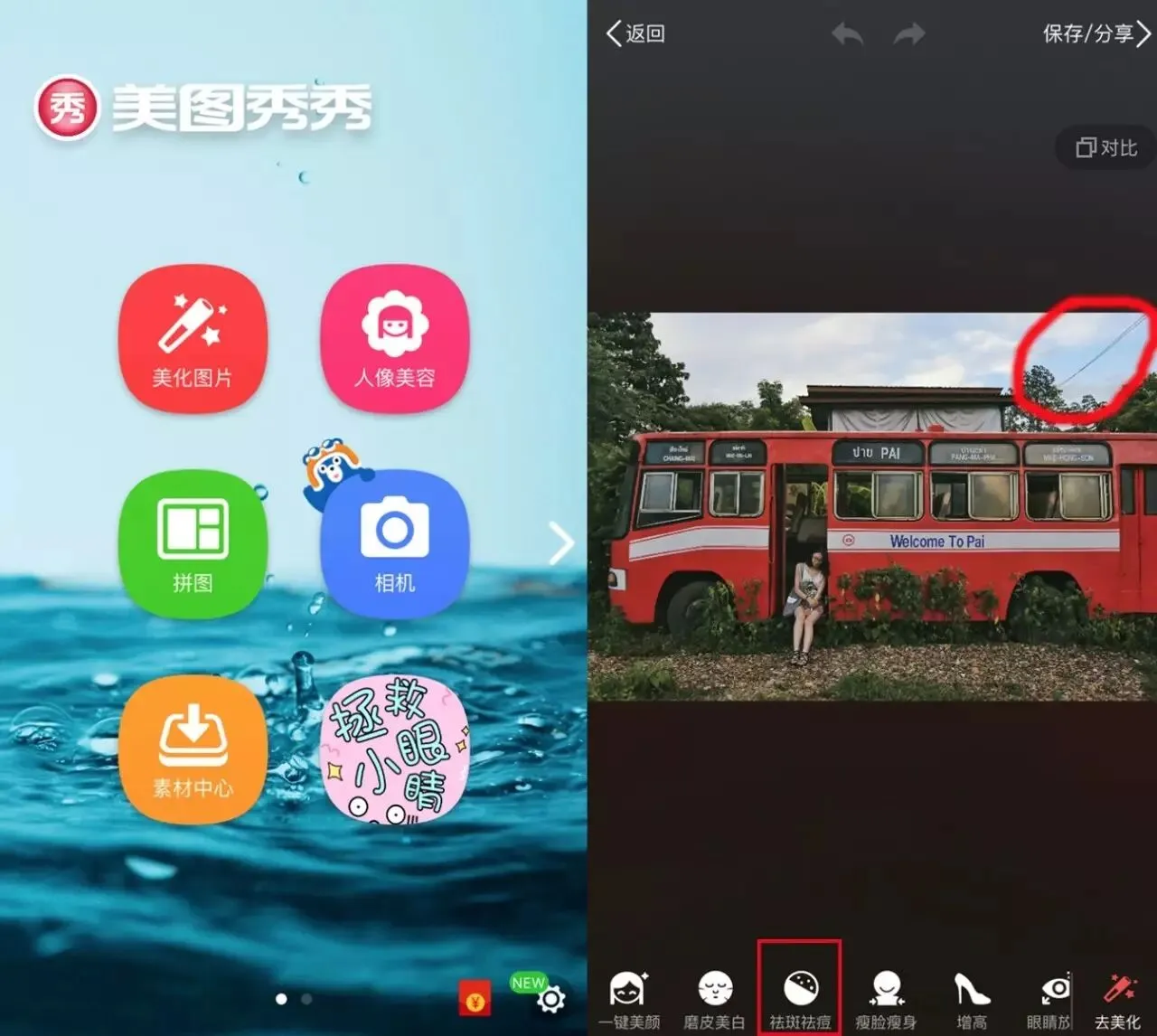
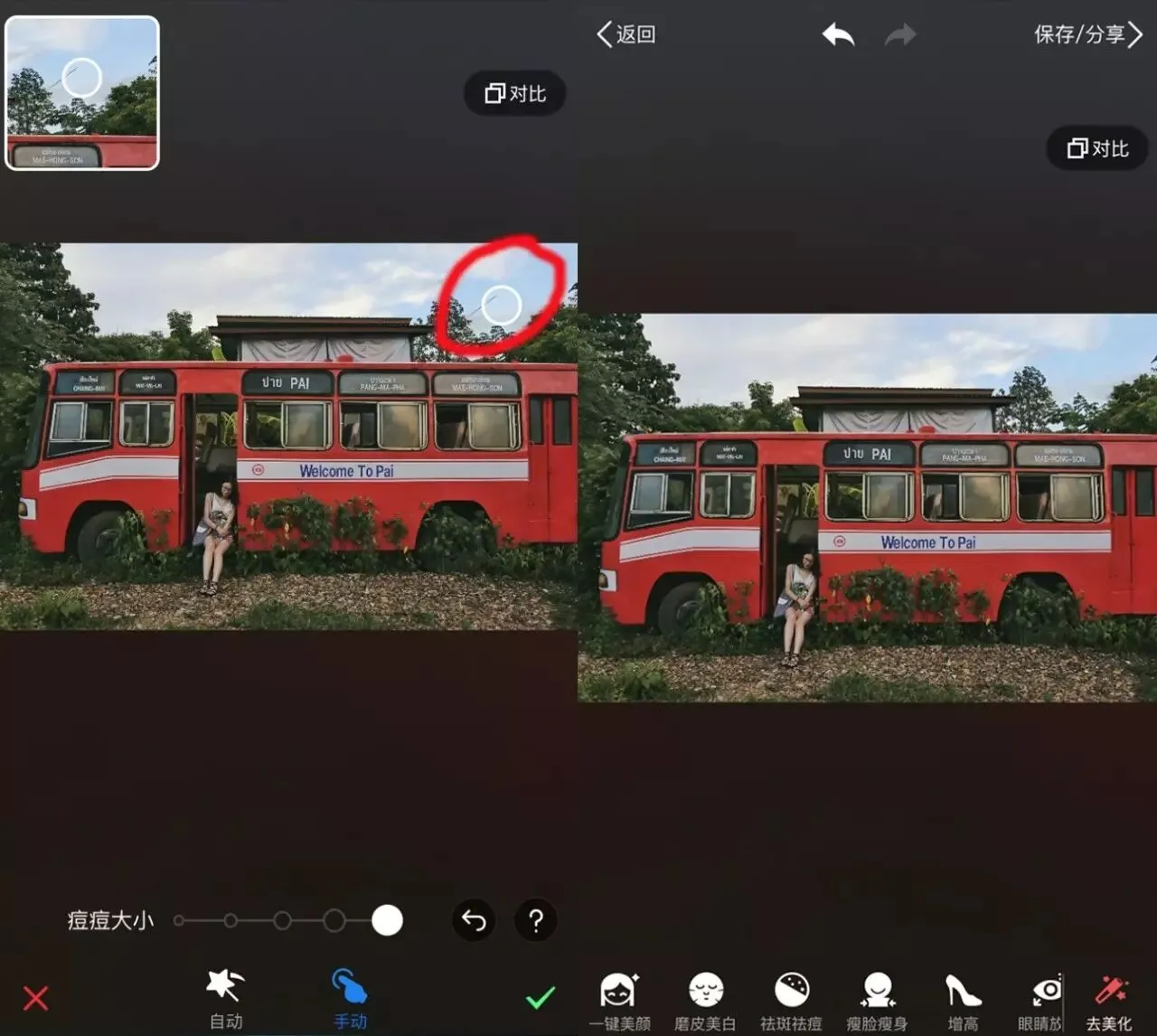
有液化需求的筒子们,建议别用美图的瘦脸瘦身功能,很容易拖变形。可以下载人像修图神器Facetune,号称国外“美图秀秀”,但功能要比美图强大太!多!Facetune专注于人脸处理领域,做的细致自然不做作,连胳膊和腿也能比例协调的瘦瘦瘦。
以上Facetune介绍来自各大网红的轮番推荐,我还木有试过,因为一直走不出大学时候电脑一开液化就死机的阴影……
边框篇

Squaready是我用的第一个边框处理app,它的神奇之处就在于仅仅是加了个画框,就能把一张普通的照片处理的非常有质感,怎么玩都不会丑。
打开一张图片,选择底部不同构图的边框,还可以用两只手指缩放,将照片按照网格调整,放在画框中不同的位置。
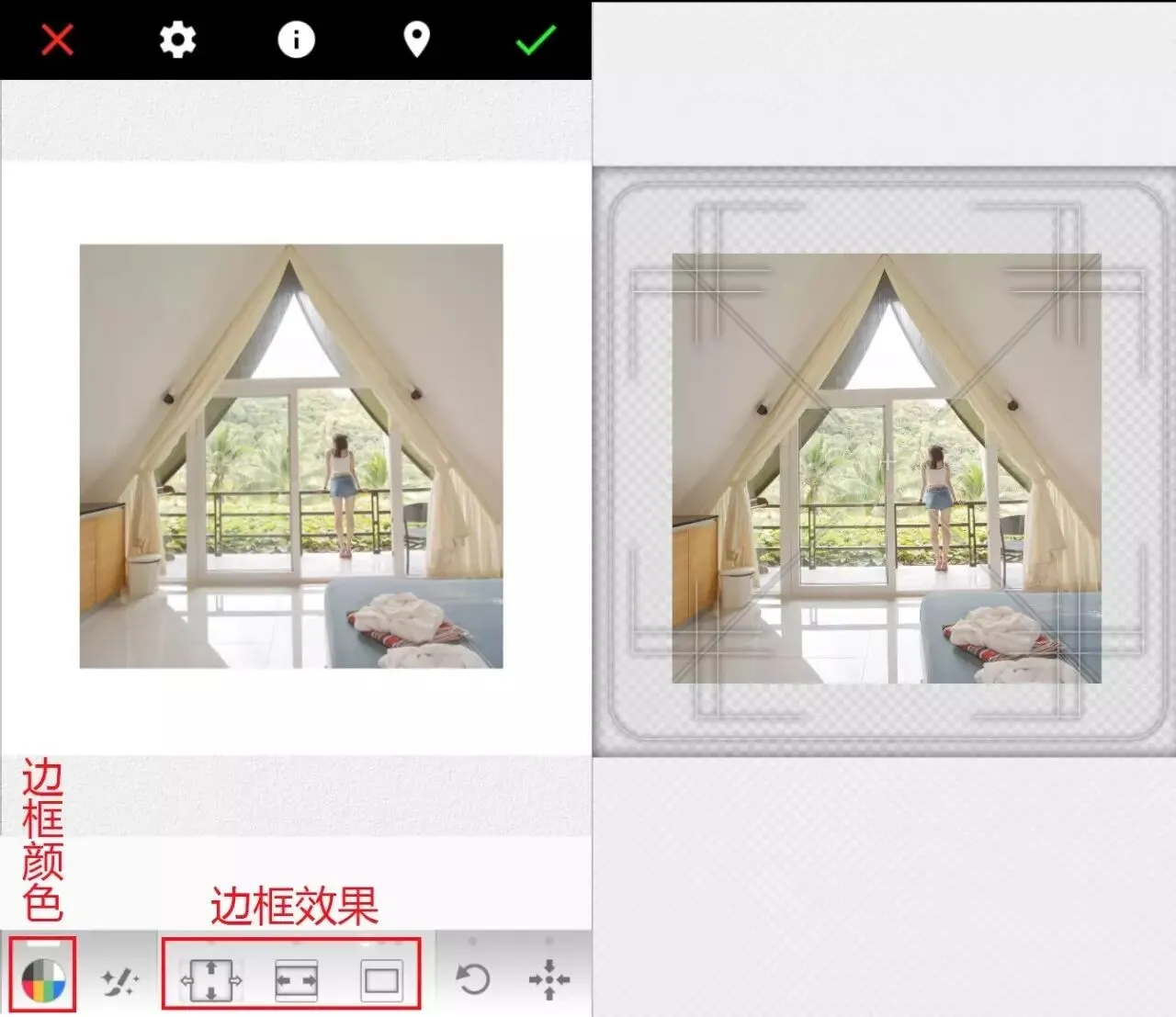
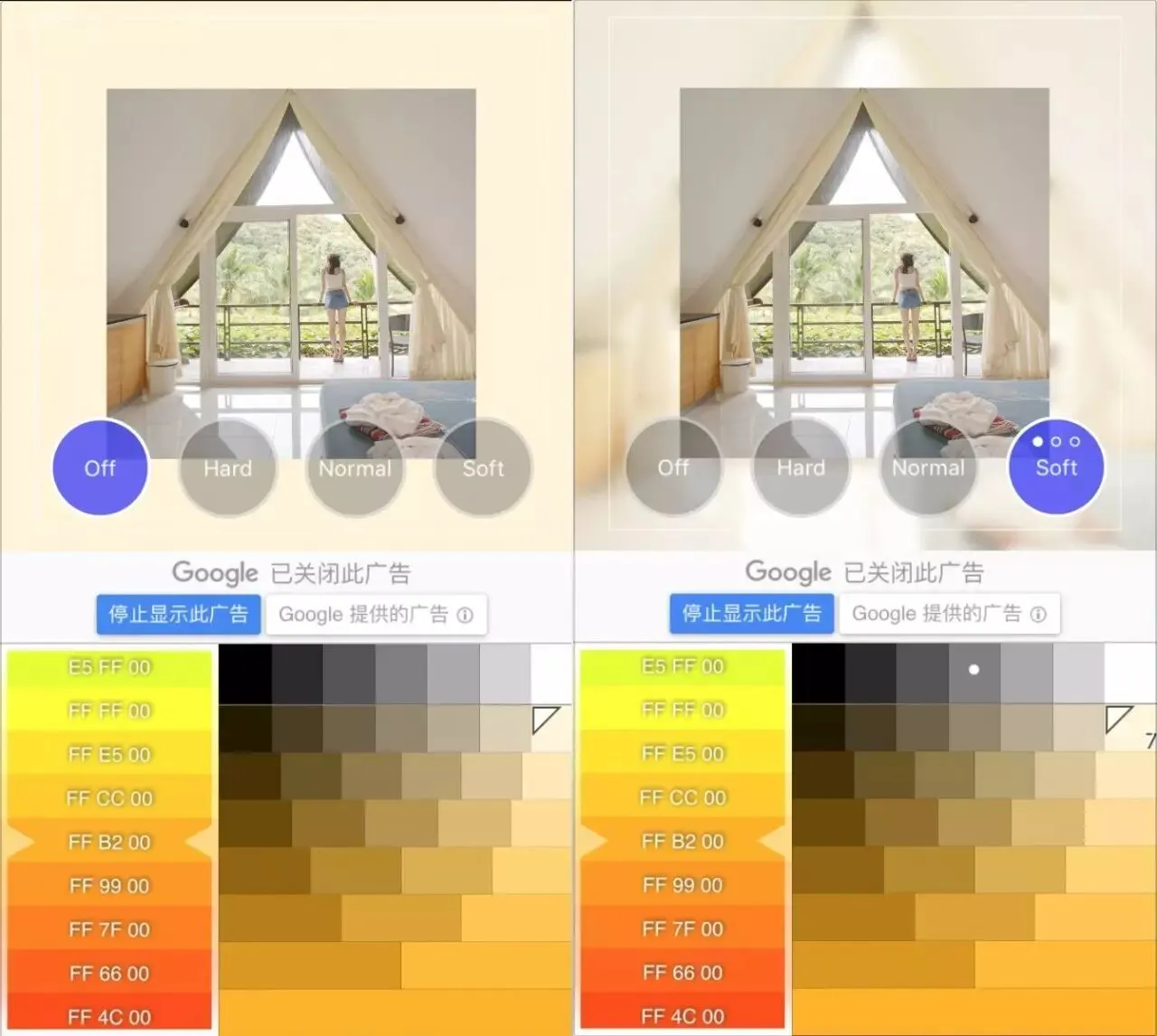
屏幕左下角可以选择边框的不同颜色,点开后还能选择透明感风格,一个边框也能玩出很多花样呢。

Instagram2015年上线的一款拼图软件,也是近年我最爱用的拼图软件!没有之一。拼图本身应该是个再创造的过程,而不是图片与图片之间Pos单式的简单拼接。我非常喜欢把几张图片中的某一部分拎出来,进行排列组合,由此出来的效果反而比单张照片来得更妙不可言。
一次最多选9张照片,屏幕上端左右滑动选择布局,把你想要传递的信息都框在1:1的正方形构图里。选定布局后,每张照片的大小都能随意调节。你可以放大细节,也能放大单张照片在构图中的所占比例。
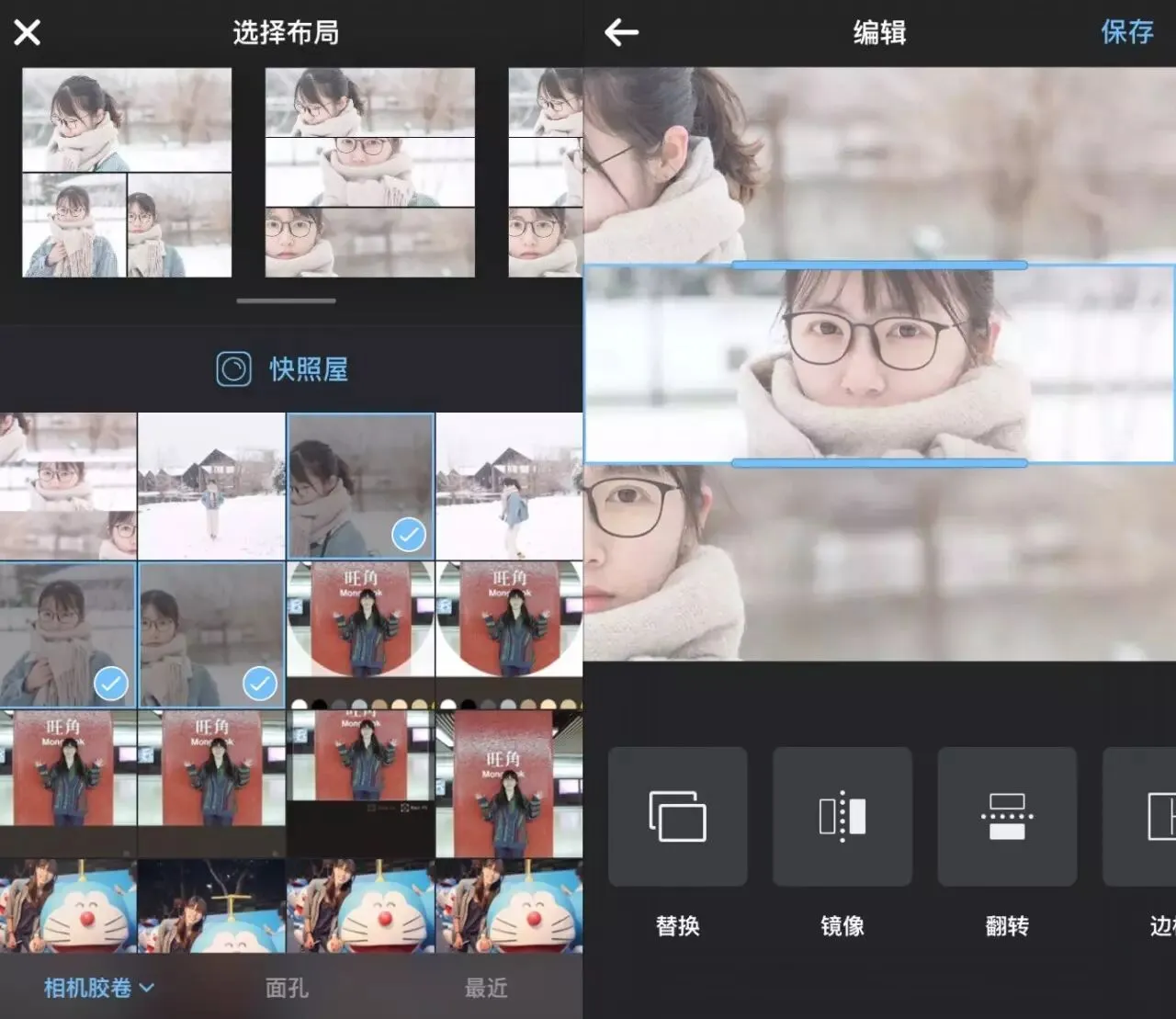
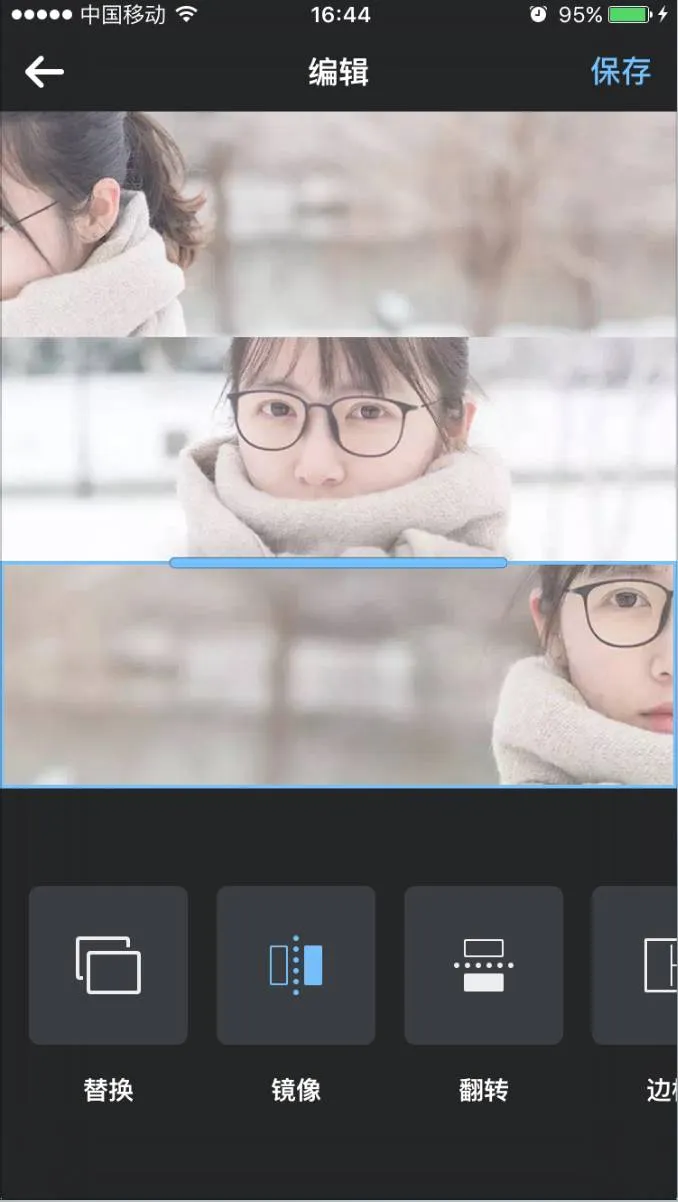
照片还可以替换、上下左右镜像改变。例如下图,翻转后整个画面显得更加和谐。

软妹子应该会很喜欢FFIN,它除了有修图APP必备的滤镜功能外,还能给照片加上不同形状的边框、贴画和文字。FFIN的贴画软萌软萌的,光一个素材库就能玩好久。
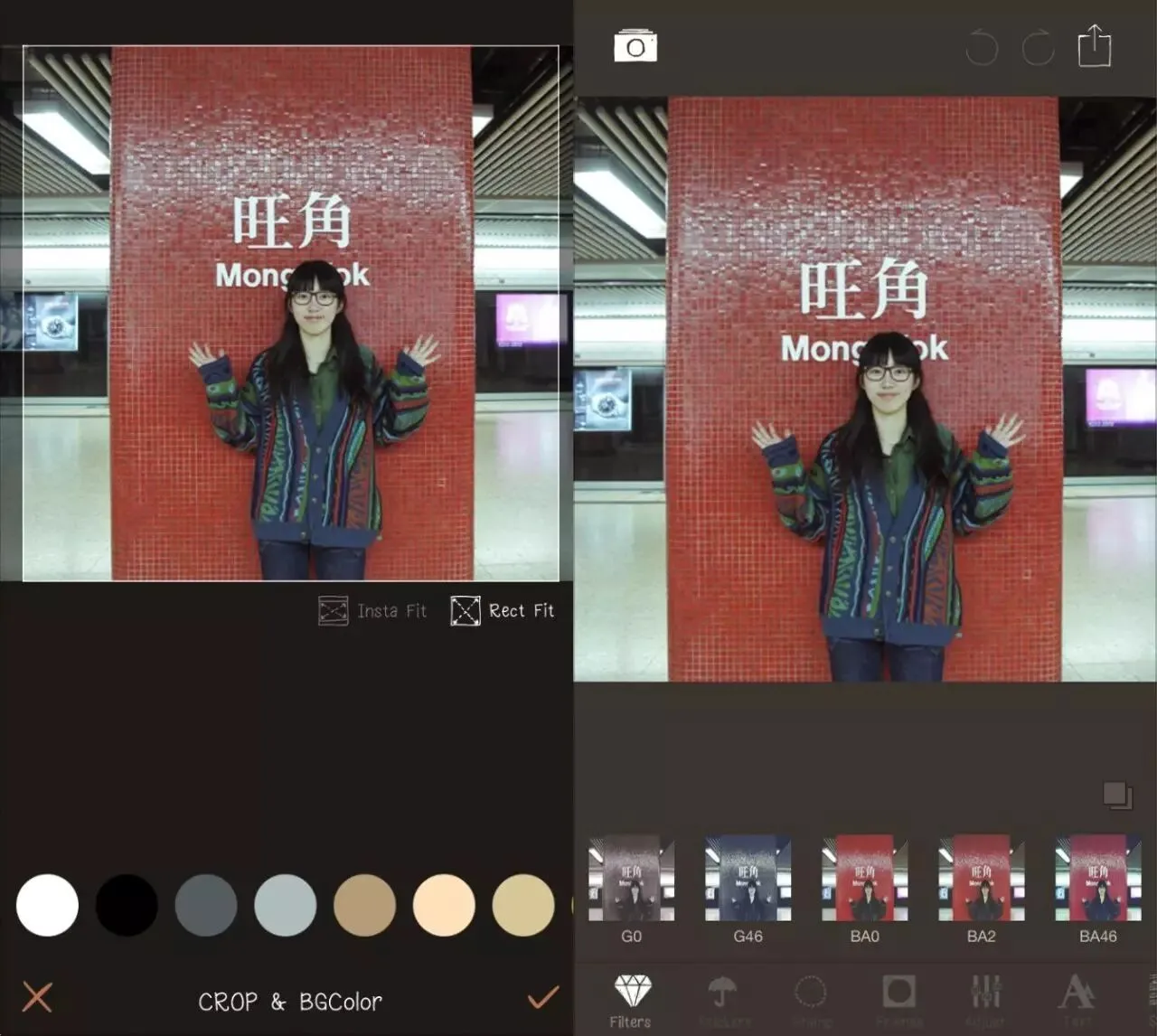
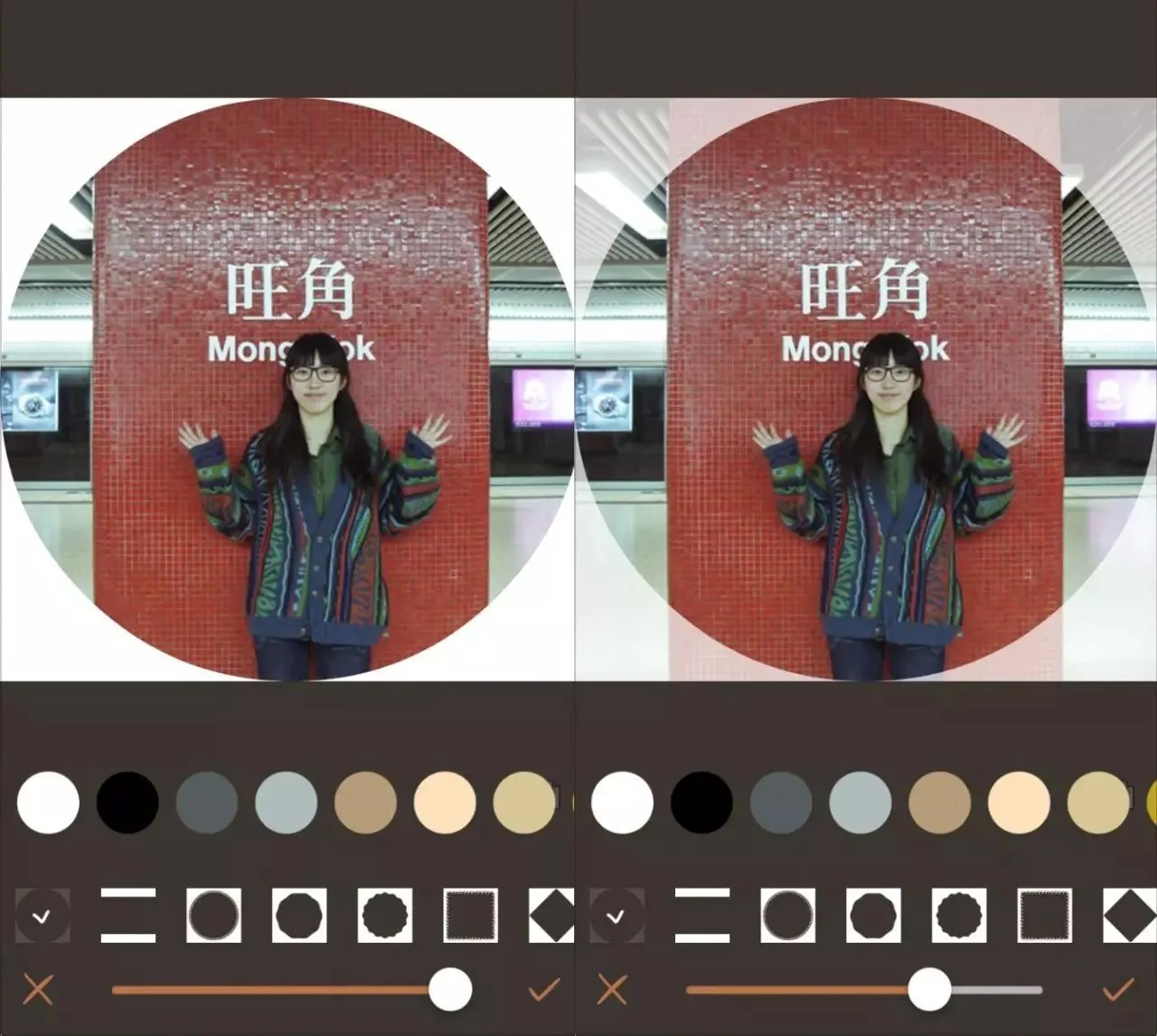
我最喜欢它的圆形画框功能,可以调节画框的颜色、形状、透明度,把原本方正的构图圈出不同的腔调。
创意篇

Phonto是一款免费且无比强大的图片加字应用,拥有全面的文字编辑功能和高自由的效果搭配组合。它没有任何多余的设计,只是极致的专注于图片加字。注意是极致!
在Phonto中导入图片第一步也是选滤镜,但他家滤镜比较单一,建议先在其他app里修好图之后再导入,跳过滤镜点完成按钮,直接进入加字环节。
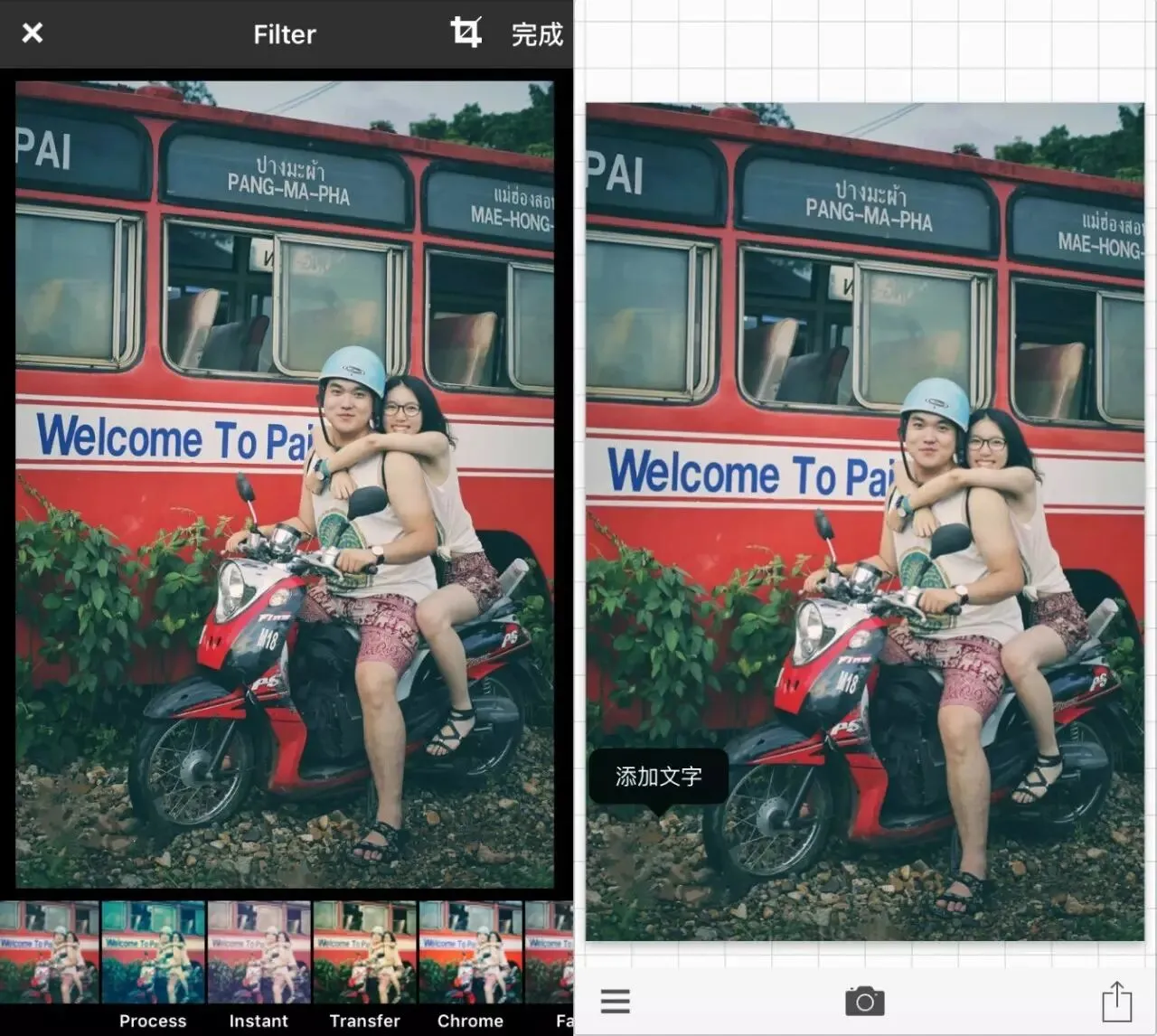
手指轻戳图片就会出现添加文字按钮,在文本框中输入需要体现的文字、符号,选择你喜欢的字形点击完成。
作为一个手机APP,Phonto自带的字体库强到逆天!花时间精挑细选绝对能找到适合任何图片的字体。要是修图小能手们还嫌不够,可以通过iTunes自由导入字体,如何操作可自行百度。
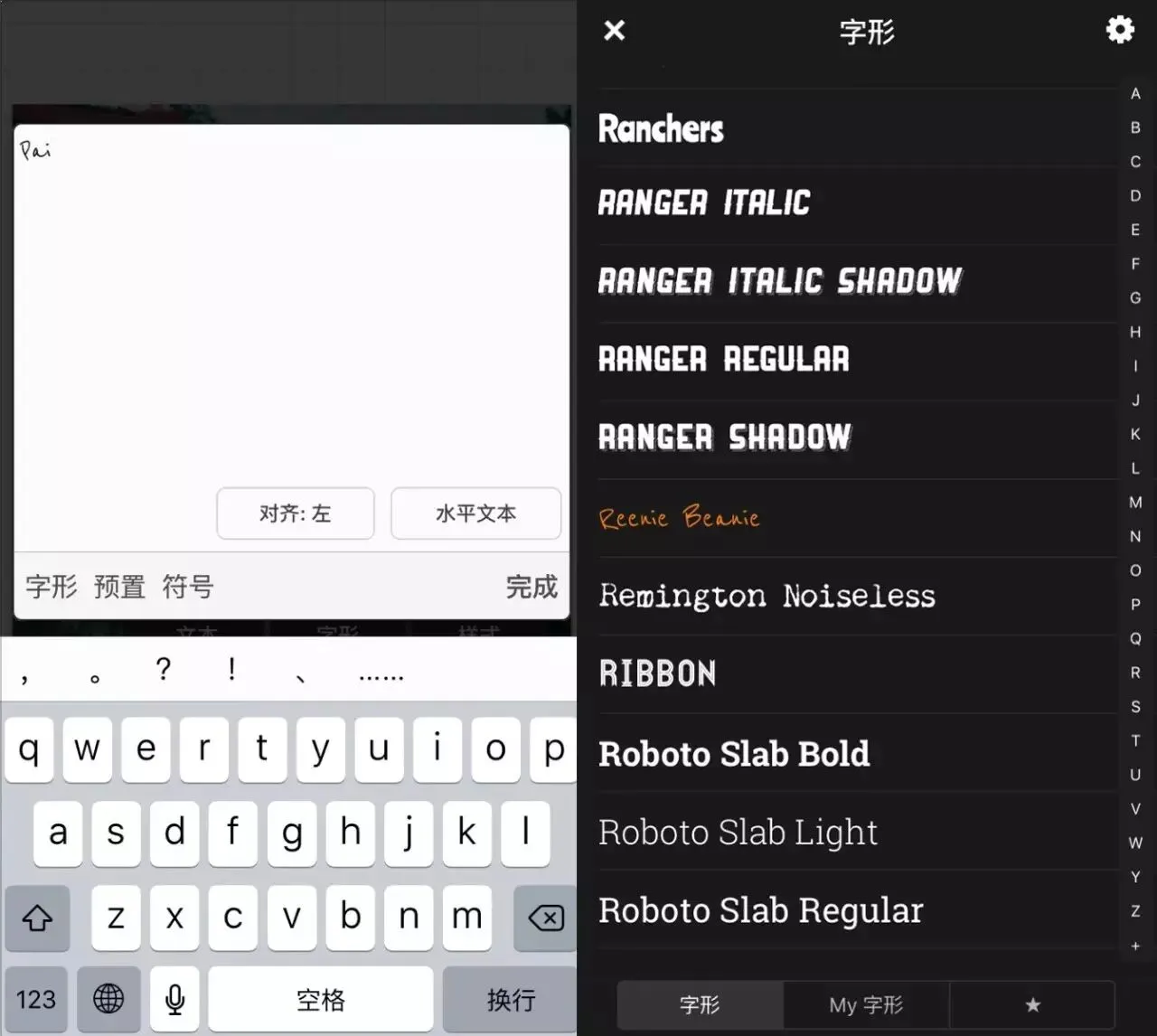
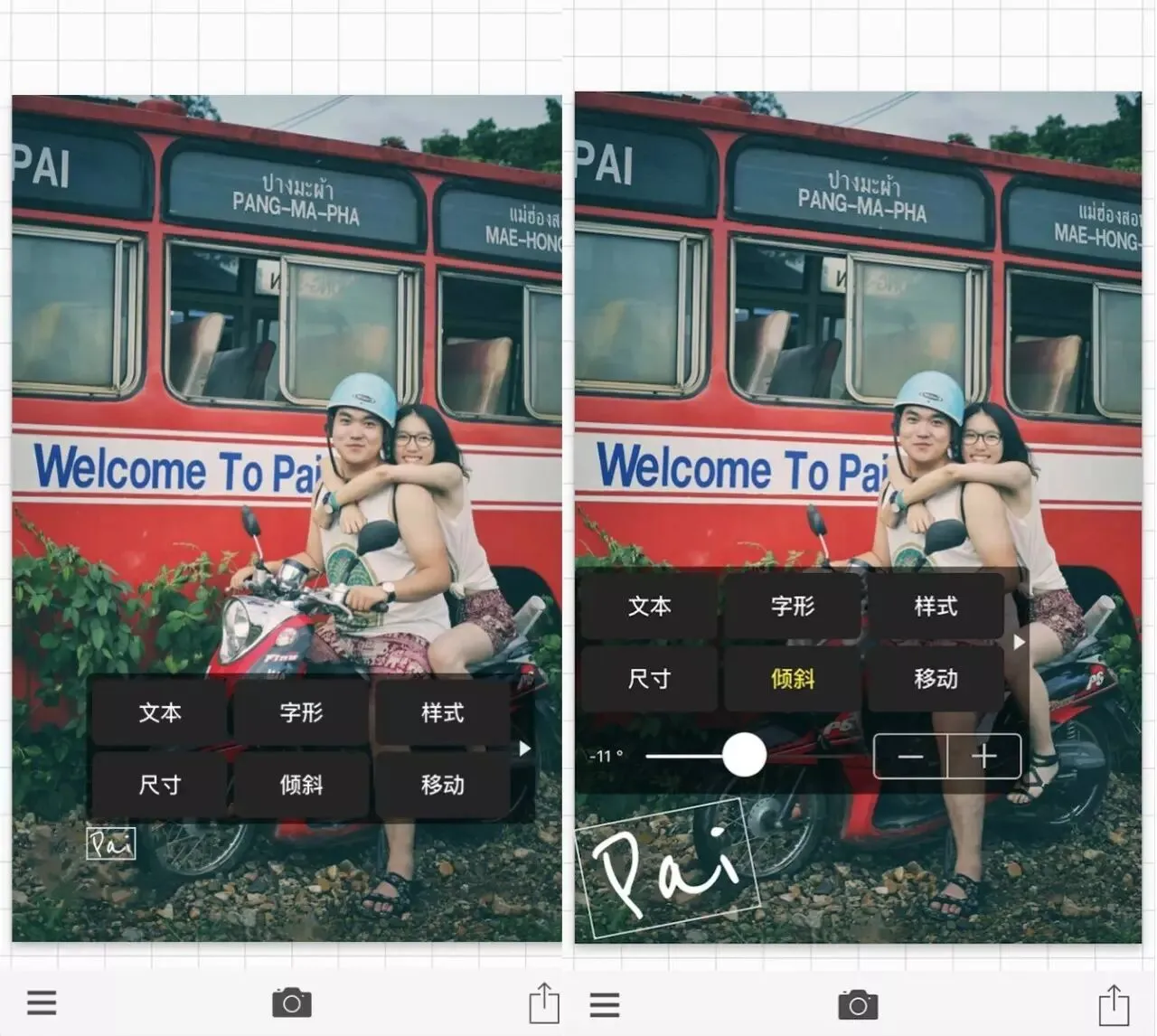
然后点击添加好的字体,调整位置、尺寸和倾斜度,操作都很简单哦~
样式选项更是变化多端,填充颜色、描边、透明度、阴影、下划线、间距、自定义背景图,添加形状……所有能把字体玩出新意的功能它都有。
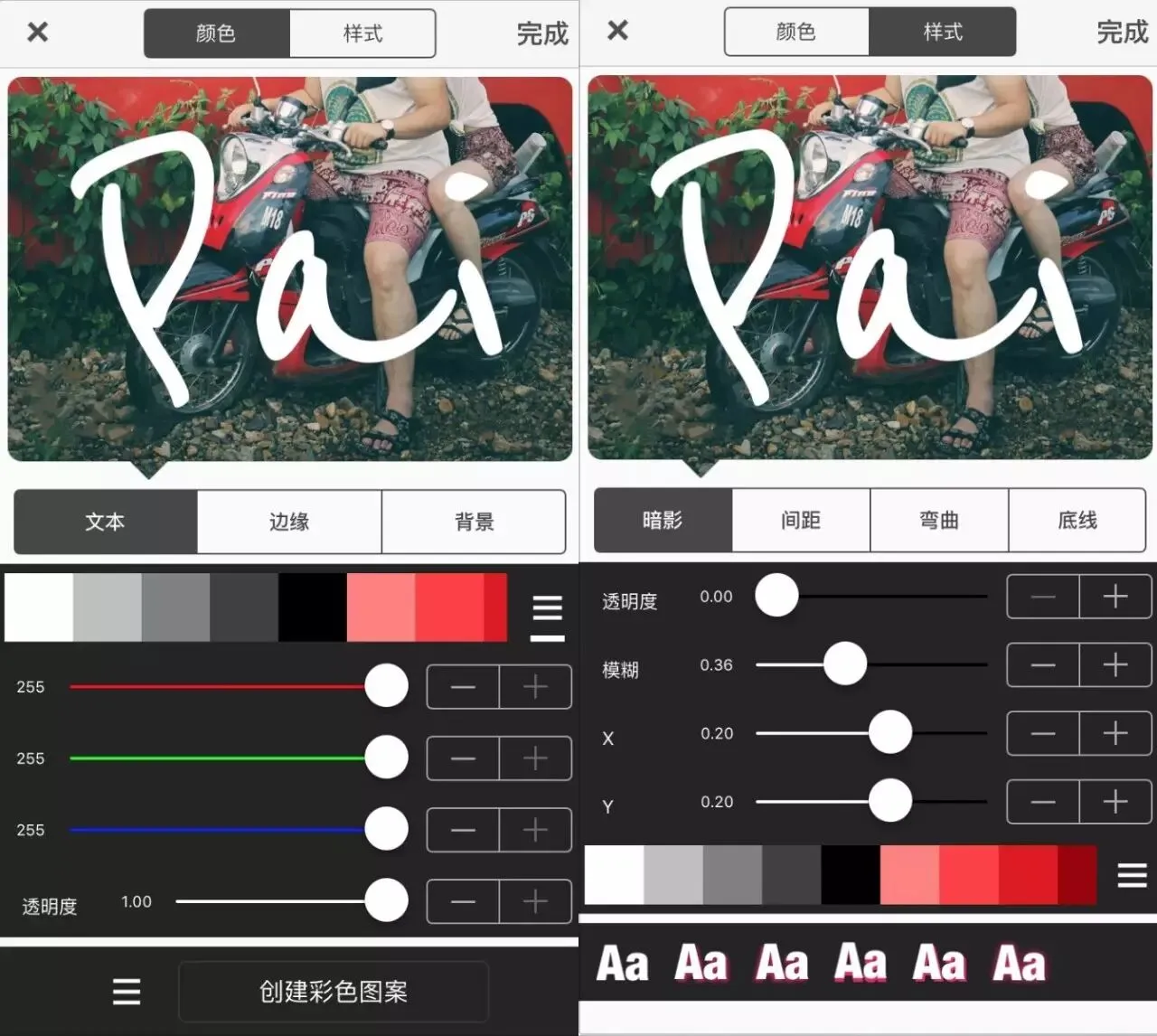
通过在照片上标记旅行地点、旅途心情,形成属于自己的独家记忆,也能为照片增色不少哟。
MultiExpo的界面十分简单,制作一张多重曝光图片只需3个步骤。
打开应用后能看见两个拍立得相纸一样的涂黑相片。分别点击它们,会弹出两个小圆圈选项,是“拍照”和“使用相册中照片”。
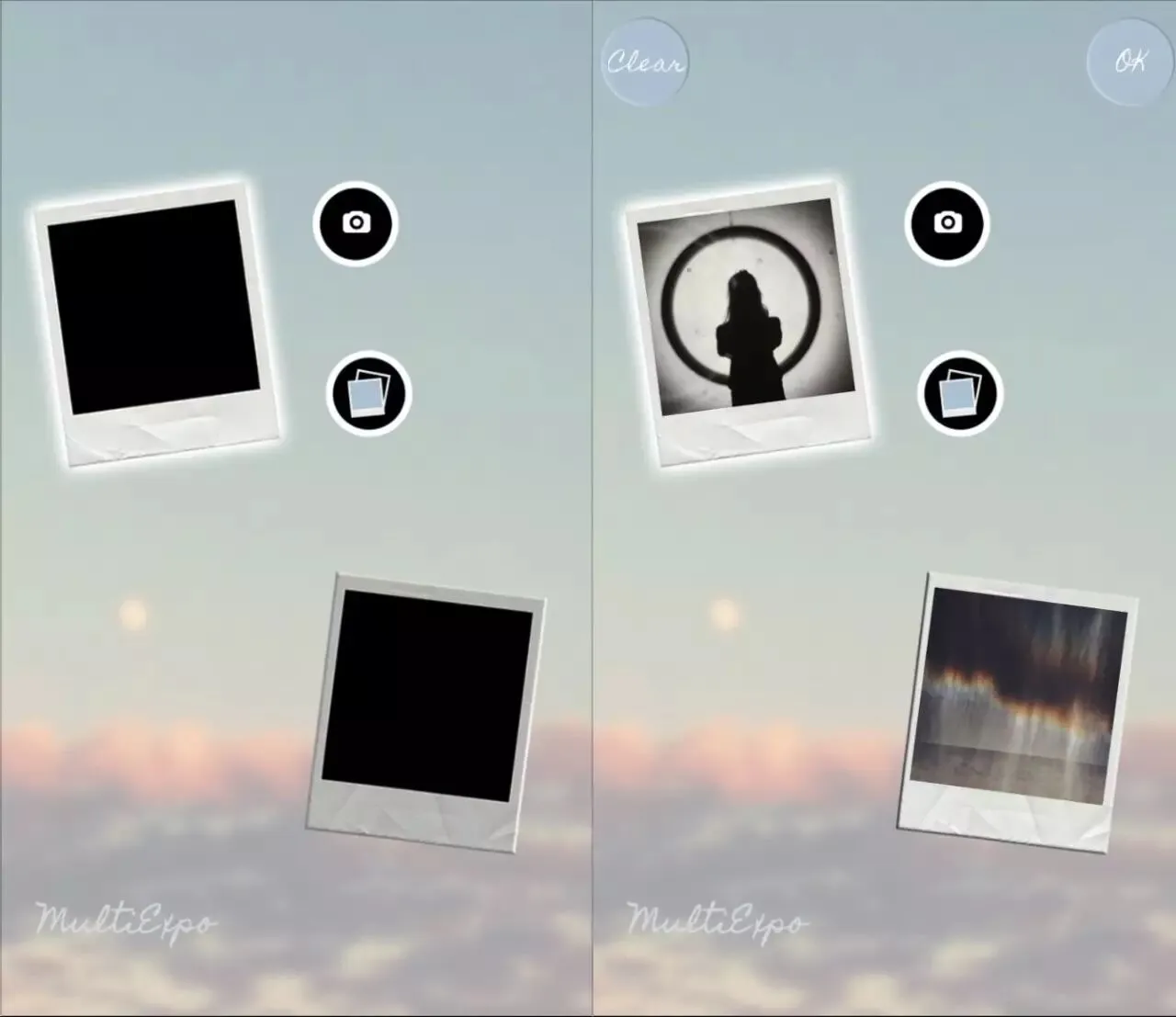
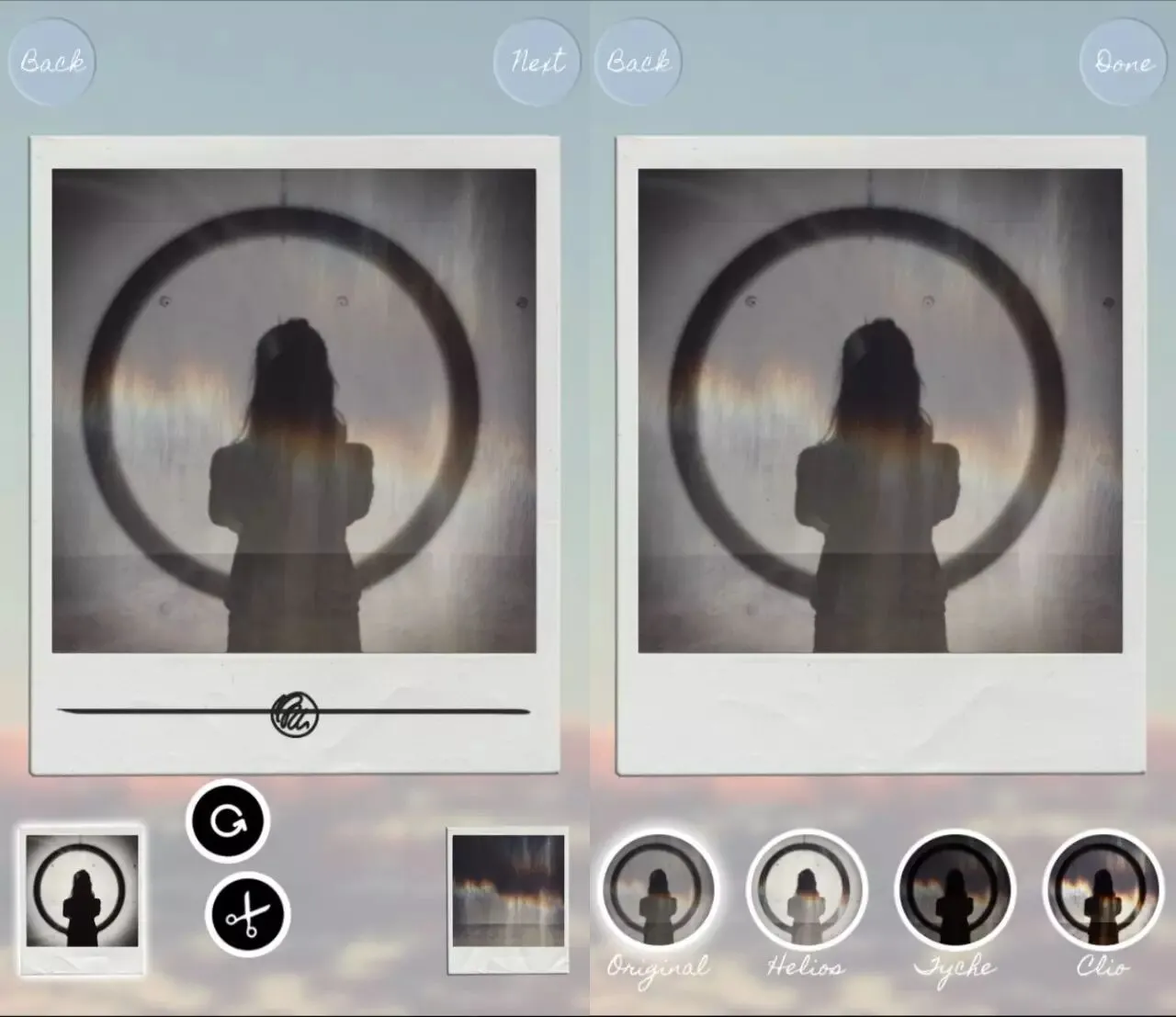
选好照片后,屏幕右上角会出现“OK”字样,点击进入下一步,两张照片便被叠加到了一起。点击下方照片缩略图,还能对其进行旋转、裁剪和移动。
调整好图片叠加的部分再点Next,可以选择多种滤镜效果,也就是不同的叠加形式。
虽然操作简单,但要制作出炫酷的重曝图片对照片本身的要求比较高。我总结了两种不太容易跑偏的方式,一是手机架着不动,拍两张背景完全一样,只有人在画面中移动的照片,叠加后就会出现两个你;二是选择两张完全不同的照片,创造性的叠加组合,但一定要注意其中一张照片的画面要尽量干净,这样会大大降低叠加致残的几率。
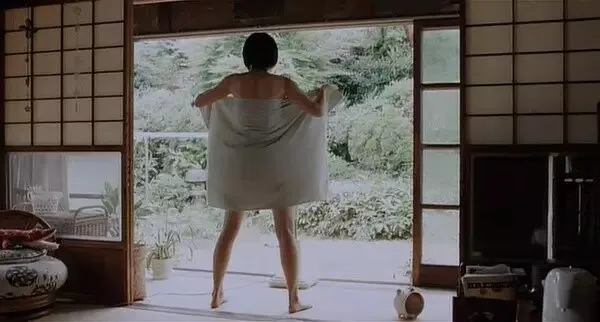
长吁一口气,终于揉着眼睛码完了这9大APP,十一长假可以心安理得的痛快玩耍、花式臭美啦!
最后,希望大家都能拍出美美的照片,收获点赞和哇塞,也能忍耐修图步骤的繁琐和纠结。
因为,美好的东西都是很费功夫的。
– THE END –

