 夜雨聆风
夜雨聆风


CAD2014软件安装包+安装步骤

点击上方蓝色字体,关注我们



AutoCAD(Autodesk Computer Aided Design)是Autodesk(欧特克)公司首次于1982年开发的自动计算机辅助设计软件,用于二维绘图、详细绘制、设计文档和基本三维设计,现已经成为国际上广为流行的绘图工具。AutoCAD具有良好的用户界面,通过交互菜单或命令行方式便可以进行各种操作。它的多文档设计环境,让非计算机专业人员也能很快地学会使用。在不断实践的过程中更好地掌握它的各种应用和开发技巧,从而不断提高工作效率。

安装步骤
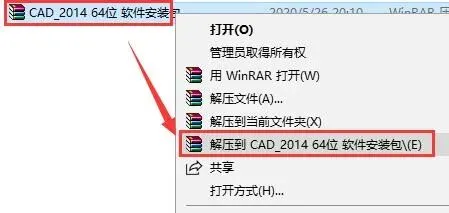
1、首先选中我们从网盘下载后的CAD2014软件安装包,鼠标右击,选择解压。
温馨提示:【电脑系统是几位的就下载几位的安装包】才能兼容
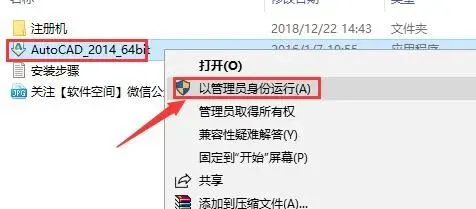
2、双击打开解压后的软件文件夹,鼠标右键【CAD_2014】选择【以管理员身份运行】
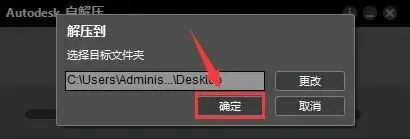
3、默认解压位置c盘,点击【确定】。等待 AutoCAD 2014 解压完成
4、解压完成后,点击【安装】

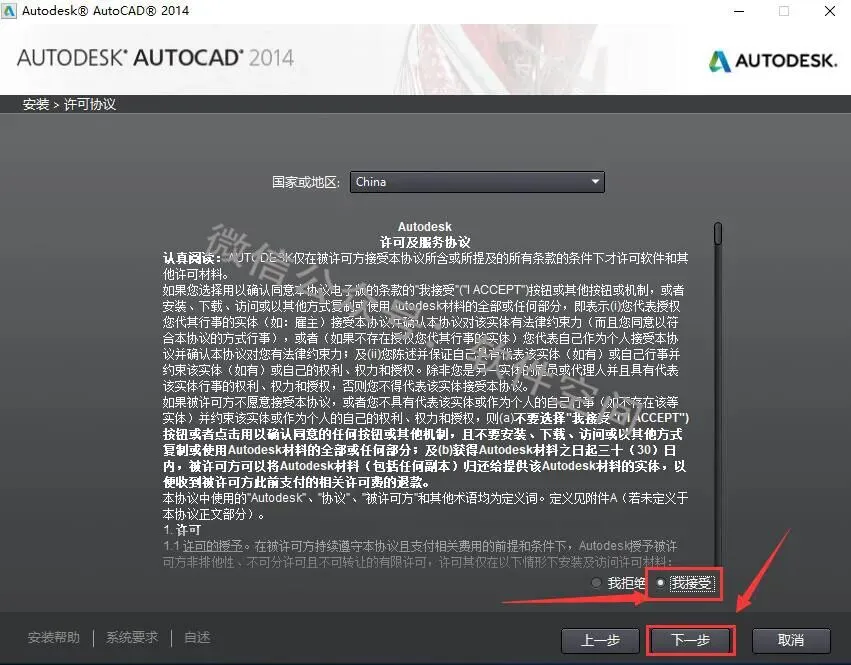
5、进入许可协议界面,勾选【我接受】然后再点击【下一步】
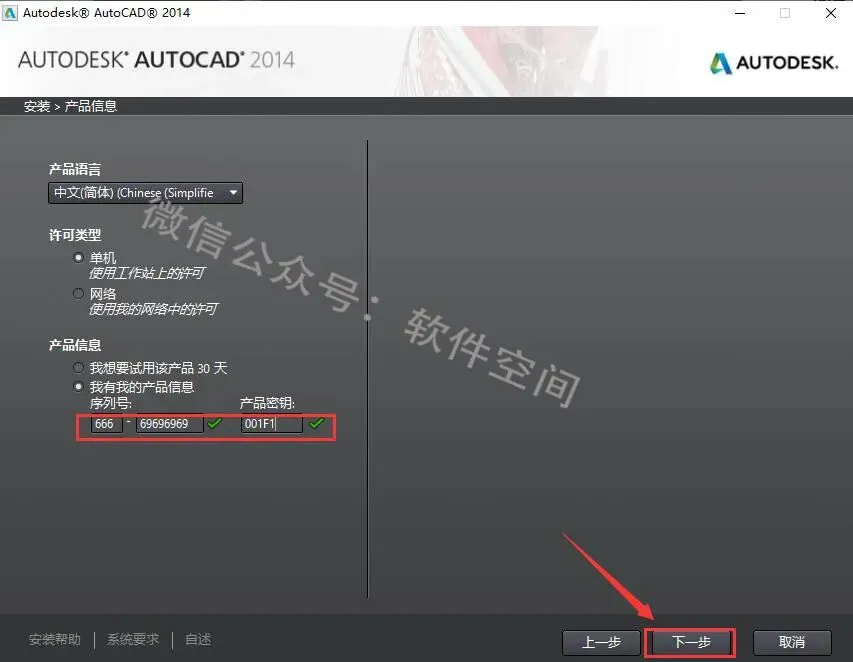
6、输入序列号【666-69696969】,产品钥匙【001F1】,点击【下一步】
7、选择安装路径,点击浏览更改AutoCAD 2014的安装目录,建议安装在除C盘以外的盘符。再点击【安装】
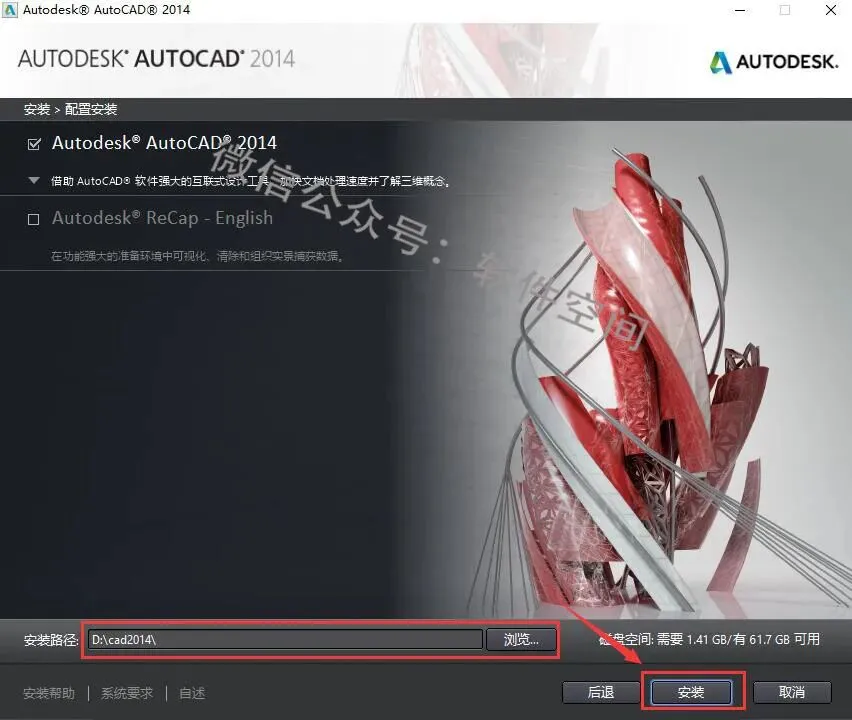
8、软件正在安装中,请耐心等待5-8分钟,电脑配置不同,时间也会不一样

9、软件AutoCAD 2014 安装完成,如图:点击【完成】即可

10、双击打开软件AutoCAD2014

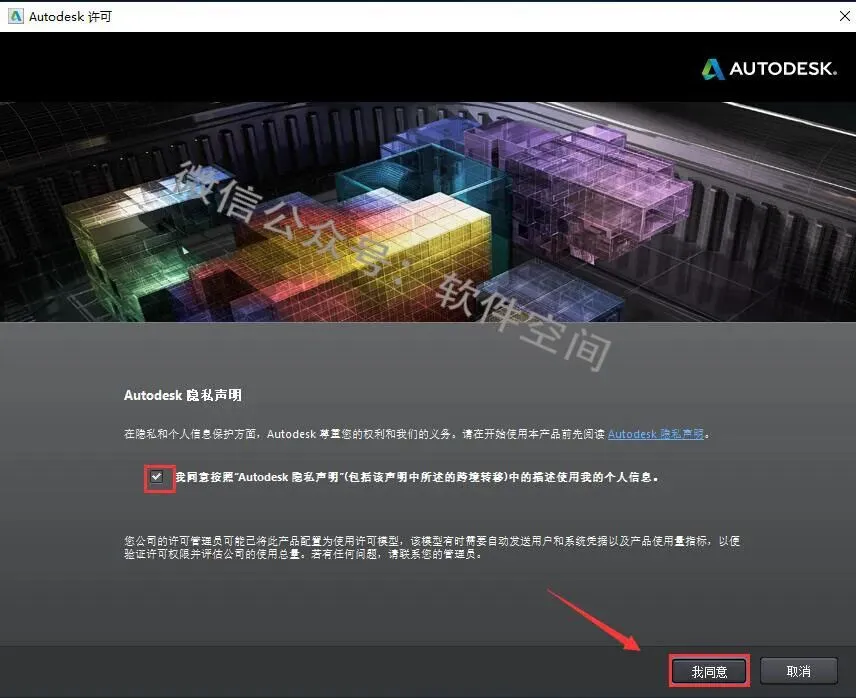
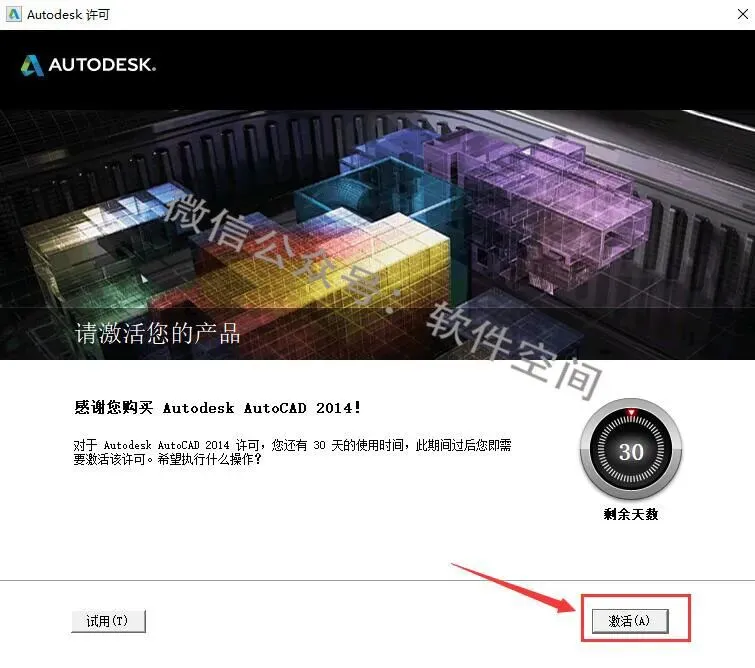
12、点击【激活】
13、选择【我具有Autodesk提供的激活码】
【这个页面不能关闭】留着接下来输入激活码用的
[若未弹出此步骤,请关闭再重新打开软件即可]
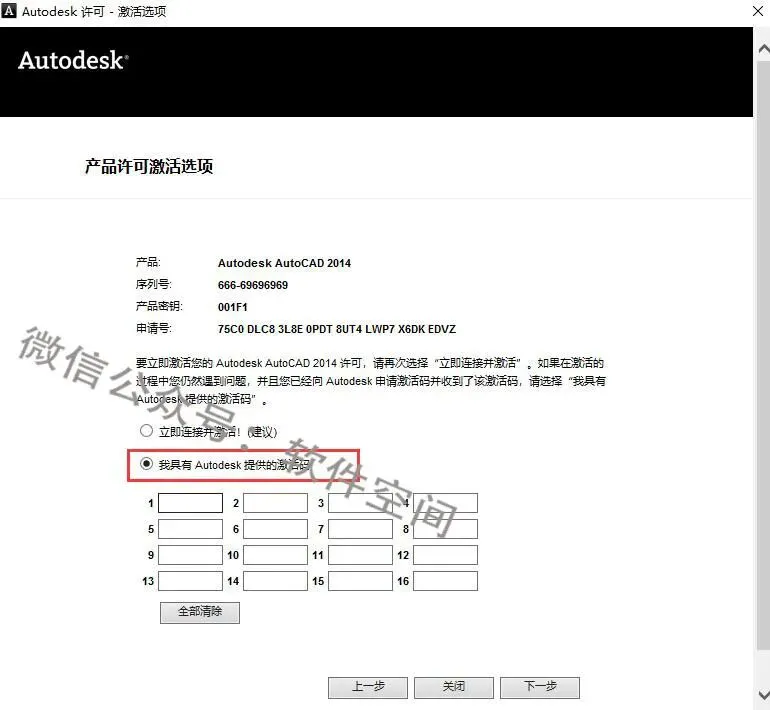
14、回到解压后的软件安装包,双击打开注册机文件夹
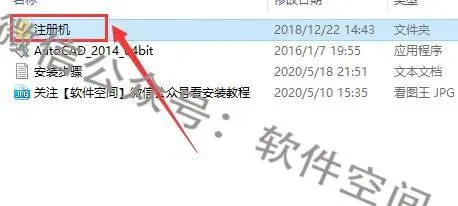
15、鼠标右击【xf-adsk64】,选择【以管理员身份运行】
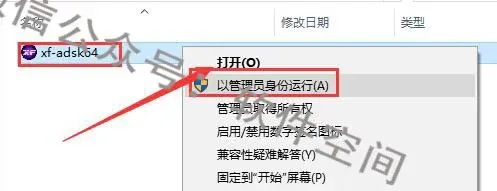
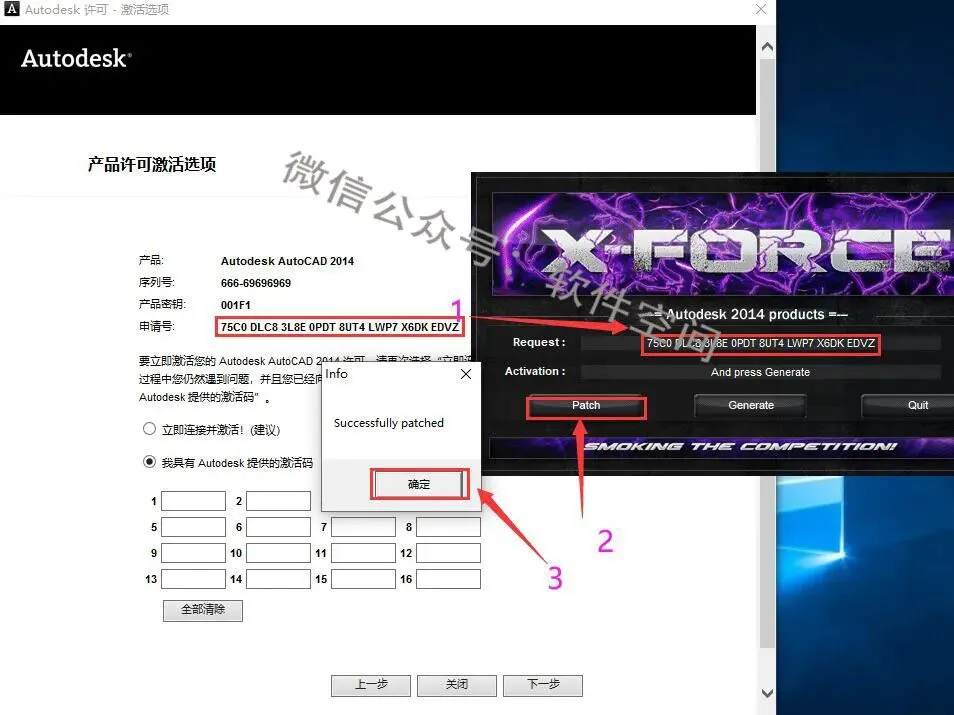
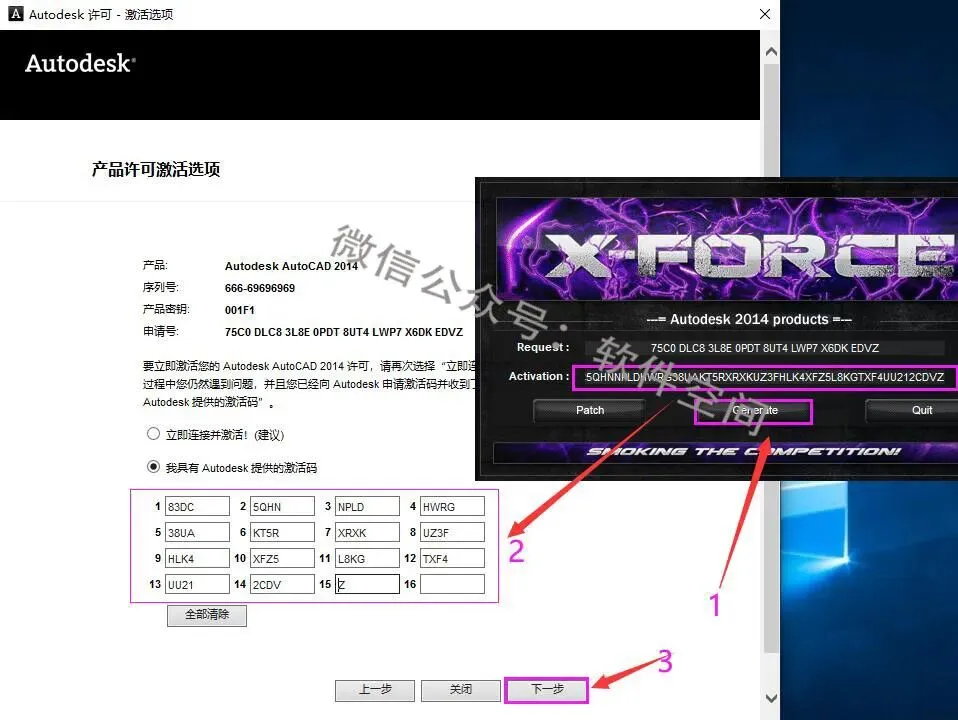
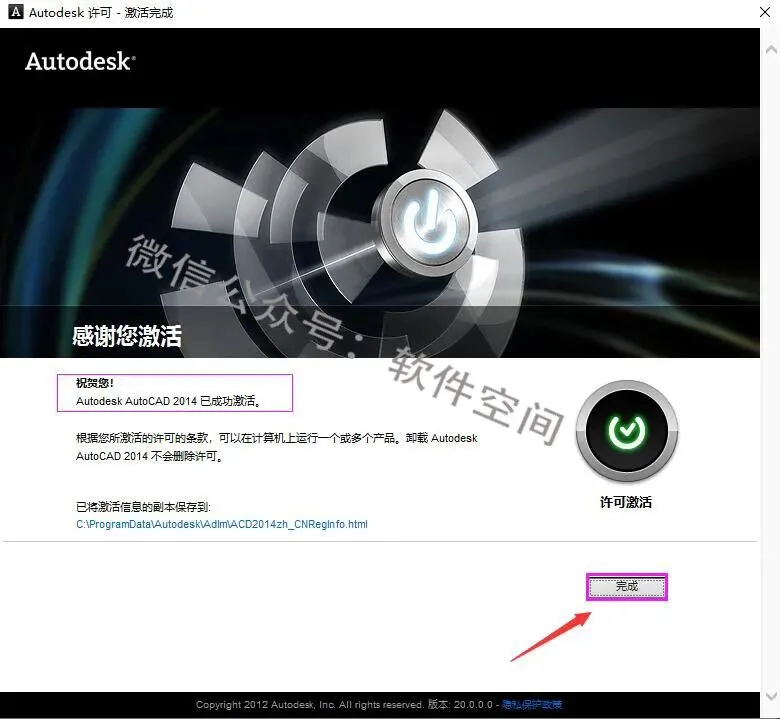
18、激活成功,点击【完成】
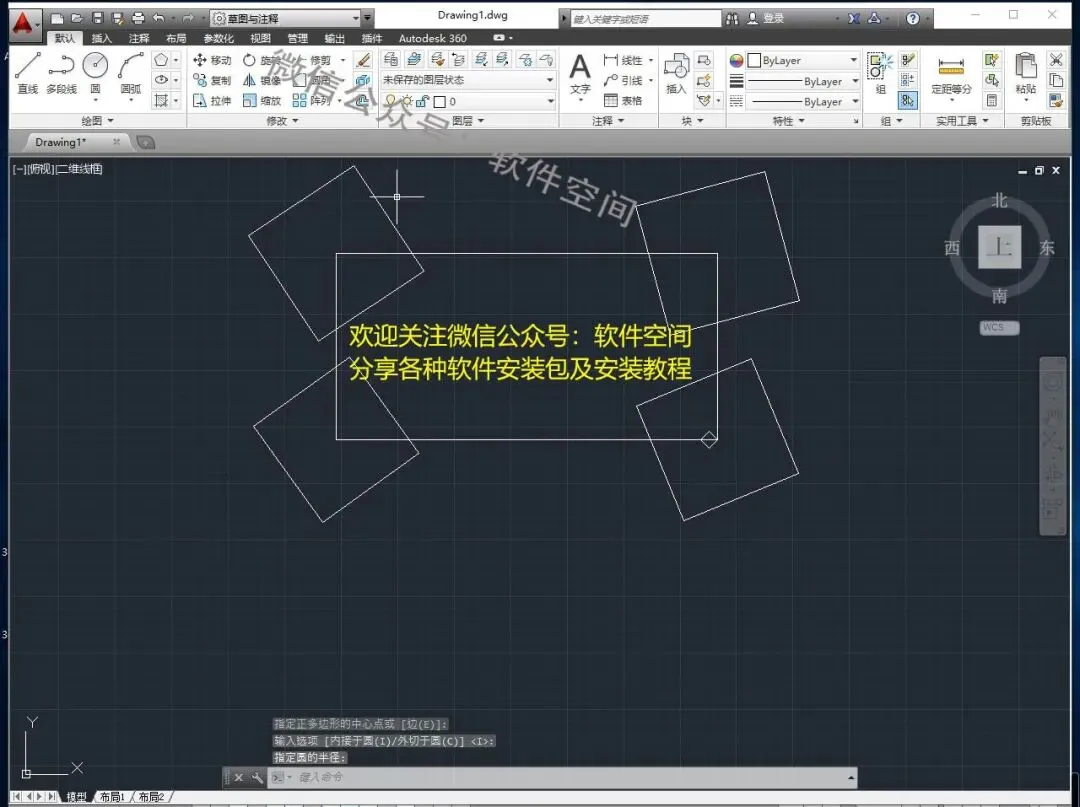
19、CAD2014软件安装完成,打开界面显示如下
完

WinRAR无广告压缩包管理软件下载
Office2019软件安装教程


[软件名称]:AutoCAD2014
[操作系统]:32/64位
[文件大小]:32位:1.31GB–64位:1.48GB
[安装环境]:Win10/Win8/Win7
[下载地址]:https://pan.baidu.com/s/1p-EkKRfqip2b6qtcgrlOAg
提取码: kwi7 (建议复制粘贴链接与提取码)
加入软件QQ 2群:535197261,成为第一批软件体验者
注:遇到链接失效请到QQ群内获取最新链接
安装的常见问题:
1.安装前建议关闭网络。
2.先关闭【杀毒软件】再解压,Win10还要关闭【Windows defender】功能。
3.由于软件是基于电脑系统作为基础安装,如果软件安装过程中或安装完成后启动报错出现【丢失XXX.dll】等导致安装失败的问题,可以尝试安装下方两种方法进行解决:
运行库下载:微软常用运行库合集
修复工具下载:缺少.dll修复工具



[温馨提示]:我们提供用户下载的所有内容均来自互联网。仅限技术交流之用,不得用于商业用途



免责申明
本公众号提供的所有资源文件均通过网络搜集整理,该资源仅用于私下交流学习之用,其版权归原作者所有,请在下载后24小时内删除。本公众号不对所涉及的版权问题负责,若无意中侵犯到您的版权利益,请联系我们,我们立即删除文章,谢谢




