 夜雨聆风
夜雨聆风


Word文档里的F1~F12妙用,你必须要知道!
我们都知道,使用软件的快捷键可以极大的提高我们的工作效率,尤其是日常使用最多的Word文档,很多时候利用快捷键都可以很快捷的完成一些操作。但是大部分人却只知道最基础的Ctrl+C、Ctrl+V,今天就给大家详细介绍一下键盘上的F1-F12快捷键的功能,赶紧跟着一起试试吧~
F1键
F1键是用来调出Word里帮助文档的,绝大多数的Word使用问题都可以通过这个帮助文档来解决
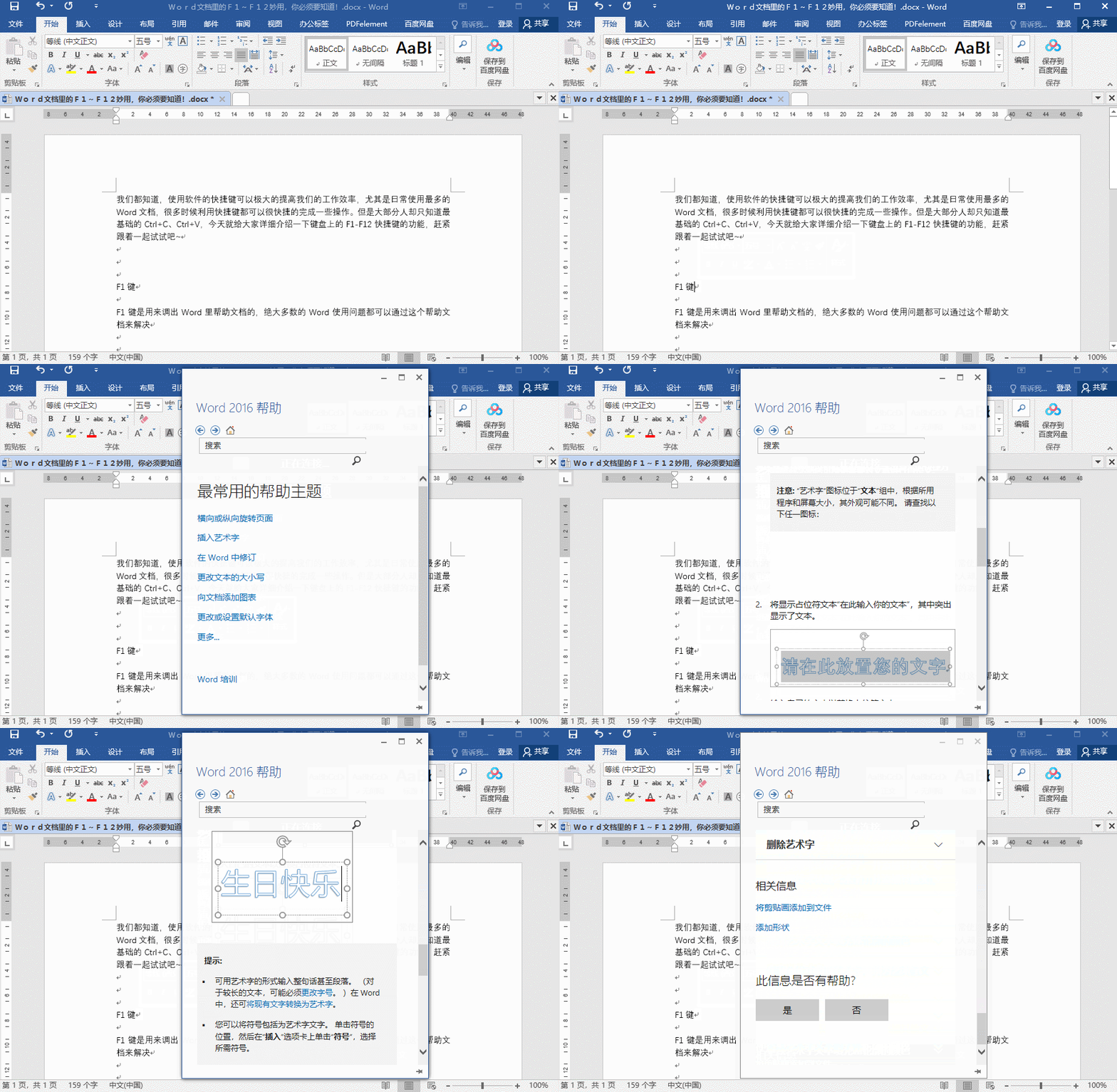
除此之外,按下Ctrl+F1键,可以隐藏最上面的工具属性栏;按下Shift+F1键,可以打开“显示格式”窗格
F2键
与复制和剪切类似,选中一段文字以后,按下F2键,再把鼠标光标移动到需要插入的位置,直接按回车键就可以移动文字
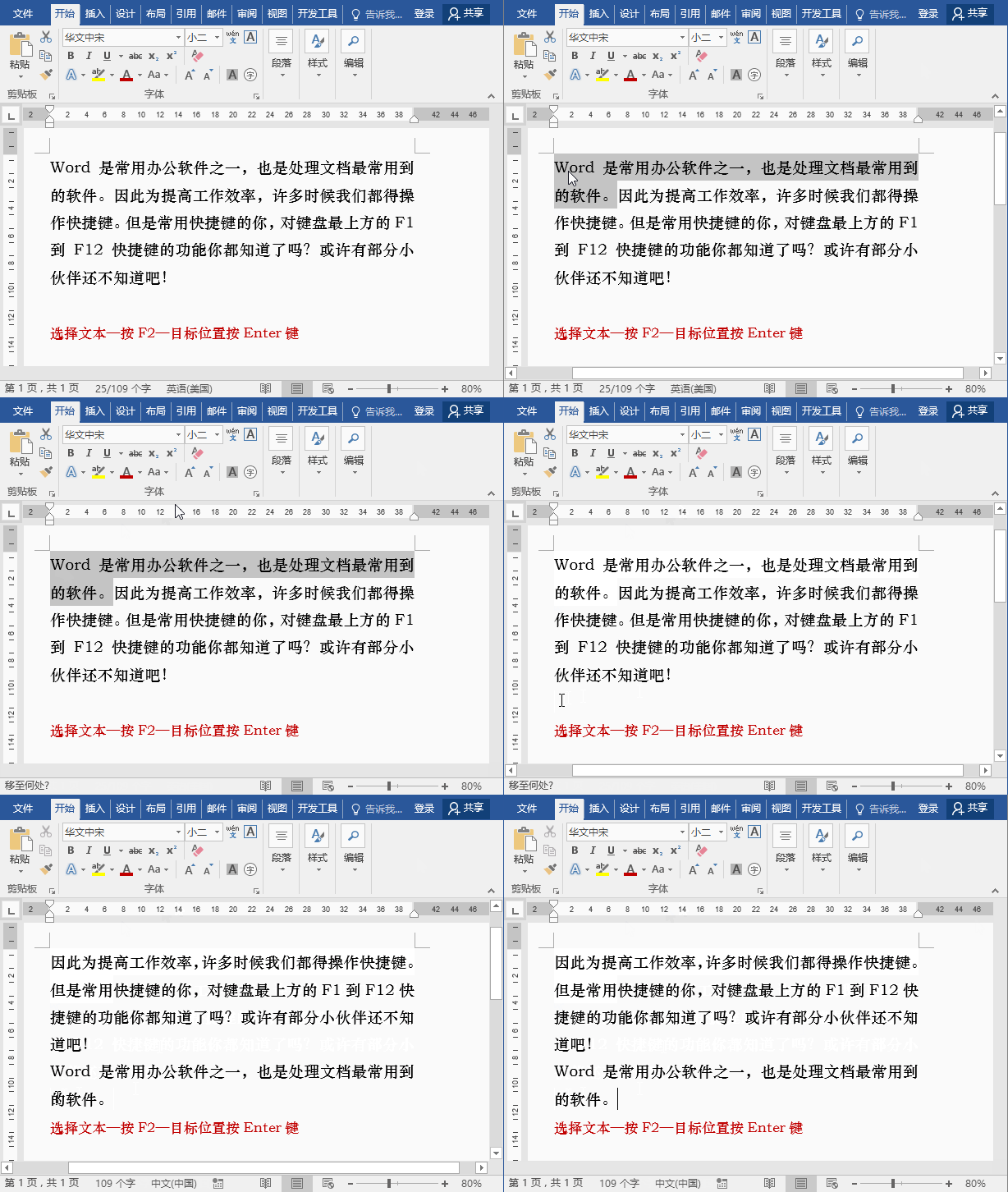
除此之外,同时按下Ctrl+F2键还可以调出打印预览
F3键
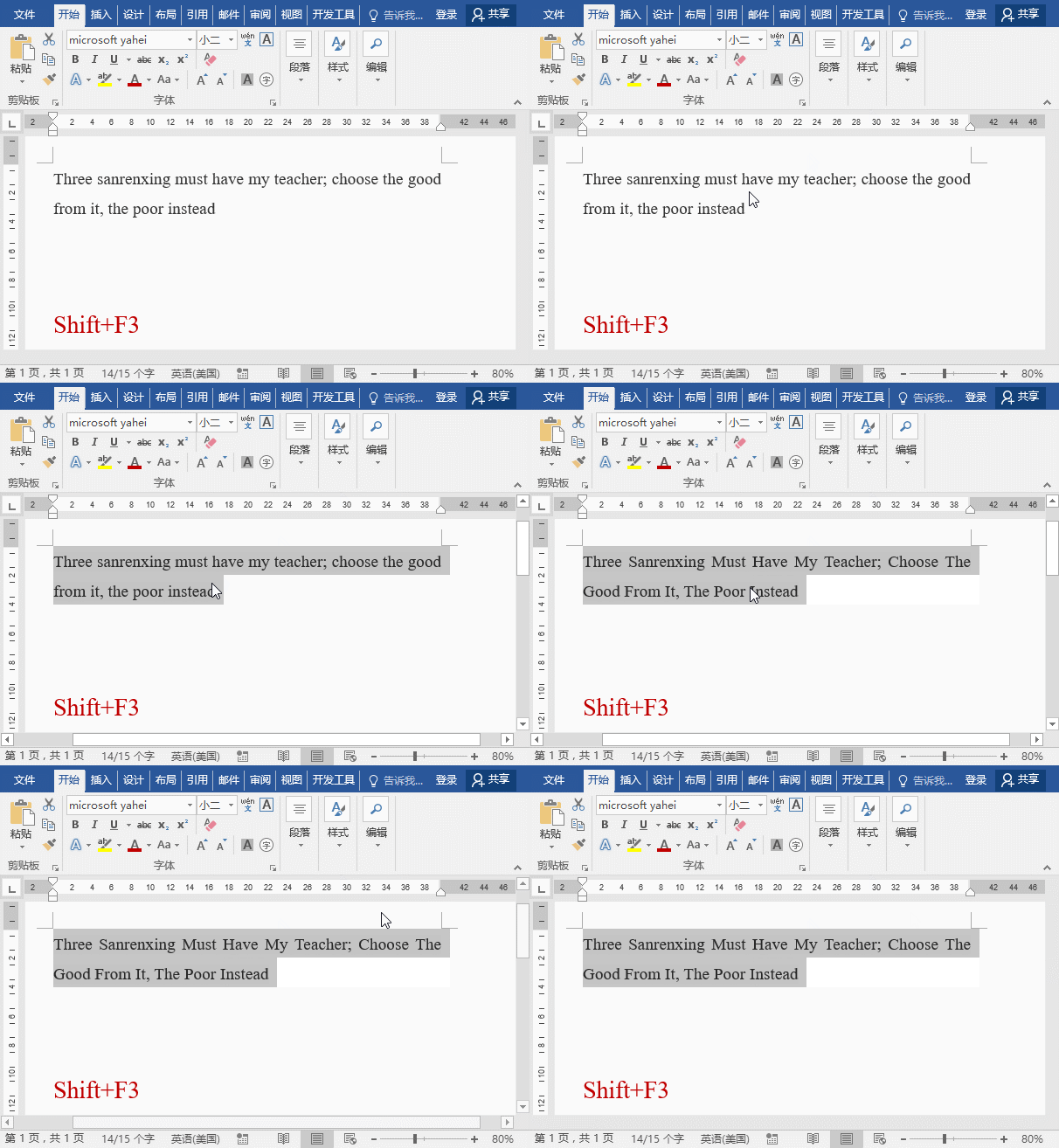
通常搭配Shift键一起使用,可以将选定的英文进行大小写的切换,支持以下三种模式:全部大写、全部小写和首字母大写
F4键
将上一步的操作进行重复,不管的输入文字、调整格式还是插入表格等等,都可以利用F4键对上一步发操作进行重复
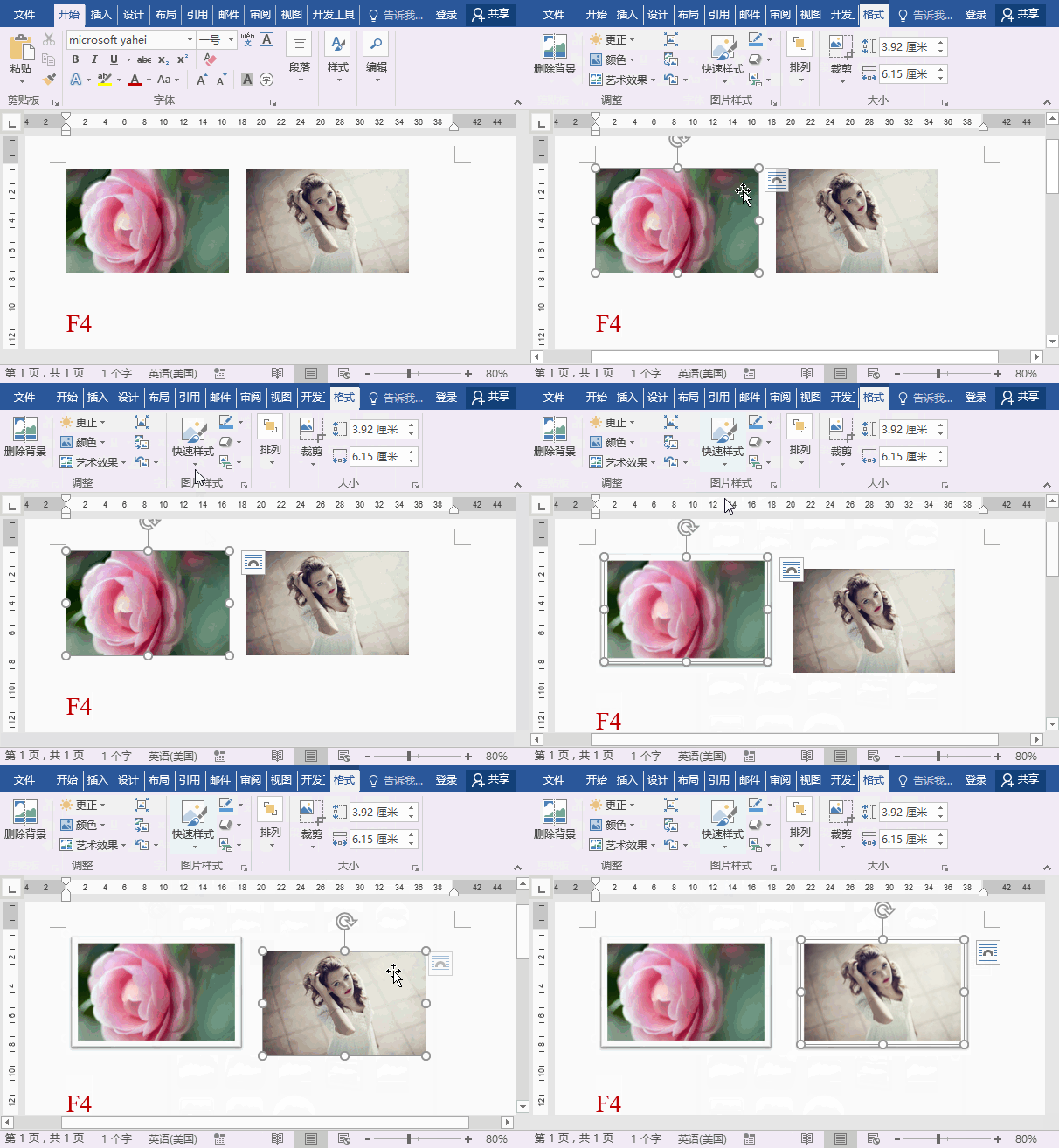
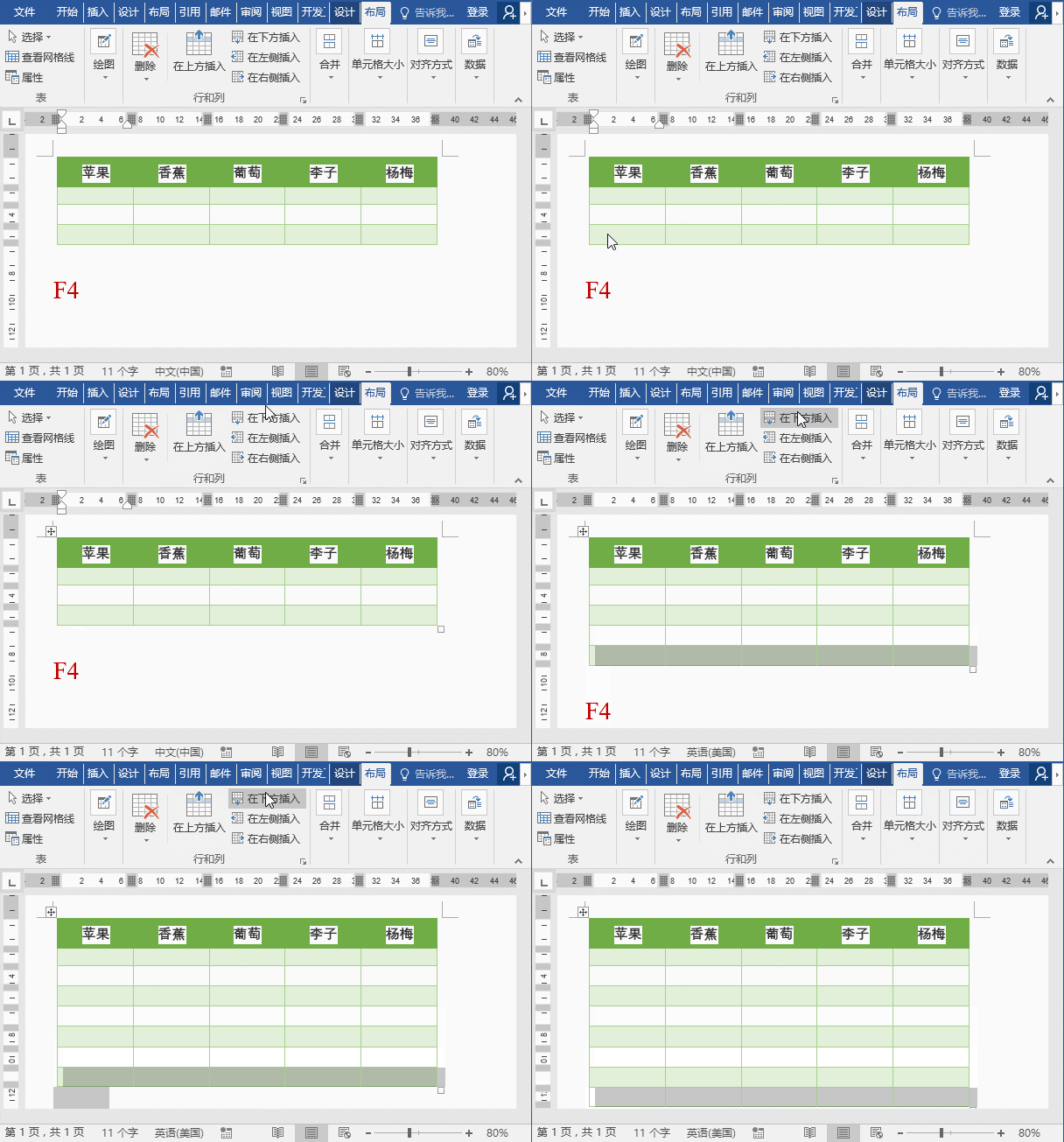
除此之外,同时按下Alt+F4键,还可以关闭所有的文档(如果还没有保存,软件会提示你进行保存,然后再全部关闭)
F5键
F5是定位键,可以帮助我们快速的找到某一个内容,键盘上按下F5键以后,会自动的打开“查找和替换”窗口,然后默认选择在“定位”选项卡里面
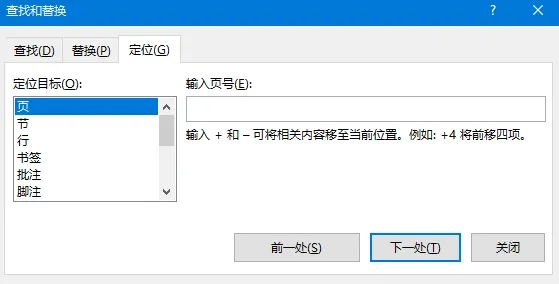
除此之外,同时按下Shift+F5键,可以定位到上一次编辑的位置,方便我们继续开始修改
同时按下Alt+F5键或者Ctrl+F5键,可以把全部打开的Word稳定最大化窗口还原到原始的大小
F6键
可以调出任务标签,它通常和Ctrl或者Alt键组合使用,在多个打开的文档窗口里面进行来回的切换
F7键
用于英文的拼写检查,按下F7键以后,在可能错误的单词下面会有红色的波浪线显示,在右边还会弹出对应的“拼写检查”弹窗
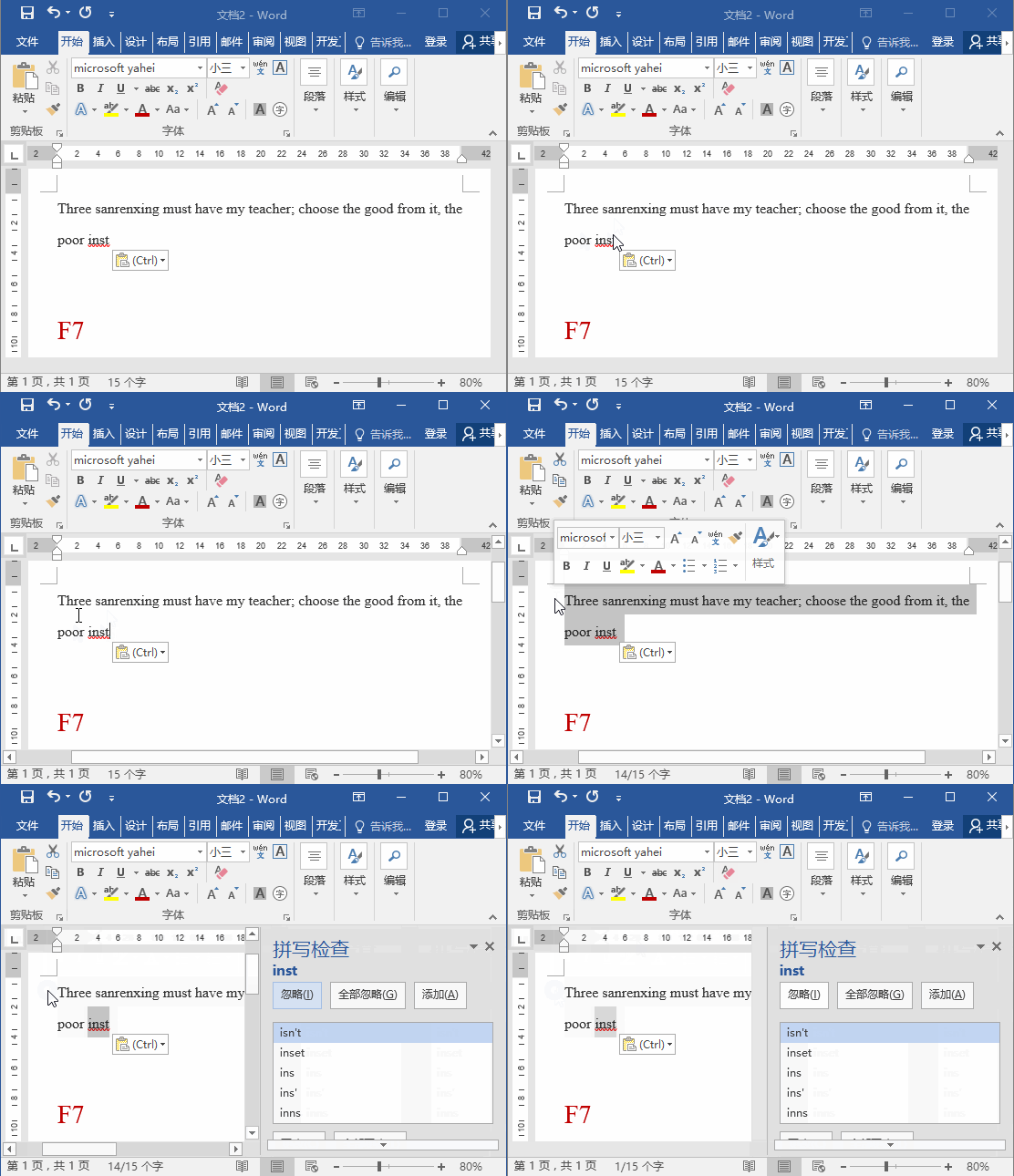
除此之外,同时按下Ctrl+F7键可以用来做同义词的检索
F8键
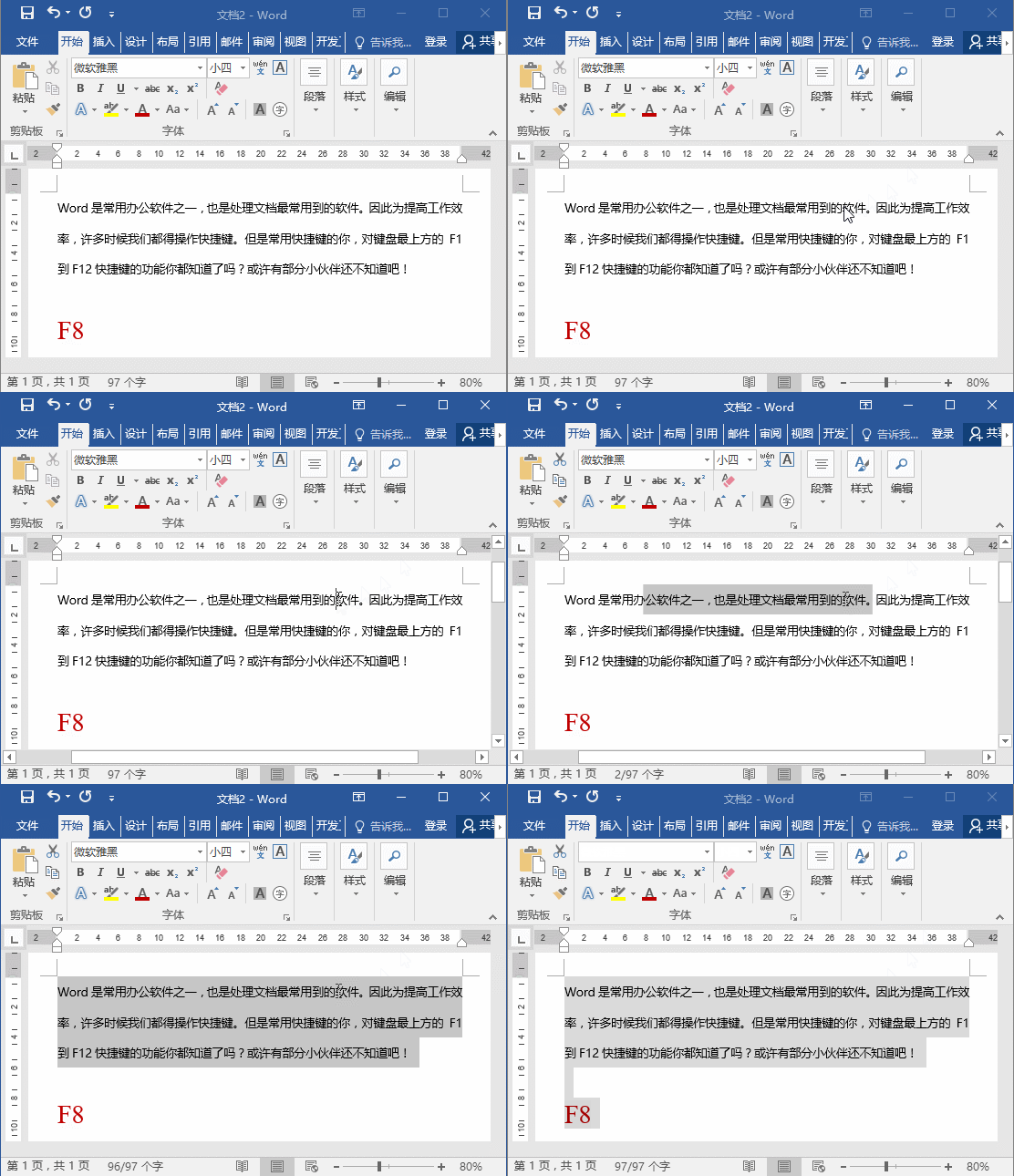
可以对文本进行快速的选择,把鼠标移动到文本里面,按一下进入选择状态;按两下选择光标附近的一个词;按三下选择光标附近发一个句子;按四下选择光标附近的一个段落;按五下选择全部文本内容
F9键
同时按下键盘上的Ctrl+F9键,可以插入一个域定义符号“{}”,在里面我们可以输入各种域代码(例如文字、图像和页码等等)

F10键
激活菜单栏,把功能区和菜单栏的快捷键都显示出来,方便你查找

F11键
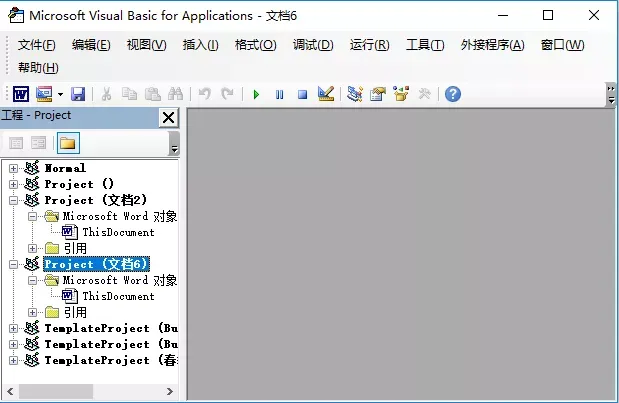
选择一个域符号,而按下Alt+F11键,可以调出VB代码窗口
F12键
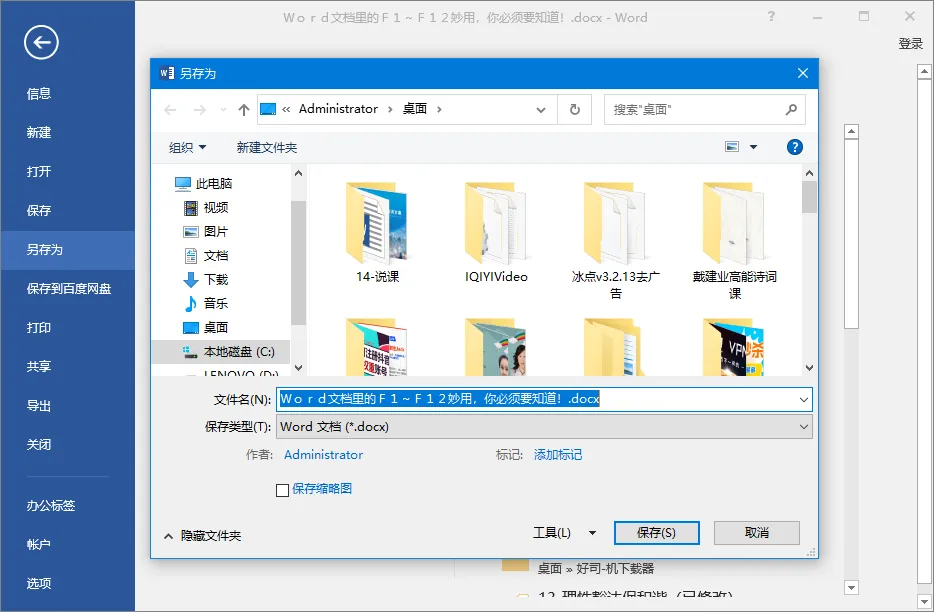
F12其实就是我们的“另存为”功能,可以方便的把文档另存到其他盘符
除此之外,你还可以同时按下Ctrl+F12键,打开我们的Word文档
好了,这就是F1-F12快捷键的常用功能,赶紧收藏起来,等需要的时候来看看吧~

