夜雨聆风
夜雨聆风


教学 | 如何在word中快速编辑公式
新学期《大学物理实验》课程给我们带来了一个好消息:实验报告可以提交电子版了!不过大家是不是觉得制作电子版的实验报告比手写效率更低呢?特别是在Word中插入大量的公式……那我们今天就来聊一聊Microsoft Office中公式那些事
自从Microsoft Office 更新到2007版本以后,可视化的公式编辑器给我们插入公式带来了极大的便利。但是,大家实际使用过程中发现,在Word中插入公式的效率非常低下……
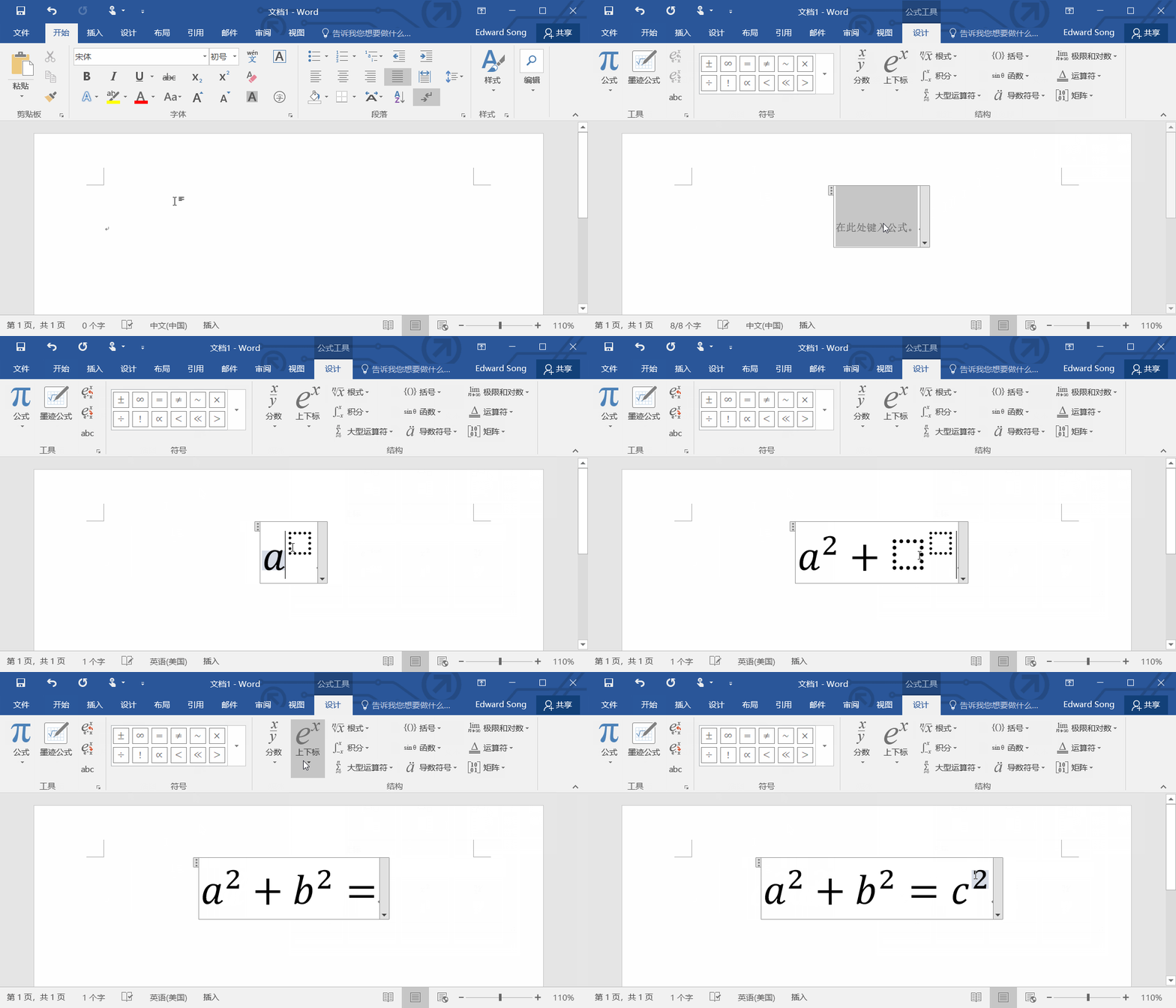
男默女泪的勾股定理
每一个特殊符号、上下标都要手动添加,无法想象用它写物理实验报告的速度……
那有不有更加快捷的方法呢?实际上,Microsoft Office在2010版本(不知道记错了没有)的更新中向公式编辑器中加入了Unicode Math\LaTeX的线性格式输入方法,可以极大地提高我们的公式输入速率。我们来感受一下推送封面的公式
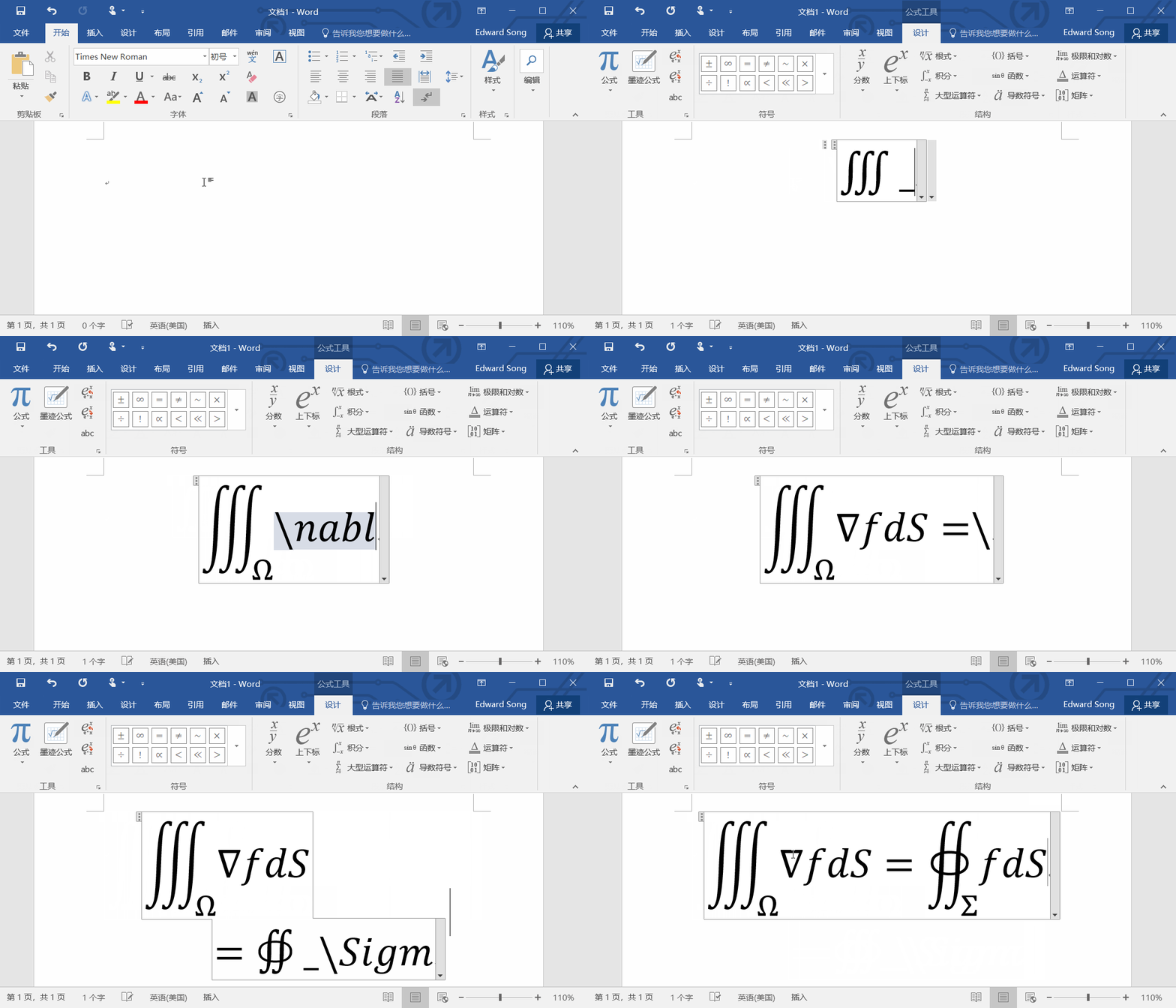
虽然不知输了些啥,但神奇的事情发生了!
接下来我们学习一下具体操作~
公式编辑界面快捷键
首先,我们先学一下插入公式的快捷键,在Word中同时按下键盘上的Alt 和=,就直接进入了公式编辑器界面了
上下标
我们日常编辑公式的过程中,上下标是我们最常用的功能。如何快速的插入上下标呢?在公式编辑界面中,下划线_(英文输入法模式下Shift+-)表示下标,上尖角^(英文输入模式下Shift+6)表示上标。输入以空格结束
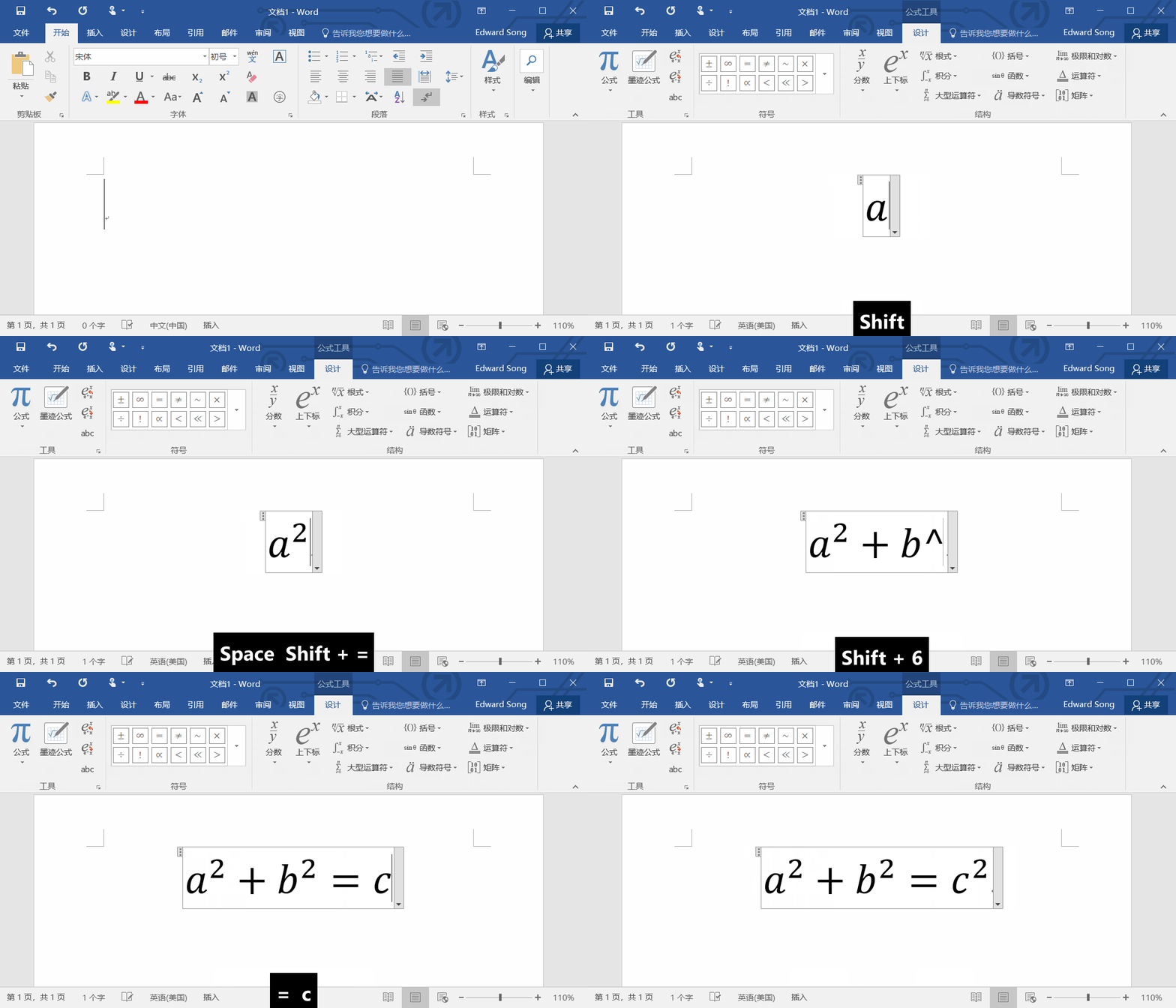
a^2空格+b^2空格=c^2空格
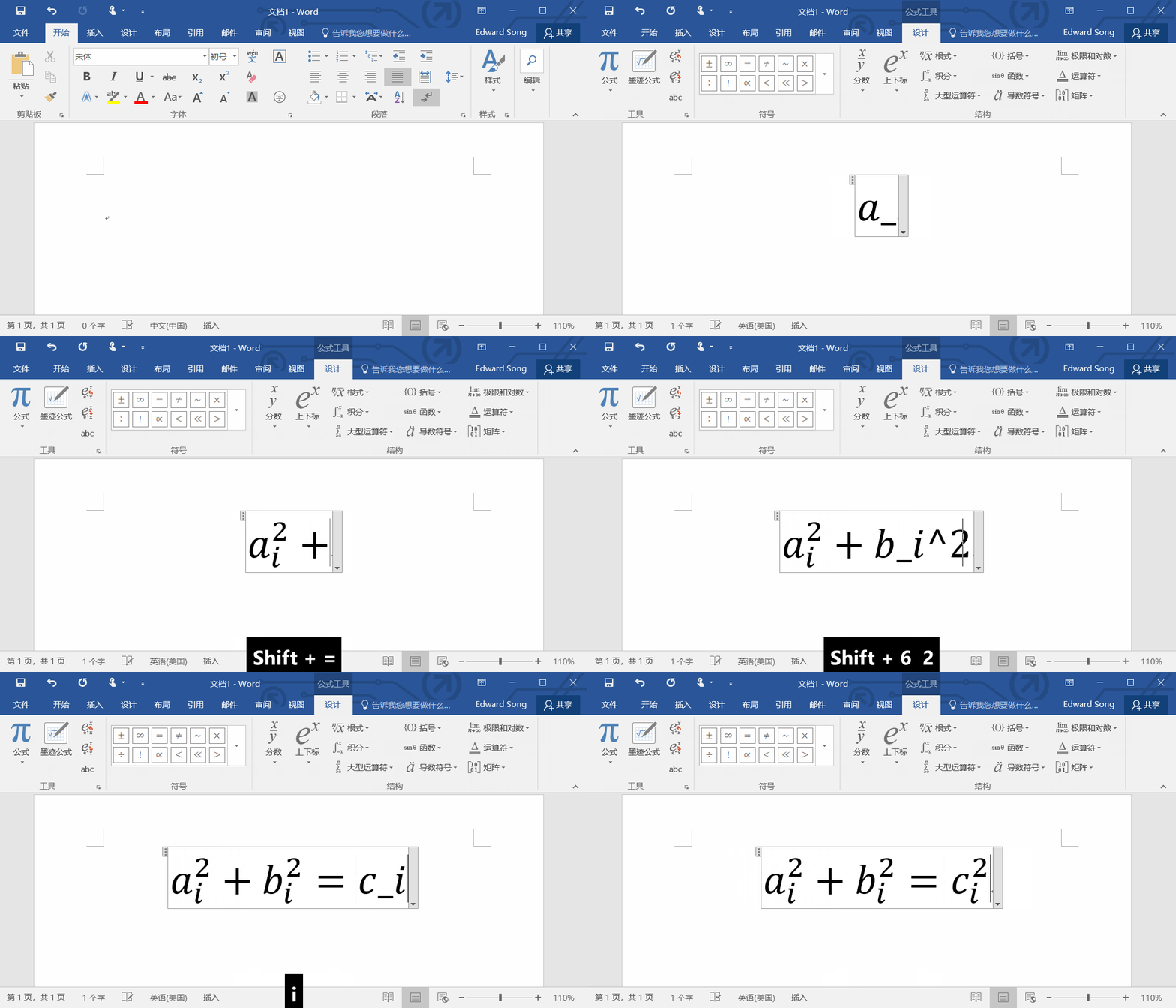
a_i^2空格+b_i^2空格=c_i^2空格
若上下标内容较多,应该使用括号标识
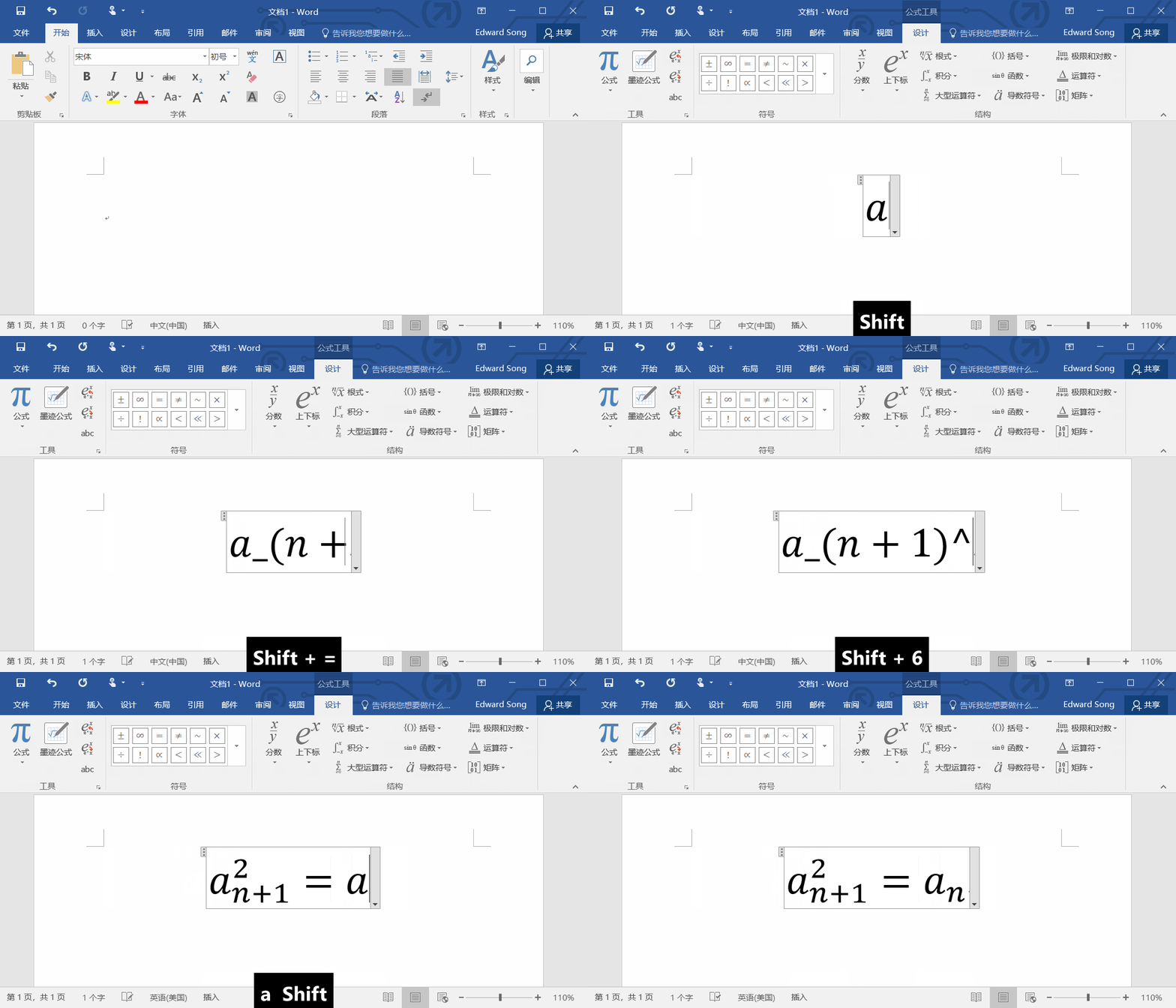
a_(n+1)^2空格=a_n空格
分式
在公式编辑器下输入分式是非常简单的。只需要在公式编辑器里使用除号/分隔开两个表达式便可
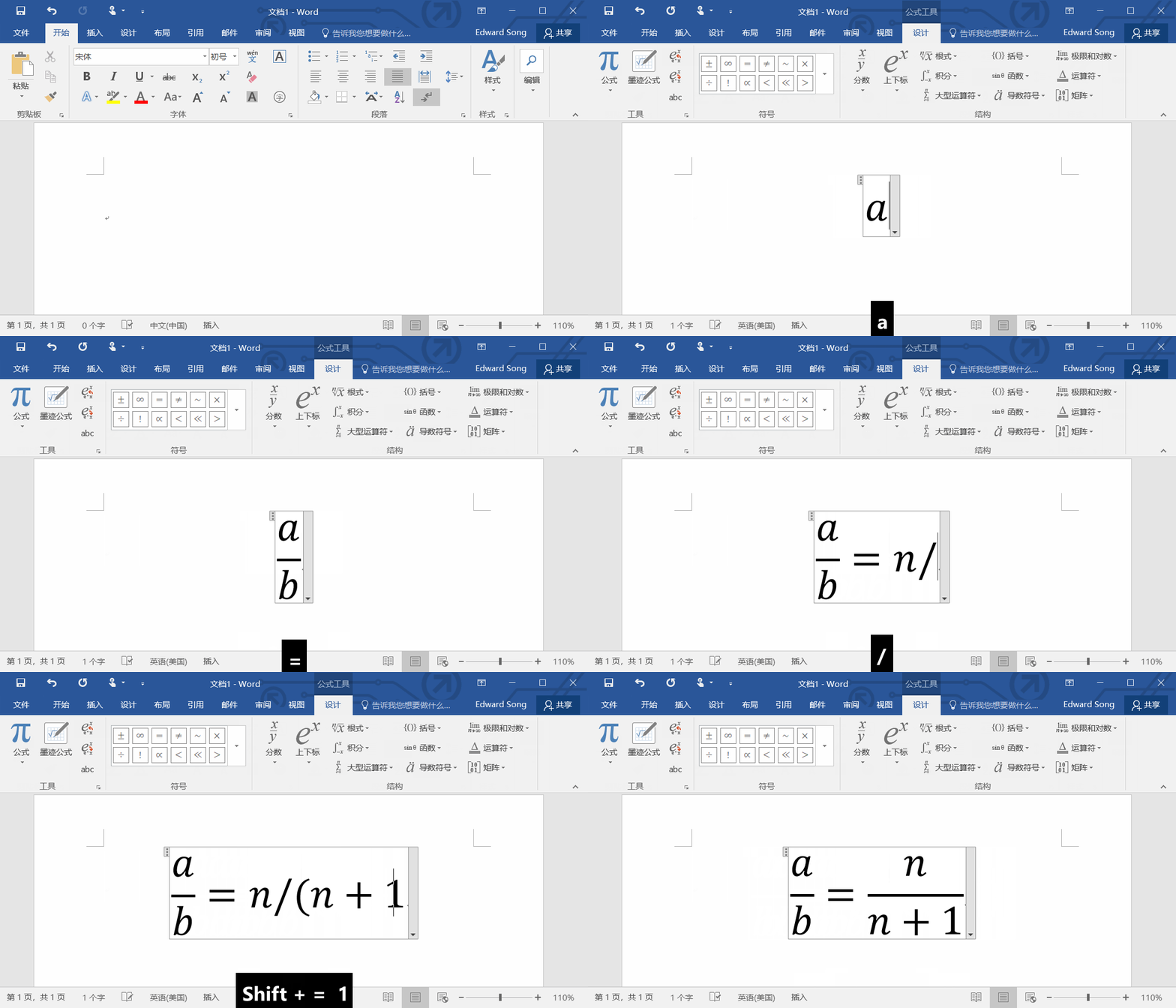
a/b空格=n/(n+1)空格
特殊字符、运算符
如果需要大量的特殊字符和运算符,我们可以通过键入快捷命令实现。命令的形式非常简单,均由斜杠\和相关英文构成。我们以希腊字母为例
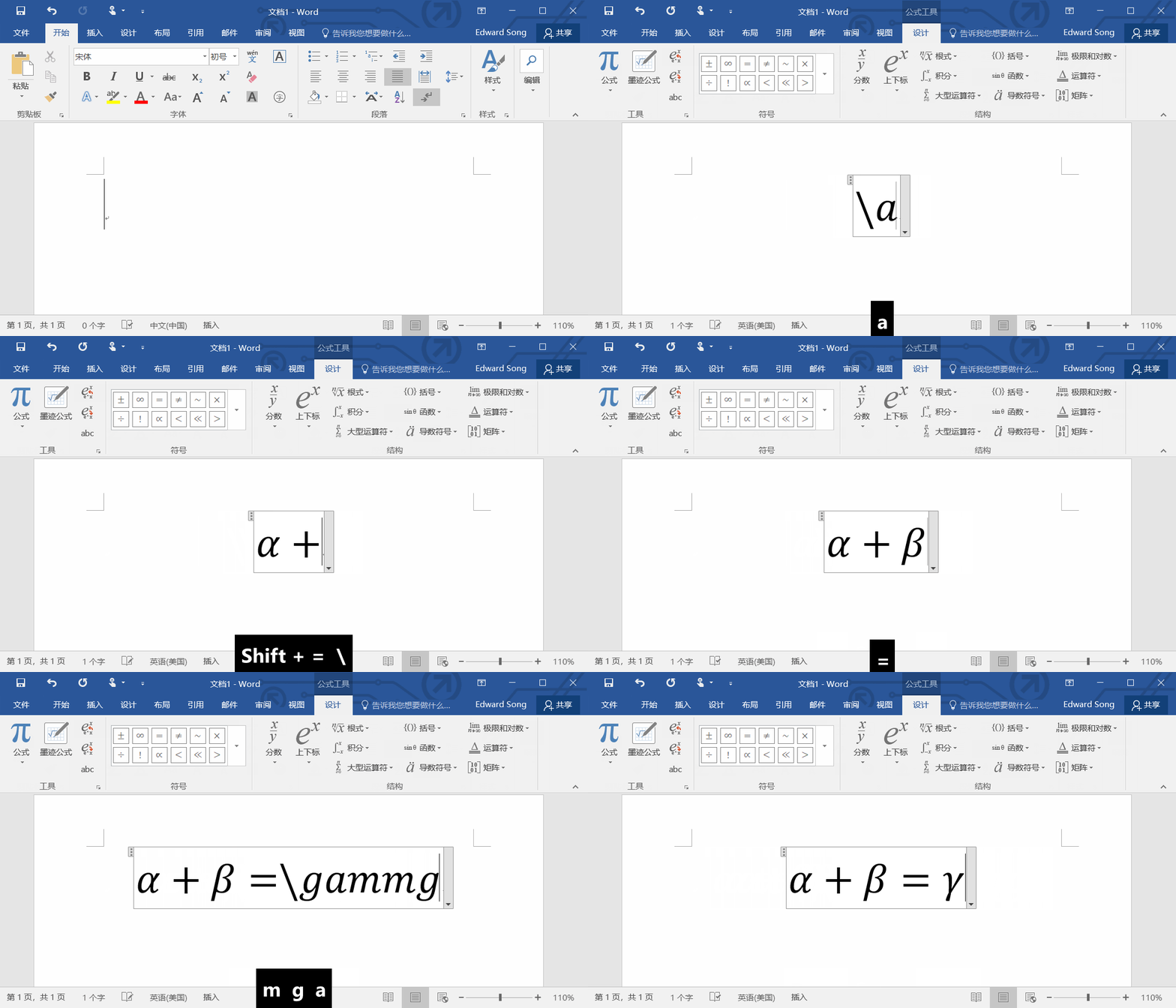
\alpha空格+\beta空格=\gamma空格
另外,给出一些常用运算符
根式\sqrt,求和\sum,积分\int
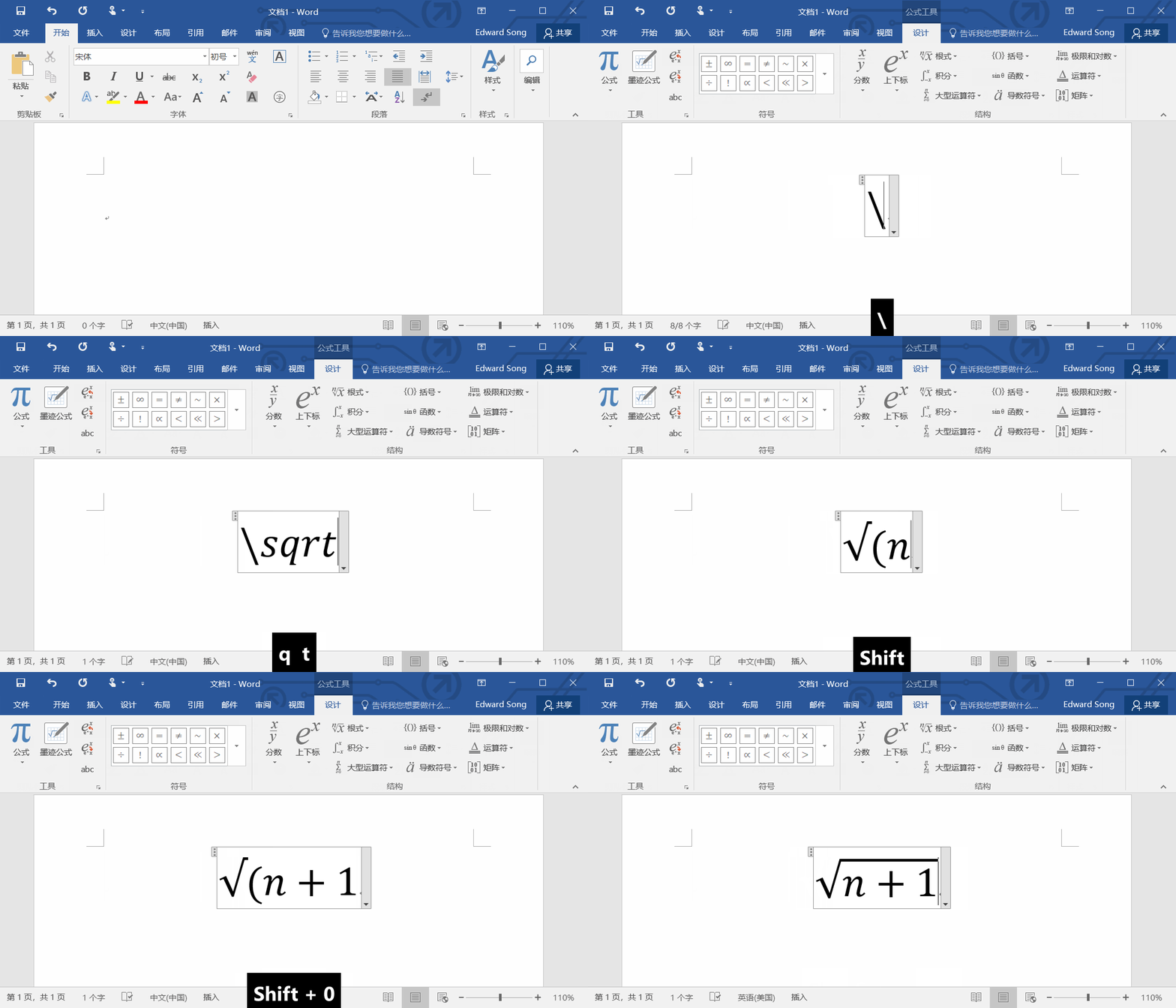
\sqrt(n+1)空格
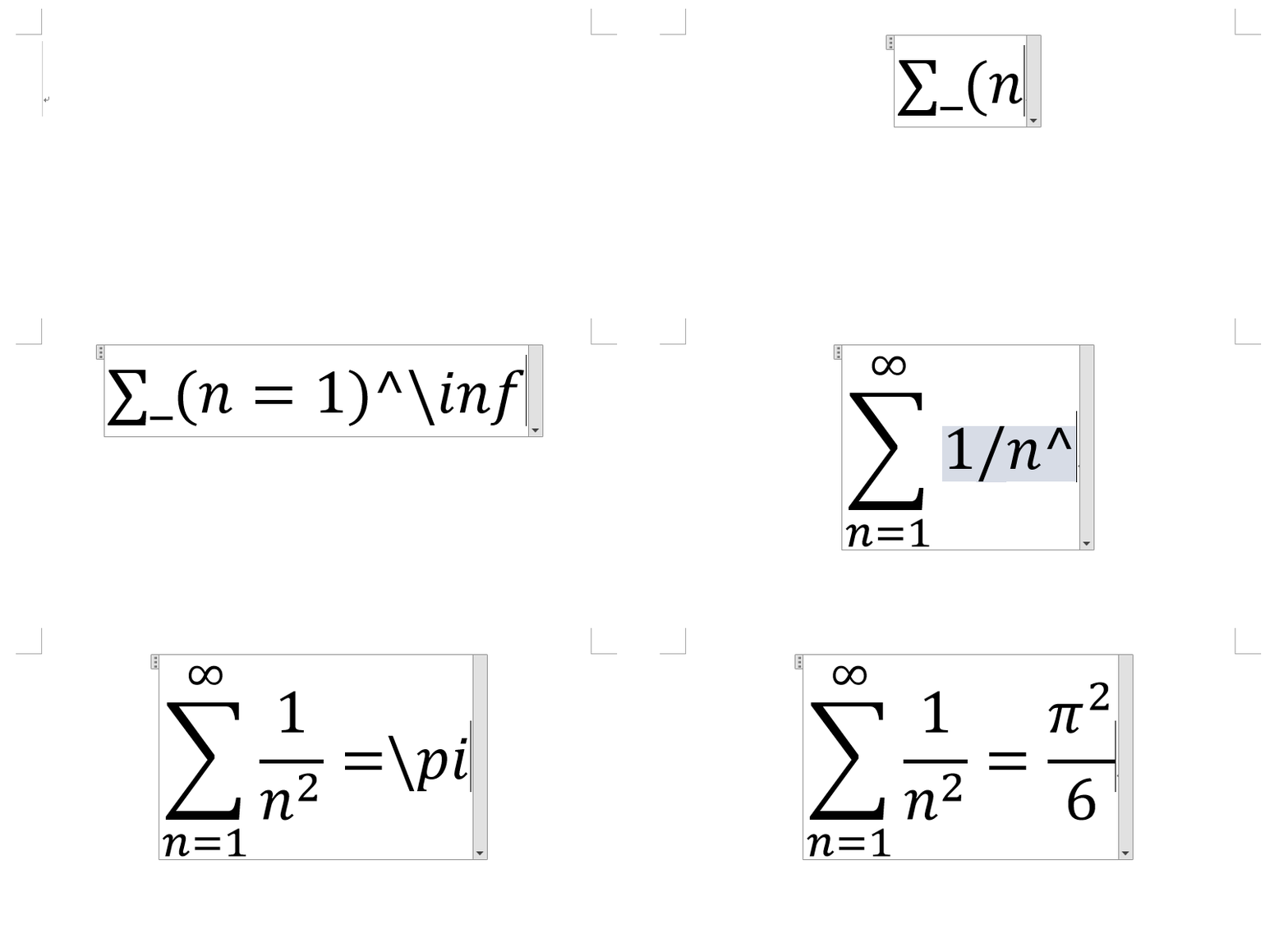
\sum_(n=1)^\infty空格空格1/n^2空格空格 光标向右 =\pi^2空格/6空格
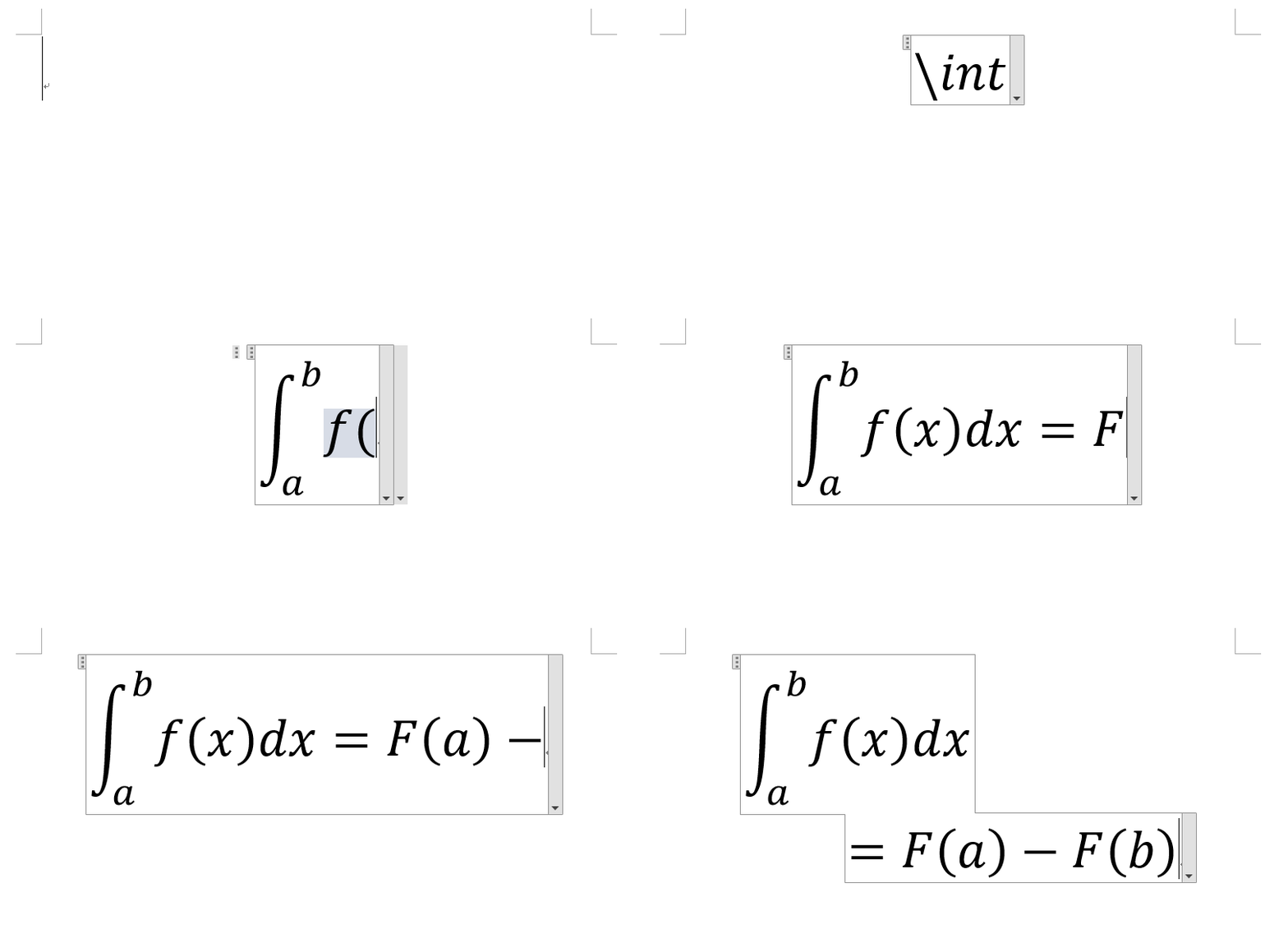
\int_a^b空格f(x)dx 光标向右 =F(a)-F(b)
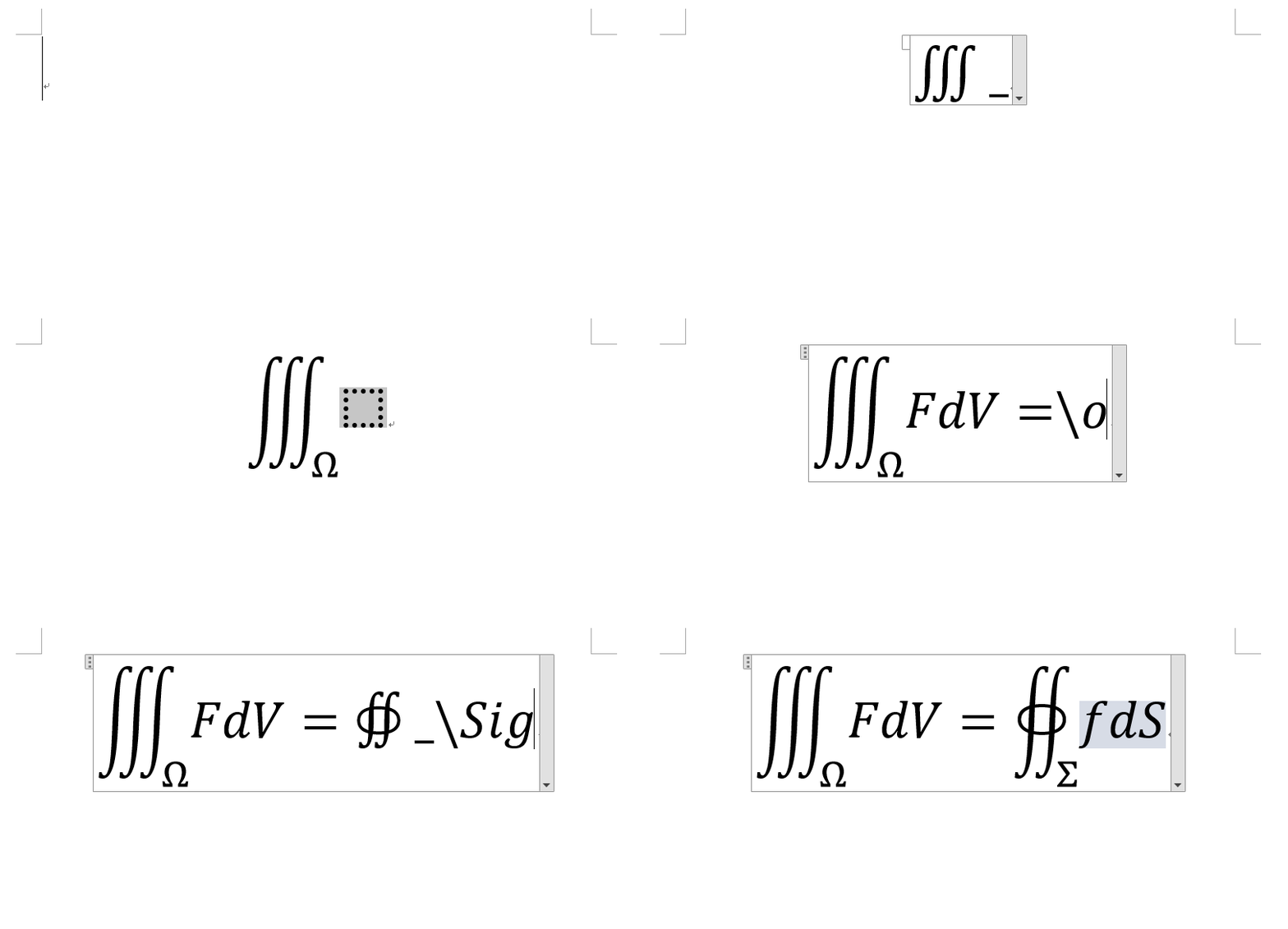
\iiint_\Omega空格空格FdV 光标向右 =\oiint_\Sigma空格空格fdS
一般符号
如果遇到我们没见过的符号不知道快捷输入方法该怎么办了?没关系~在Word公式编辑界面上方的“公式工具设计”中可以轻松找到,手动找到要输入的符号后,将鼠标悬停在其上便可看到快捷输入的方法
以连乘号为例
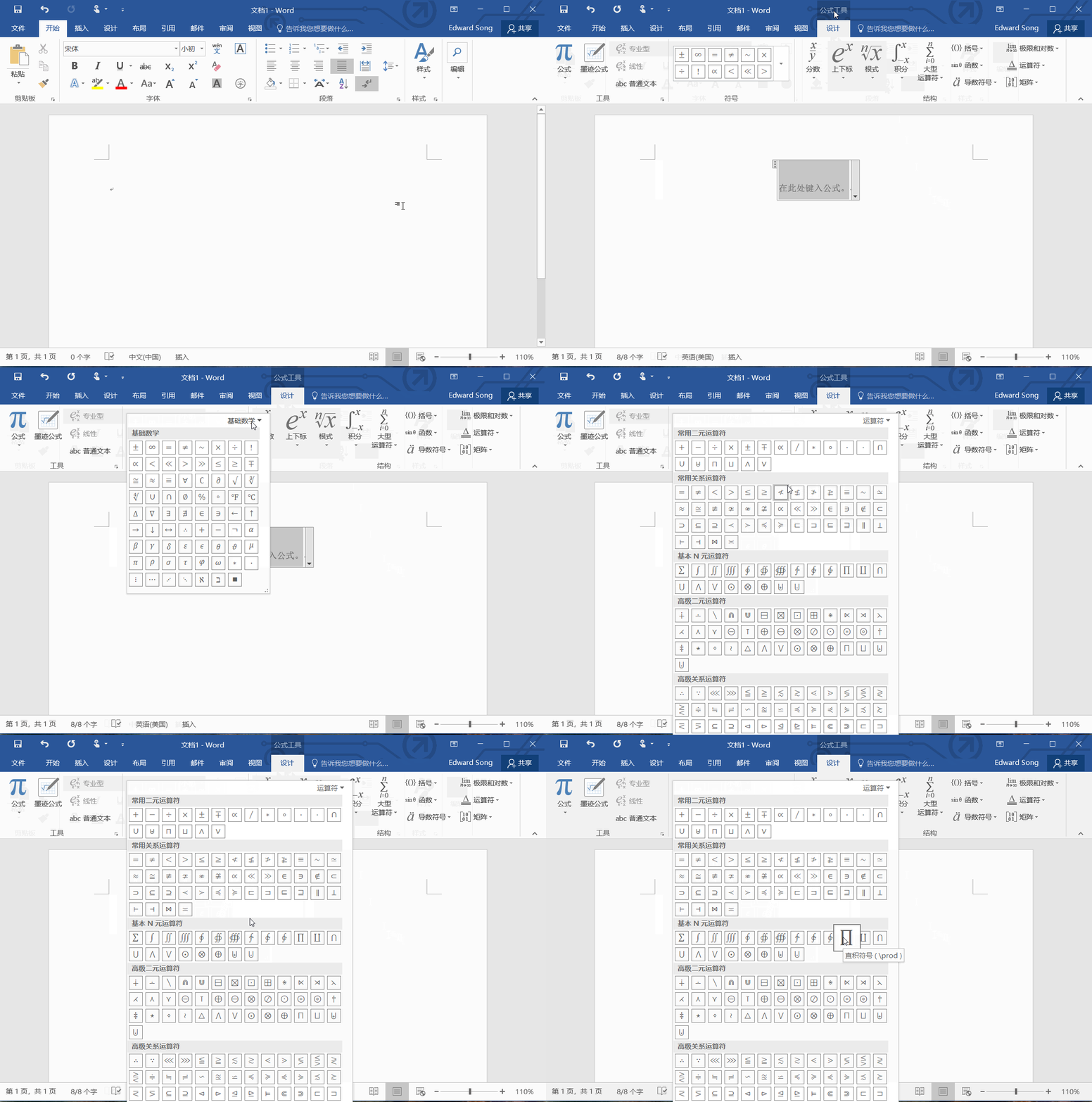
查找连乘号
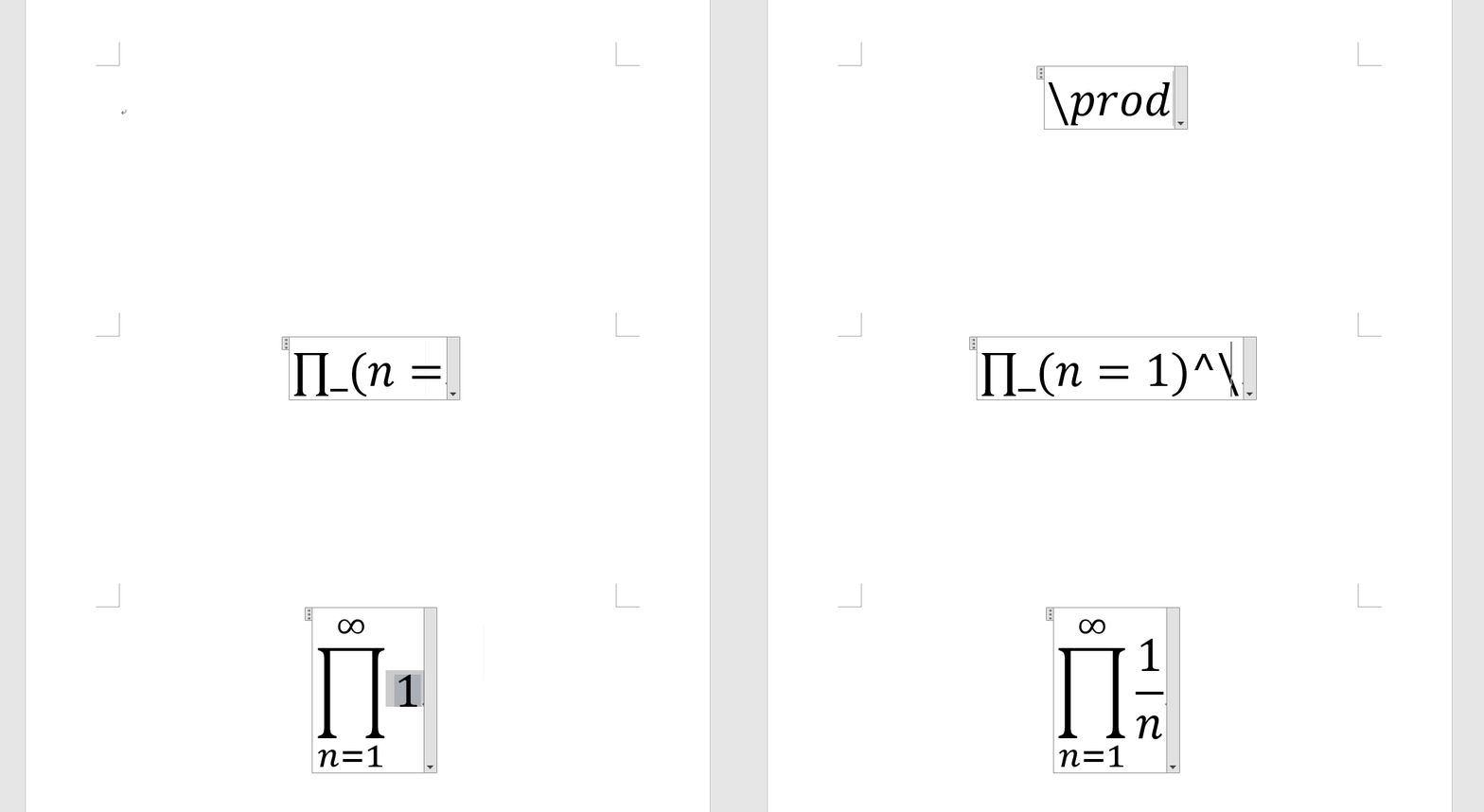
\prod_(n=1)^\infty空格空格1/n空格
这样一来,Word中绝大多数的特殊符号我们都可以在公式编辑界面快捷键入。大家如果经常使用,可以尝试记下常见的几个符号输入方法,这样便可以大大提高公式输入效率了
对于这一次教学有任何问题,对于其他软件有任何好奇,请大胆放心的留言。我们的朋友宋焘说不定会为你一一解答
文案:宋焘
图片提供:宋焘
排版:蒋思哲

能动71
我们终于有干货啦!