夜雨聆风
夜雨聆风


【技术分享】私有远程控制软件安装及相关配置教程
一、方案背景与需求分析
在数字化展厅日常维护过程中,目前所使用的收费远程软件,存在效率低下、维护成本偏高的问题。为解决这一痛点,满足展厅远程资料更新所需的安全、高效、跨平台核心需求,我们采用开源的RustDesk工具搭建了私有远程软件。以下是该软件的详细使用教程。
注:本教材仅供内部使用,如果想搭建免费远程控制软件,具体可参考【国产交互】 跨平台局域网/远程更新展厅资料解决方案。
二、RustDesk 客户端安装与配置
(一)客户端安装
-
访问公司云盘下载 Windows 安装包
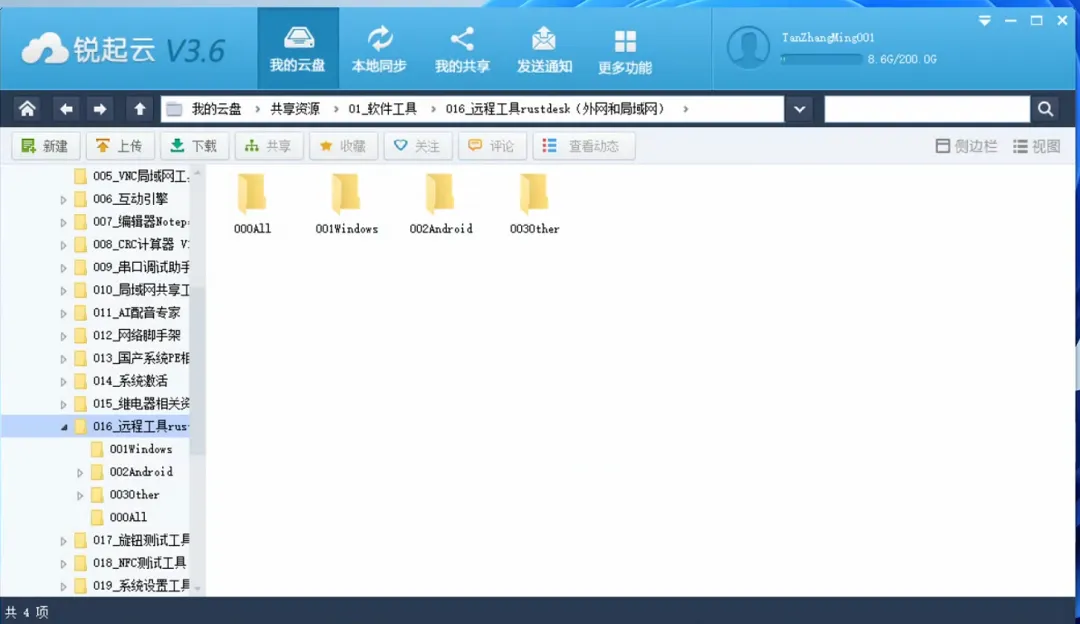
2、下面以Windows版本为例,下载对于Windows安装包“rustdesk-1.4.5-x86_64.exe”
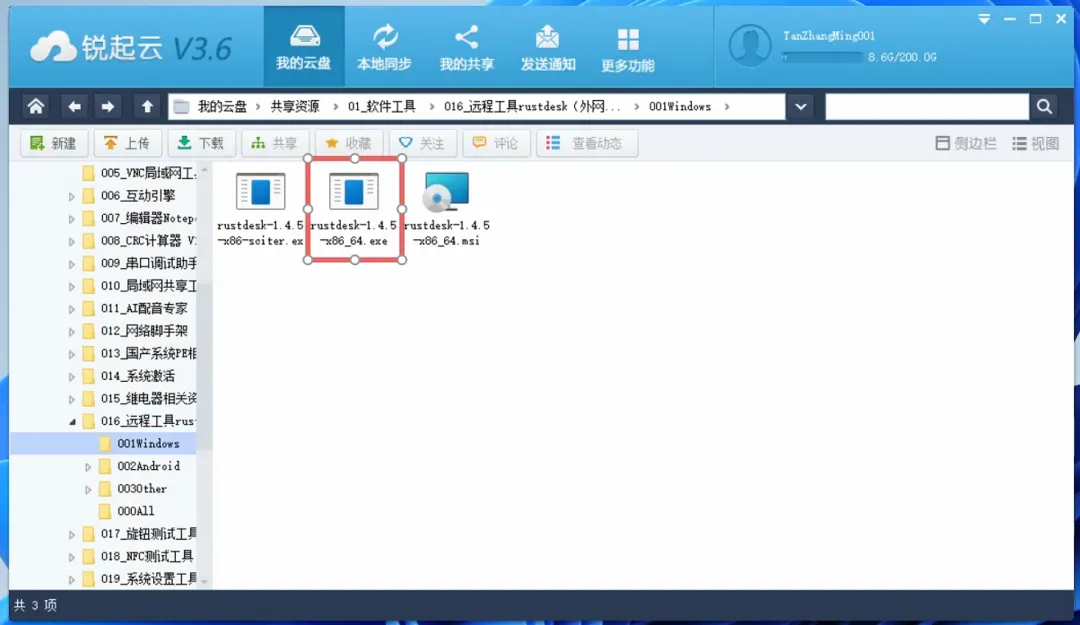
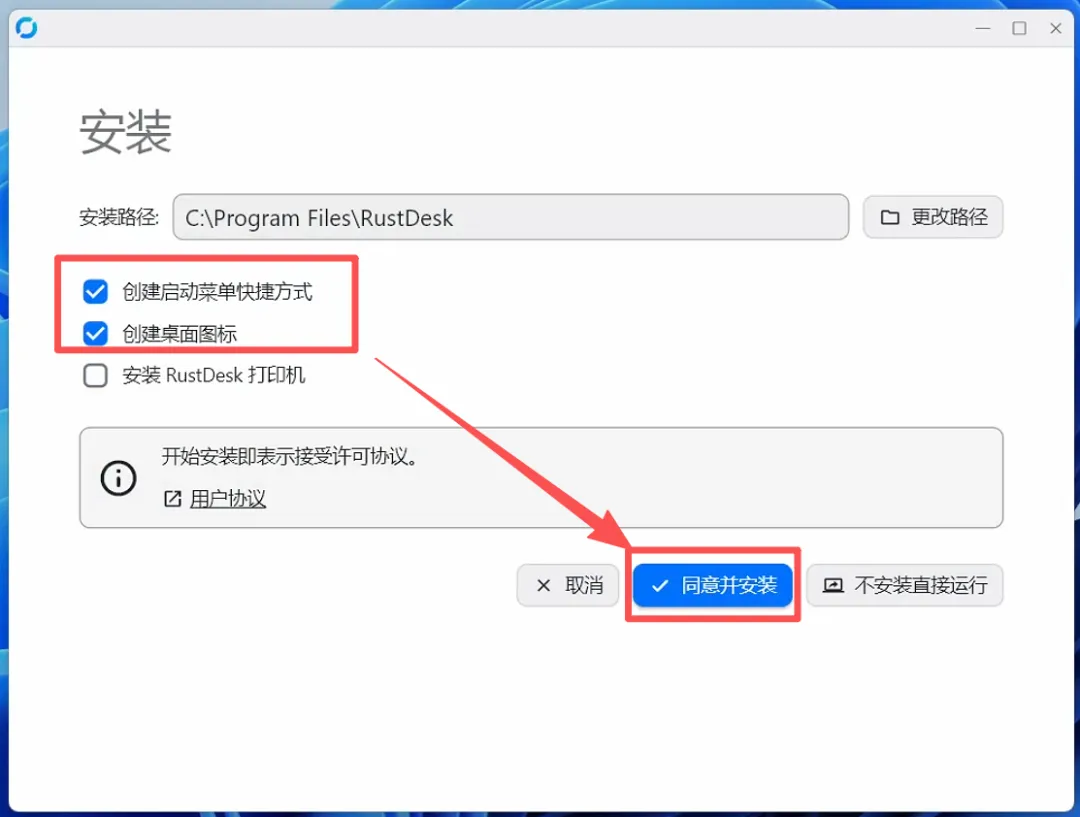
3、双击安装程序,按向导提示完成安装
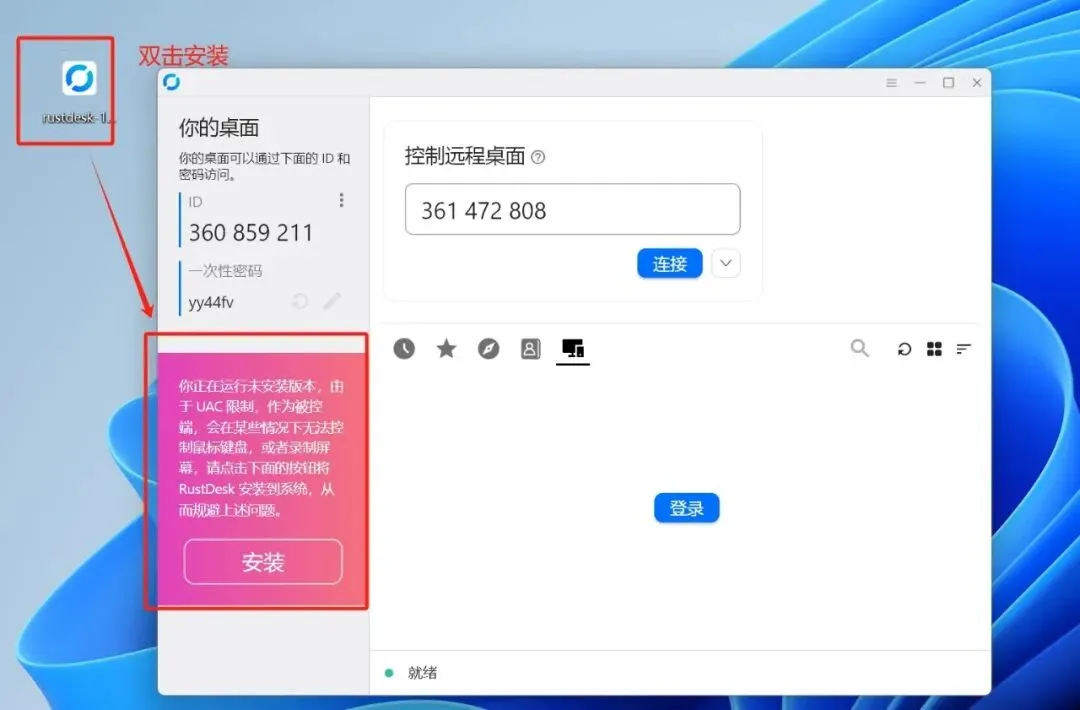
4、安装成功,如下图,显示ID和一次性密码;底部状态显示为就绪
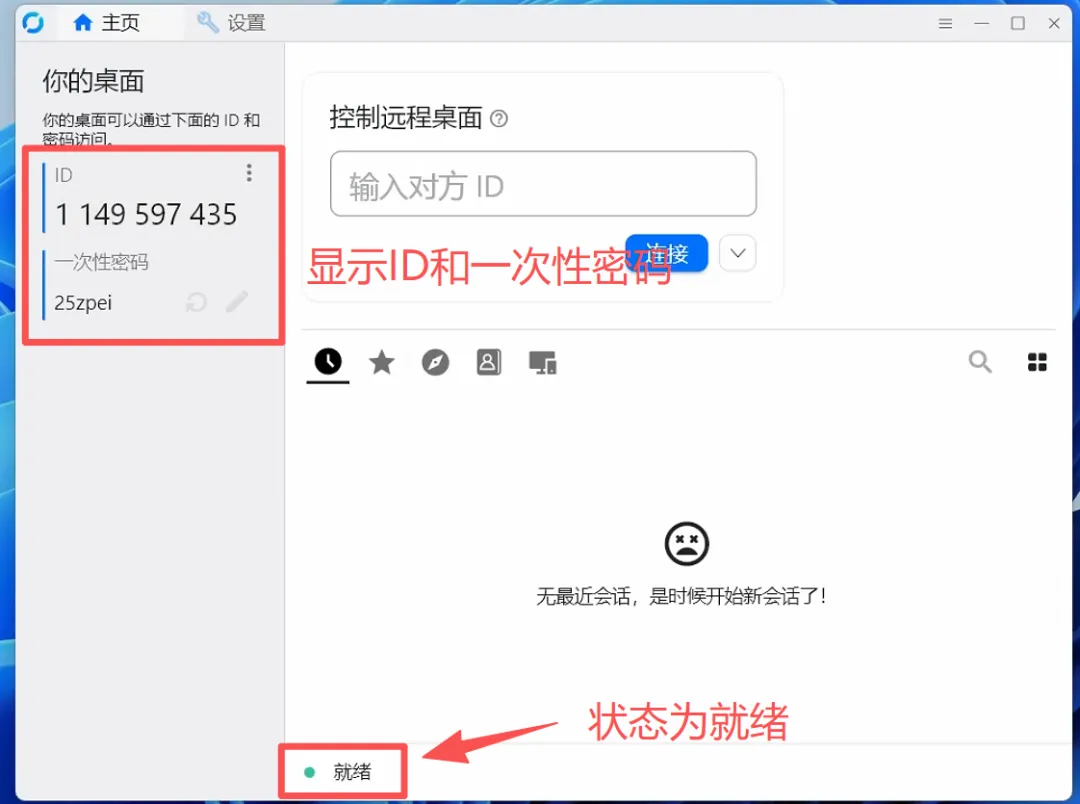
备注:如果只需要临时软件调试,将ID及一次性密码界面截图发我方即可。
(二)客户端配置–固定密码设置
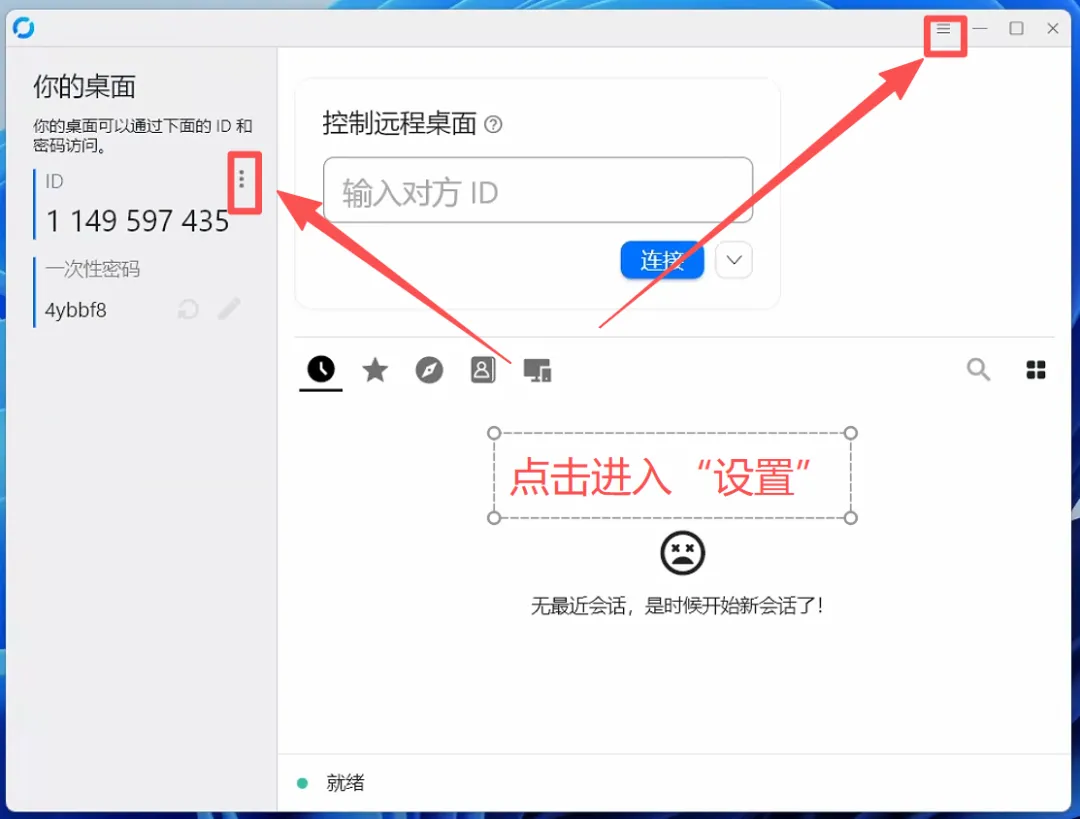
1、如图点击进入设置
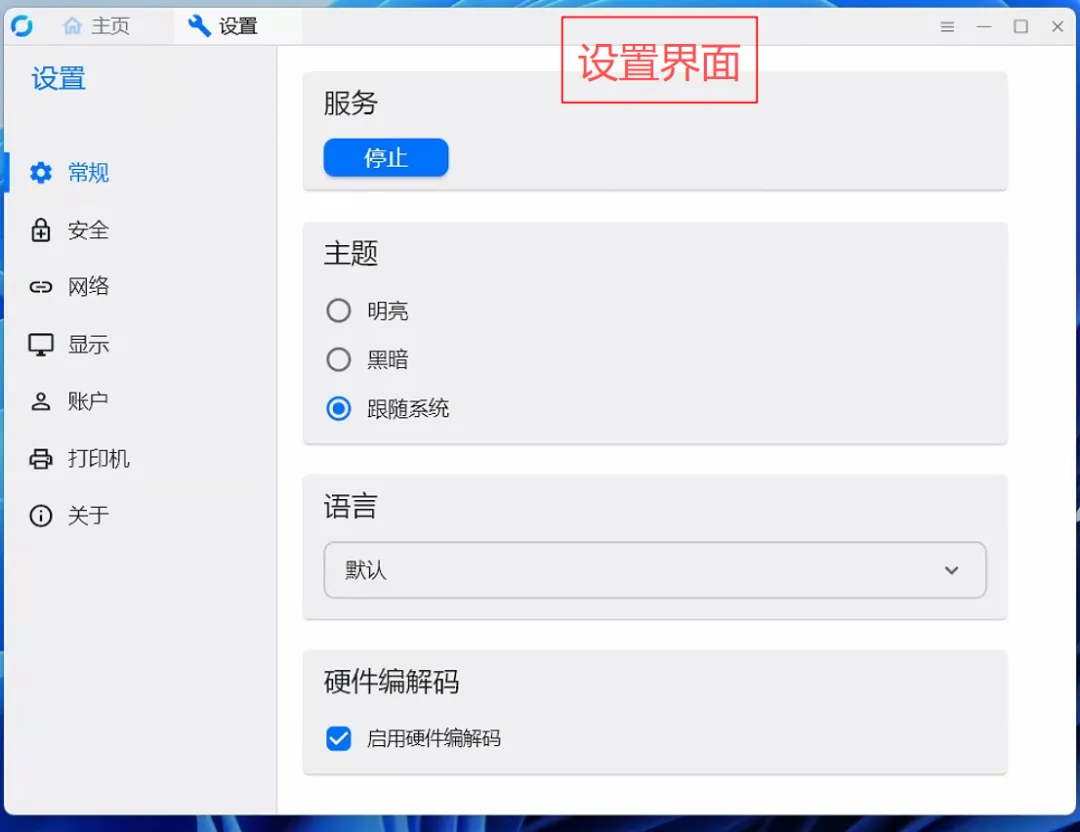
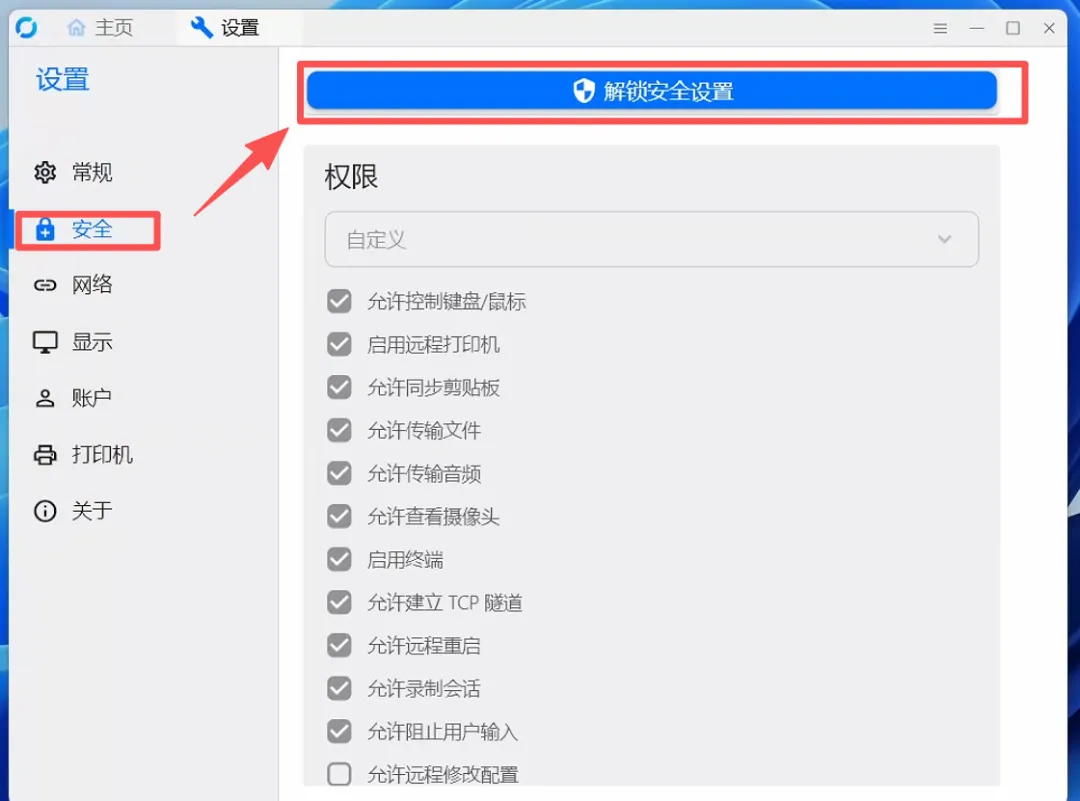
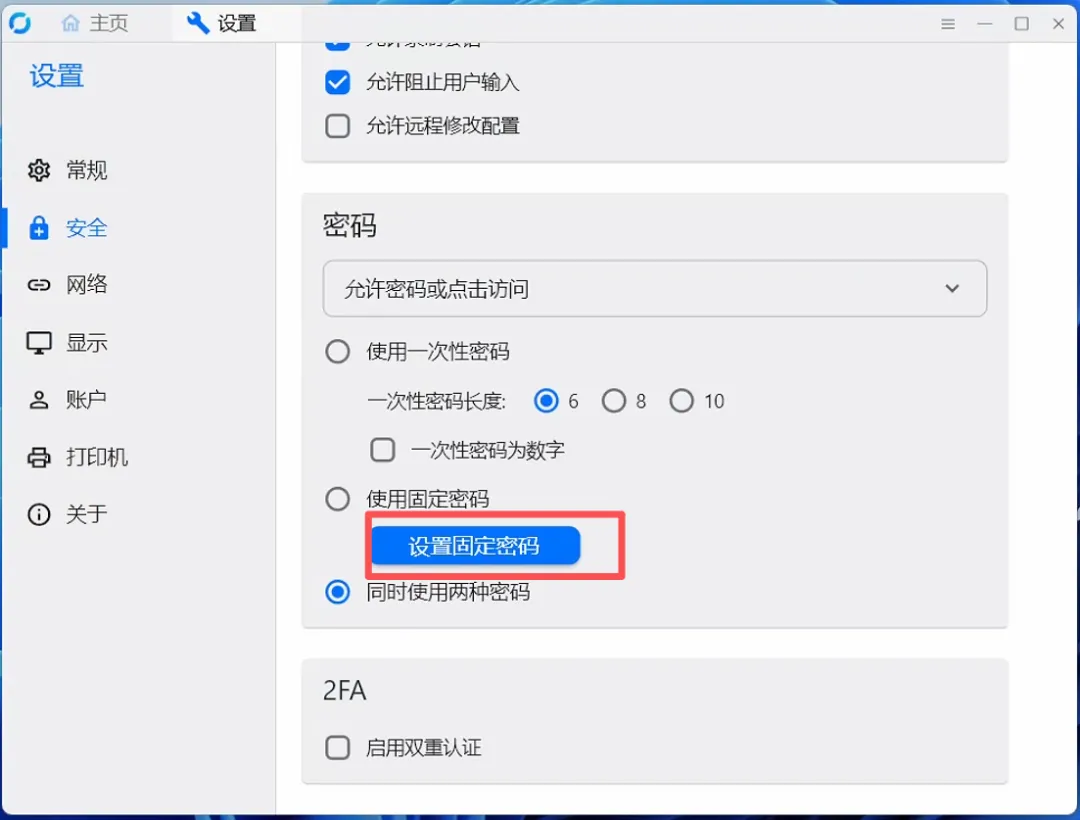
2、设置固定密码,【设置】界面->【安全】->【解锁安全设置】-【设置固定密码】
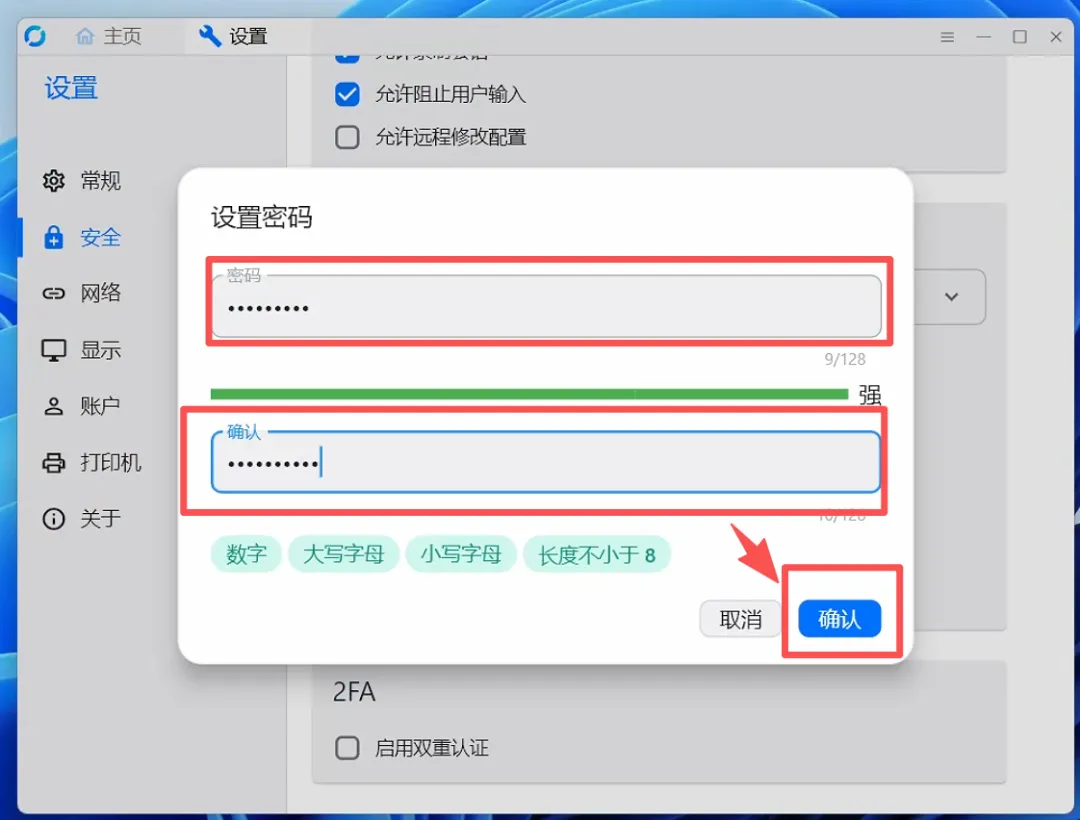
3、【设置密码】->点击【确认】
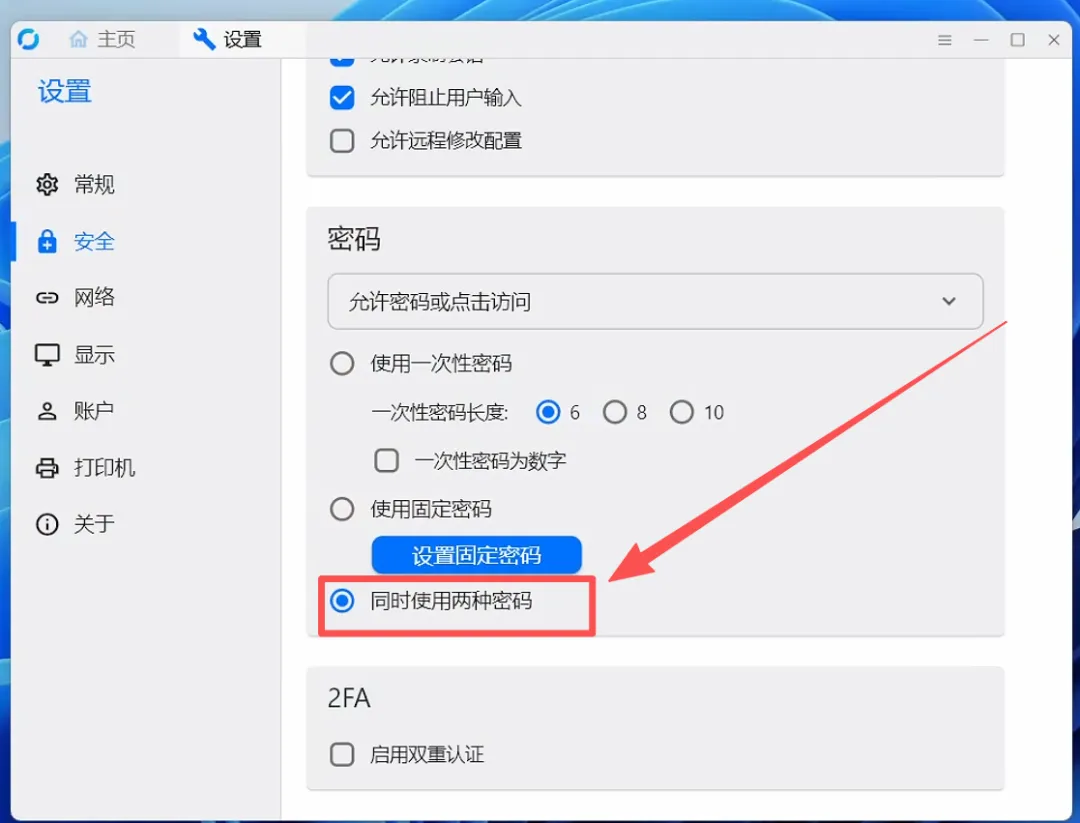
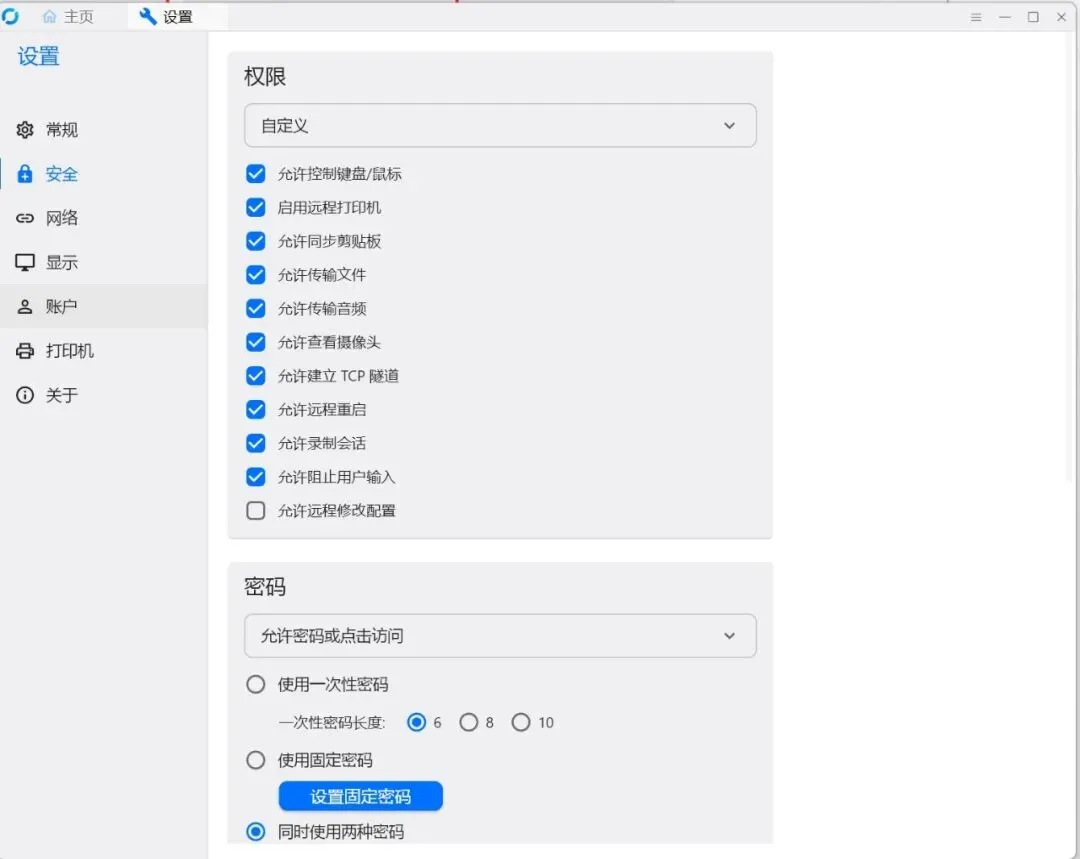
4、将密码方式改成【同时使用两种】
(二)客户端配置–局域网IP远程设置
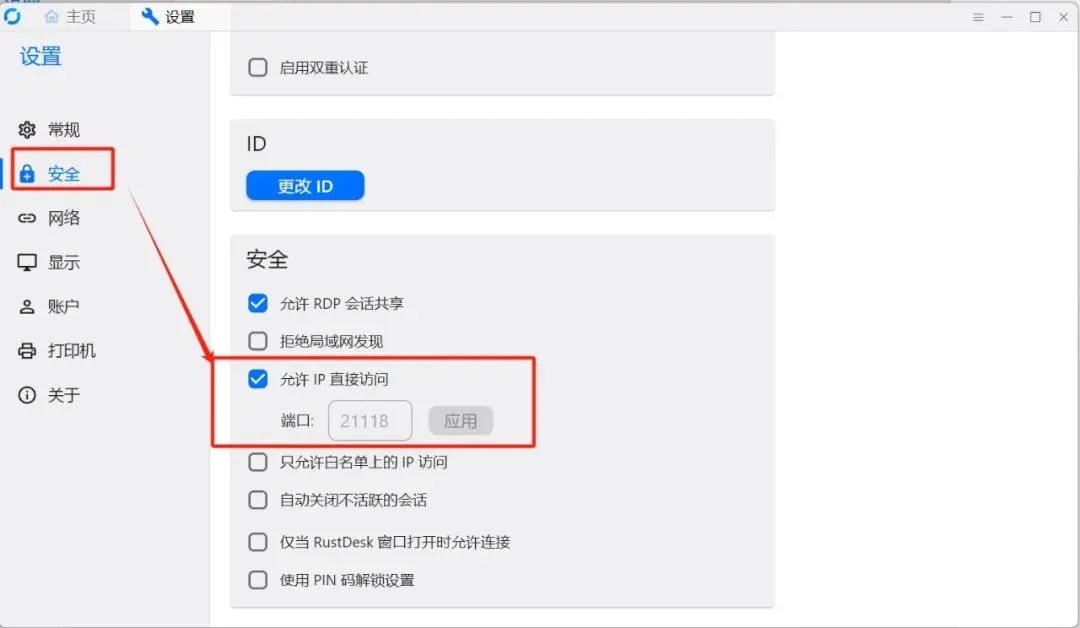
1、设置固定密码,【设置】界面->【安全】->【解锁安全设置】-勾选【允许IP直接访问】–>输入端口“21118”点击【应用】
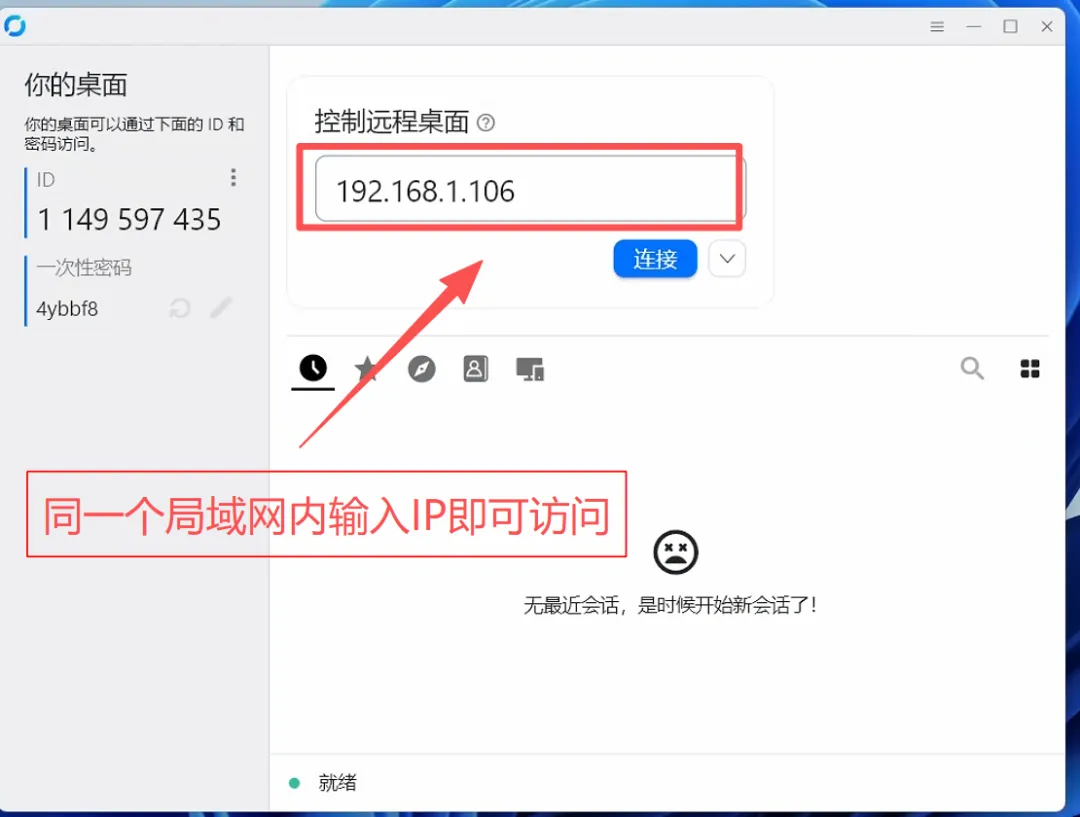
2、返回【主页】–>同一局域网内输入IP地址即可远程访问
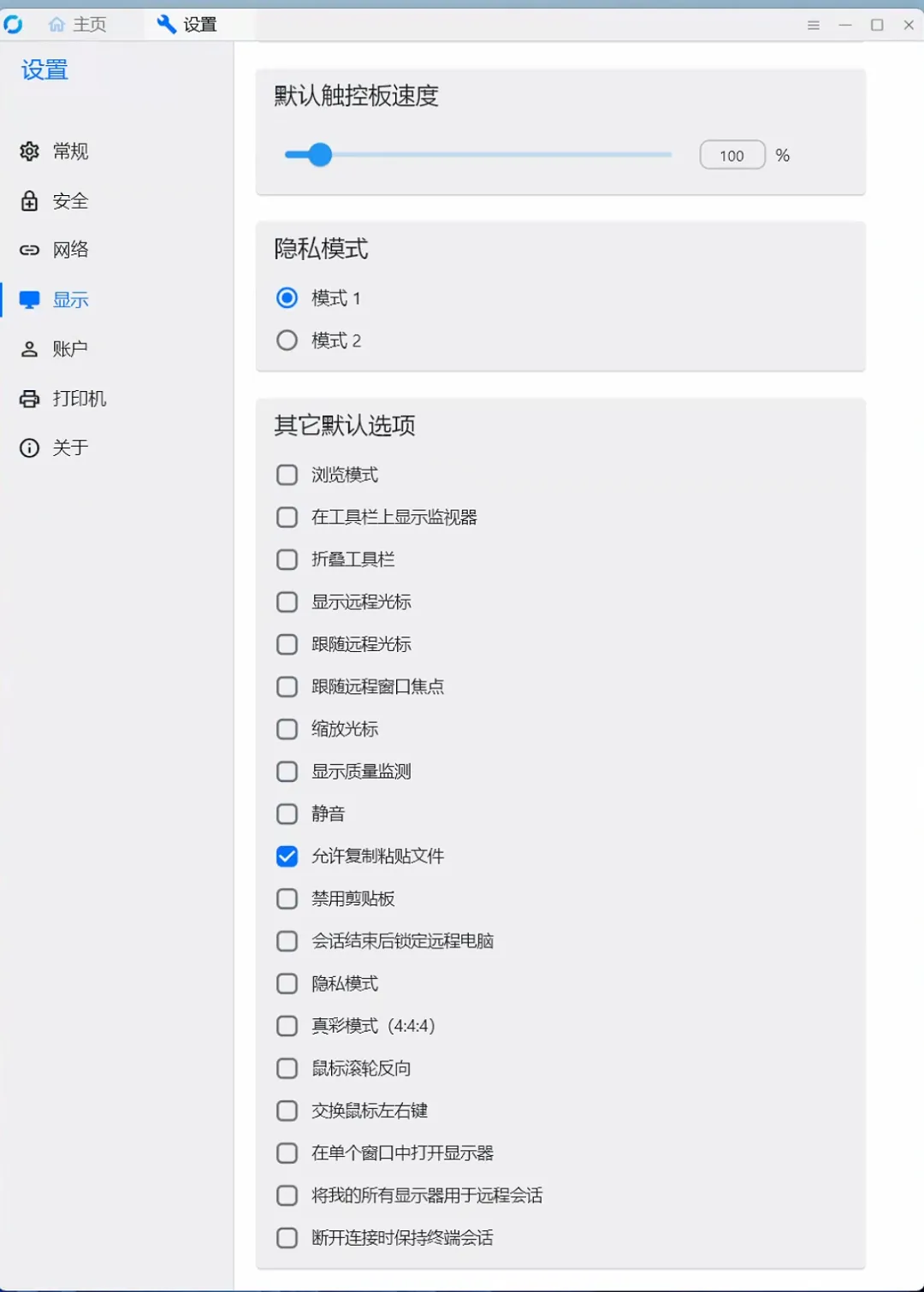
二、账户登录及后台管理设置
(二)客户端配置–账户登录
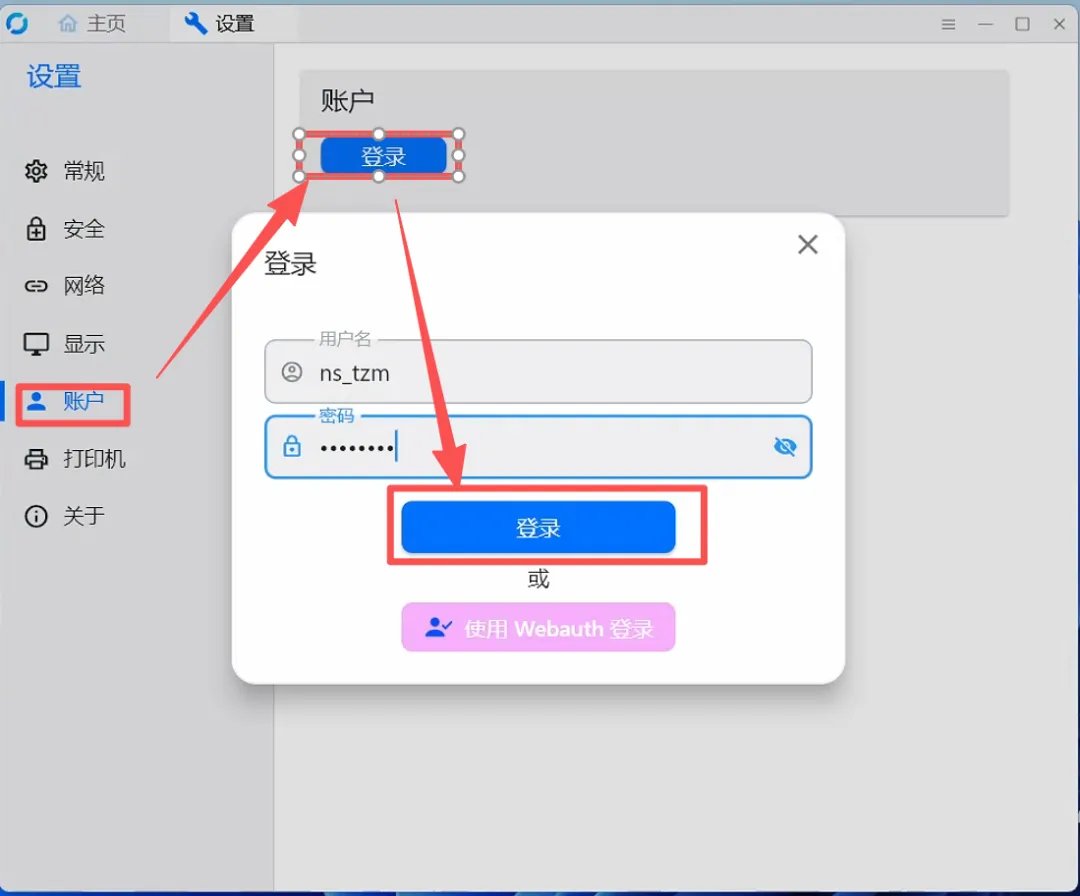
1、【设置】界面->【账户】->【登录】-输入账户和密码–>点击【登录】
注:账户和密码内部分配和使用不对外开放,为了系统安全只能登录之后才能远程。
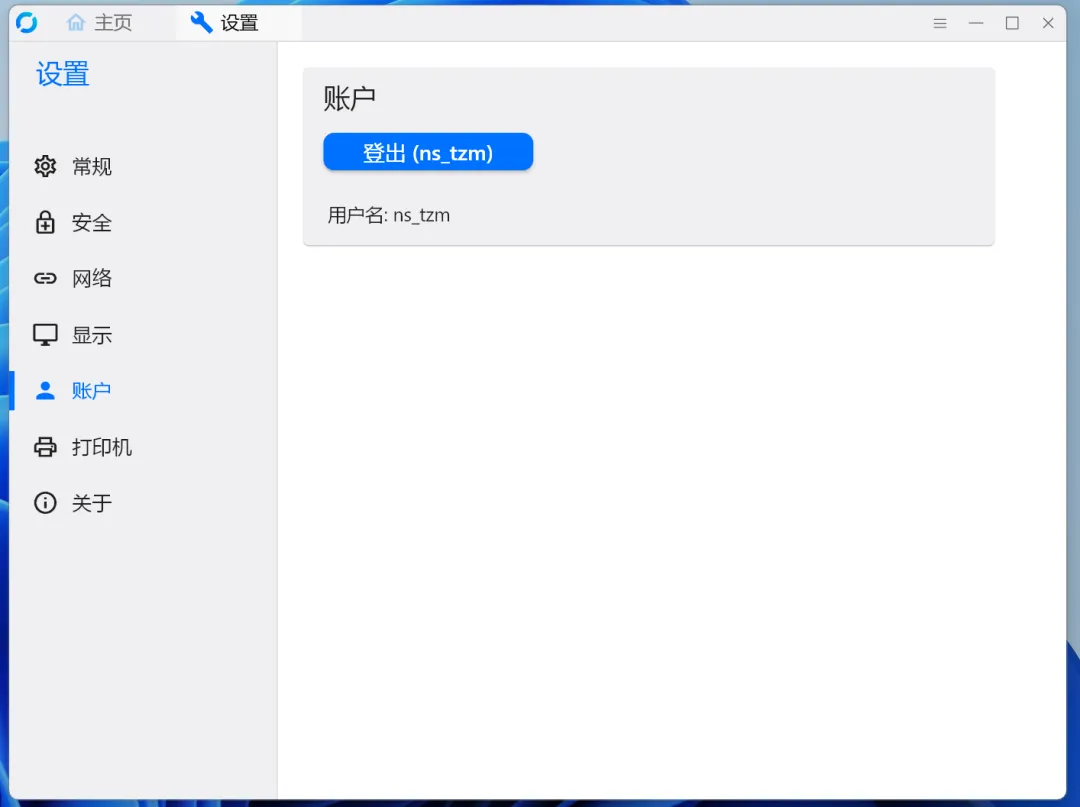
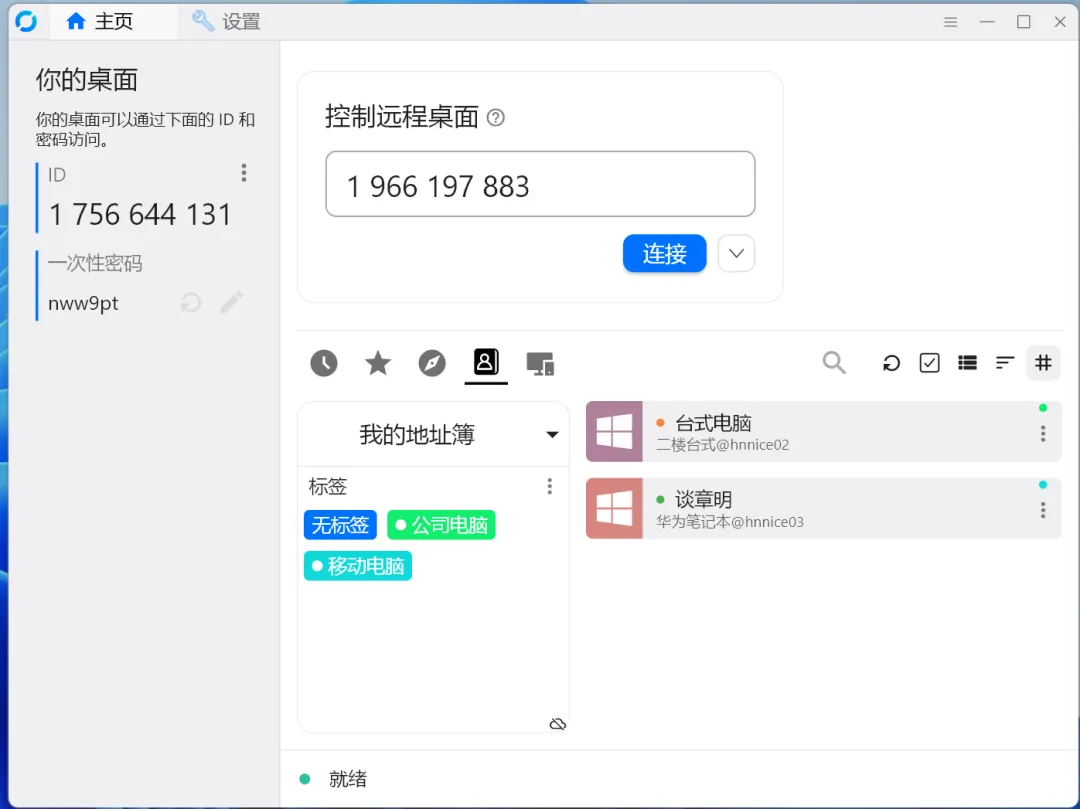
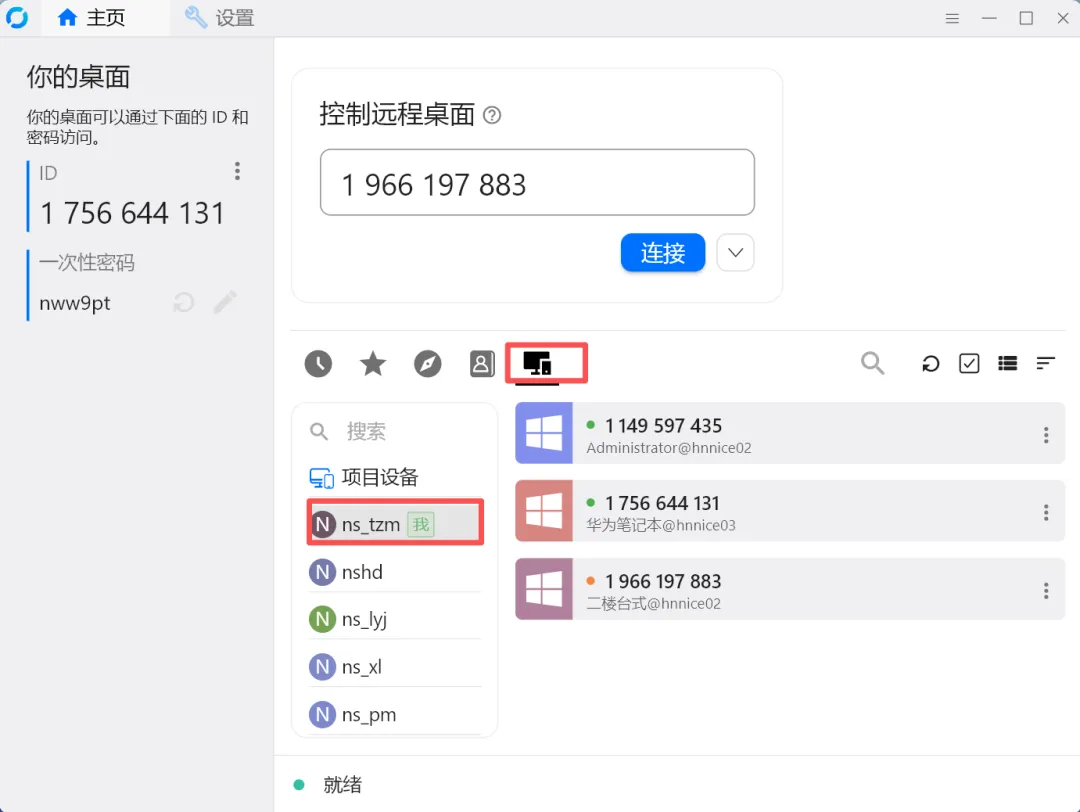
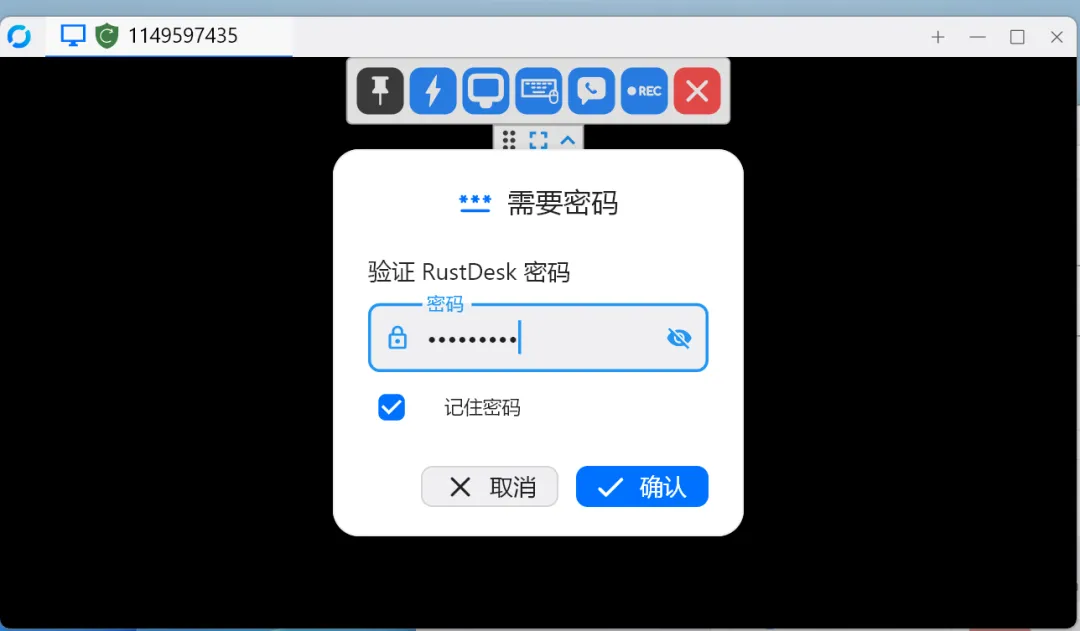
2、返回【主页】显示该主页管理远程设备及状态,双击对于设备即可远程管理,远程画面最高支持高清。
二、后台登录-设备管理
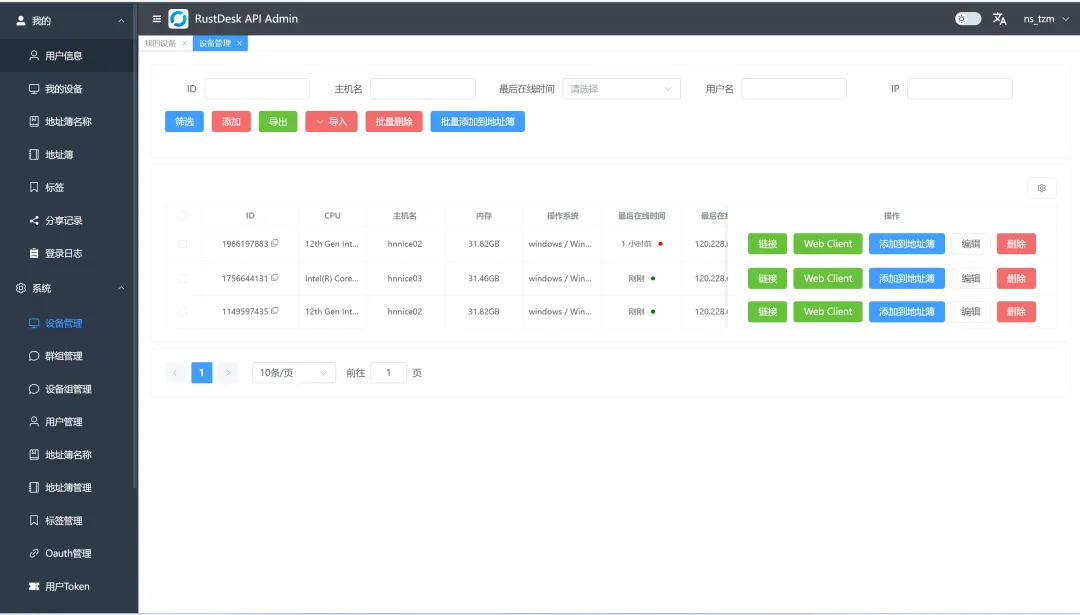
1、输入后台网址,输入账号密码进入后台管理
2、编辑主机相关信息
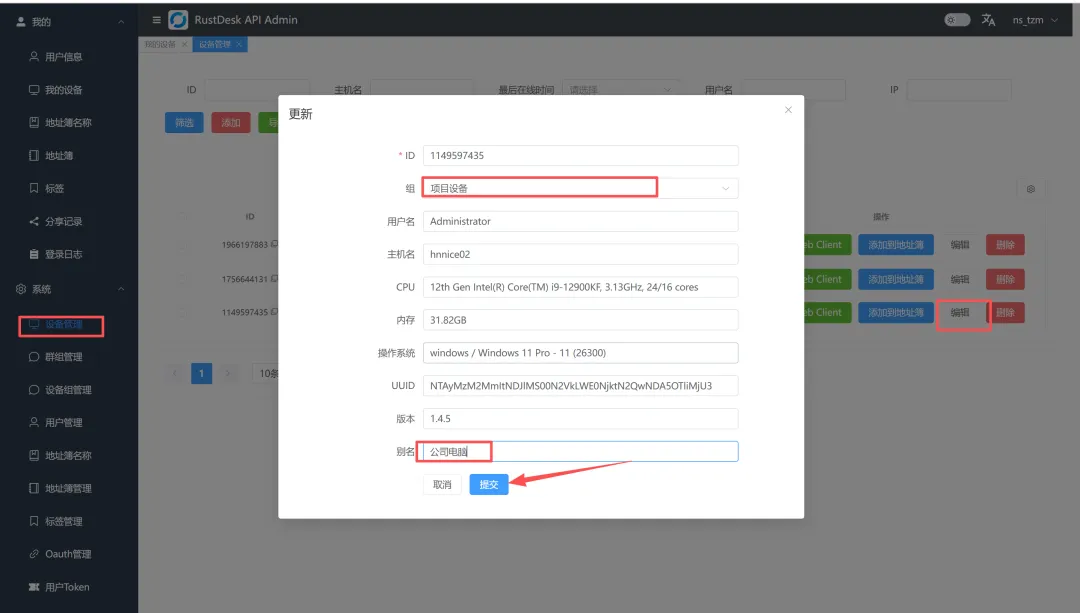
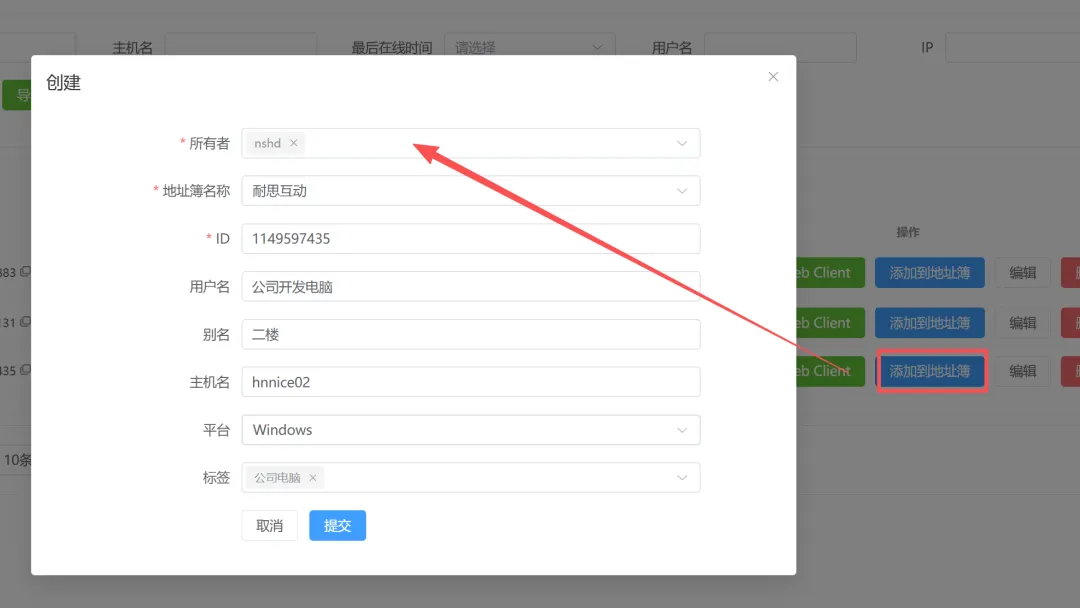
3、将设备分配给所有这,设置用户名、别名,标签等。