当前时间: 2026-03-02 19:09:44
分类:软件教程
评论(0)
Word图片如何快速对齐?教你一招,3分钟搞定!
关注我👆发送「找素材」领 PPT 模板、图库网站!
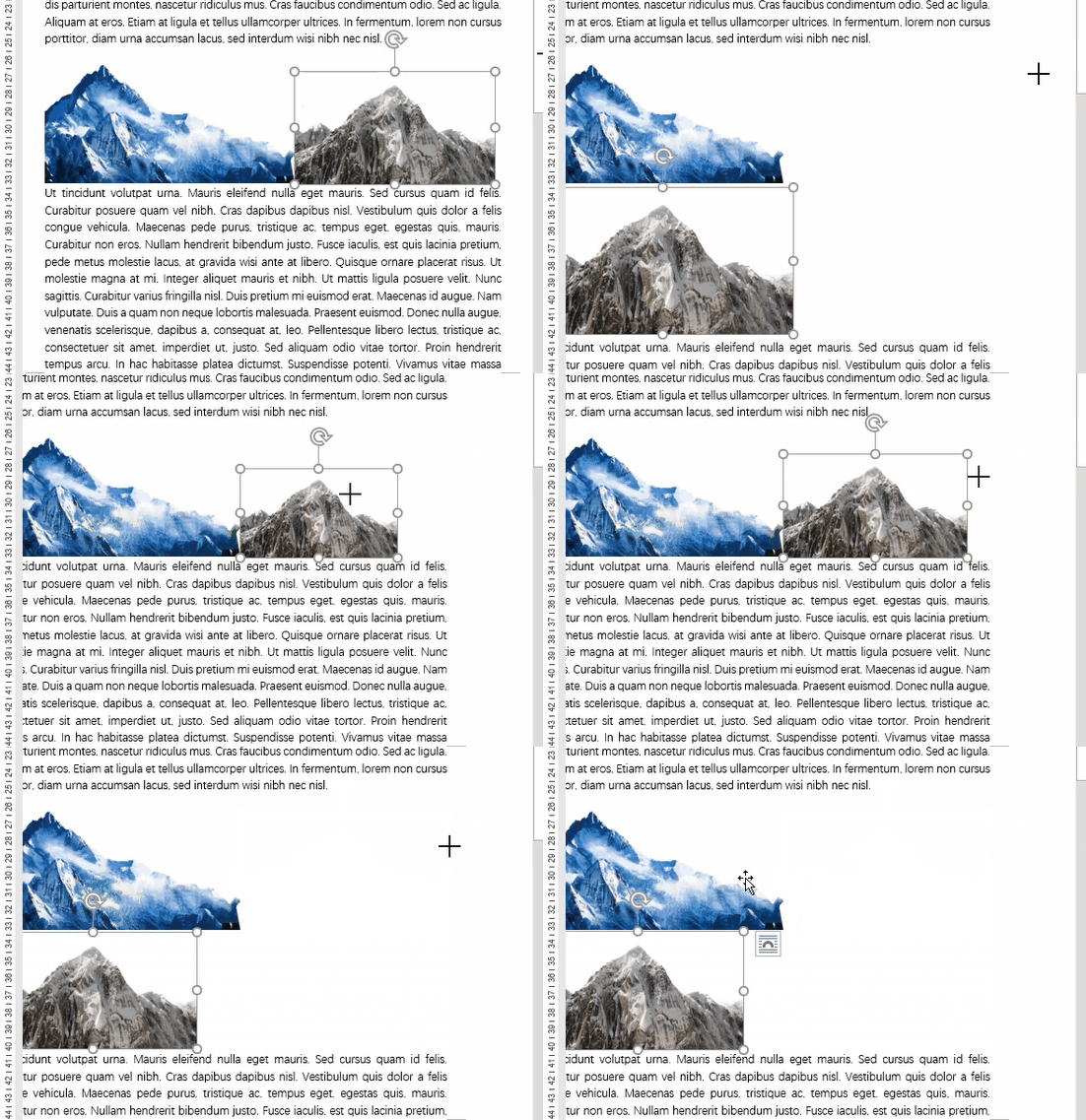
相信大家也经历过这样的情况:那图像是逗人玩似的,真的太气人啦!
不急,十七今天就要告诉大家一个方法,彻底打败这个调皮的小魔头!
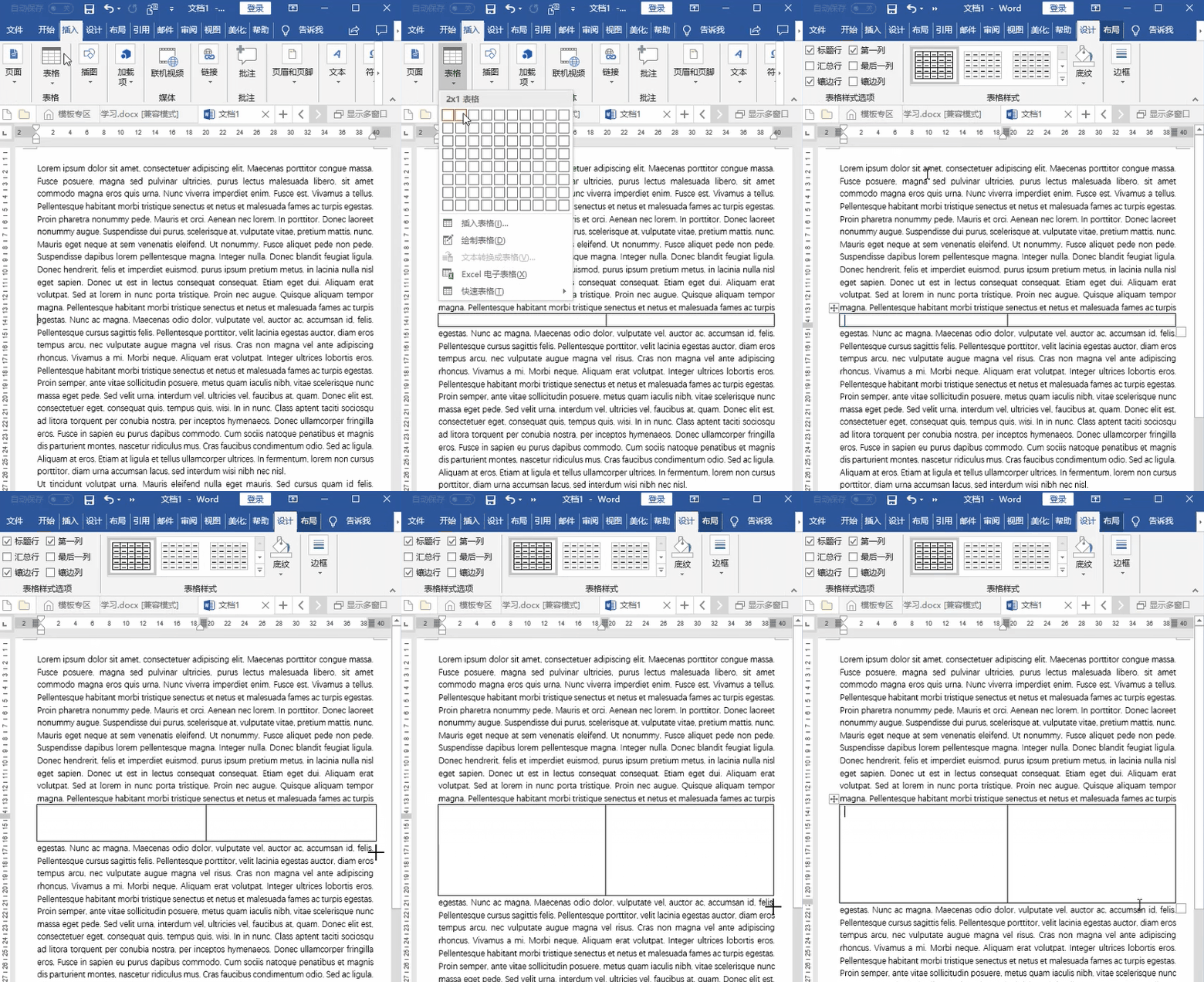
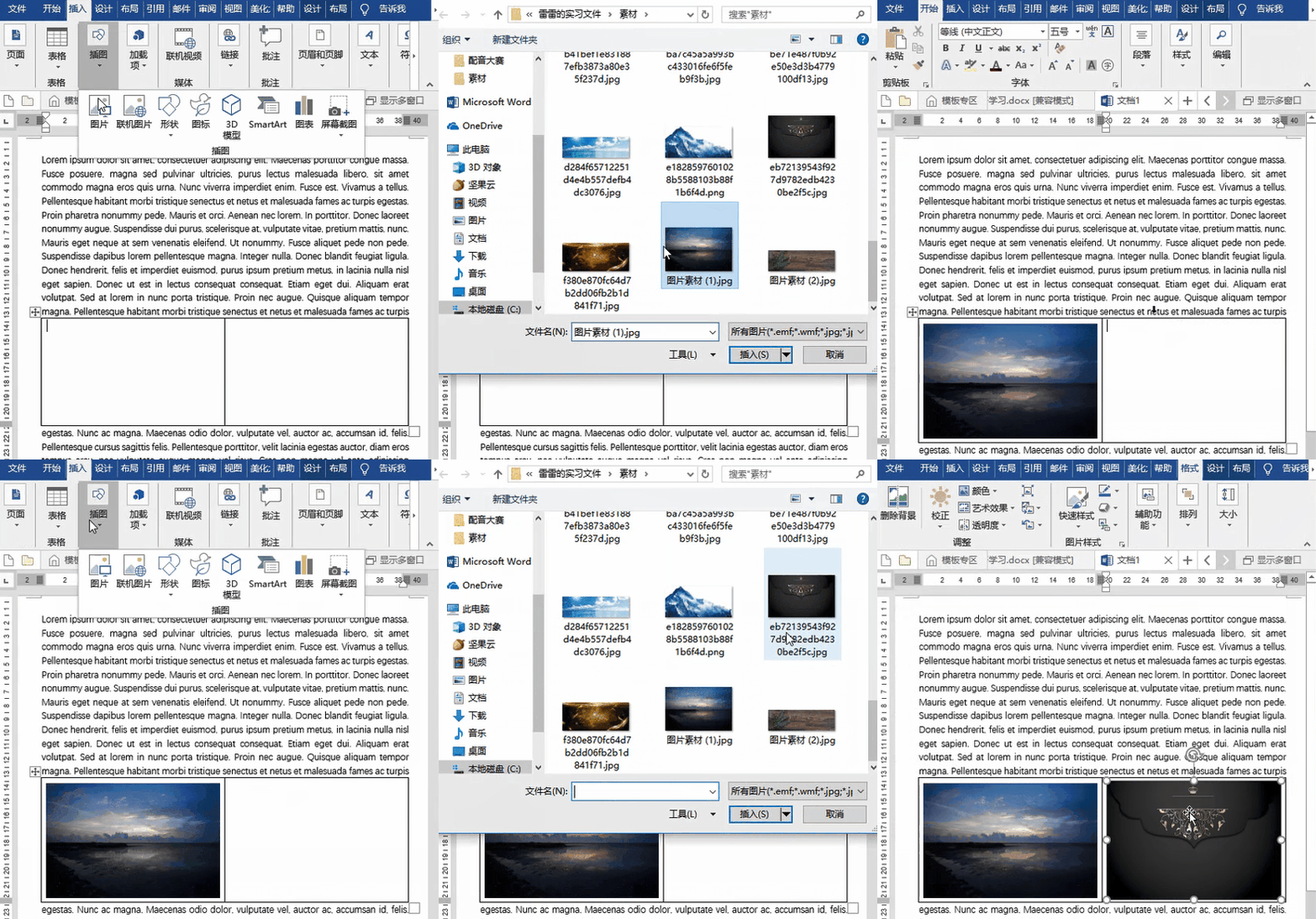
相信聪明的小可爱已经猜到啦,我们可以借用「表格」,实现图片的快速对齐~
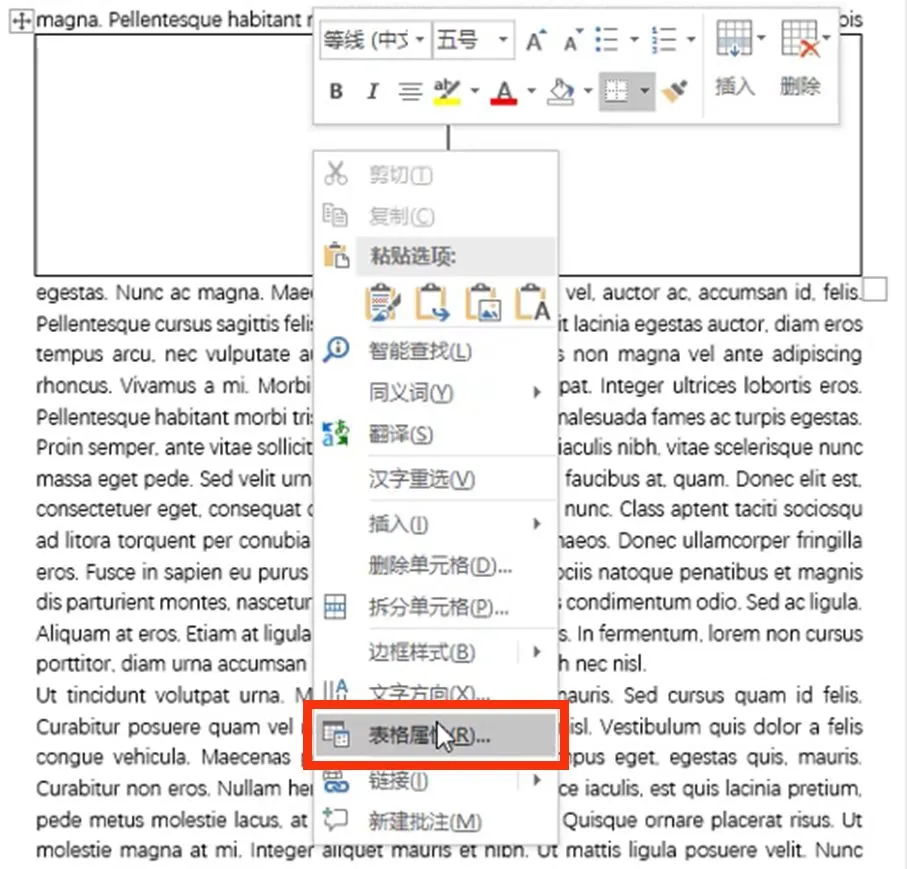
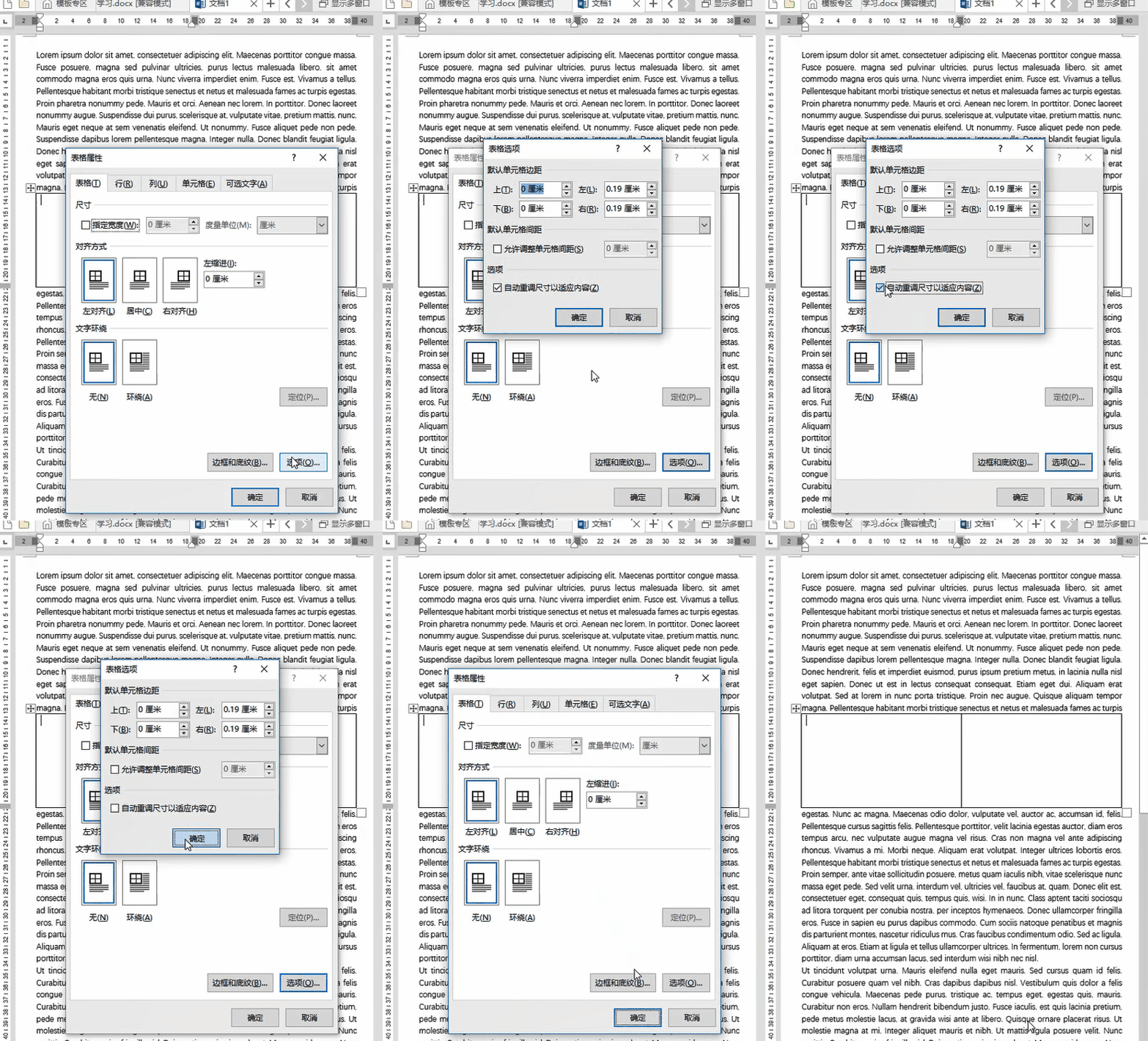
不过,在填充之前,我们还需要设置一下表格的属性,让图片填充进来后,可以适应表格的大小。
❸ 在【表格属性】中找到 【选项】,取消勾选「自动重整尺寸以适应内容」。这样图片就不会带着表格乱跑啦~
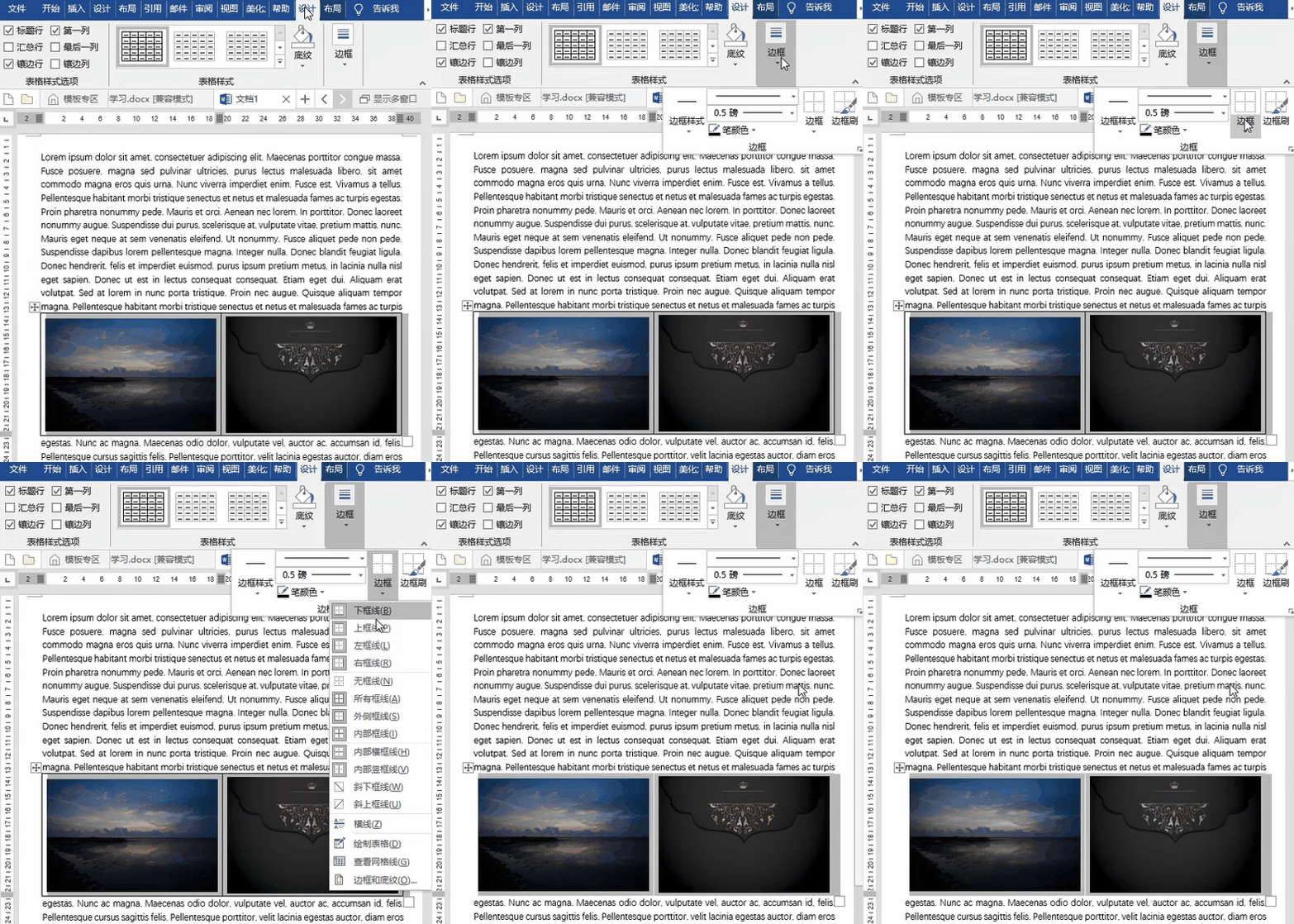
但是表格的黑色框线留在这儿,实在不太好看,下一步可以去掉表格的框线~
❺ 选中表格,点选【表格工具】中的【设计】—【边框】,选择「无框线」。
下一次遇到要对齐多张图片的情况,记得好好利用表格工具哦~

欢迎关注「秋叶 PPT」旗下优质账号
↓ ↓ ↓
 夜雨聆风
夜雨聆风