 夜雨聆风
夜雨聆风


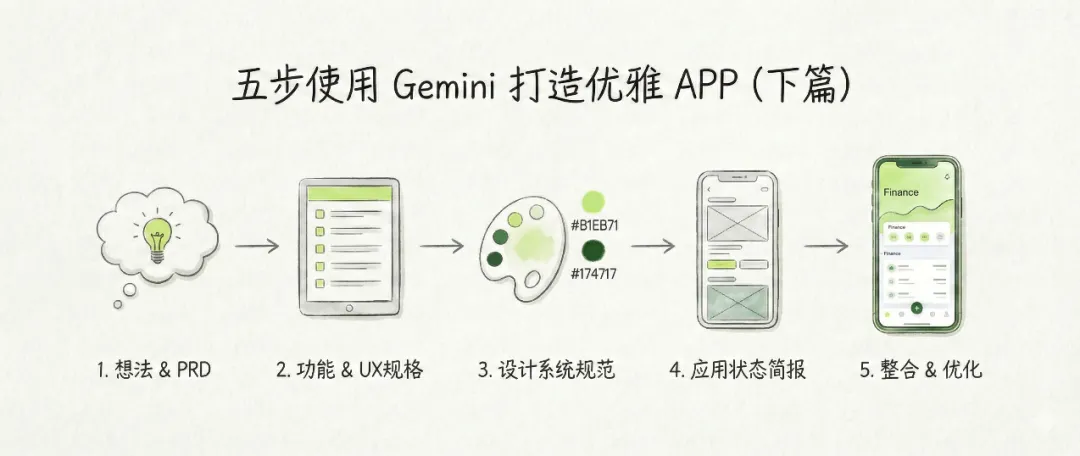
五步使用 Gemini 打造精美 APP(下篇):从状态简报到完整应用
五步使用 Gemini 打造精美 APP(下篇):从状态简报到完整应用
前言
上篇文章完成了前三步:生成 PRD、提取 UX 规格、建立设计系统。
设计规范定义了组件的样式,但没说明在不同状态下的表现。
第四步:生成应用状态简报
按钮的默认、按下、加载、错误状态,颜色和动画如何变化,都要写清楚。这样开发时才知道怎么实现。
第五步:用 Google AI Studio 将设计转化为代码
上篇提到 Claude Code 擅长快速实现功能。这次我用 Google AI Studio——免费、长上下文、代码生成能力强,适合将完整的设计简报转化为可运行的 React 应用。
下面展示最后两步的流程,所有提示词都给你。
第四步:生成应用状态简报
准备工作
本文继续使用 Gemini 网页版生成状态简报。
现在我们有了:
-
• 完整的 PRD 文档 -
• 清晰的功能列表和 UX 规格 -
• 详细的设计系统规范
下一步是基于这些内容,生成每个功能的每个界面状态的详细说明。
设计前的认知
很多人认为开发人员可以直接从设计系统规范开始写代码。但设计规范只定义了”组件长什么样”,没有定义”在不同状态下长什么样”。
举个例子。设计规范定义了按钮的默认样式,但没有定义:
-
• 按钮按下时的动画效果 -
• 按钮禁用时的颜色和透明度 -
• 按钮加载时是否显示 spinner -
• 按钮错误时是否显示红色边框
所以第四步不是画界面,而是用 AI 生成应用状态简报。
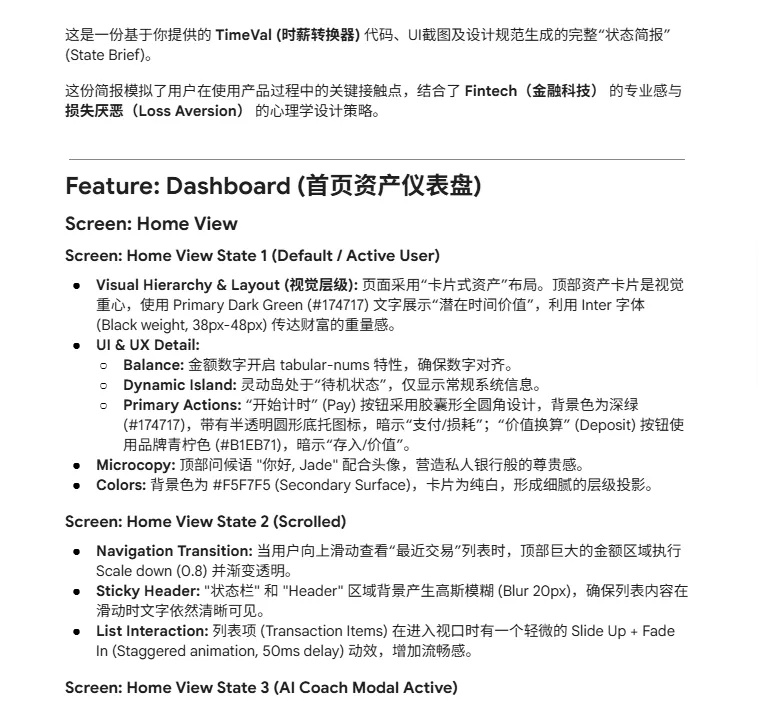
真实案例:时薪转换器状态简报
这是我实际生成的「时薪转换器」应用状态简报。
核心概念很简单:
-
• 每个功能有多个界面状态(如默认、运行中、暂停、错误) -
• 每个状态都有明确的布局、颜色、动画、交互说明 -
• 开发人员可以直接对照实现,设计还原度极高
我使用的 Prompt(精简版):
你是资深 SaaS 产品设计师,专注于产品设计和解决用户问题。
我已完成产品 PRD、UX 规格和设计系统规范,现在需要你生成完整的应用状态简报(State Brief)。
状态简报是对每个功能的每个界面状态的详细描述——包括布局、颜色、动画、交互方式。
请为每个功能模块提供:
1. 界面名称 2. 状态列表(如初始、运行、暂停、错误) 3. 详细说明:布局、颜色、动画、交互方式
输出格式:结构化 markdown,每个功能重复上述格式。
参考内容:
• PRD 文档:【粘贴你的 PRD】 • UX 规格:【粘贴你的 UX 规格】 • 设计系统:【粘贴你的设计系统】 设计风格:Fintech(金融科技)的专业感 + 损失厌恶心理学设计策略
生成的内容包括:
Feature: Dashboard (首页资产仪表盘)
-
• Home View State 1 (Default / Active User) – 卡片式资产布局、金额数字展示、动态岛待机状态 -
• Home View State 2 (Scrolled) – 导航转场、Sticky Header 高斯模糊、列表项渐入动画 -
• Home View State 3 (AI Coach Modal Active) – 焦点状态、打字机效果、触觉反馈
Feature: Active Timer (沉浸式计时器)
-
• Timer Focus View State 1 (Running / Loss Mode) – 巨大呼吸圆环、红色脉冲光环、金额跳动 -
• Timer Focus View State 2 (Paused) – 紧张感释放、颜色变化、弹簧动效 -
• Timer Focus View State 3 (Category Selection) – Grid 布局弹窗、选中高亮、震动反馈
Feature: Value Calculator (价值换算器)
-
• Calculator Modal State 1 (Input Focus) – 键盘自动升起、计算器风格输入框 -
• Calculator Modal State 2 (The Verdict / Result) – 结论式结果展示、荧光笔高亮效果
Feature: History & Stats (历史与统计)
-
• Chart View State 1 (Data Visualization) – 面积图、交互光标、触觉反馈 -
• Chart View State 2 (Range Switching) – 形变动画、平滑过渡
Feature: Onboarding (时薪设置)
-
• Settings Modal State 1 (Input) – 双 Tab 模式、实时换算 -
• Settings Modal State 2 (Success) – Lottie 动画、Count Up 动画
如果觉得生成的状态简报不够清晰怎么办?
我让 AI 提供每个状态的详细说明,包括:
-
• 具体的像素值(如圆角 32px、Blur 20px) -
• 精确的颜色代码(如 Alert Red #FF4B4B) -
• 详细的动画参数(如 Scale 0.95 → 1.05,Duration 2s) -
• 明确的交互反馈(如 Haptic Tick 震动)
这样开发人员可以直接对照实现,无需猜测。
完整 Prompt + 生成结果:👉 见文末「案例资源」
文档详细列出了每个功能的每个界面状态,包括布局、颜色、动画等具体参数。
第五步:使用 Google AI Studio 构建应用
准备工作
先了解一下 Google AI Studio。
本文使用 Google AI Studio,选择 Gemini 3 Pro Preview 模型。
为什么用 Google AI Studio?
-
• 免费使用,提供 Gemini 3 Pro Preview 免费额度 -
• 长上下文窗口,可以一次性处理完整的设计简报 -
• 界面右侧会实时显示渲染的 UI 模型,所见即所得 -
• 点击右上角的部署功能,可直接部署到网页端查看效果
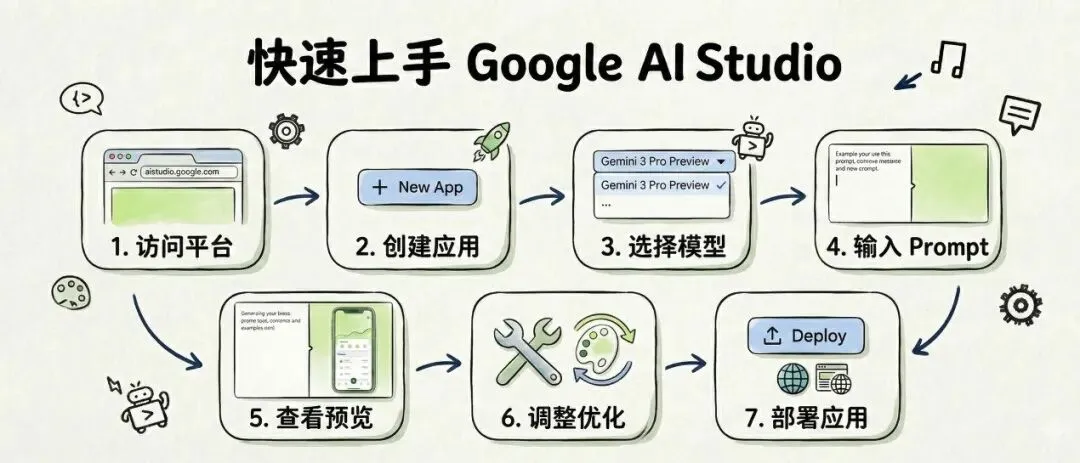
快速上手 Google AI Studio:
-
1. 访问平台:打开 https://aistudio.google.com -
2. 创建应用:点击”New App”创建新应用 -
3. 选择模型:选择 Gemini 3 Pro Preview(支持实时预览) -
4. 输入 Prompt:在左侧输入框粘贴你的需求 -
5. 查看预览:右侧会实时显示生成的 UI 界面 -
6. 调整优化:根据预览效果调整 Prompt -
7. 部署应用:点击右上角”Deploy”部署到网页端 -
设计前的认知
很多人认为需要把所有功能一次性告诉 AI。但 Google AI Studio 的实时预览功能更适合逐步构建——一个 feature 一个 feature 地添加,每次都能看到效果,及时调整。
所以我们用第二种方法:逐步添加功能。
实践效果:从设计到可运行应用
这是基于状态简报生成的完整 React 应用。
我使用的 Prompt(精简版):
你是资深前端架构师和 UI/UX 设计师,专注于构建高保真、可交互的原型。
我的应用设计简报如下:
技术栈:
• React + Hooks • Tailwind CSS • Lucide React 图标 设计要求:
• 移动优先(375-430px) • iOS 风格美学 • 单文件输出 • 响应式设计 • 数据模拟 • 可交互状态 开发规则:
• 逐个添加功能 • 输出完整代码 • 保持功能完整 应用概览:【粘贴第四步生成的状态简报】
第一个功能:【粘贴第一个功能的状态简报】
请生成完整的 React 代码(App.js 或 App.jsx)。
完整 Prompt + 生成结果:👉 见文末「案例资源」
生成的结果很不错。
生成的应用包含:
-
• 首页仪表盘(Dashboard Feature)- 卡片式资产布局、金额展示、最近交易列表 -
• 计时器界面(Active Timer Feature)- 沉浸式界面、红色呼吸圆环、实时金额跳动 -
• 历史记录(History & Stats Feature)- 面积图可视化、时间维度切换、交互光标
实际效果展示:
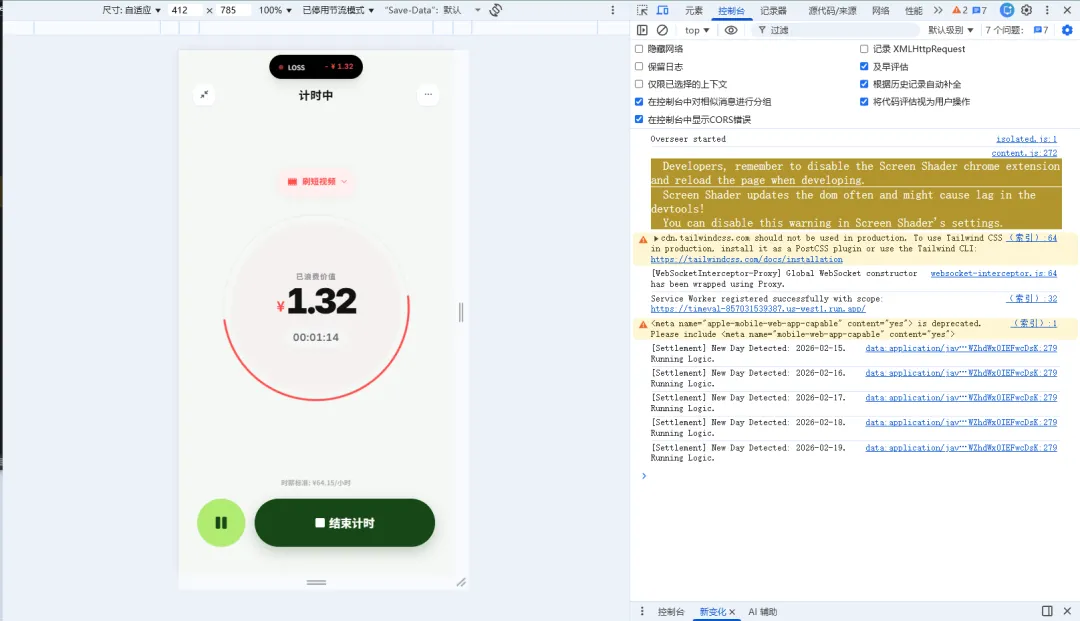
计时器功能:沉浸式界面、红色呼吸圆环、实时金额跳动
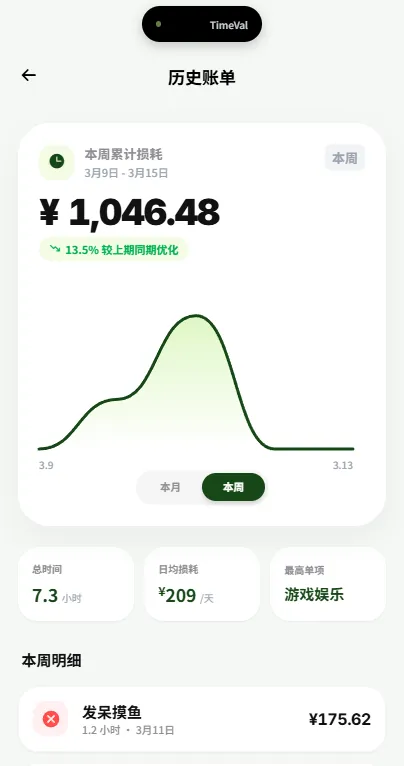
历史记录功能:面积图可视化、交互光标、时间维度切换
这份代码完全可运行,复制粘贴即可使用,符合 React 最佳实践,设计还原度高。
我的使用流程
我的实际工作流程:
-
1. 访问 Google AI Studio:打开 https://aistudio.google.com -
2. 创建新应用:点击”New App”创建一个新的应用项目 -
3. 选择模型:选择 Gemini 3 Pro Preview(支持右侧实时预览) -
4. 粘贴 Prompt 模板:将上面的 Prompt 模板粘贴到左侧输入框 -
5. 替换第一个 Feature:将 Prompt 中【粘贴第一个功能的状态简报】的部分,替换成第四步生成的状态简报中的第一个功能(如”首页仪表盘”) -
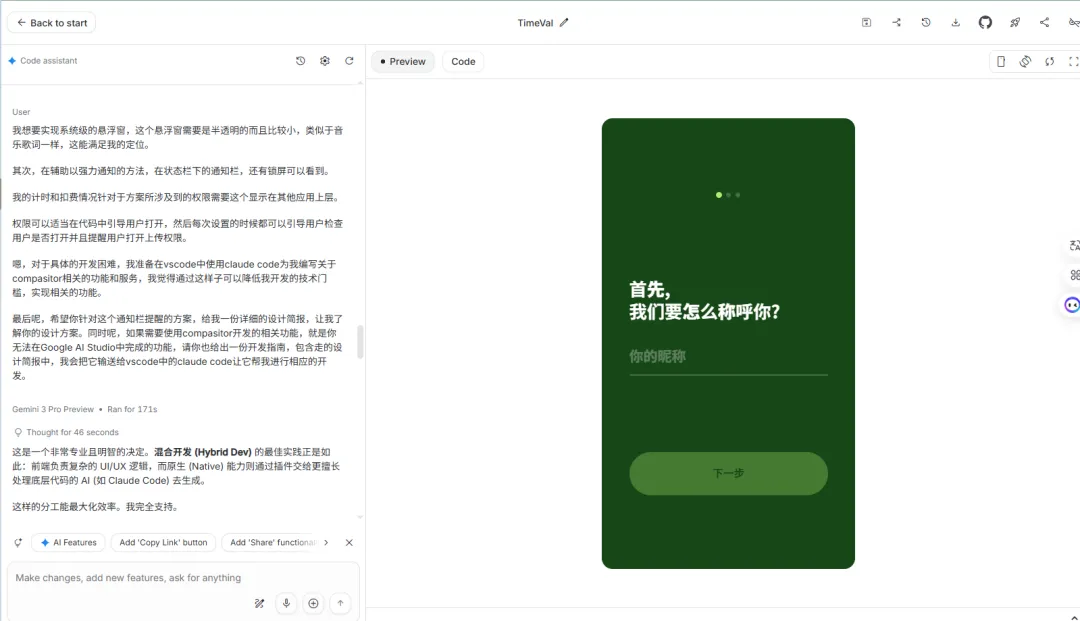
6. 等待生成:AI Studio 会读取你的 Prompt,然后在右侧自动修改代码并生成对应的网页界面 -
7. 实时预览与微调: -
• 查看右侧生成的 UI 效果 -
• 如果有问题,直接在输入框告诉 AI 如何修改 -
• AI 会立即调整代码,右侧界面实时更新 -
• 反复调整直到满意为止
-
8. 添加第二个 Feature: -
• 第一个功能确认无误后,继续在输入框粘贴第二个功能的状态简报 -
• 告诉 AI:”添加这个功能到现有应用中” -
• 右侧会显示更新后的完整应用 -
9. 逐步完善:以此类推,逐步添加所有功能,直到应用完整 -
10. 部署查看:点击右上角的”Deploy”按钮,将应用部署到网页端,方便在真实浏览器中查看效果

关键技巧:
-
• 每次只添加一个功能,让 AI 逐步构建应用 -
• 充分利用右侧实时预览,及时发现问题 -
• 不满意就直接告诉 AI 如何修改,无需手动改代码 -
• Prompt 中的设计要求部分确保所有组件风格统一 -
• 使用 iOS 风格的圆角、阴影、动画保持一致性
这样生成的代码质量高,符合 React 最佳实践,并且完全遵循你的设计简报。
完整案例与素材
关于「时薪转换器」的完整素材(PRD文档、UI/UX规格、设计系统、状态简报、React 代码、Prompt模板)。
如何获取?
关注本公众号,回复关键词:「app」,即可获取完整素材包下载链接。
包含内容:
五步生成 APP 的核心文档 + + 完整 Prompt
-
• 功能规格书(Feature Specs) -
• 构建产品规范(Product Requirements) -
• 生成产品设计简报(Design Brief) -
• 应用状态简报(State Brief) -
• 从设计到代码实现(Implementation)
实战案例:时薪转换器
-
• 完整 PRD 文档 -
• 完整 UX 规格 -
• 完整设计系统 -
• 完整状态简报
说明:以上内容均为实战教学材料,所有 Prompt 都可以直接复制使用。
总结:完整的五步流程
回顾一下完整的流程:
|
|
|
|
|
|---|---|---|---|
|
|
|
|
|
|
|
|
|
|
|
|
|
|
|
|
|
|
|
|
|
|
|
|
|
总耗时:约 4-5 小时(零基础也能完成)
核心理念:
-
• 设计先行:先确定设计系统,再开发功能 -
• 工具组合:Gemini(设计) + Google AI Studio(代码)= 完整流程 -
• 零基础友好:所有提示词都提供,直接复制粘贴即可
你能得到什么:
-
• 一套完整的设计系统(可复用于其他项目) -
• 一个可运行的精美应用 -
• 端到端的 AI 辅助开发经验
写在最后
这套流程的核心价值不是”替代设计师”或”替代开发者”,而是降低创造门槛。
零基础的人可以快速验证产品想法,获得专业级的设计和代码。有经验的人可以提高效率,将重复性工作交给 AI,专注于创意和策略。
设计先行 + 工具组合——这是我探索出的最有效的路径。
如果你也用这套流程做出了应用,欢迎在评论区分享!
系列文章
-
• 上篇:五步使用 Gemini 打造精美 APP(上篇):从想法到设计规范 -
• 下篇:五步使用 Gemini 打造精美 APP(下篇):从状态简报到完整应用
关注公众号,获取更多 AI 辅助开发的实战教程!
如果这篇文章对你有帮助,欢迎点赞、分享给更多想学 AI 辅助开发的朋友!
有问题或建议?欢迎在评论区留言,我会一一回复!

