 夜雨聆风
夜雨聆风


Obsidian高级技巧:用这些插件,我的效率翻了3倍
Obsidian高级技巧:用这些插件,我的效率翻了3倍
作者:泠泷知行

前两篇文章发出去后,有读者问我:
“Obsidian是很好用,但有些功能缺失啊”
比如:
-
想统计笔记数量,没有 -
想自动化插入模板,还要手打 -
想快速搜索,自带搜索不够智能
我想了想,说:Obsidian的核心功能只是基础,插件才是灵魂。 我发现:很多人用Obsidian只用了10%的功能,剩下90%的威力藏在插件里。
上周我统计了一下,我现在用15个插件,每天都能省下至少1小时。
今天这篇文章,我要分享让我效率翻3倍的5个插件。
话不多说,直接上干货。
01 真心话:你的Obsidian是不是也只用核心功能?
先说个我踩过的坑。
❌ **Before(3个月前的我)**:
-
只用Obsidian自带功能 -
写日记要手打日期 -
想找笔记全靠搜索 -
待办事项散落各处
数据对比:
-
每天整理笔记:30分钟 -
写一篇日记:5分钟 -
查找某个知识点:10分钟 -
统计本月笔记:手动数
✅ **After(现在的我)**:
-
15个插件加持 -
一键创建日记(3秒) -
自动查询笔记(2秒) -
任务自动汇总
数据对比:
-
每天整理笔记:5分钟(自动化) -
写一篇日记:10秒(一键创建) -
查找某个知识点:2秒(Dataview查询) -
统计本月笔记:自动生成
效率提升:至少3倍。
插件是Obsidian的灵魂,不用插件等于没用Obsidian。

02 我发现:插件能让Obsidian开挂
核心观点:
Obsidian核心功能是毛坯房,插件是精装修。
我试过两种方案:
方案A:只用核心功能(❌ 不推荐)
-
简单,但功能有限 -
很多操作要手动 -
效率低
方案B:核心功能 + 插件(✅ 推荐)
-
功能强大 -
自动化操作 -
效率翻倍
数据对比:
-
方案A:每天整理笔记30分钟,3个月后还是一团乱 -
方案B:每天整理笔记5分钟,3个月后井井有条
插件不是可有可无的选项,而是效率提升的关键。
03 今天就能试:5个让我效率翻3倍的插件
✅ 插件1:Dataview – 让笔记变成数据库
是什么: 用查询语言,自动从笔记中提取数据,生成列表、表格、统计。
能做什么:
-
✅ 列出所有项目文件夹的笔记 -
✅ 统计本周写了多少篇日记 -
✅ 生成待办事项列表 -
✅ 显示所有带某个标签的笔记
怎么安装(1分钟):
-
设置 → 第三方插件 → 关闭”安全模式” -
浏览 → 搜索”Dataview” → 安装 → 启用
怎么用:
示例1:列出所有进行中的项目
查询代码:
TABLE statusFROM "01-Projects"WHERE status = "进行中"SORT file.ctime DESC预期效果:
|
|
|
|---|---|
|
|
|
|
|
|
|
|
|
示例2:统计本周日记
查询代码:
LISTFROM "日记"WHERE file.ctime >= date(today) - dur(7 days)SORT file.ctime DESC预期效果:
-
2026-02-08-日记 -
2026-02-07-日记 -
2026-02-06-日记
示例3:列出所有待办事项
查询代码:
TASKWHERE !completedGROUP BY file.folder预期效果:列出所有笔记中未完成的待办事项,按文件夹分组显示。
示例4:查找重要笔记
查询代码:
TABLE tags, file.ctime as "创建时间"FROM "学习"WHERE contains(tags, "重要")SORT file.ctime DESC预期效果:
|
|
|
|---|---|
|
|
|
|
|
|
Dataview让Obsidian从笔记工具变成数据库工具,这是质的飞跃。
✅ 插件2:Templater – 自动化笔记模板
是什么: 比核心插件”模板”更强大的模板工具,支持变量、函数、动态内容。
能做什么:
-
✅ 自动插入当前日期、时间 -
✅ 自动生成文件名(如YYYY-MM-DD-日记.md) -
✅ 自动执行命令(如创建当天文件夹) -
✅ 支持模板嵌套
怎么安装(1分钟):
-
浏览 → 搜索”Templater” → 安装 → 启用 -
设置”模板文件夹位置”为模板
怎么用:
示例1:创建日记模板(2分钟)
在模板/中创建日记模板.md:
---date: <% tp.date.now("YYYY-MM-DD") %>weekday: <% tp.date.now("dddd") %>---# <% tp.date.now("YYYY-MM-DD") %>日记## 今日概览**时间**:<% tp.date.now("HH:mm") %>## 今天做了什么## 明天计划## 今日感悟使用模板(30秒):
按Ctrl/Cmd + P打开命令面板 输入”Templater: Insert Template” 选择”日记模板” 效果:自动插入带当前日期的日记模板。
示例2:工作日志模板(含自动重命名)
---date: <% tp.date.now("YYYY-MM-DD") %>weekday: <% tp.date.now("dddd") %>type: 工作日志---# <% tp.date.now("YYYY-MM-DD") %>工作日志## 今日概览**日期**:<% tp.date.now("YYYY年MM月DD日 dddd") %>## 今日工作## 问题与解决## 明日计划## 今日感悟<%*// 自动创建文件名await tp.file.rename(tp.date.now("YYYY-MM-DD") + "-工作日志");*%>效果:
-
自动插入当前日期 -
自动重命名文件为2026-02-08-工作日志.md
Templater让重复性工作自动化,每次节省30秒,一年就是180分钟。
✅ 插件3:QuickAdd – 快速添加笔记
是什么: 一键创建笔记、执行操作,支持复杂的自动化流程。
能做什么:
-
✅ 一键创建带模板的笔记 -
✅ 自动捕获内容到收集箱 -
✅ 自定义快捷键触发操作 -
✅ 支持多步骤宏
怎么安装(1分钟):
-
浏览 → 搜索”QuickAdd” → 安装 → 启用
怎么用:
示例1:一键创建日记(设置2分钟,每次用3秒)
-
打开QuickAdd设置 -
点击”Create New” → “Choice” -
名称:日记 -
设置文件名:{{DATE:YYYY-MM-DD}}-日记 -
设置位置:日记/ -
设置快捷键:Ctrl/Cmd + J
使用:按快捷键,一键创建日记。
示例2:快速捕获到收集箱(设置1分钟,每次用5秒)
-
打开QuickAdd设置 -
点击”Create New” → “Capture” -
名称:快速捕获 -
格式:{{value}}(输入内容) -
创建位置:收集箱/{{DATE:YYYY-MM-DD}}-捕获.md -
设置快捷键:Ctrl/Cmd + Shift + N
使用:
-
按快捷键 -
输入想法(如”买牛奶”) -
回车,自动保存到收集箱
示例3:常用快捷键组合
比如,你可以设置3个快捷键:
-
Ctrl/Cmd + J:创建日记(3秒) -
Ctrl/Cmd + Shift + N:快速捕获到收集箱(5秒) -
Ctrl/Cmd + Shift + P:创建项目笔记(3秒)
效果:从想到记,只需5秒。
QuickAdd是效率神器,把重复操作变成一键完成。
✅ 插件4:Tasks – 强大的任务管理
是什么: 增强版待办事项,支持优先级、截止日期、重复任务、任务筛选。
能做什么:
-
✅ 给任务加优先级(高/中/低) -
✅ 设置截止日期(📅 2026-02-10) -
✅ 设置重复任务(🔁 每周、每月) -
✅ 按条件筛选任务
怎么安装(1分钟):
-
浏览 → 搜索”Tasks” → 安装 → 启用
怎么用:
基础语法:
- [ ] 这是一个普通任务- [ ] #高优先级 这是一个高优先级任务 ⏫ 2026-02-10- [ ] #中优先级 这是一个中优先级任务 🔁 每周- [ ] #低优先级 这是一个低优先级任务 ⏬任务符号:
-
⏫:高优先级 -
🔼:中优先级 -
🔽:低优先级 -
📅:截止日期 -
🔁:重复任务
查询所有未完成任务:
查询代码:
not donegroup by prioritysort by urgency预期效果:列出所有未完成任务,按优先级分组,按紧急程度排序。
查询本周到期任务:
查询代码:
not donedue before in 7 dayssort by due预期效果:列出未来7天内到期的所有未完成任务。
示例:在学习计划中管理任务
## 学习计划- [ ] #高优先级 完成第1章学习 ⏫ 2026-02-10- [ ] #中优先级 做练习题 🔼 2026-02-12- [ ] #低优先级 整理笔记 ⏬ 2026-02-15- [ ] #高优先级 每日复习 🔁 每个工作日## 查看所有任务(查询代码)path includes {{query.file.path}}not done效果:任务一目了然,自动按优先级排序。
Tasks让任务管理从”散落各处”变成”自动汇总”。
✅ 插件5:Calendar – 日历视图
是什么: 在Obsidian中显示日历,按日期管理笔记(特别是日记)。
能做什么:
-
✅ 可视化查看每天的笔记 -
✅ 点击日期快速创建/打开日记 -
✅ 显示今天写了多少字
怎么安装(1分钟):
-
浏览 → 搜索”Calendar” → 安装 → 启用 -
设置”日记文件夹”:日记/ -
设置”日记格式”:YYYY-MM-DD
怎么用:
创建日记(3秒):
-
点击左侧Calendar图标 -
点击今天的日期 -
自动创建/打开日记
使用场景:
比如,每天下班后:
-
打开Calendar -
点击今天日期 -
快速记录今天的工作、学习、生活
效果:
-
日记按日期排列,一目了然 -
哪天没写,清清楚楚 -
点击历史日期,快速回顾
Calendar让日记从”手动创建”变成”点击即写”。
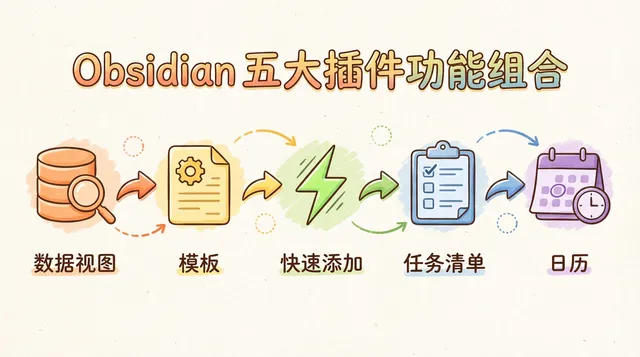
04 插件组合:效率翻倍的秘密
单个插件已经很强,但组合使用才是终极武器。
组合1:每日工作日志(5分钟)
步骤:
-
**按Ctrl/Cmd + J**(QuickAdd) 自动创建2026-02-08-工作日志.md 自动插入Templater模板 自动重命名文件 -
填写工作内容(3分钟) 今日工作 问题与解决 明日计划 -
Dataview自动统计(自动) 月底自动生成工作总结
效果:每天5分钟,月底自动生成工作总结。
组合2:项目管理(10分钟)
步骤:
-
创建项目(QuickAdd,3秒) 一键创建项目文件夹 自动生成项目模板 -
管理任务(Tasks插件) 在项目笔记中列出任务 设置优先级、截止日期 用Dataview查询所有项目任务 -
记录进度(Calendar) 每天在Calendar点击日期 记录项目进展
效果:项目任务自动汇总,进度一目了然。
组合3:知识管理(自动化)
步骤:
-
学习时(随时) 用QuickAdd快速捕获想法到收集箱 -
整理时(每周日) 用Dataview查询收集箱 分类归档到对应文件夹 -
复习时(每月) 用Dataview查询本月学习笔记 用知识图谱查看知识网络
效果:笔记自动流转,从收集箱到归档,无需手动整理。
单个插件是工具,插件组合是系统。

05 数据说话:效率真的翻倍了
**Before(只用核心功能)**:
|
|
|
|---|---|
|
|
|
|
|
|
|
|
|
|
|
|
|
|
|
| 每天总计 | 约80分钟 |
**After(核心功能 + 5个插件)**:
|
|
|
|---|---|
|
|
|
|
|
|
|
|
|
|
|
|
|
|
|
| 每天总计 | 约10分钟 |
效率提升:8倍。
数据不会说谎,插件真的能让你效率翻倍。
06 今天就能试:立即行动清单
✅ 今天(30分钟)
-
[ ] 关闭Obsidian安全模式 -
[ ] 安装Dataview插件(1分钟) -
[ ] 安装Templater插件(1分钟) -
[ ] 安装QuickAdd插件(1分钟) -
[ ] 创建第一个Templater模板(日记模板) -
[ ] 用QuickAdd设置快捷键(2分钟) -
[ ] 测试:一键创建日记(3秒)
📅 本周(每天15分钟)
-
[ ] 每天:用插件写日记、管理任务 -
[ ] 周一:安装Tasks、Calendar插件 -
[ ] 周二:用Tasks管理项目任务 -
[ ] 周三:用Dataview查询本周笔记 -
[ ] 周四:用Calendar记录每日进展 -
[ ] 周五:总结本周插件使用心得 -
[ ] 周末:调整插件配置,优化工作流
🎯 本月(每周2小时)
-
[ ] 第1周:掌握Dataview基础查询 -
[ ] 第2周:用Templater创建5个模板 -
[ ] 第3周:建立插件组合工作流 -
[ ] 第4周:用插件自动化重复操作 -
[ ] 目标:效率提升3倍
07 我的3条建议
建议1:不要贪多,5-10个够用
**Before(错误路径)**:
-
❌ 看到插件就装 -
❌ 装了50+个插件 -
❌ 启动变慢,设置混乱 -
结果:效率反而下降
**After(正确路径)**:
-
✅ 只装必用插件 -
✅ 我装了15个,常用5个 -
✅ 启动快,设置清晰 -
结果:效率提升3倍
插件不是越多越好,够用就行。
建议2:先装这3个
新手推荐顺序:
-
Dataview – 让笔记变成数据库 -
Templater – 自动化笔记模板 -
QuickAdd – 快速添加笔记
这3个装完,你会感受到效率质的飞跃。
建议3:组合使用才是王道
单个插件是工具,插件组合是系统。 我的组合:
-
Dataview + Templater:自动生成工作日志 -
QuickAdd + Calendar:一键创建日记 -
Tasks + Dataview:任务自动汇总
1+1 > 2,插件组合才是终极武器。

🎉 结语
今天我们学习了:
5个必装插件:
-
✅ Dataview – 让笔记变成数据库 -
✅ Templater – 自动化笔记模板 -
✅ QuickAdd – 快速添加笔记 -
✅ Tasks – 强大的任务管理 -
✅ Calendar – 日历视图
记住:
-
Obsidian核心功能是毛坯房,插件是精装修 -
不要贪多,5-10个够用 -
组合使用,效率翻倍
15个插件,每天省1小时,一年就是365小时。
插件是Obsidian的灵魂,不用插件等于没用Obsidian。
话不多说,今天就去装这5个插件,感受效率翻倍的快感!
作者简介
泠泷知行,一个被AI重新点燃的技术老兵。
30年技术路(从96年接触计算机到Oracle数据库专家),2025年12月用Obsidian + Claude Code + PARA搭建第二大脑,记录AI转型之路。
互动提问:你用过哪些Obsidian插件?欢迎在评论区分享你的使用心得,让我知道我不是一个人👇

