乐于分享
好东西不私藏

高效软件分享:NoMachine

高效软件分享:NoMachine

软件名称:NoMachine
使用场景:
NoMachine是一款跨平台的远程桌面软件,允许用户通过网络远程访问和控制另一台计算机。适合远程办公、IT运维、技术支持、工业设备管理等场景。
区别与其他的远程桌面、远程协助类的工具,个人总结NoMachine有如下几点优势:
1.跨平台支持:几乎支持所有的主流操作系统,包括Windows,macOS,linux还有IOS和安卓;
2.自有协议速度快(高压缩率、低带宽占用、延迟优化),显示更清晰,操作更流畅,测试体验就是不会卡;支持远程 3D / 视频 / CAD 场景等;

3.免费+收费

  • 个人版(Free免费):适合个人远程访问家用电脑或办公电脑,免费版 NoMachine 一次只能连接一个用户

  • 企业版(Enterprise / Cloud Server):支持多用户、多会话、集中管理

4.连接系统之后显示登陆界面再输入账号,其他大部分软件都是需要先输入账号再连接;
5.功能丰富:
  • 文件传输(拖拽即可)

  • 剪贴板共享

  • 打印机重定向

  • 远程音频

  • 多屏支持

  • 会话录制

  • 无人值守访问

  • 局域网自动发现设备

6.安全性:

  • 默认使用加密连接(基于 SSH,企业版支持)

  • 可配置端口

  • 集成VPN功能(企业版)

  • 支持密钥认证

  • 可限制 IP 访问

运行平台
被控制设备:Windows、Mac、Linux
其中:
WindowsWindows 7/8/8.1/10/11/Windows Server 2008/2012/2016/2019/2022
MacMac Intel OS X 10.9 to 10.11, macOS 10.12 to 15
Linux:RHEL 6.0 to RHEL 10, CentOS 6.0 to CentOS 8.5, CentOS Stream 8 to CentOS Stream 10, SLED 11 to SLED 15, SLES 11 to SLES 15, openSUSE 11.x to openSUSE 16.x, Fedora 10 to Fedora 43,Debian 5 to Debian 13, Ubuntu 8.04 to Ubuntu 25.10
树莓派Raspberry Pi
其他:BeagleBone Black, Radxa Rock 和 Linux ARM 设备
控制端Player:除了上面的系统,还支持
IOS(直接在app store搜索NoMachine)
安卓(可以直接从google play下载或者公众号回复:nomachine,我下载了安卓的apk,但是没有找到直接的apk,需要先安装APKPure.apk,再通过安装的APKPure来安装NoMachine_9.0.186_apkcombo.com.xapk)
ChromeOS
当前版本:9.3.7,不支持中文,默认支持英文
是否收费:个人使用免费,如果需要更多功能,可使用企业版
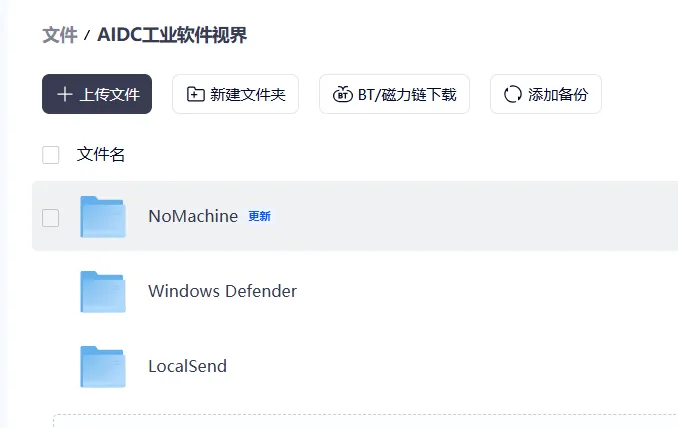
下载链接:

直接公众号回复:nomachine,会自动回复软件存放网盘的下载链接,包括Windows,Linux和安卓的安装文件。如果需要其他不常用的系统客户端,请留言。

官网:https://www.nomachine.com/

或者打开本文章的原文链接,会跳转到官网下载页面

https://download.nomachine.com/everybody/

但是实测下载速度很慢,建议直接从我分享的网盘下载。

使用步骤:

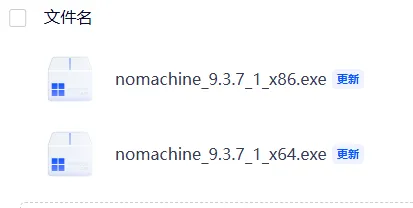
1. 以Windows为例,在控制机器和被控制机器都需要安装nomachine_9.3.7_1_x64.exe,默认下一步下一步即可。
默认安装目录C:\Program Files\NoMachine

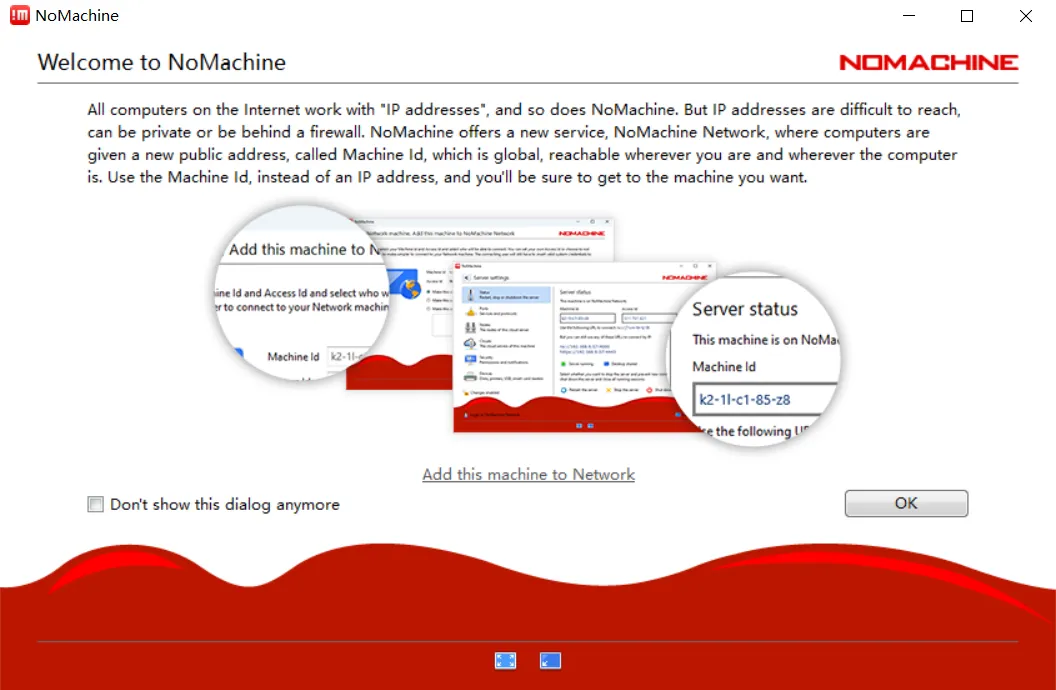
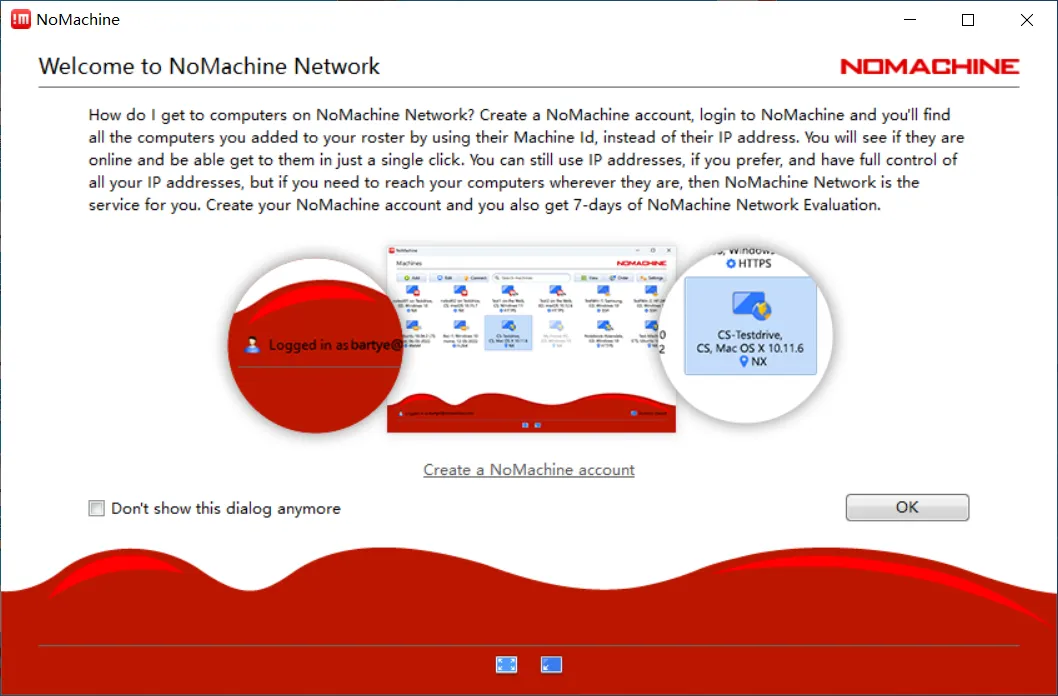
2.打开之后,会有欢迎页面如下,主要是说默认使用IP来连接

如果需要机器ID(Machine ID)来隐藏IP,需要使用NoMachine的网络,可使用7天,可以直接忽略,点击OK即可。

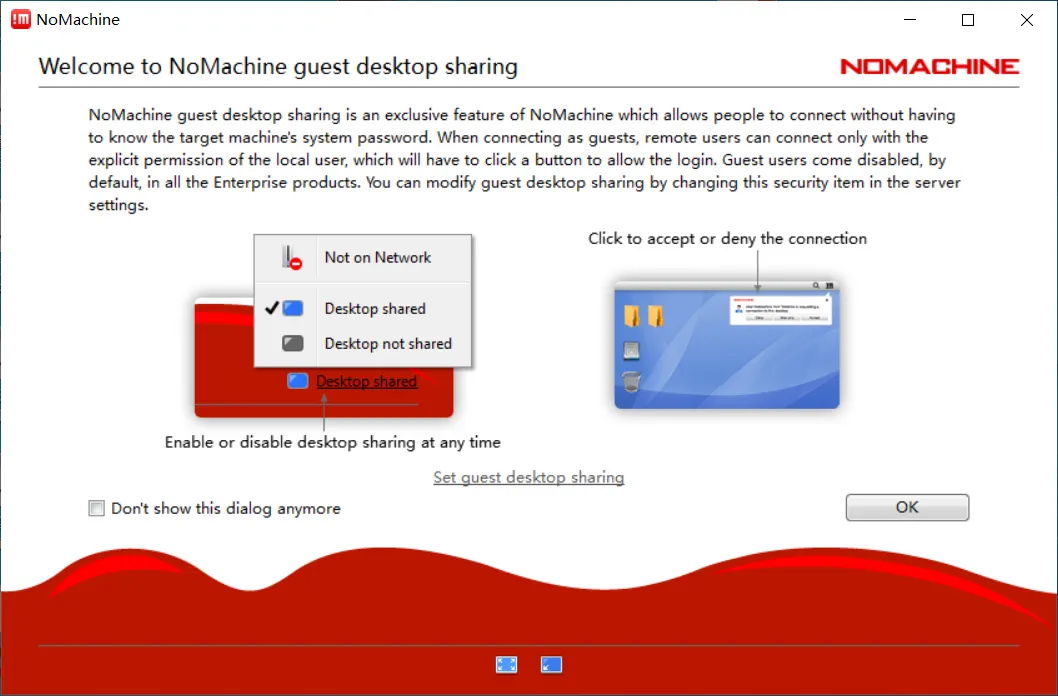
可以创建访客Guest账号,或者使用默认系统的自带账号来登录。
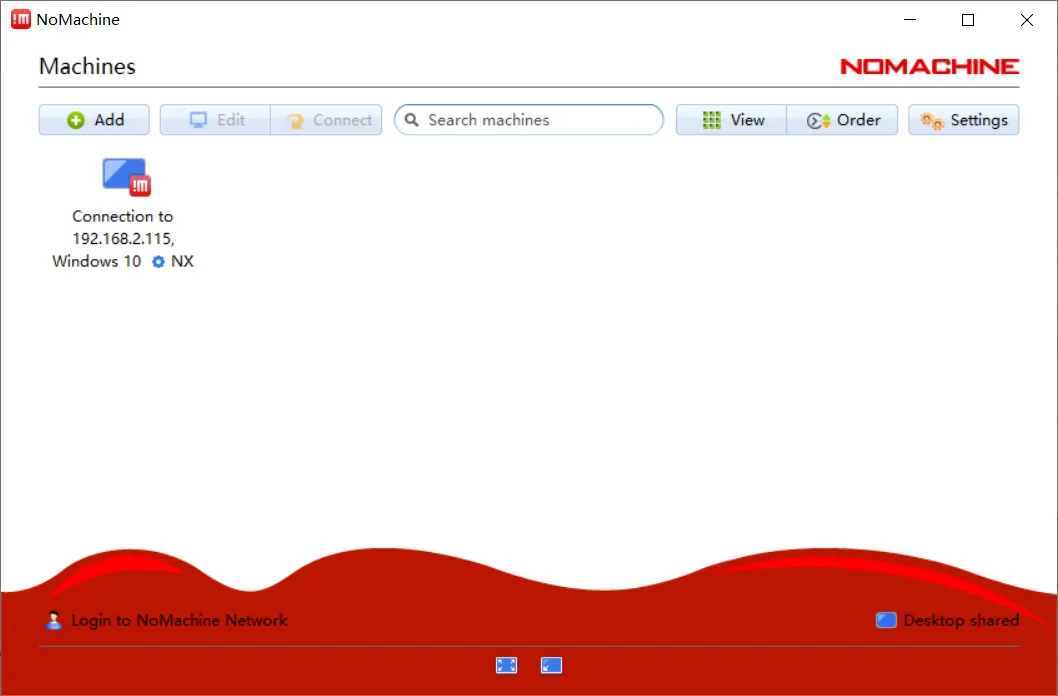
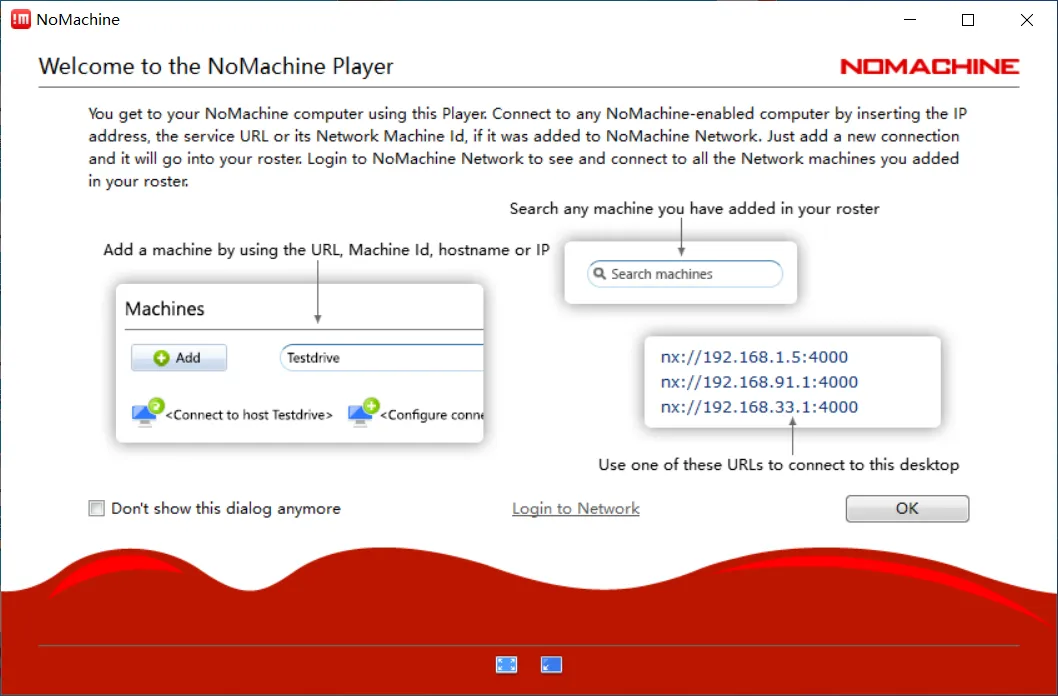
使用示例,默认同网段自动查找和显示,如果没有的话,可以手动添加,默认使用nx的协议。
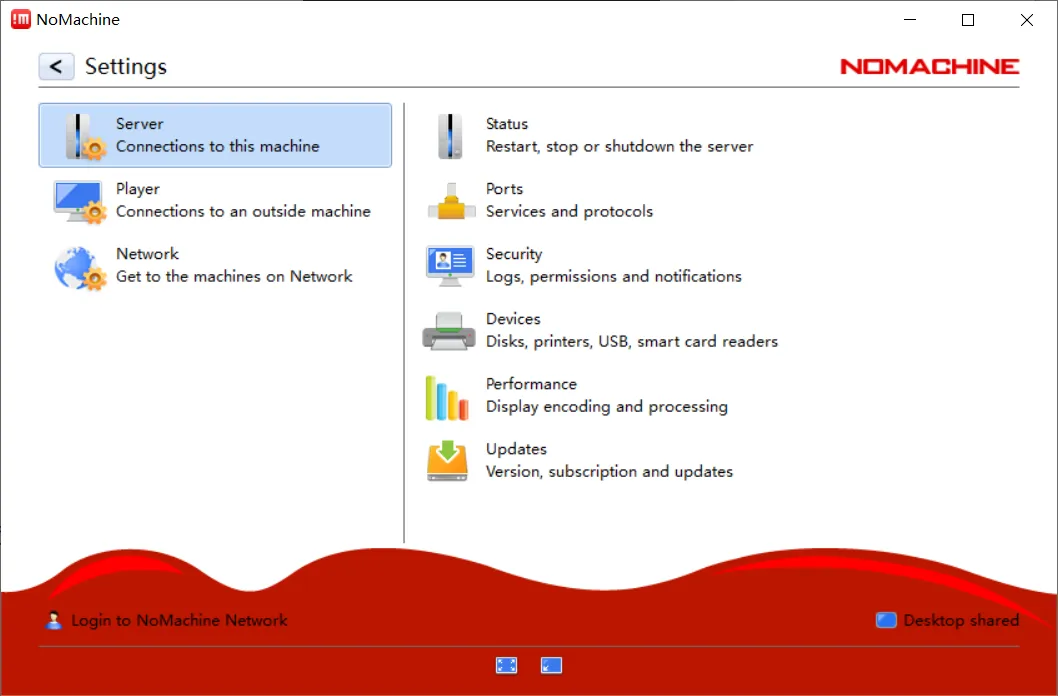
点击Settings,可查看或修改更多配置
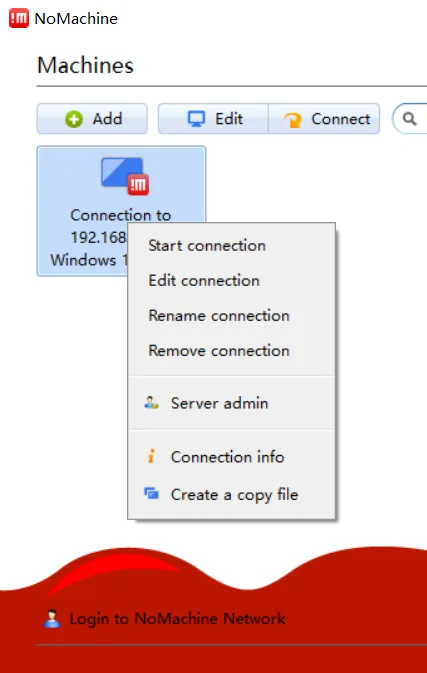
默认自动扫描网络设备,等显示设备或者添加之后,直接双击,即可连接,或者右键看更多选项
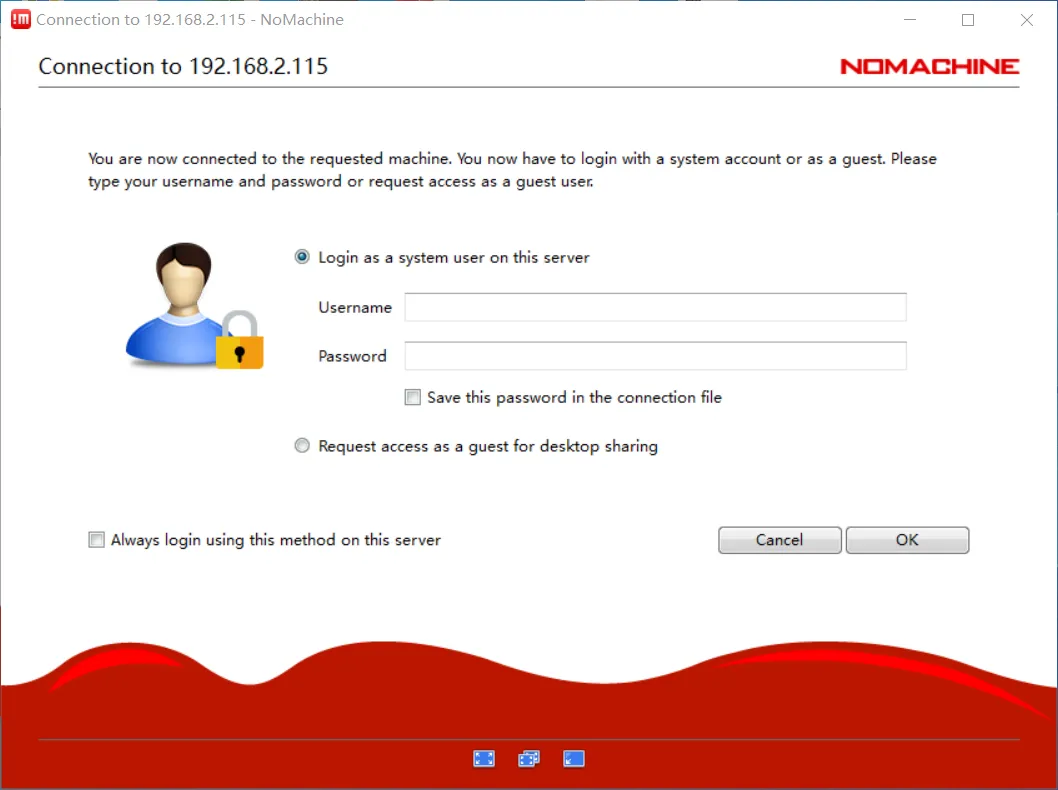
连接之后,输入控制台的账号或者请求guest访问
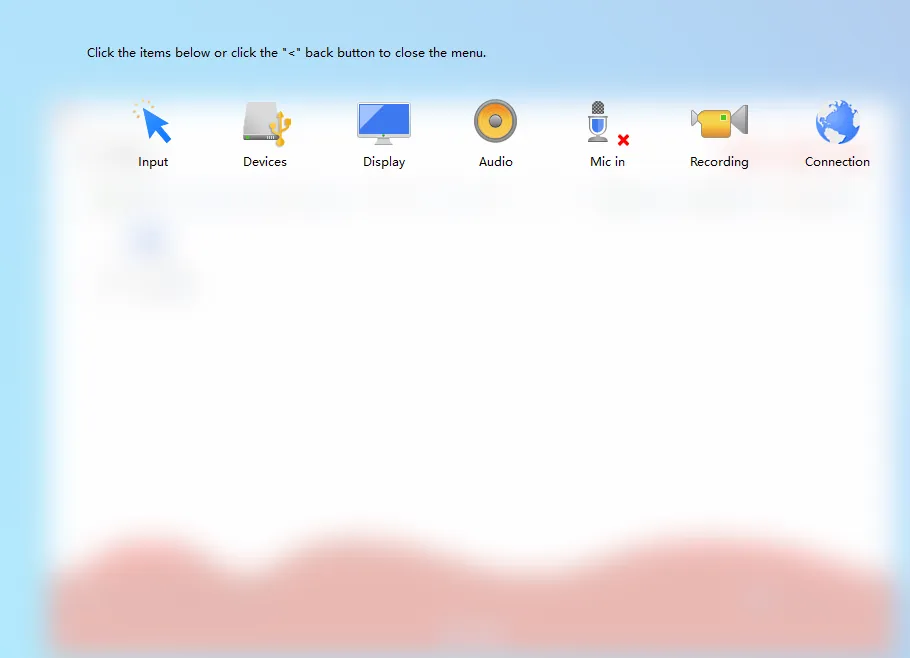
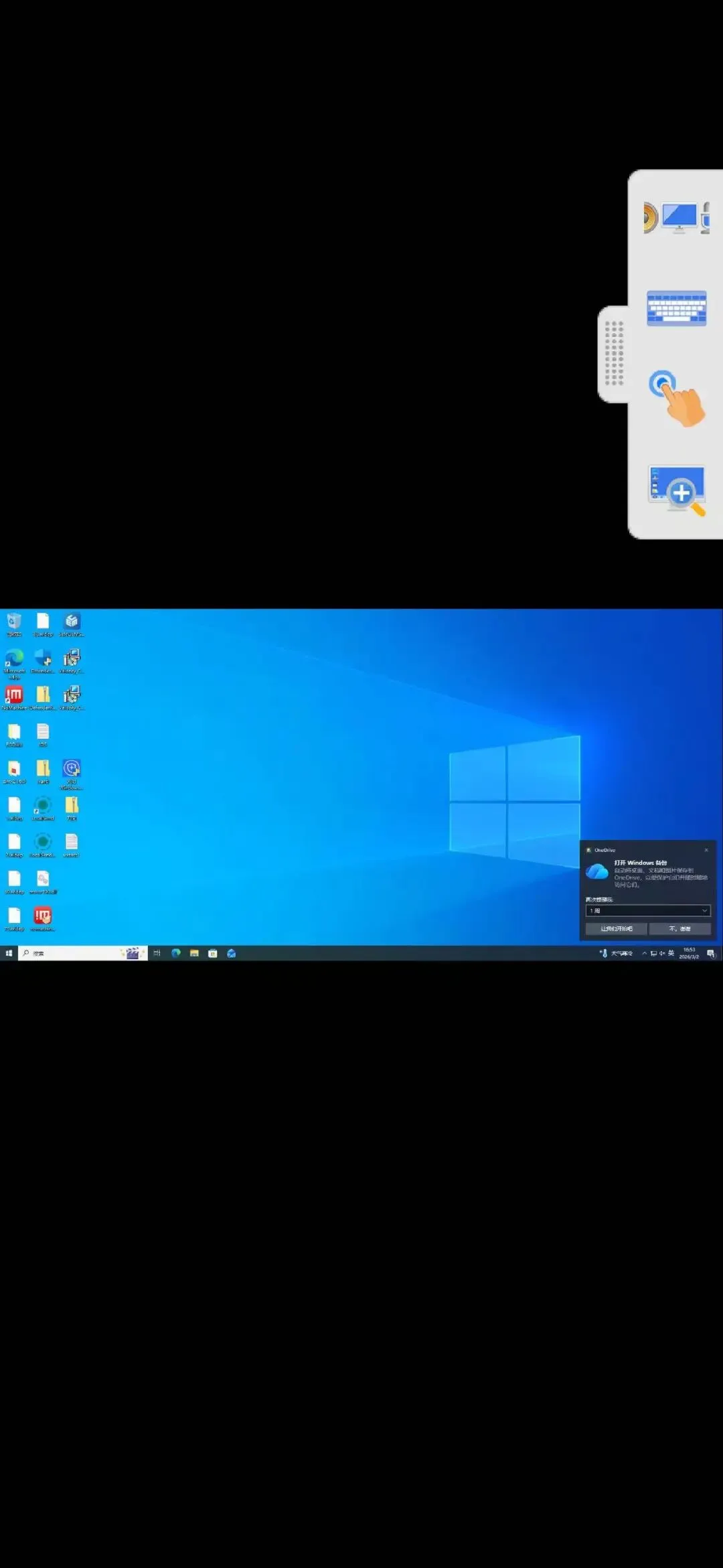
连接之后,可以看到显示和操作很流畅,可以鼠标点击右上角,显示更多的选项,包括输入、外设管理、显示,还可以录制视频等。
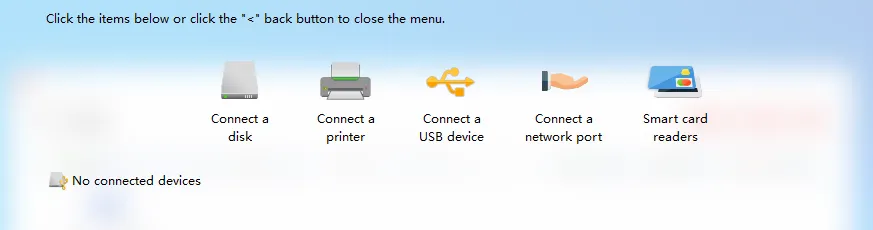
下图是点击Devices设备之后的显示,可以支持打印机、USB设置、智能卡等,方便远程使用外设。
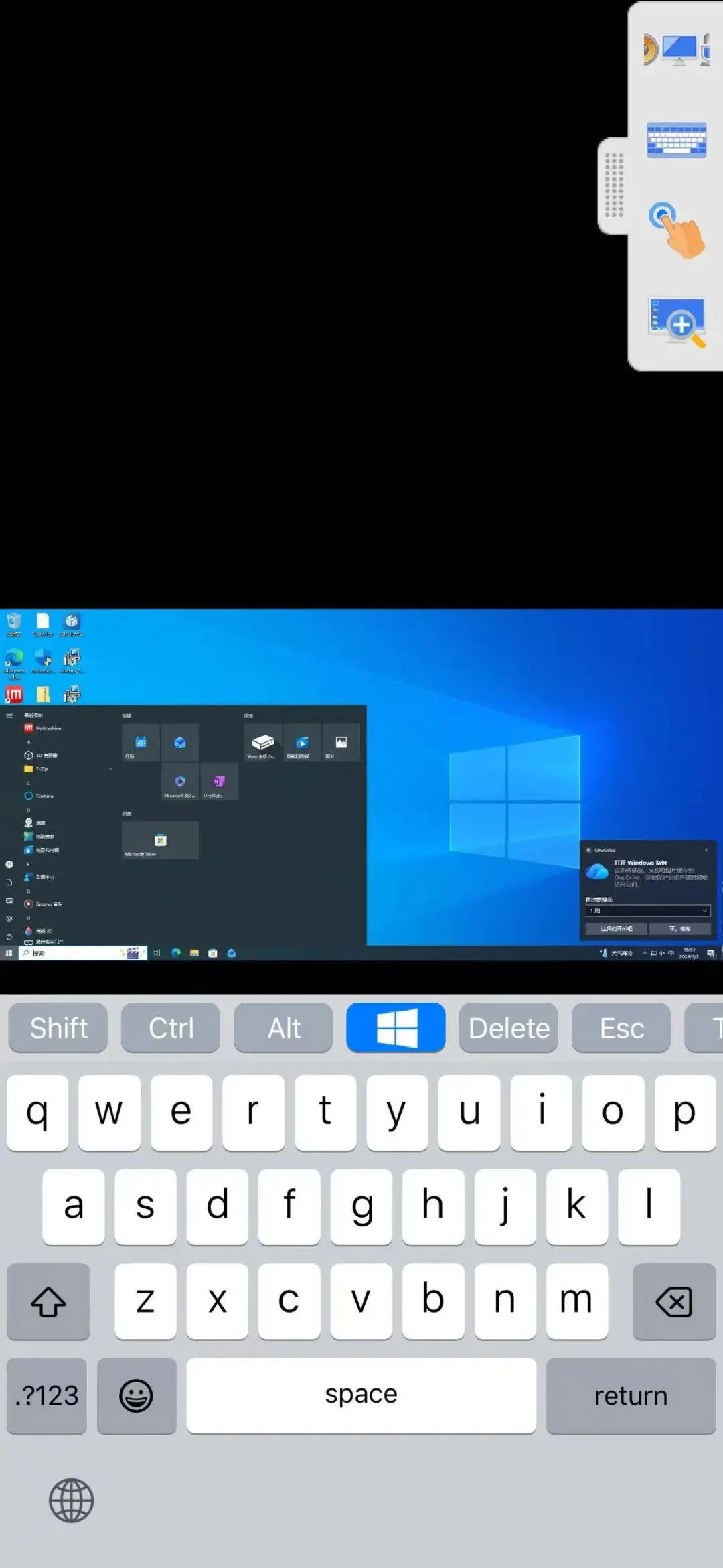
下面的图是使用iPhone连接之后的效果
可以调用键盘输入、使用手势来控制屏幕和鼠标操作等,可调整显示的大小。
值得推荐和尝试的一款远程工具。
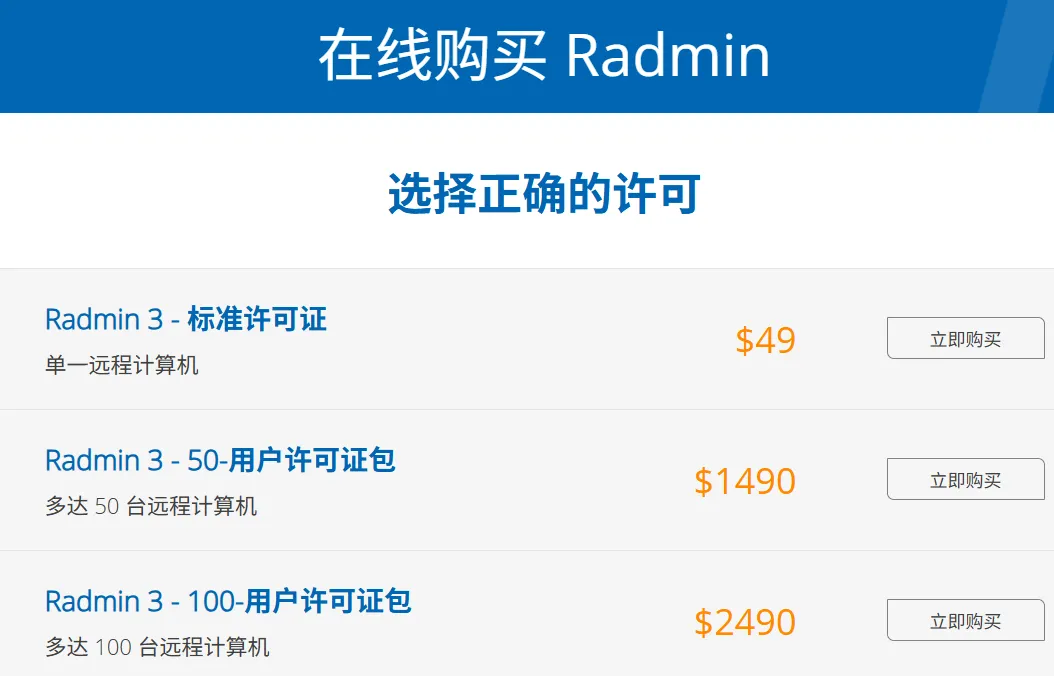
对比其他的工具,比如Radmin,默认是收费软件,每台授权费49美金,大概RMB 340元一台。
本站文章均为手工撰写未经允许谢绝转载:夜雨聆风 » 高效软件分享:NoMachine

评论 抢沙发

3 + 5 =
  • 昵称 (必填)
  • 邮箱 (必填)
  • 网址
×
订阅图标按钮