 夜雨聆风
夜雨聆风


pdfelement 6专业版中文版
应用介绍

基础信息
| 属性 |
|
属性 |
|
|---|---|---|---|
| 应用名称 |
|
应用语言 |
|
| 应用版本 |
|
应用类别 |
|
| 应用大小 |
|
应用授权 |
|
应用标签
应用简介
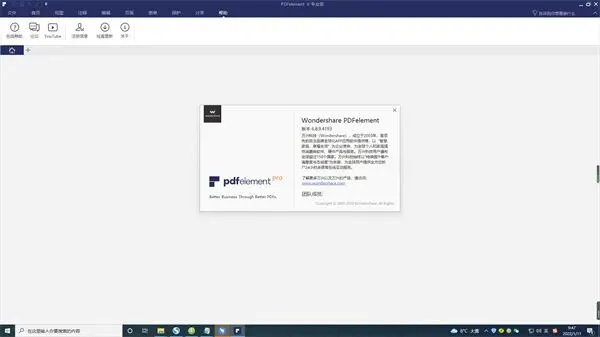
日常工作打交道最多的文件格式,PDF 绝对算一个。想把它编排得顺手,工具得趁手。今天就聊聊万兴科技(Wondershare)家的 pdfelement 6 专业版中文版,一款挺能打的国产 PDF 编辑工具。
为啥推荐这个版本?因为它用起来的逻辑跟 Word 差不多。你想改个文本,它不是让你一行行扣,而是把所有内容圈在一个文本框里,随便增删改,就像在 Word 里打字一样。还能直接调图片大小、改页眉页脚,批注功能也给得挺全,高亮、下划线、删除线、便签啥的都有,平时做笔记够用了。
最硬核的还是它的 OCR(光学字符识别) 功能。支持简繁中文、英、法、德、日、韩等 26 种语言,把扫描版 PDF 直接转成文字版,摘录和修改就方便多了。最后,还能给敏感文档加把锁,防止被人偷偷打开、复制或者打印。
功能特色
软件特色
这款PDF工具功能全面,支持将各类文件/扫描件转为PDF,可直接编辑PDF(含扫描件),并能与Word、Excel、PowerPoint互相转换且不丢失字体与格式;同时提供完整注释、审阅功能,支持自定义签名流程,方便收集签名与审批。
在表单与安全方面表现突出,支持一键创建、编辑可填写PDF表单,高效收集表单数据;还可通过密码、权限、数字签名保护文档,能永久删除敏感信息,全方位保障文档安全。
如何使用pdfelement编辑PDF文件
具体操作起来其实挺无脑的。首先把pdfelement打开,要编辑的PDF文档直接拖进去就行,或者点左上角的”打开文件”按钮。进来之后,点一下顶部的”编辑”,文档就进入编辑模式了。
这时候选中文档里的文字,就跟咱们平时用Word操作一模一样。你可以直接增加、删除、更改PDF文本,也能调段落间距、文字间距,甚至字体、大小、颜色都能随便改。想玩点花的,还可以手动改文字样式,给文字加上下标、粗体、斜体啥的,基本覆盖了日常的编辑需求。
功能介绍
这款Wondershare PDF编辑器的OCR能力拉满,搭载强大的OCR表单识别与智能窗体自动化技术,能把纸质文档、OCR扫描和基于图像的PDF转成可编辑文本,还能完美保留字体格式与文档外观,数据提取高效又精准,处理文件超省心。
它的格式转换功能也超全面,支持把PDF(含受保护PDF)转成Word、Excel、PowerPoint等多种格式,也能将300+格式的文件转成100%兼容Adobe的PDF,还能合并多文件为单PDF,同时支持文件修复和优化的交互设计,一站式搞定各类文件处理需求。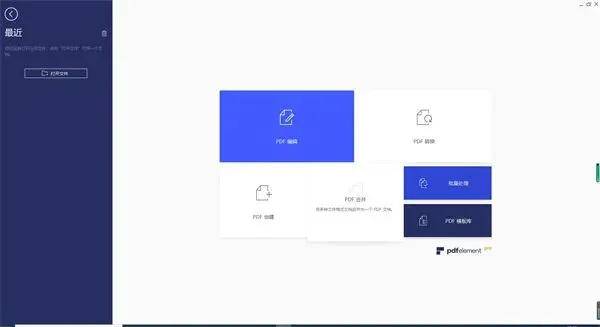
类似应用
pdfelement 6专业版中文版 v6.8.9.4193iSkysoft PDF Converter Pro(PDF转换器) v4.0.5.1PDF添加页码工具 v1.4PDF页面剪切工具 v1.3官方版PDF提取图片工具电脑版 v1.0Sjoin文件分割合并工具 v1.0.0文件名称批量修改工具绿色版 v1.12split4g(大于4G文件分割工具)官方版 v1.0绿色版Far Manager(文件管理器) v3.0.6301官方版seafile(文件同步工具) v9.0.4官方版

