 夜雨聆风
夜雨聆风


《扫描文档去水印,我有两招邀您品丨粥里有料》










【发布时间】2026年3月3日
【应用场景】
-
纸质作品扫描
-
纸质文件扫描
-
获奖证书扫描
-
书刊扫描
【教程特点】
-
无水印(PDF文档/图片)
-
无会员需求(有WPS会员更方便)
【运用工具】
方法1:发送无水印图片压缩包
方法2:WPS PDF统一裁边
-
扫描工具:扫描全能王
-
传输工具:VX“文件传输助手”
-
图文处理:WPS office的“图片合并PDF文档”(无水印合并文档需会员)和“裁剪页面”(无需会员)功能。
-
其实华为手机的话可以在文件管理里面选择多张图片转为PDF,其他手机应该也可以,就是在文件管理里找位置比较麻烦,要在相册里面看文件信息,知道这一组照片在哪个位置。

图文教程

【落落有话说】
简单来说,以图片发送时,软件是不会贴水印加工的,反正是按扫描的顺序排列,用WPS合并为PDF不麻烦。
方法2也容易,因为软件加水印是给我们的文档在下面拉长了几厘米空白行然后加一个右下角水印,并不是覆盖在我们的文件内容上的,那么统一裁掉边角即可,没有任何影响。
01
扫描
-
打开【扫描全能王】,点击拍照图标
-
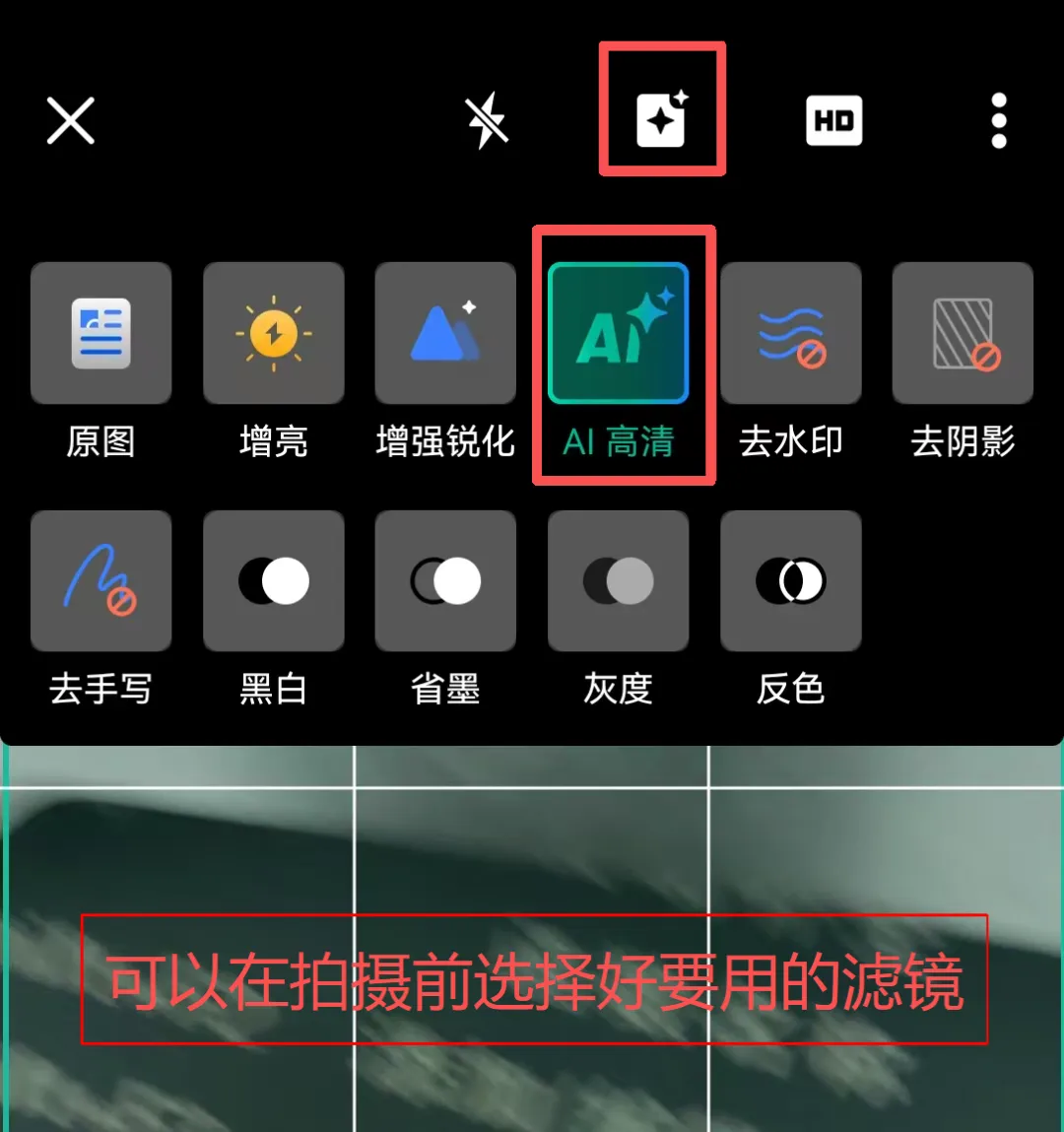
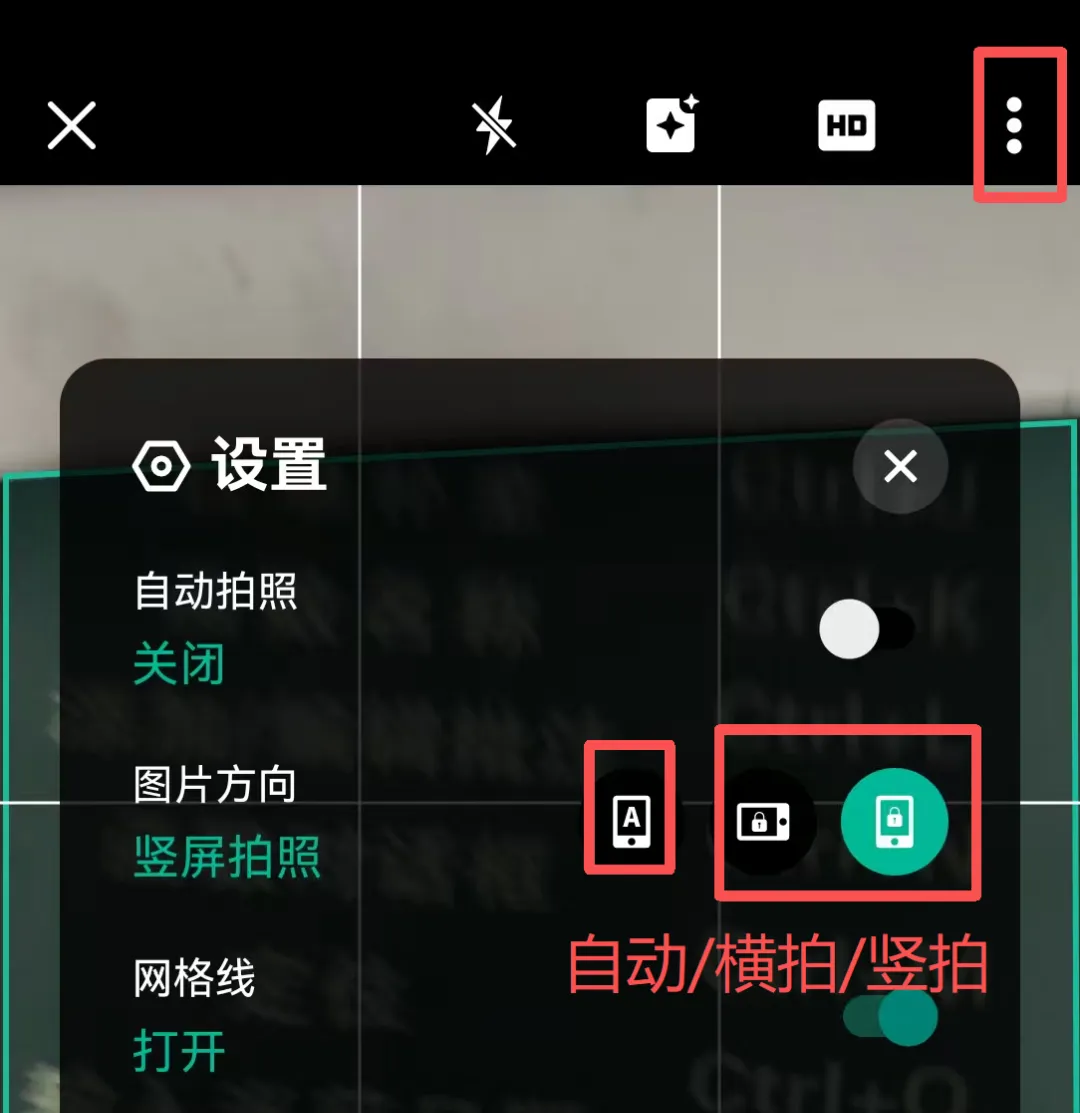
连拍所需文档,注意不要有光斑,选择“AI高清”滤镜,设图片方向。
-
选中需要的图片,点击“分享”—“以图片分享”—“微信”—“文件传输助手”
(超过9张图是以压缩包的形式发送)
02
传输
【方式一】网页传输
打开浏览器,搜索“微信文件传输助手”,通过扫码登录,仅接受刚发送的该文件。
【方式二】软件传输
打开VX,另存文件到目标位置。
03
合成
-
解压压缩包,打开文件夹
-
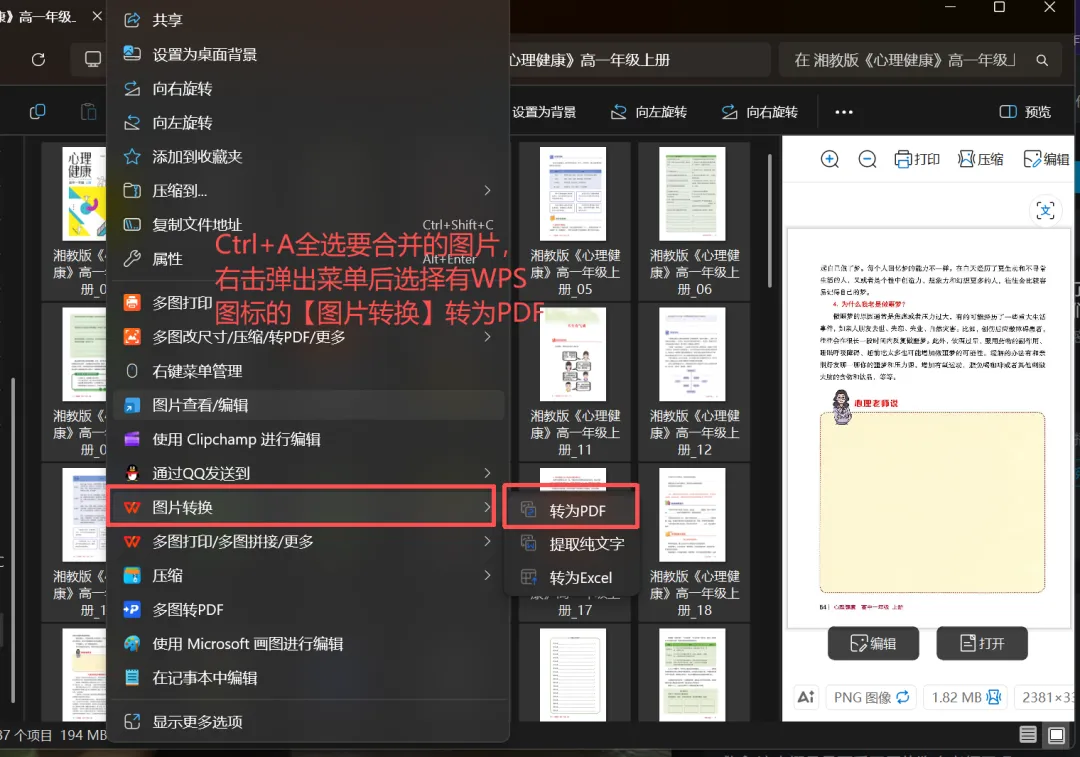
Ctrl+A,全选文件夹内所有图片
-
右击菜单栏中选择WPS功能“合成PDF”
-
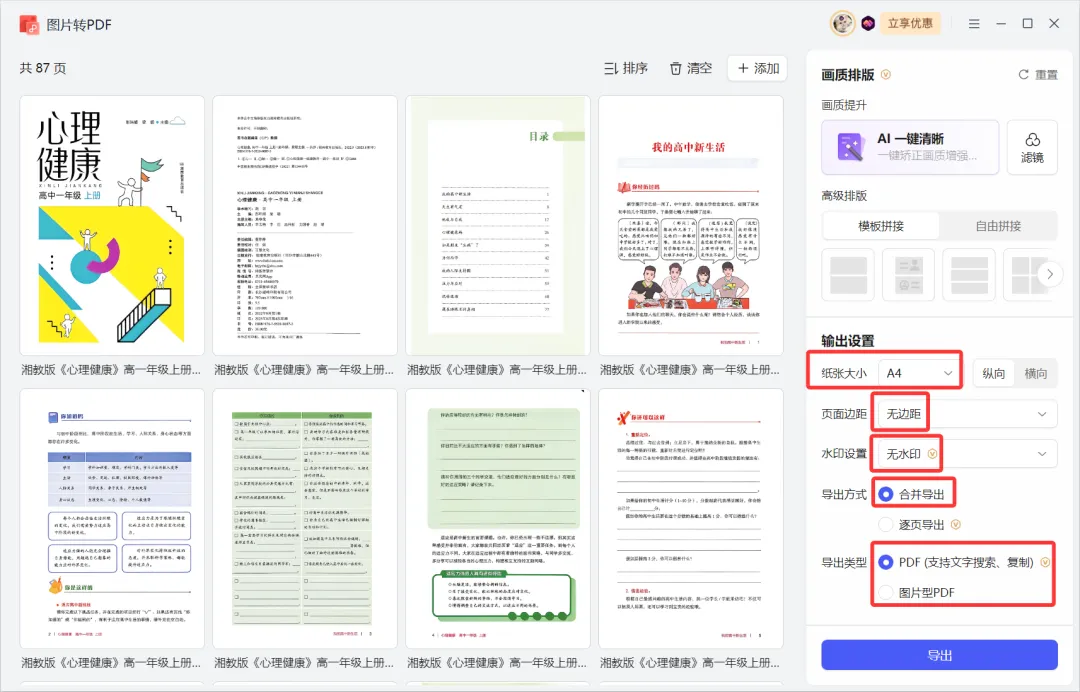
选择大小、方向、无水印然后导出(设置无水印需要有会员)
-
导出的时候记得重命名文档名字,选好导出位置。
04
已有水印的PDF,直接裁剪
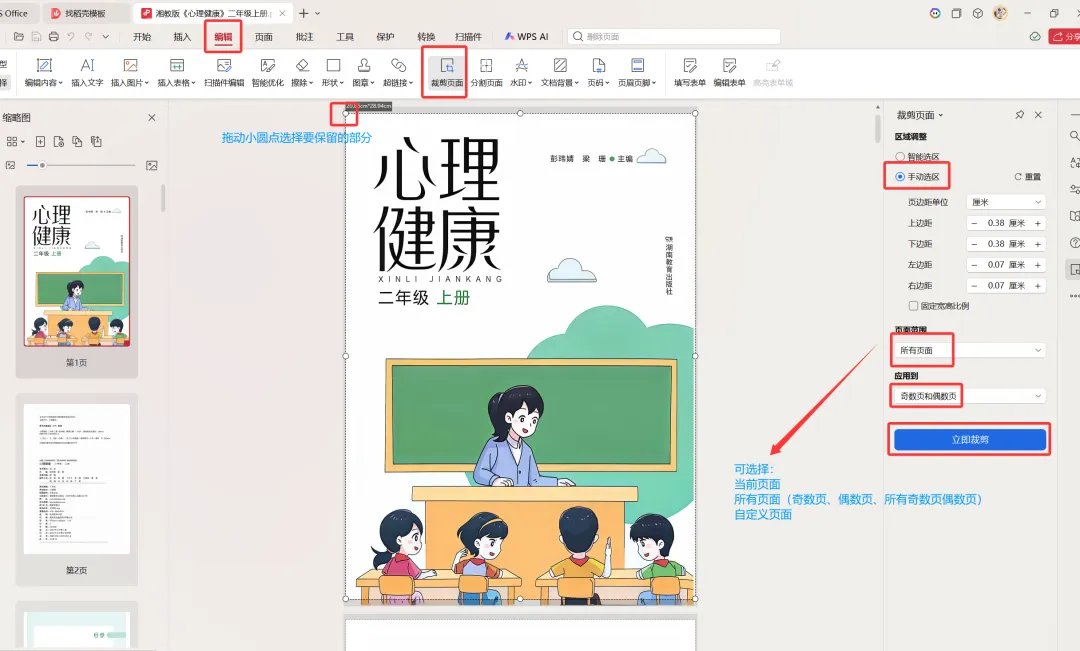
右击有水印的PDF文档,打开方式选WPS office,然后点击【编辑】-【裁剪页面】裁掉下面的logo即可,因为我用的全能王它的水印是在下面另加了一行,并不是加在我们的内容上,把带水印下面那行多出来的白边边裁剪掉,应用到所有页面即可。
这个功能我看没要求要会员~~~

知识看见方法
思维走出新路
让每一次分享
成为你我的成长
让每一个工具
因人的思维发光
💗

【END 】
文字:落落
图片:落落
排版:落落
审核:落落
(您的关注是我更新的动力~)

