 夜雨聆风
夜雨聆风


Chrome 插件注入脚本(小白实战):导出拼多多PDD个人订单
Chrome 插件注入脚本(小白实战):导出拼多多PDD个人订单
上一篇我们已经把插件跑起来了,这一篇进入真正有用的能力:注入脚本。目标是让你看懂并能复现 my-order 项目里的这条链路:
-
右键菜单点击 -
background.js触发注入 -
content.js在页面里拿数据 -
生成并下载 CSV
1. 注入脚本到底是什么?
简单说:插件把一段 JS “塞进当前网页执行”,这就叫注入脚本。
你之前写的 popup.js 只在插件弹窗里运行,碰不到网页里的 DOM 和 JS 状态。而注入脚本可以直接操作页面,所以能做这些事:
-
改页面内容(标题、按钮、样式) -
读页面数据(列表、表格、接口结果) -
自动化动作(点击、复制、导出)
2. 本文用到的项目(my-order)
你当前项目里已经有现成实战代码:
-
my-order/manifest.json -
my-order/background.js -
my-order/content.js
这个插件的功能是:在拼多多订单页右键,点击“导出订单 CSV”,然后自动下载订单文件。
3. 第一步:Manifest 里声明权限
my-order/manifest.json 的关键配置:{"manifest_version": 3,"permissions": ["contextMenus", "tabs", "scripting"],"host_permissions": ["https://mobile.yangkeduo.com/*","https://mobile.pinduoduo.com/*" ],"background": {"service_worker": "background.js" }}
小白先记这 3 个权限:
-
contextMenus:创建右键菜单 -
scripting:把脚本注入页面 -
host_permissions:允许在哪些网站注入(白名单)
4. 第二步:在 background 里触发注入
my-order/background.js 的核心逻辑是:const MENU_ID = "pdd-export-orders-csv";chrome.runtime.onInstalled.addListener(() => createContextMenu());chrome.runtime.onStartup.addListener(() => createContextMenu());chrome.contextMenus.onClicked.addListener((info, tab) => {if (info.menuItemId !== MENU_ID || !tab?.id) return; chrome.scripting.executeScript({target: { tabId: tab.id },files: ["content.js"],world: "MAIN" });});
你可以把它理解成一句话:用户点右键菜单 -> background 收到事件 -> 把 content.js 注入当前标签页。
5. 第三步:content 脚本里干活(拿数据 + 导出)
content copy.js 是可读版本,流程很清晰:
-
先定位订单容器( #base-list0) -
从内部节点拿到订单列表( list) -
整理字段(订单号、商品标题、状态、时间、金额) -
拼成 CSV 文本 -
用 Blob + a.download触发下载
示例(简化版):const root = document.getElementById("base-list0");...省略核心代码if (!Array.isArray(list) || !list.length) {thrownewError("未找到订单数据");}
这段代码说明了注入脚本的核心价值:它能直接访问页面运行时对象,不只是读 HTML。
6. 为什么这里用 world: "MAIN"?
这是很多新手第一次会踩的坑。
默认内容脚本运行在隔离环境(Isolated World),和页面 JS 变量不是一个世界。而这个项目需要访问页面里的内部对象,所以用了:world: "MAIN"
意思是:让脚本在页面主世界执行,更容易拿到站点运行时数据。
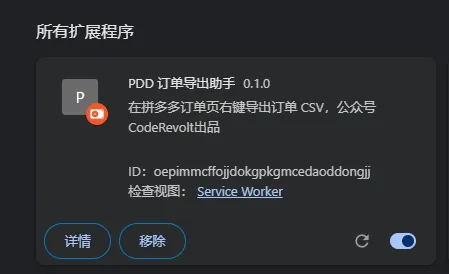
7. 跑起来的完整步骤
-
打开 chrome://extensions/ -
开启“开发者模式” -
加载 my-order目录
-
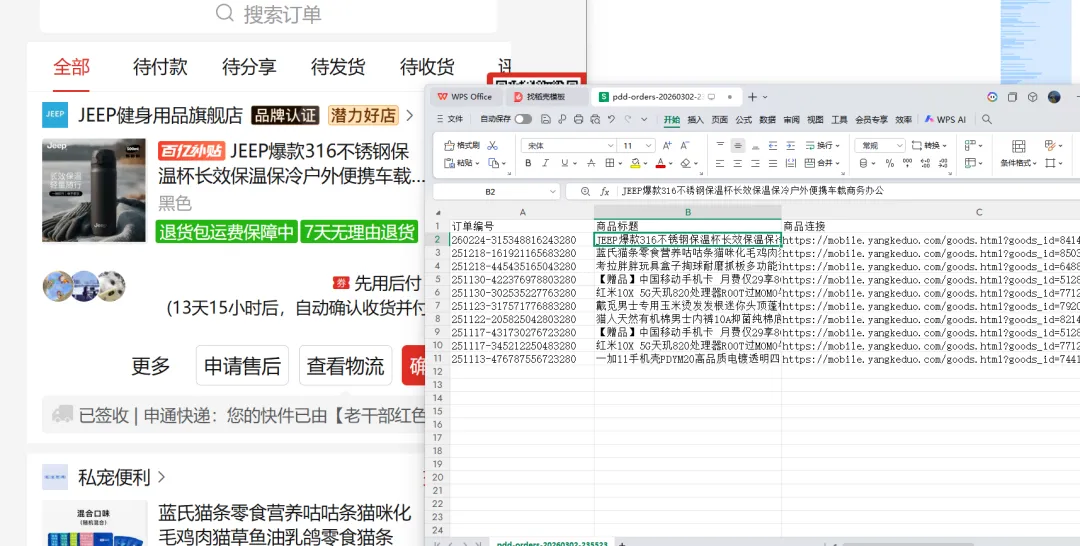
打开拼多多订单页并等待列表加载 -
页面空白处右键,点击“导出订单 CSV” -
浏览器开始下载 CSV
8. 常见报错和排查
-
右键没有菜单:去扩展页刷新插件,再重开目标网页 -
点击后没反应:看 background service worker控制台是否报错 -
提示未找到订单:大概率页面还没加载完,滚动一下再试 -
注入失败:检查 host_permissions是否覆盖当前网址
9. 小结
你现在掌握了注入脚本的实战主线:
-
manifest配权限 -
background触发注入 -
content在页面里拿数据并输出结果
这就是 Chrome 插件“从 UI 到自动化”的分水岭能力。
下一篇预告
下一篇我们讲:popup 页面怎么和注入脚本通信。也就是从“右键触发”升级成“点插件按钮触发”,并支持参数配置、进度反馈、错误提示。

