 夜雨聆风
夜雨聆风


万兴PDF编辑器Wondershare PDFelement Pro 12 Mac v12.1.8 中文直装激活版【网盘下载】
点击上方蓝色字体关注我们
浪哥课堂
软件下载
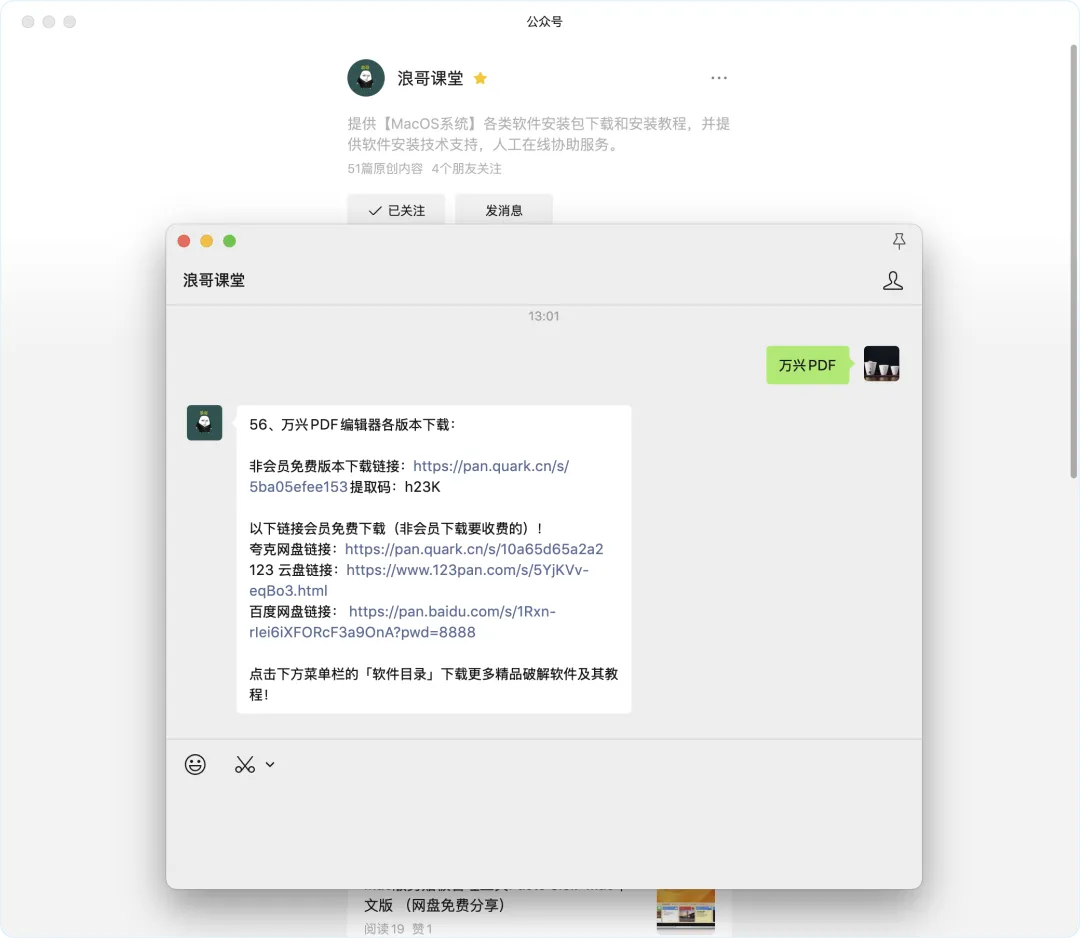
在「浪哥课堂」公众号后台回复:万兴PDF ,即可获取网盘下载链接!
有任何问题,请在后台回复:人工客服。
软件介绍
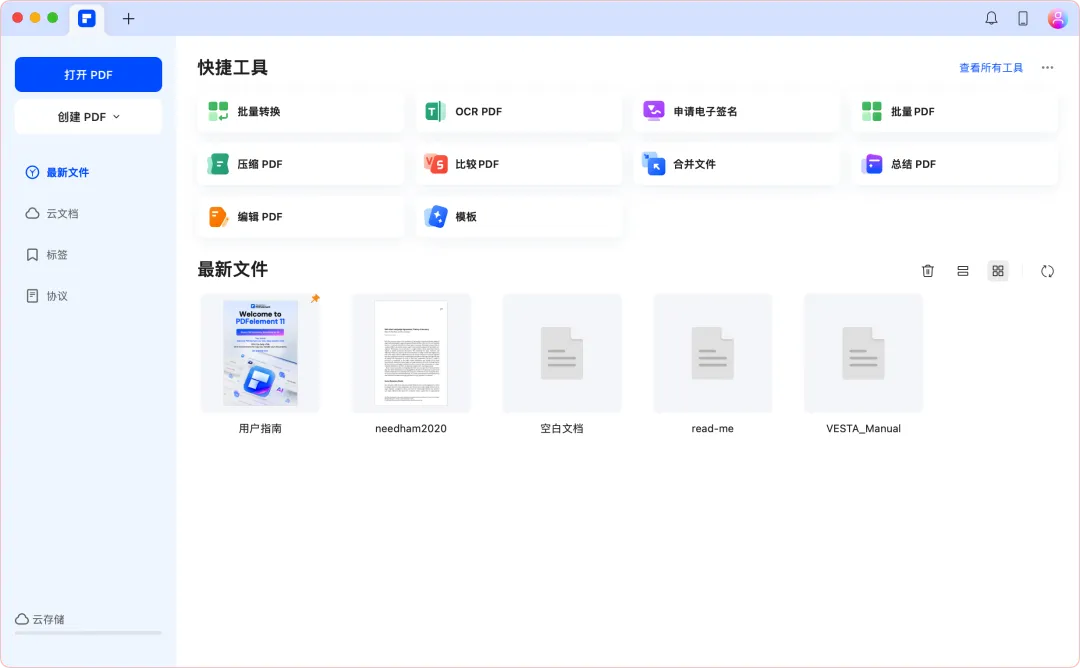 |
请关注微信公众号:浪哥课堂
|
万兴PDF编辑器是一款非常好用的PDF编辑工具。借助万兴PDF编辑器,可以对现有的PDF文档进行添加、删除、剪切、复制、粘贴、编辑、编辑图片等多种操作。还可以从word、excel、ppt、pictures、txt等各种格式的文档创建PDF。不仅如此,还可以将PDF转换成可编辑的文档格式,还可以将各种文档合并成一个PDF文档。该软件非常全面,易于使用。 |
| 安装环境:macOS 12 或更高版本(兼容Intel/M芯片) |
| 语言:简体中文 |
软件安装教程
| 软件安装步骤 |
| 1、根据浪哥提供的下载方式,先把软件安装包下载到你的电脑上; |
 |
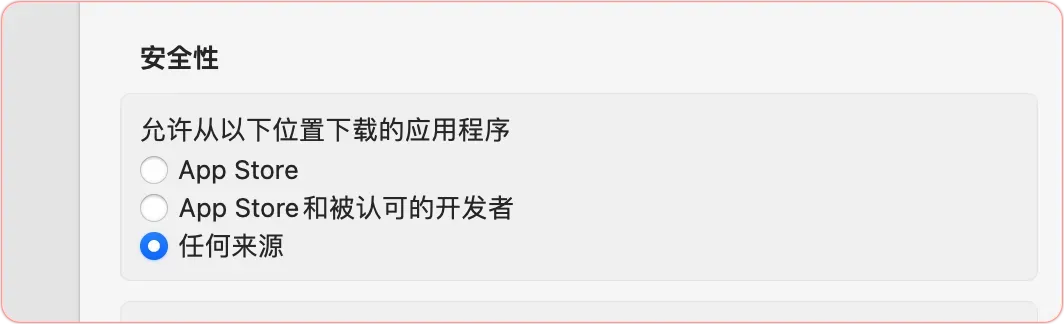
| 2、先「卸载旧版本软件」,然后开启「任何来源」; |
 |
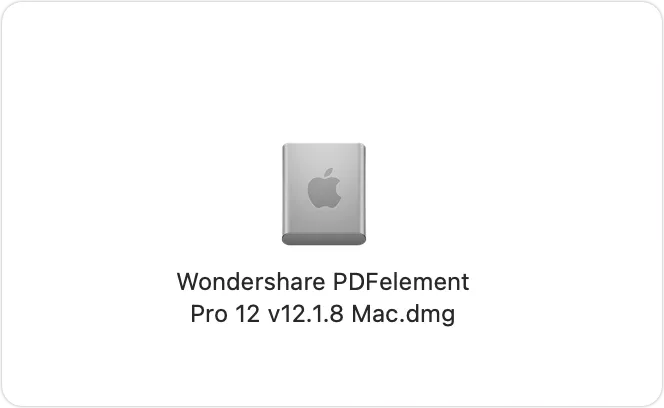
| 3、双击打开「Wondershare PDFelement Pro 12 v12.1.8 Mac.dmg」安装包; |
 |
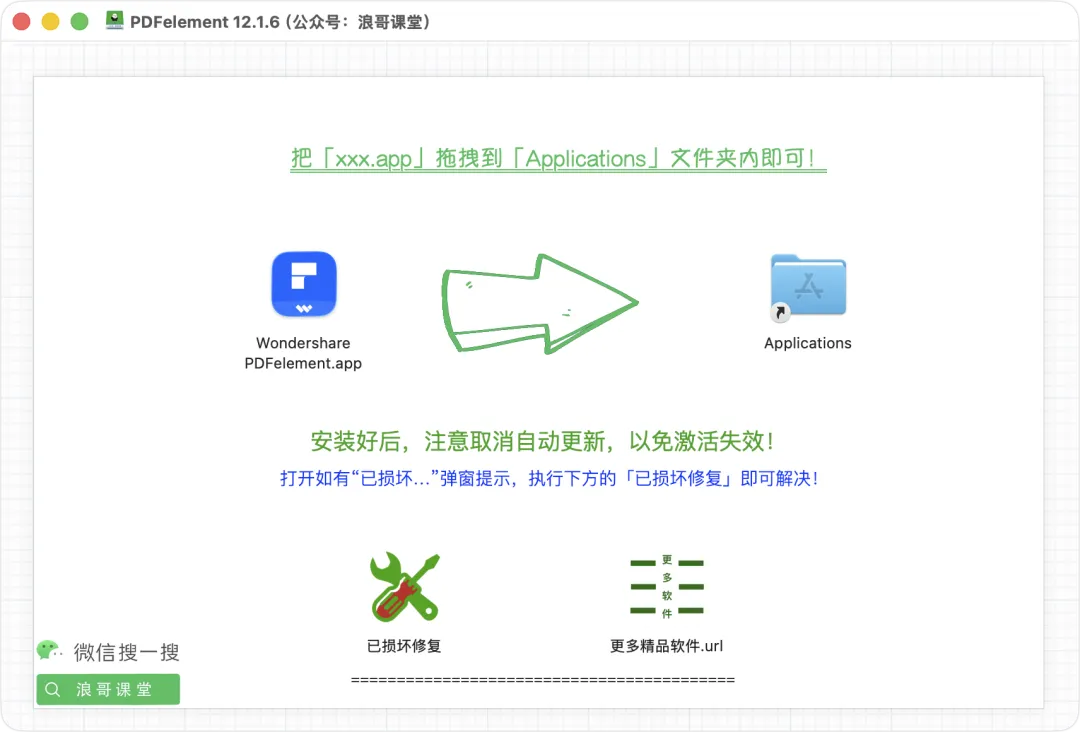
| 4、把左边的「Wondershare PDFelement.app」拖拽到右边的「Applications」文件夹内; |
 |
|
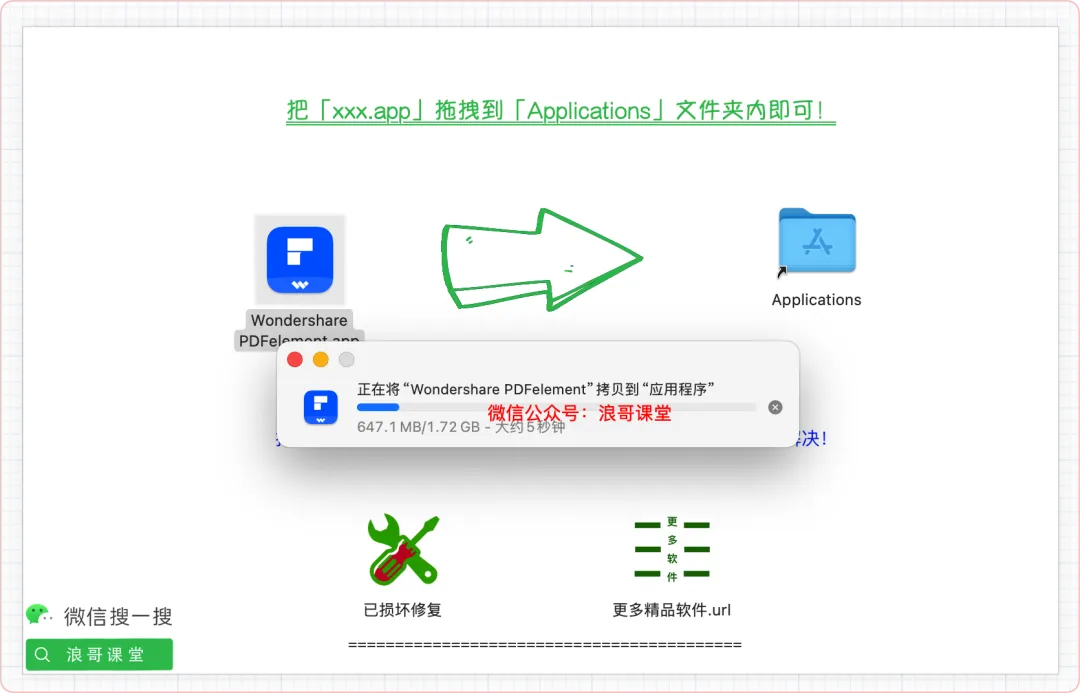
5、等待拷贝完成; |
 |
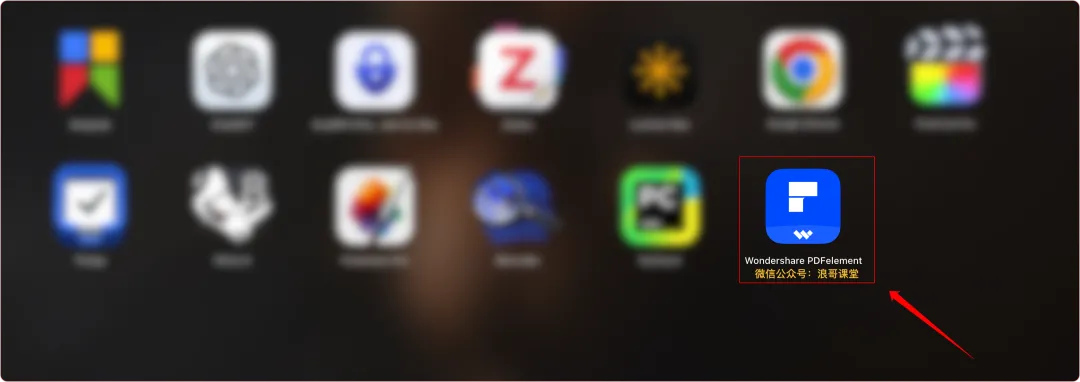
| 6、可以去启动台打开软件了; |
|
|
 |
| 7、点击「打开」; |
|
|
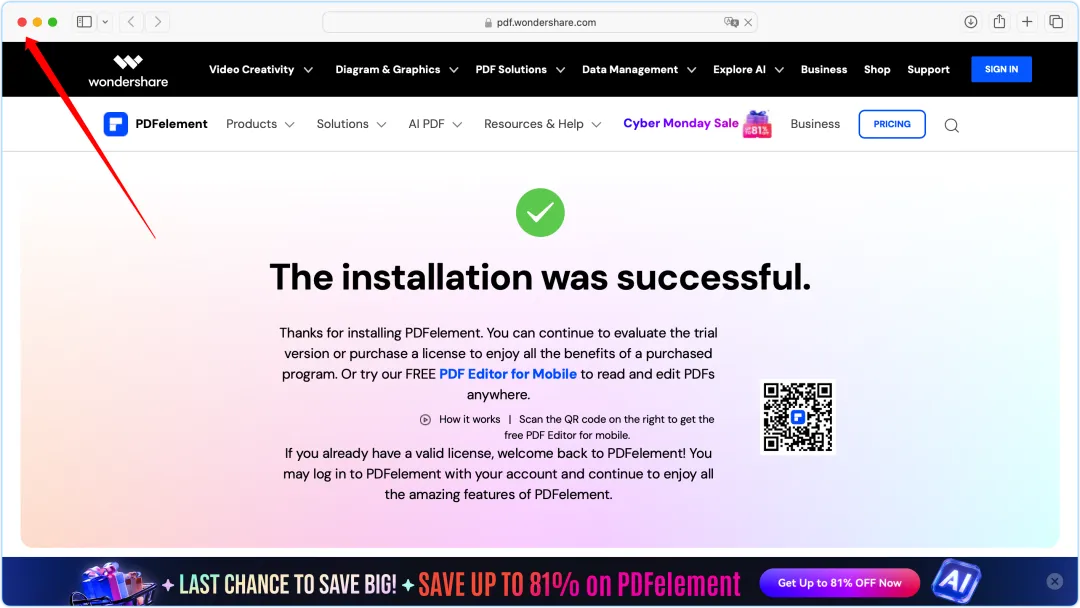
| 8、第一次打开会进入官网提示安装成功,关闭网页即可; |
 |
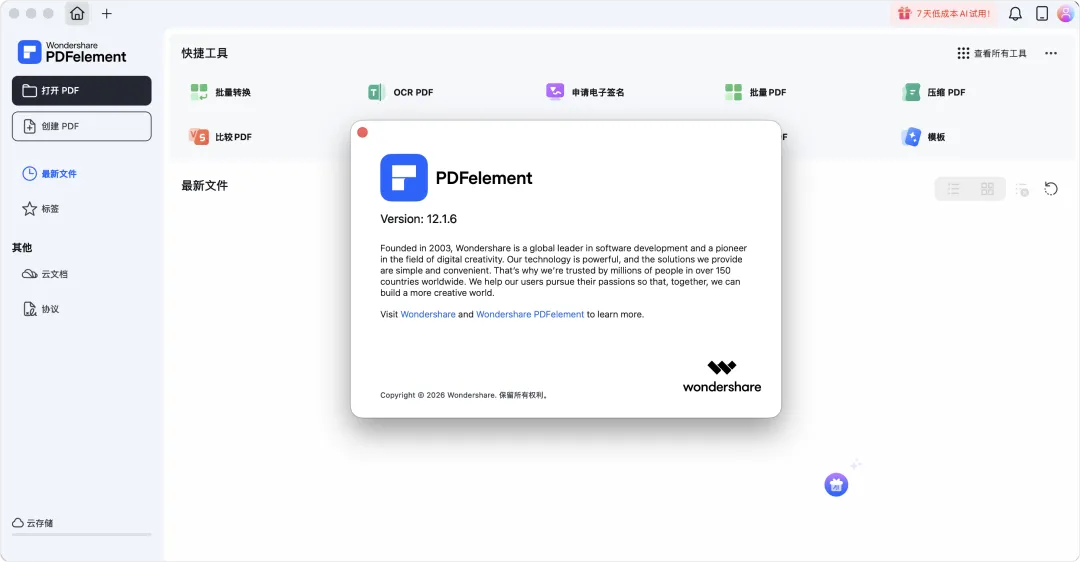
| 9、打开后的操作界面如下,可以开始使用了! |
 |


往期文章
-点击公众号名片 关注浪哥课堂-

