夜雨聆风
夜雨聆风


都2026了,苹果为什么Mac不在App Store里加一个“卸载”按钮?
1.操作路径不直观:从苹果App Store 安装的应用,却要在访达里才能卸载,完全违背:“在哪里安装,就在哪里管理”的直觉。

2.卸载不彻底:大部分应用(尤其是大型软件、办公套件和游戏)会在系统深处留下缓存、配置文件、日志等,单纯拖到废纸篓根本删不干净,长期下来会占用大量存储空间,甚至拖慢系统。(后面会详细介绍软件卸载残留如何清理)
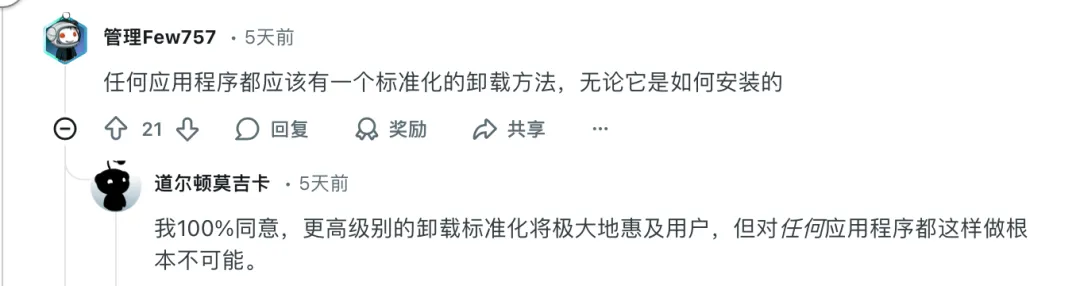
如果 App Store 的 “打开” 按钮旁边,能直接有一个 “卸载” 按钮,点击就能完成卸载,那整个流程就方便多了。最近刚好就在reddit社区上看到有用户吐槽,也是狠狠戳中了Mac用户的痛点,评论区也是一大堆共鸣。有人开玩笑说“这就是苹果的极简主义”,也有人认真讨论:“你拖进废纸篓就行,它就这么设计的。”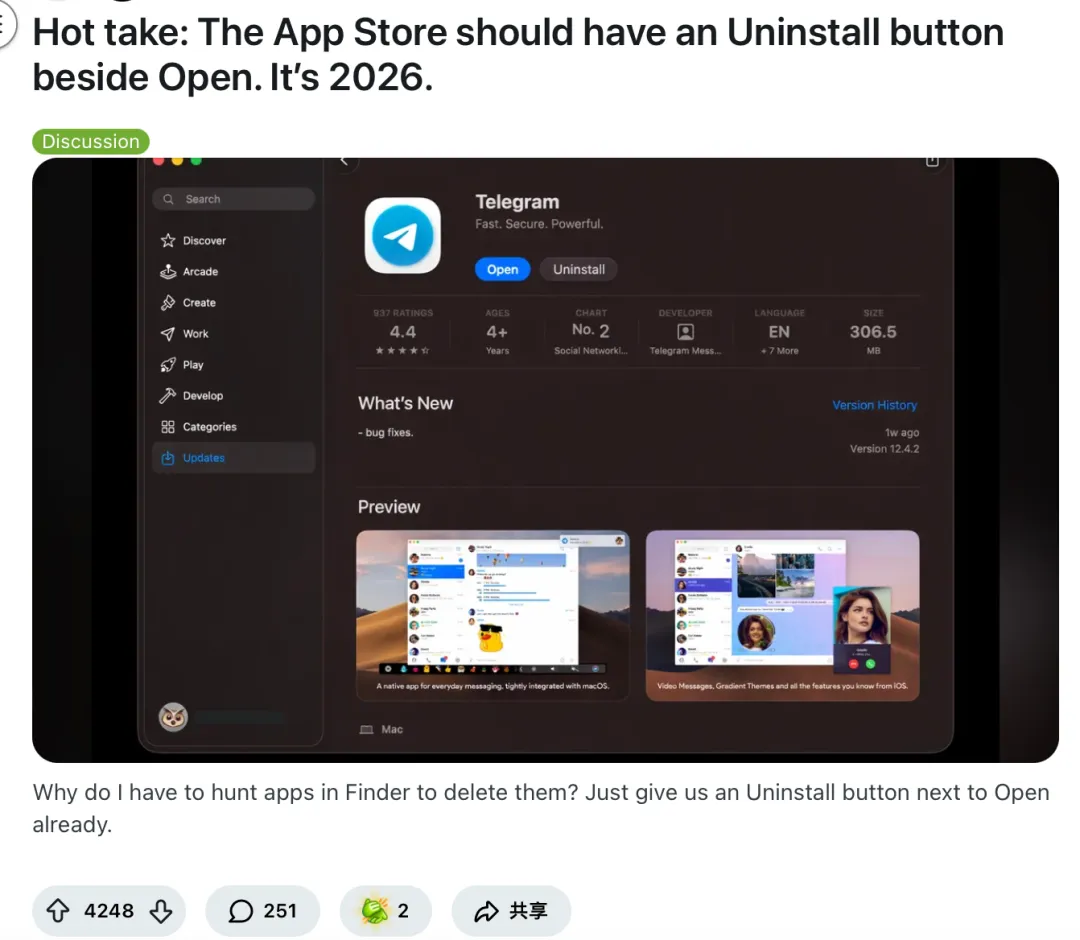
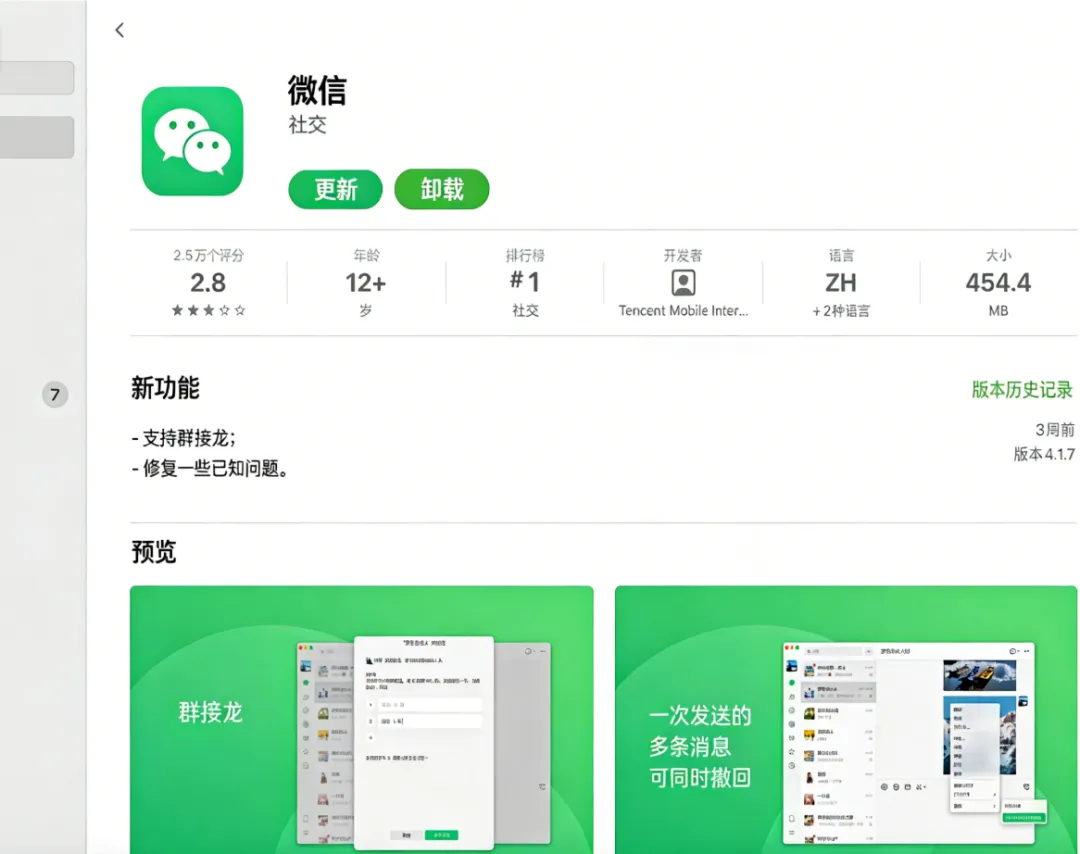
一、Mac的软件卸载,为什么这么反直觉?
如果你曾是Windows用户,早已习惯了「控制面板 -程序和功能 -卸载」这条清晰的路径。但到了macOS上,你会发现:
-
没有统一的卸载入口:绝大多数Mac应用,安装时只是把“应用程序包”拖进“Applications”文件夹,卸载时自然就是反向操作——拖进废纸篓。
-
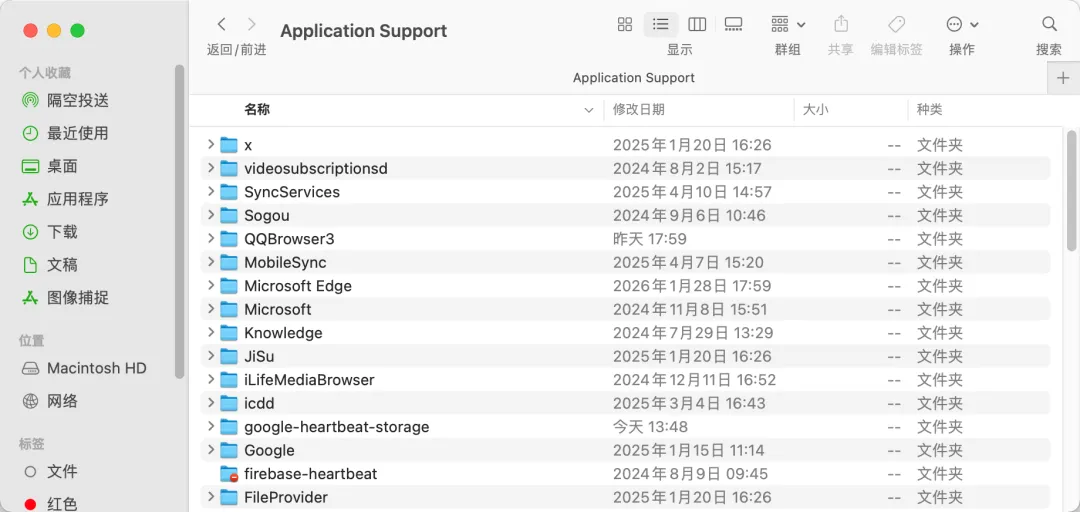
“拖进废纸篓”并不彻底:就像开头说的很多应用还会在系统的各个角落留下痕迹——比如配置文件、缓存、偏好设置等,藏在~/Library目录下。时间一长,这些残留文件越积越多,无形中占用着你的磁盘空间。
-
-
访达里费劲找应用:当你装了上百个应用后,想在访达的应用程序文件夹里精准定位某个软件,确实费劲。
二、苹果为什么不做一个「一键卸载」?
其实很简单
1.苹果早期设计就觉得“拖废纸篓”够简单,符合它的简洁理念。
在他们看来,应用就是一个独立的东西,你想用它,就放进文件夹;不想用,就扔掉。
但现实是,现代软件早已不是单纯的独立个体。它们会写入系统扩展、守护进程、偏好设置等。如果只靠拖进废纸篓,必然会产生一系列残留的数字垃圾。
2.考虑到用户可能想保留配置,方便后续重装。
3.避免权限过高带来安全风险,所以没在App Store加卸载按钮。
这也是为什么,很多资深Mac用户会说:手动卸载软件,最好配合清理工具使用。
三、如何彻底卸载Mac上的软件?
1.使用专业工具自动卸载
其实对于我们普通用户来说,使用专业的卸载工具是更高效、更省心、也更安全的选择。
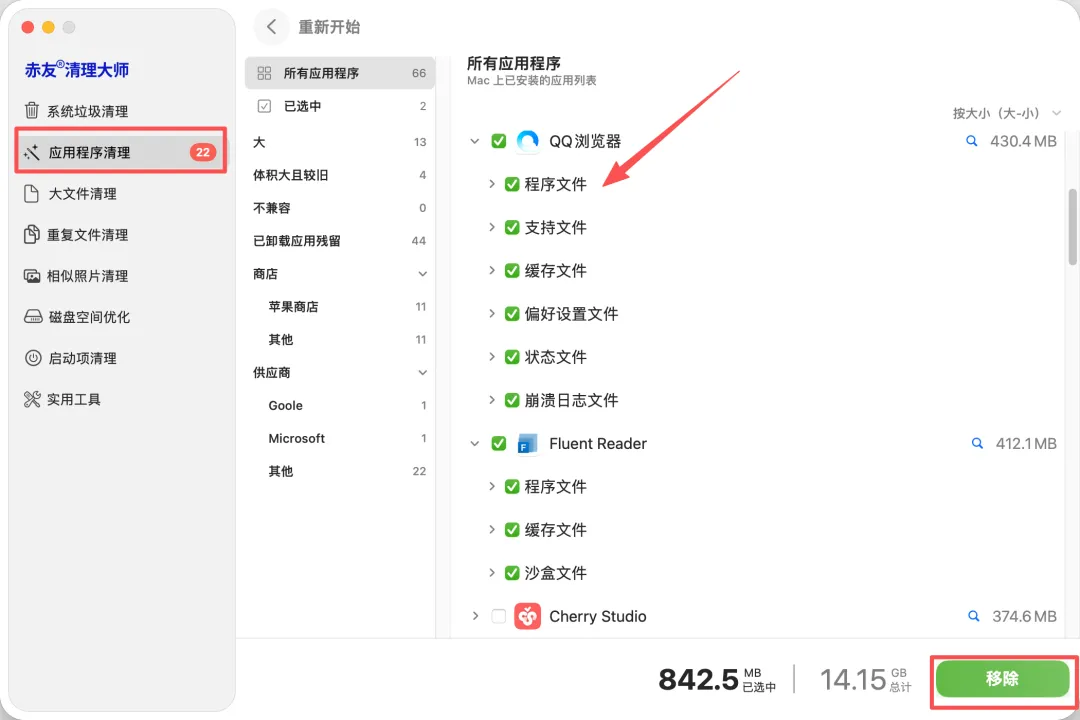
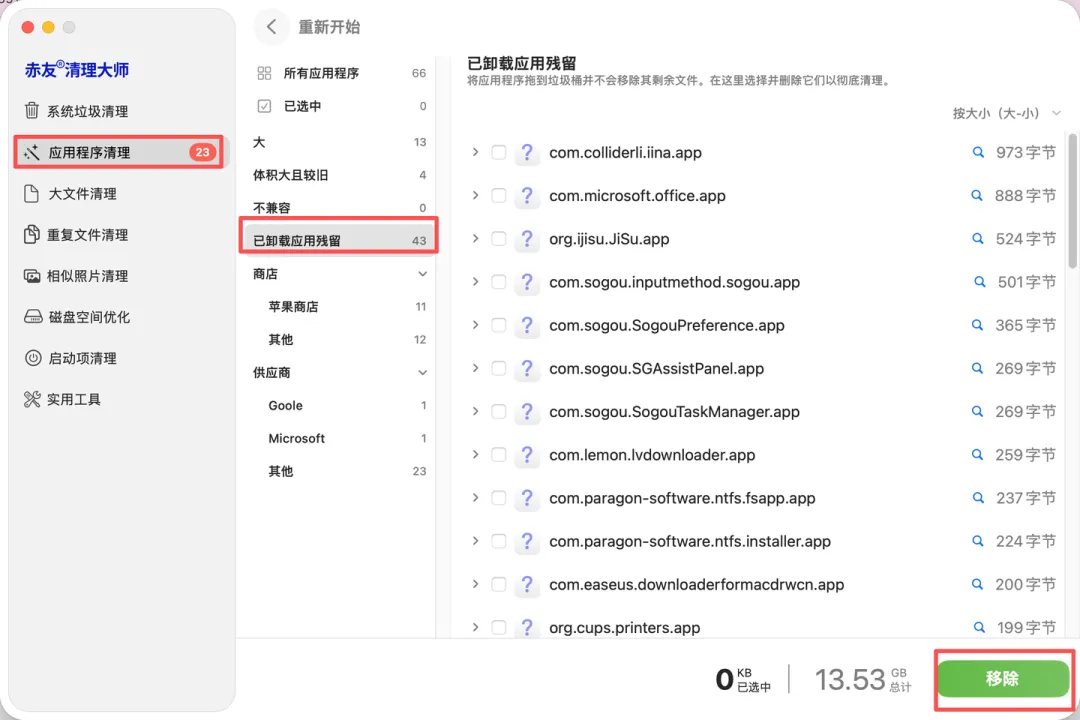
可以直接用「赤友清理大师」卸载,这是一款专为Mac用户打造的全能清理工具,可以卸载软件的同时彻底清理软件关联文件。
下载地址:
https://aibotech.cn/mac-cleaner/
核心优势:
-
一键扫描:自动扫描应用及其所有关联文件,包括缓存、配置、日志等等。
-
彻底删除:一键删除所有相关文件,确保应用被完全移除,不留任何残留。
-
操作直观:界面简洁,只需选择要卸载的应用,点击“移除”即可完成操作,无需复杂设置。
-
安全可靠:避免了手动删除时误删系统文件的风险,保障系统稳定。
除此之外还能清理系统垃圾、大文件、相似照片、启动项,还能专门针对Mac磁盘空间占用情况进行优化。
2.手动彻底卸载(适合有一定操作经验也不嫌麻烦的用户)
手动彻底卸载需要找到并删除应用的所有关联文件,步骤如下:
①退出要卸载的应用,确保它没有在后台运行。
②打开访达,将应用主程序拖入废纸篓。
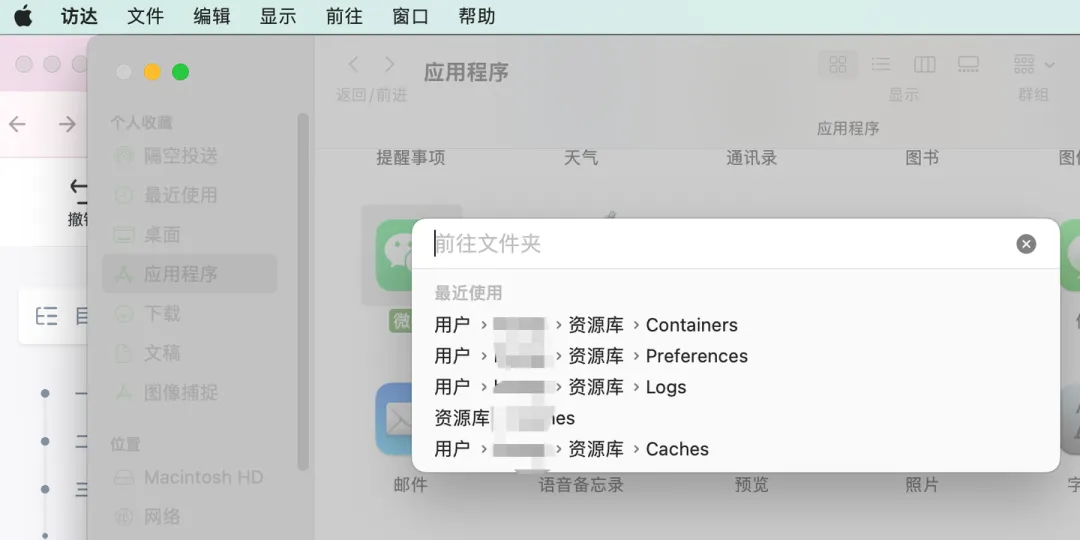
③按command+shift+G(或者直接点菜单栏顶部的前往-前往文件夹),前往以下目录,删除与你要删除的应用相关的文件夹和文件:
-
~/Library/Application Support/
-
~/Library/Preferences/
-
~/Library/Caches/
-
~/Library/Logs/
-
/Library/Application Support/
-
/Library/Preferences/
④最后清空废纸篓,完成卸载。
这种方式虽然不需要第三方工具,但缺点是操作繁琐,需要手动在多个系统目录中查找文件,容易遗漏,且存在误删系统文件的风险,操作一定要注意别删错。
其实总结下来就一句话:Mac卸载确实麻烦,苹果也有自己的小顾虑,没给App Store加卸载按钮。咱们普通用户也不用纠结太多,嫌手动删麻烦、怕删不干净的,直接用赤友清理大师一键搞定就好,不嫌麻烦就手动删~
#Mac清理#macOS#Mac卸载#MacBook#MacBook使用技巧