 夜雨聆风
夜雨聆风


小米/红米电视安装第三方软件教程
为什么你总是装不上想用的软件?
“我想看个直播,电视自带商店里没有……”
“下载了安装包到U盘,插上电视却识别不出来……”
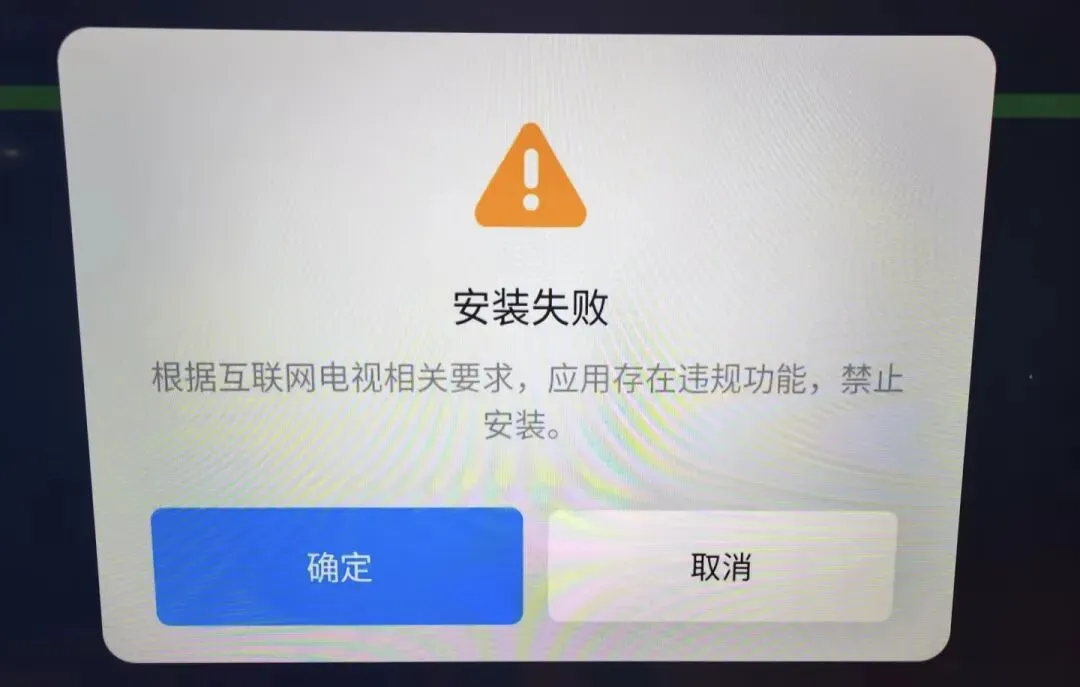
“好不容易找到安装文件,系统提示‘禁止安装未知来源应用’……”
这些场景是不是特别熟悉?
买了小米电视,原本以为智能电视想装什么就装什么,结果发现自带的应用商店里就那么几个软件,想看个地方台直播、给孩子装个学习App、给老人装个戏曲软件,全都找不到。
更让人头疼的是,明明从官网下载了安装包,插上U盘却提示“解析包出现问题”或者“该应用未经过安全认证”,直接被系统拦在外面。
其实,安装第三方软件没有那么难!
今天给大家分享一个非常好用的方法——不用U盘、不用电脑、不花一分钱,只要一部手机,10分钟就能搞定!
一.电视端:开启ADB调试
1.进入开发者模式:在电视【设置】中找到【关于】(或【关于电视】),找到【产品型号】,用遥控器对着它连续按“确定”键7次左右,直到屏幕提示“您已处于开发者模式”。
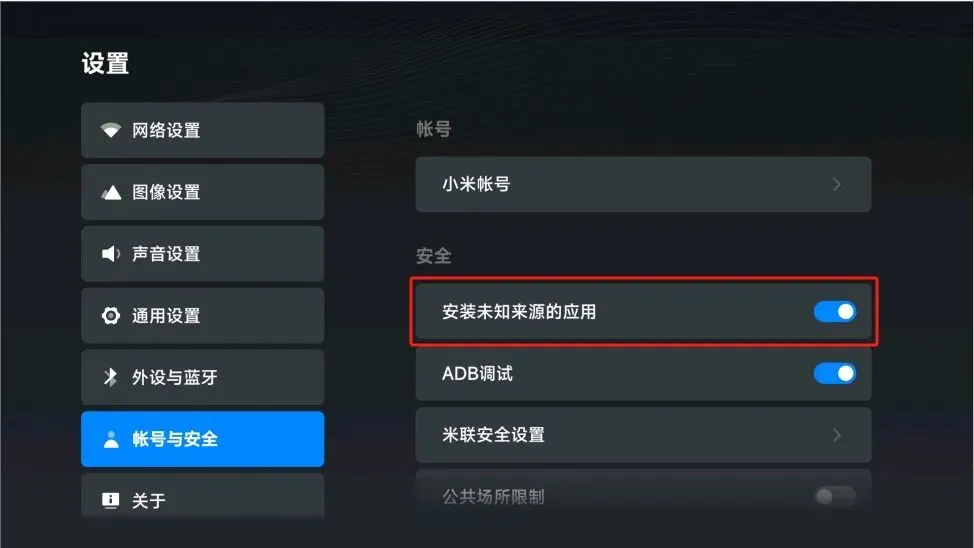
2.开启ADB调试:返回【设置】主页面,进入【账号与安全】,找到【ADB调试】(旧型号设备可能显示为【USB调试】),将其设置为”允许”,并勾选允许安装未知来源应用
二.手机端:安装野草助手
1.野草助手官网:https://www.yecao.net
2.下载野草助手手机版:浏览器打开官网 → 点击「下载手机版」→ 选择原安装包下载
3.记录电视IP地址:电视进入【设置】的【网络设置】,查看当前连接的Wi-Fi详情,记下显示的IP地址(例如 192.168.x.x)。
4.手机连接电视:确保手机和电视连的是同一个网络,手机打开野草助手,点击左上角的连接图标,输入刚才记下的电视IP地址,点击连接。此时电视屏幕会弹出一个授权调试的对话框,需要用遥控器选择“一律允许”并点击“确定”,这样手机才能连上电视。
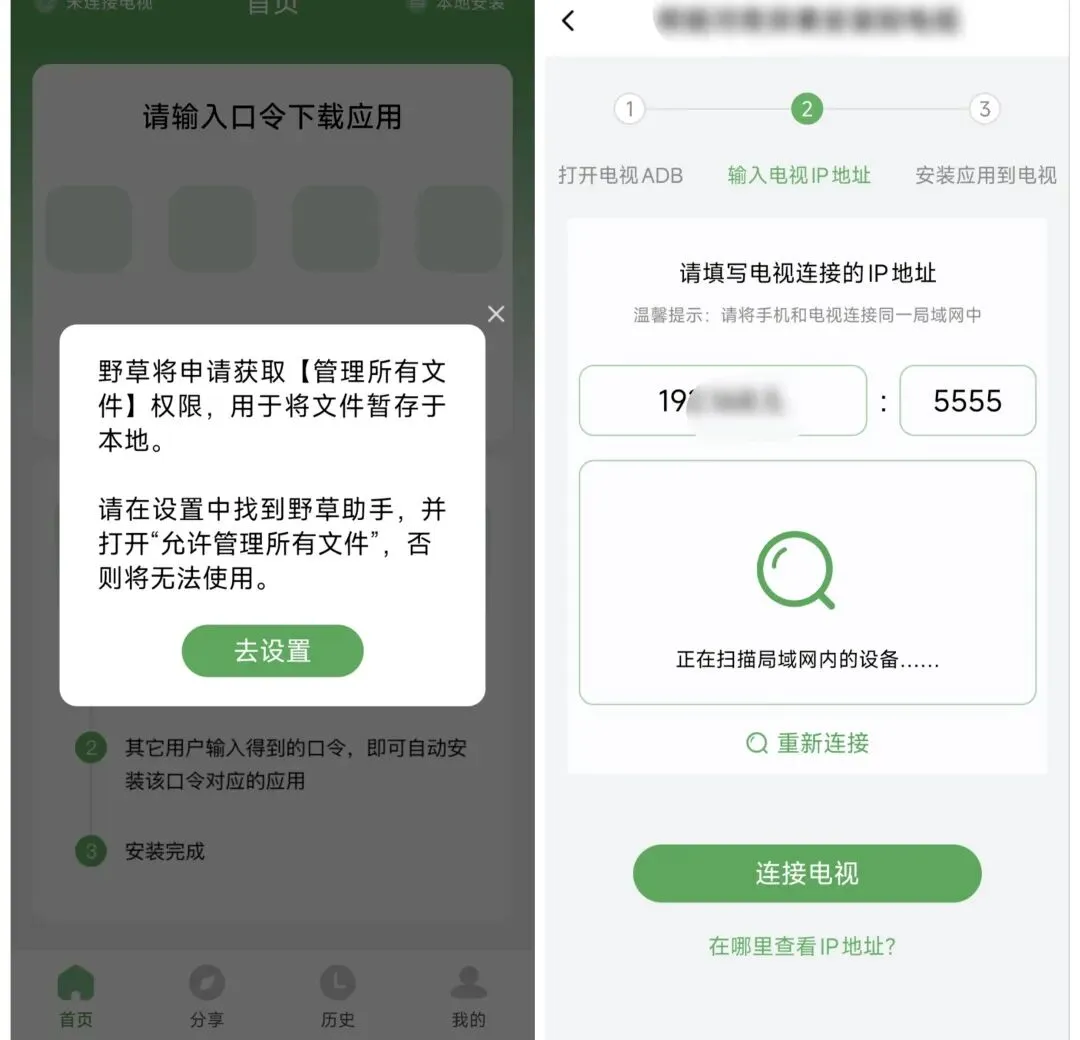
5.安装软件:连接成功后,在手机野草助手里找到想装的软件(或输入对应的4位分享口令),点击“安装到电视”即可。
三.野草助手:上传自己的应用生成口令
打开野草助手手机版,点击底部”分享”,在应用列表中勾选想要分享的应用(支持单选或多选),点击”生成口令”按钮并等待上传完成,成功后系统会自动生成4位分享口令
四.声明
本教程参考了野草助手的资料大全、多个数码博主的实用教程及众多网友的求助与解答相关帖子,特此致谢——资料大全提供了详细的功能说明与操作指南,数码博主的教程验证了方法的可行性,而网友们的提问与解答更让这份教程得以完善实用。

