夜雨聆风
夜雨聆风


【实用软件】Visual Basic(VB)6.0安装教程

大家好!点击左上角蓝字关注公众号可以获取更多的免费资源,另外为了防止错过公众号的精彩内容,希望大家可以动动小手将公众号“设为星标⭐”,非常感谢~~

软件下载
下载链接请查看文章末尾

软件介绍
Visual Basic是微软公司开发的包含协助开发环境的事件驱动编程语言。Visual Basic电脑版可以说是世界上使用人数最多的语言。Visual Basic 6.0中文企业版有图形用户界面(GUI)和快速应用程序开发(RAD)系统,可轻易使用DAO、RDO、ADO连接数据库创建ActiveX控件。

软件安装
解压和安装前先退出360、电脑管家等所有杀毒软件,且WIN10需要关闭“设置-更新与安全-Windows安全中心-病毒和威胁防护-管理设置-实时保护-关”,防止误杀破解工具,导致激活失败。

系统要求:Win7及以上版本
常见问题:安装常见相关问题
—————————————————————START——————————————————
1.选中下载的压缩包,然后鼠标右键选择解压到“”(没有解压选项点这里)
温馨提示:win11系统需先点击“显示更多选项”

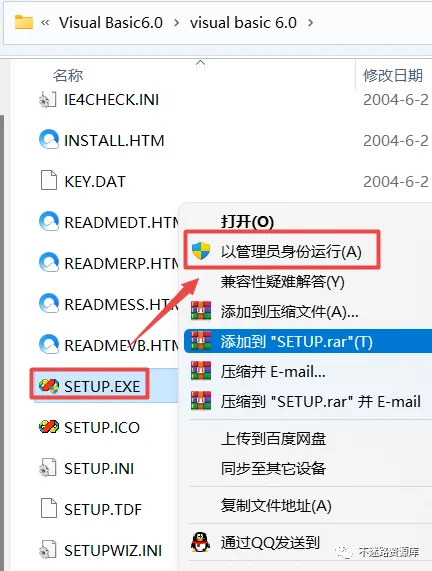
2.打开刚刚解压的文件夹,双击打开“visual basic 6.0”文件夹,鼠标右键点击“Setup.exe“选择“以管理员身份运行”
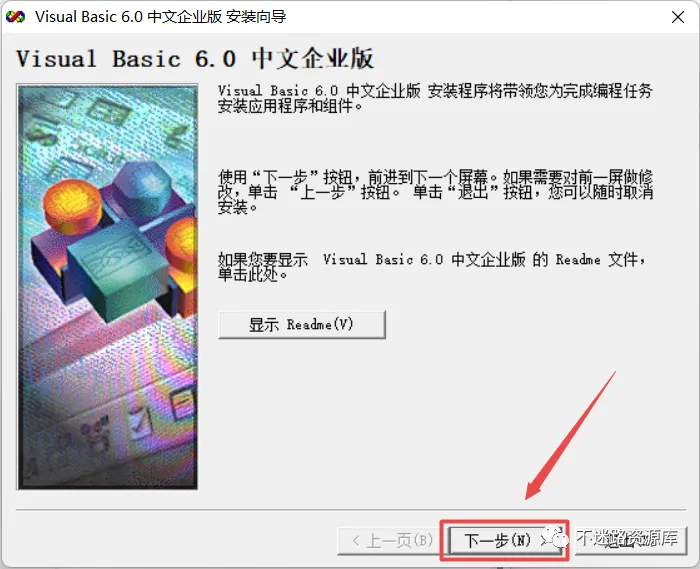
3.点击“下一步“
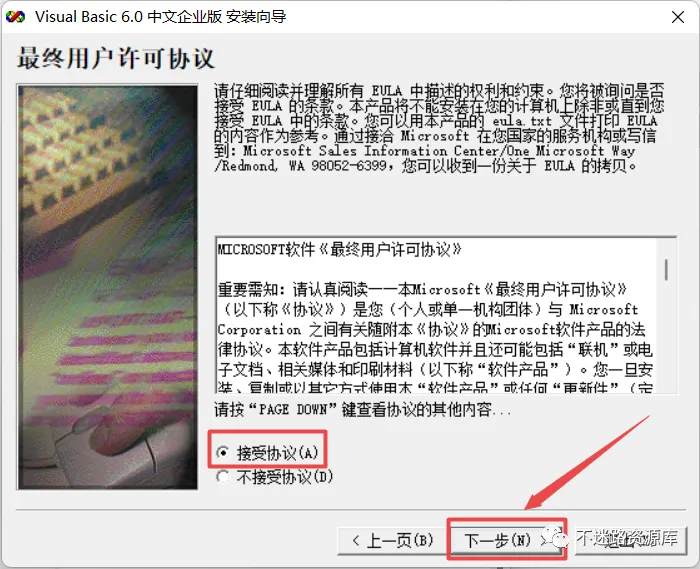
4.勾选“接受协议“,点击“下一步“
5.输入产品的ID号:111-1111111,随便填写姓名、公司名称
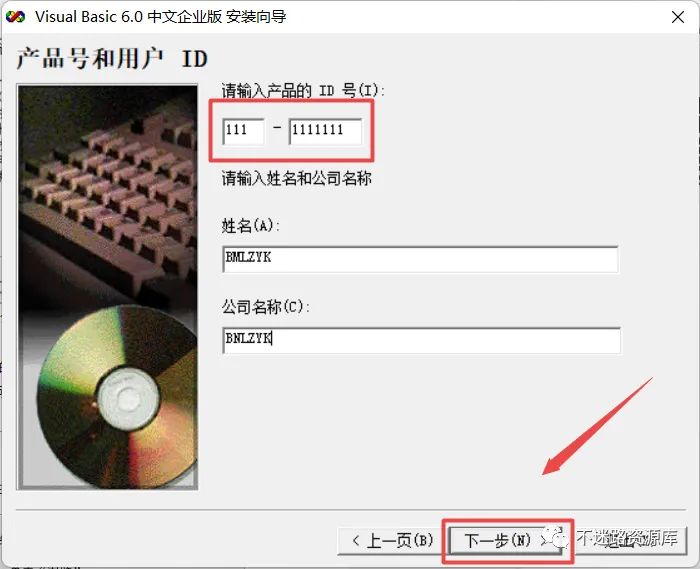
6.点击“下一步”
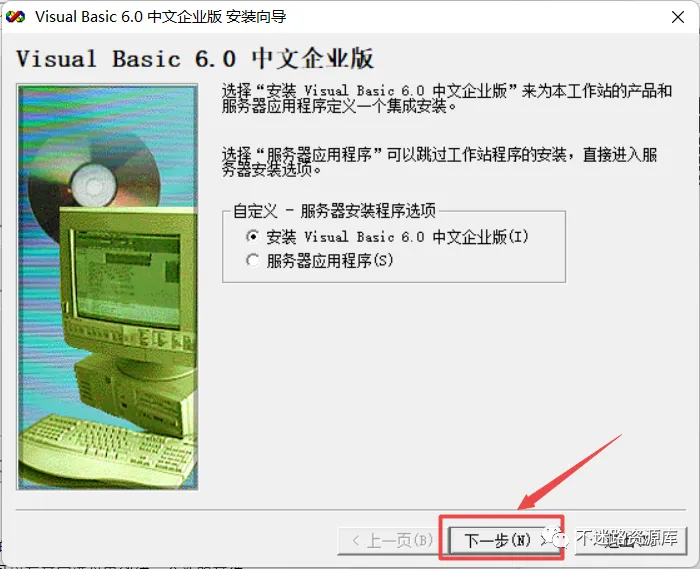
7.点击“浏览”可以选择软件安装路径,建议和教程中的保持一致,本例安装在D盘(将路径地址中的首字符C改为D表示安装到D盘,或者可以在其它磁盘里创建一个新的“VB6.0”文件夹,安装路径不要出现中文),点击“下一步”
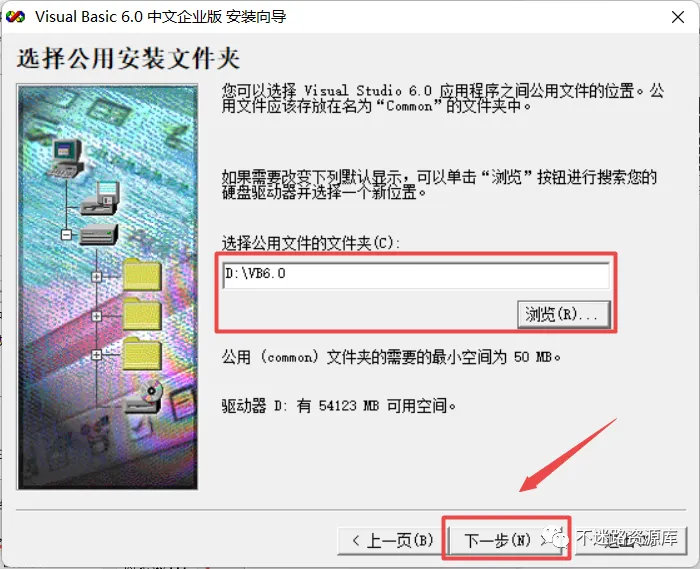
8.点击“继续“
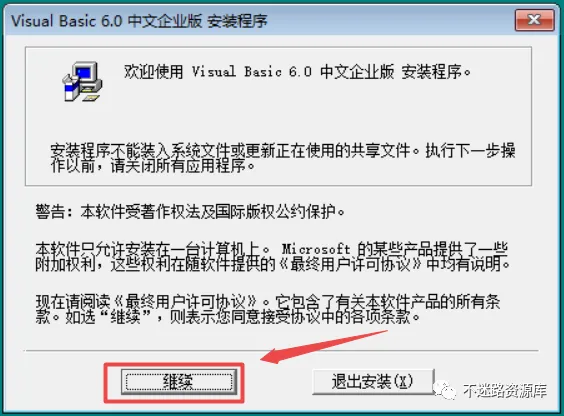
9.点击“确定”
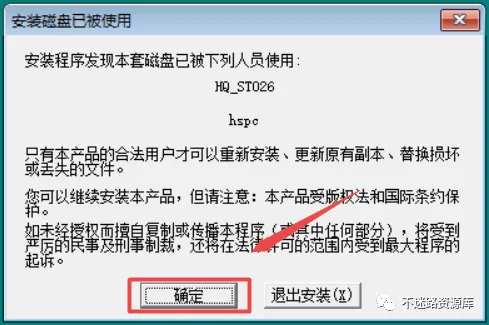
10.点击“确定”
11.点击“典型安装“
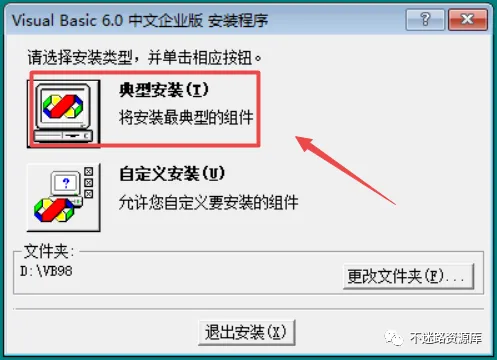
12.软件安装需要一些时间,请耐心等待
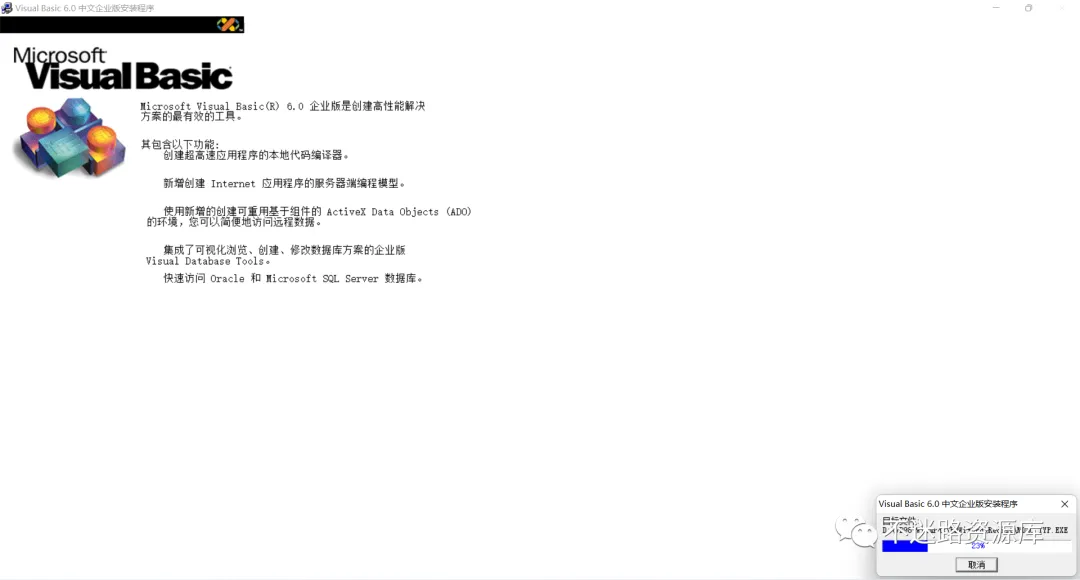
13.Win10以上系统会卡在这个界面,是正常的,软件已经安装完成。
直接退出操作:在键盘上按下【ctrl+alt+del】弹出【任务管理器】,选择【Microsft安装工具】点击【结束任务】

14.点击“开始“菜单栏,找到“Microsoft Visual Basic 6.0 中文版“软件,鼠标左键拖拽到桌面上即可创建桌面快捷方式
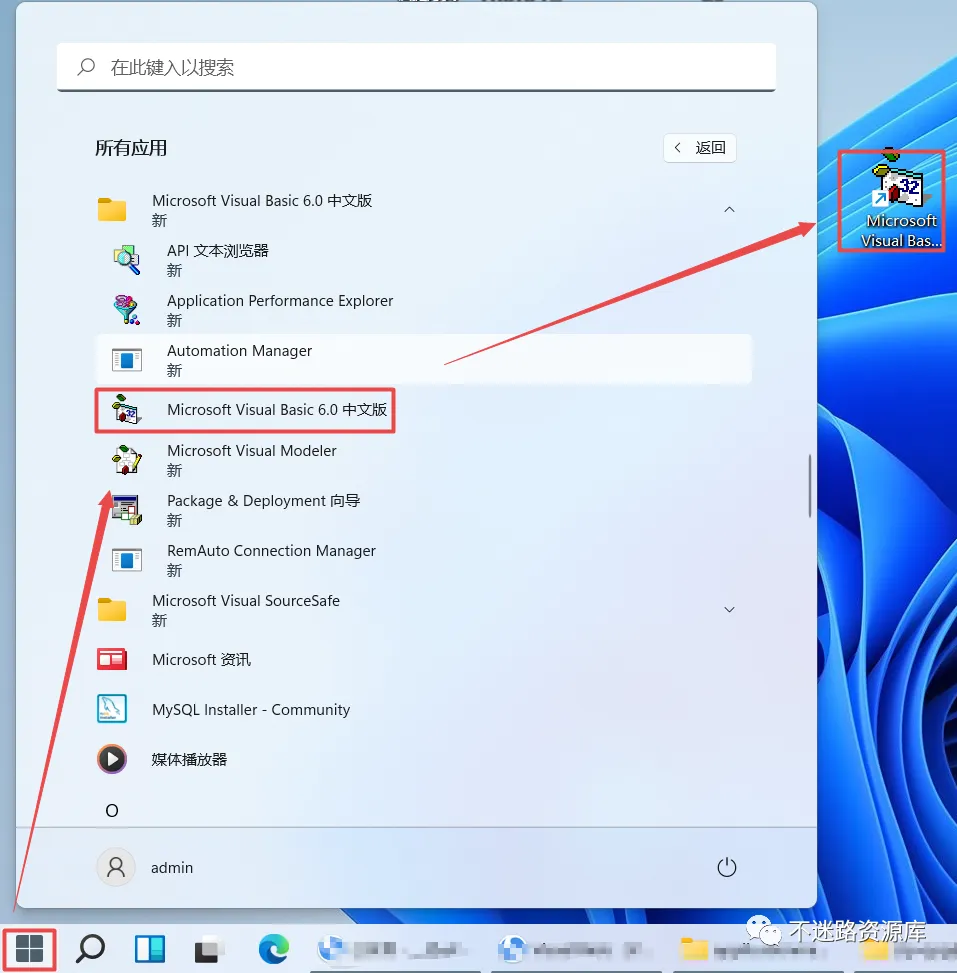
15.双击图标,运行软件
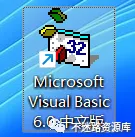
16.安装完成.
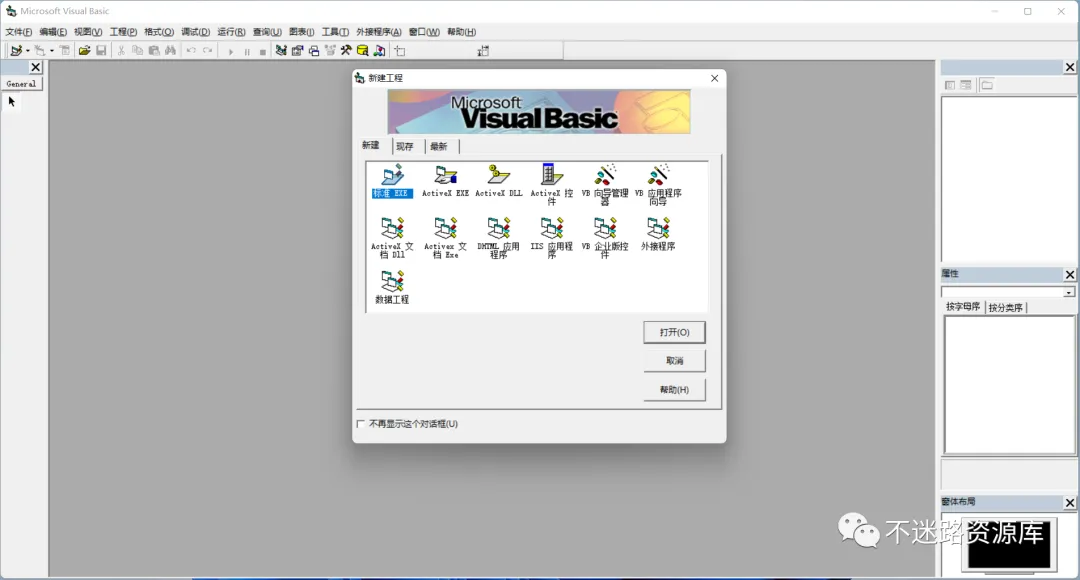
—————————————————————END——————————————————
 下载地址
下载地址
 下载链接:https://docs.qq.com/doc/DRFhyQUxFWkJaSnFR
 备用下载链接:https://ai.feishu.cn/docx/OsYFdPcnno1IDWxrzSAcpZw9nMQ
 获取最新下载链接请到公众号回复:VB
 如有其他问题需获取快速解答,请下滑到文章最下方的,点击“发消息”反馈问题
关注公众号:不迷路资源库
如果不迷路资源库公众号失联,可关注备用公众号:小不迷路资源库
长按二维码关注我们