夜雨聆风
夜雨聆风


软件自动化测试工具RANOREX STUDIO(五十四)–停止录制
软件自动化测试工具RANOREX STUDIO(五十四)–停止录制
停止录制
在移动设备上进行测试后,可以按下“停止”按钮停止录制过程。
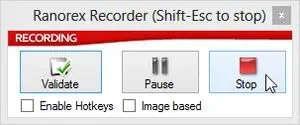
图:停止录制
运行测试
录制并修改Action表之后,按下“运行”按钮,这样就能在移动设备上执行测试。
任意ANDROID设备上运行测试
注意:在不同的设备上运行测试时,请一定要加一个’Close Application’的action,因为如果前一个设备上的 App不被关闭,那么接着执行时,这个设备上的App仍然会被自动化。
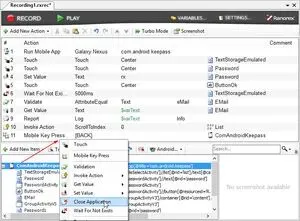
图:添加“Close Application”action,以确保录制的脚本在正确的设备上执行
这样做之后,对’Run Mobile App’ 的’Device Display Name’列进行参数化,改成模块变量。
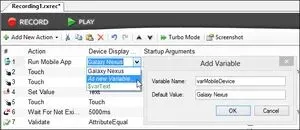
图:把设备名称作为变量
把设备名称参数化后,打开包含该模块用例的“数据源”对话框,添加一个简单数据表,在表中添加我们想运行设备的名称。
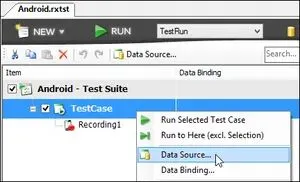
图:打开数据源“对话框…
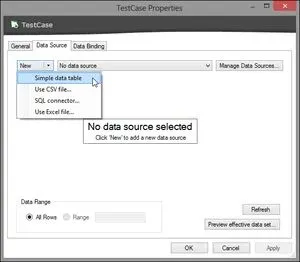
图:添加一个简单数据表…
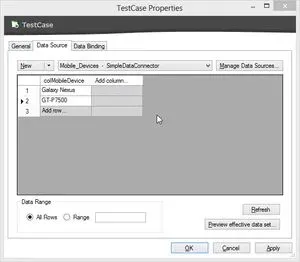
图:添加设备名称到简单数据表
这样做之后,切换到“数据绑定”选项卡,并绑定数据源中的模块变量。
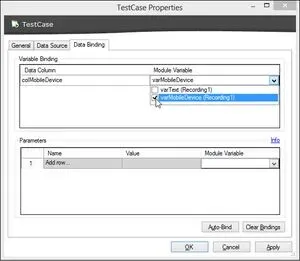
图:数据源绑定变量
如果我们想了解更多有关测试数据驱动的方法,参考第3课:数据驱动的测试。
现在,测试套件准备好在不同的设备上运行了。 成功运行测试后,测试报告看起来应该像下面这样。
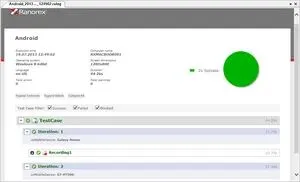
图:两个设备上成功执行的测试
并行执行测试
也可以在多个设备上同时运行一个测试。
因为没有必要使用数据源,所以在测试用例属性对话框中禁用先前创建的数据源。
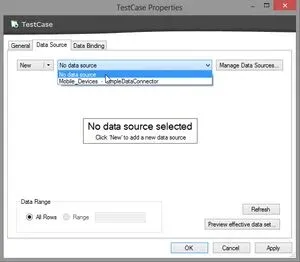
图:禁用数据源
添加一个全局参数,并把它绑定到变量’varMobileDevice’。
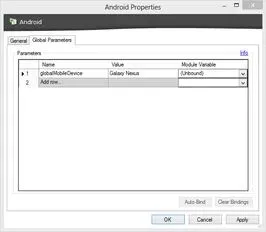
图:添加全局参数
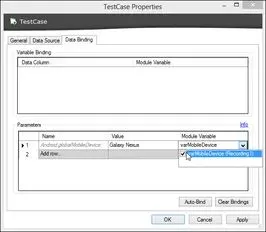
图:把变量绑定到全局参数
全局参数和数据绑定的进一步详情请参考“ 第3课:数据驱动测试。
在对象库中,使用Ranorex Xpy 的path编辑器打开移动App的RanoreXPath,。

图:打开高级RanoreXPath编辑器
添加设备名称到RanoreXPath中,并选择变量’varMobileDevice’作为值。
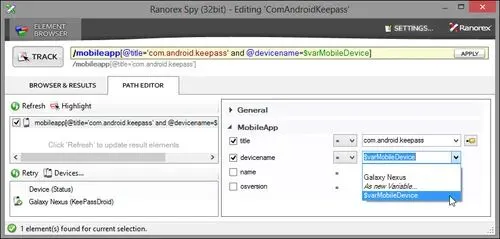
图:把设备名称变量添加到RanoreXPath
执行这些步骤之后,我们就可以编译测试套件,通过命令行,把移动设备名称作为命令行参数来执行测试用例,参考“ 第4课:Ranorex测试套件–无RanorexStudio运行测试 “:
start MobileTest.exe /pa:globalMobileDevice=”Galaxy Nexus”
start MobileTest.exe /pa:globalMobileDevice=”GT-P7500″