乐于分享
好东西不私藏

救命!几十兆的PDF终于能瘦身了,这招太狠了!

救命!几十兆的PDF终于能瘦身了,这招太狠了!

刚过完年没多久,大家都还没有完全从过年的氛围中缓过来吧,但我知道,很多小伙伴已经投入到跟工作死磕的状态了。比如,有没有那中,特别是那种几十兆甚至几百兆的PDF文件,是不是让你特别头大?
发邮件发不出去,微信传输转圈圈,打开还卡得电脑风扇呼呼响……尤其是那种全是图片扫描版的PDF,简直就是体积怪兽。
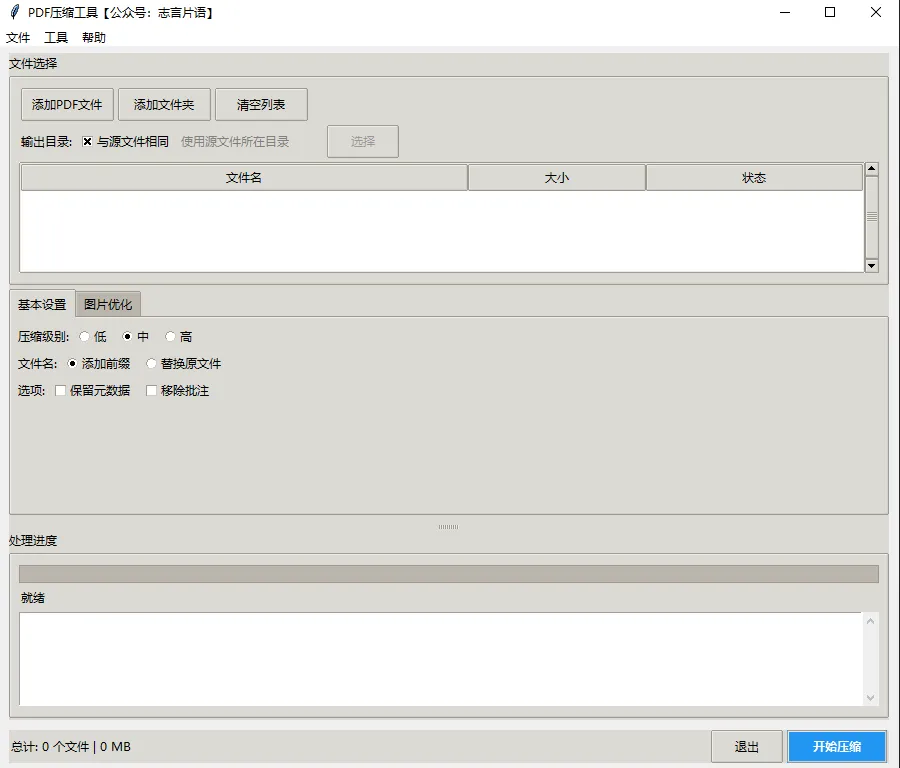
别急,今天直接给大家掏出一个PDF压缩软件。咱们主打一个:只要肉眼看得清,体积必须不能升!

🤔 为什么你的PDF这么大?

简单说,很多PDF里的图片都是原图直出。 比如你扫了一张A4纸,图片可能高达3000像素,质量100%,甚至还带着什么透明通道。其实你在手机上看,根本不需要那么高的清晰度!
所以,我们要做的就是把那些“虚胖”的水分挤掉。💦

🚀 我们的“暴力”压缩策略

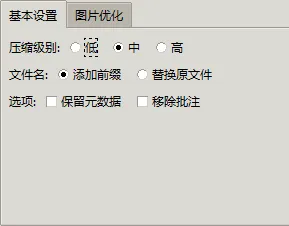
这个压缩软件我们调整了一套激进的默认值,专治各种大肚子大容量的PDF。

1. 画质与尺寸:该降就降

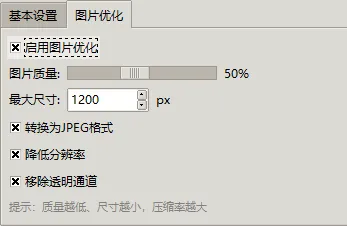
图片质量:默认降到50%。别担心,对于文档阅读,50%的JPEG质量在手机和电脑上几乎看不出区别,但体积能少一大半!
最大尺寸:降到1200px。想想看,手机屏幕才多宽?1200px完全够用了,电脑屏幕也够用了!

2. 新增清理选项

有些隐藏的东西也在占空间,咱们得把它们揪出来。
强制降低分辨率:不管原图多高清,统统按新标准来。
移除透明通道:很多扫描件其实不需要透明背景,去掉它能省不少地儿。

3. 智能压缩逻辑

分级处理:如果你选了“高压缩”,系统会强制把质量压到30%,适合那种只需要看清文字、不在乎图片细节的归档文件。
格式统一:优先把所有图片转成JPEG。虽然PNG无损,但对于照片和扫描件,JPEG才是体积王者。👑

📊 效果怎么样?看日志就知道!

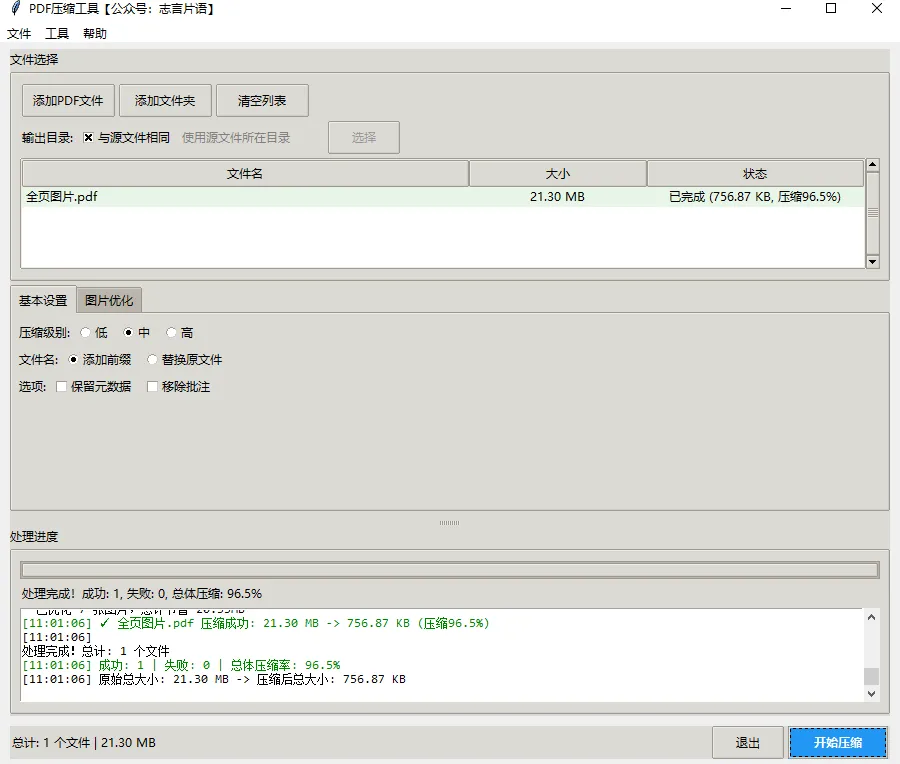
压缩完,你不知道到底省了多少,心里没底。 现在,我们会给你一份详细的“体检报告”

📝 处理日志示例:

    …………

    降低分辨率: 732×1200 -> 732×1200

    图片压缩: 2154×3530, RGB -> 120.4KB (节省3543.4KB)

    降低分辨率: 832×1200 -> 832×1200

    图片压缩: 2450×3530, RGB -> 154.0KB (节省3578.6KB)

    已优化 2 张图片,总计节省 7.12MB

    …………
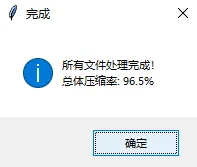
看到了吗?如果压缩后反而变大(极少数特殊情况),系统会自动跳过,绝不做无用功。

🛠️ 怎么用?单文件或批量都行

场景一:单个文件急救

手里有个50MB的合同要发给客户? 几秒钟后,你可能得到一个3MB的文件。
原图:清晰度过剩,加载慢。
压缩后:文字清晰,图片无色差,体积缩小90%+,微信秒发!⚡

场景二:批量整理档案

年底了,要整理几百个扫描版的PDF档案? 别一个一个弄!设置好相关规则,都放到一个文件夹中,选择这个文件夹,点击开始压缩。
喝杯咖啡☕,回来你会发现几百兆的文件夹变成了几十兆,硬盘瞬间清爽!

💡 小贴士:如何平衡质量与体积?

当然啦,激进不代表无脑。你可以根据实际需求微调:
如果要打印:质量可以稍微回调到 60%-70%,尺寸保持在 1500px 左右。
如果只是手机查看/存档:大胆用 30%-50% 的质量,1200px 的尺寸,真的够用!
关于透明通道:除非你的PDF里有特殊的图层设计,否则对于纯扫描件,移除透明通道是绝对的安全操作。

🎉 写在最后

技术是为了让工作更简单,而不是更复杂。 面对巨大的PDF文件,别再硬扛了。试试这套降质量、减尺寸、去冗余的组合拳,你会发现,原来几十兆的文件也能变得如此轻盈。
如果你的团队还在为传输大文件发愁,不妨把这篇文章转给他们。
省时、省力、省空间,这才是打工人该有的效率!💪
觉得有用,记得点个在看或者转发哦,说不定你的同事正需要这个PDF瘦身秘籍呢!有任何问题,欢迎在评论区留言讨论!
本站文章均为手工撰写未经允许谢绝转载:夜雨聆风 » 救命!几十兆的PDF终于能瘦身了,这招太狠了!

评论 抢沙发

5 + 9 =
  • 昵称 (必填)
  • 邮箱 (必填)
  • 网址
×
订阅图标按钮