 夜雨聆风
夜雨聆风


虚拟光驱软件PowerISO 多语便携版 从装机到压缩,一个工具搞定所有镜像需求
【内部群】关注我们 ,并回复:进群
分享模式:免费/绿色,按教程安装
下载地址:见本文结尾
PowerISO是一款功能强大的光盘映像文件处理工具,可以帮助用户快速管理和处理CD/DVD/BD映像文件。它支持标准ISO文件格式,支持创建、编辑、提取、转换、压缩、加密等多种操作。
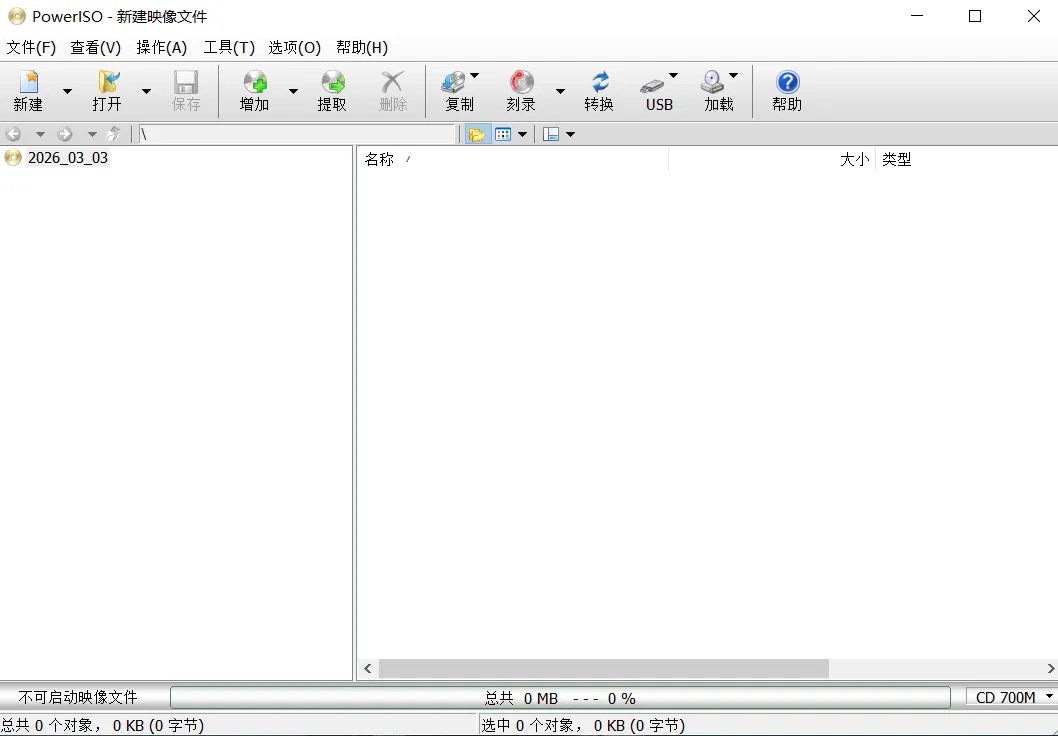
最新版:PowerISO(虚拟光驱软件) v9.3 多语便携版
软件功能
1.创建镜像文件:可以创建CD/DVD/BD的ISO镜像文件,支持创建各种光盘格式的镜像文件。2.编辑镜像文件:可以编辑ISO镜像文件,如添加、删除、重命名、文件夹等。3.提取光盘内容:可以提取ISO镜像文件中的文件和文件夹。4.转换文件格式:可以在不同格式之间转换光盘镜像文件,如ISO、BIN、NRG等。5.压缩文件:可以将ISO镜像文件压缩为其他格式,减小文件大小。6.加密保护:可以对ISO镜像文件进行加密处理,保护文件安全。7.刻录光盘:可以用PowerISO直接刻录ISO镜像文件到光盘上。8.刻录音频CD:可以将音频文件刻录为音频CD。
软件特点
1.界面简洁直观:PowerISO的界面设计简洁直观,容易上手操作。2.功能强大:PowerISO提供了丰富的光盘镜像处理功能,满足用户多种需求。3.稳定性高:PowerISO的稳定性高,运行流畅,不易崩溃。4.兼容性好:PowerISO可以在Windows平台上运行,并支持多种光盘格式的处理。5.操作便捷:PowerISO操作简单方便,可以通过简单的拖拽操作完成文件处理。6.速度快:PowerISO在处理光盘镜像文件时速度快,节省用户时间。
安装使用教程:
关闭杀毒软件(包括系统自带安全中心、第三方安全卫士/杀毒软件等)
1、在本文末尾下载本软件,解压,得到如下文件和文件夹
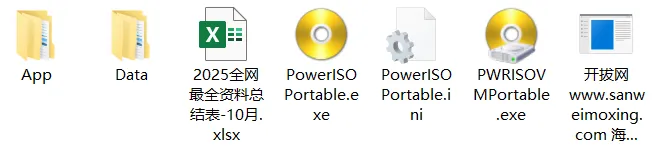
2、双击或以管理员身份运行“MusifyPortable.exe”,打开即可使用
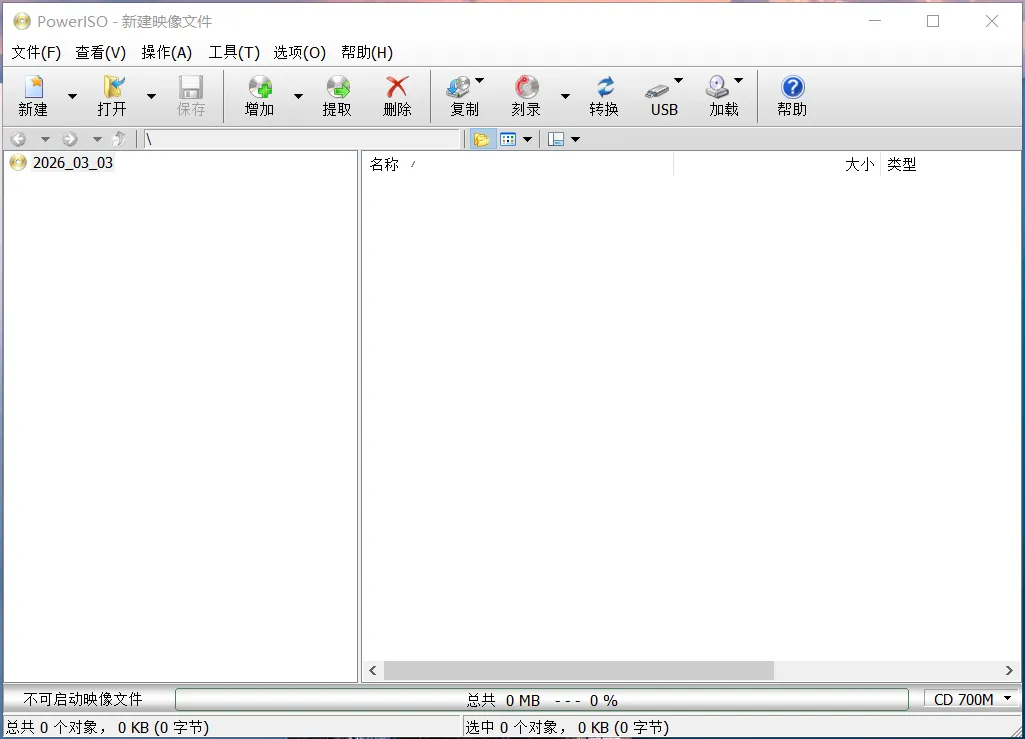
一、从本地文件和文件夹创建ISO映像文件
1、创建新编译文件
运行PowerISO,软件将自动创建一个空编译。
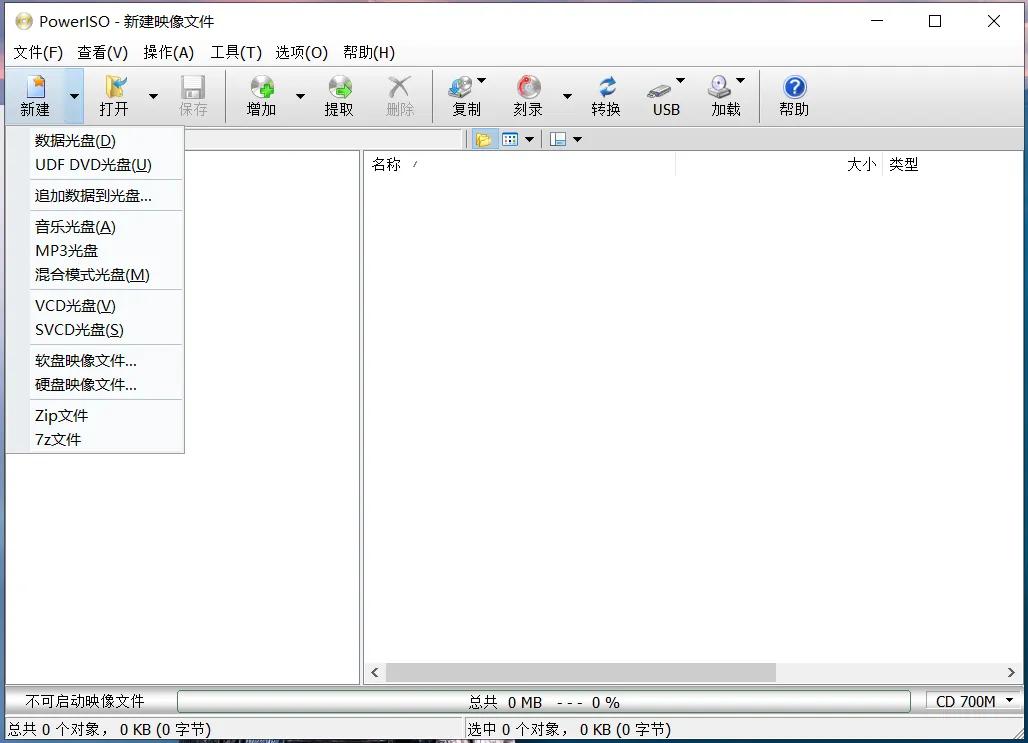
默认情况下,编译将包括iso9660和Joliet文件系统。如果要创建DVD ISO文件,可以单击工具栏上的“新建”按钮或选择“文件>新建>UDF DVD”菜单。还可以通过单击窗口右下角的媒体类型区域来更改媒体类型。
2、添加文件
添加编译所需的所有文件,并对编译进行必要的修改。
点击工具栏上的“增加”按钮来添加文件和文件夹。还可以直接将文件和文件夹从我的电脑中拖到PowerlSO窗口。
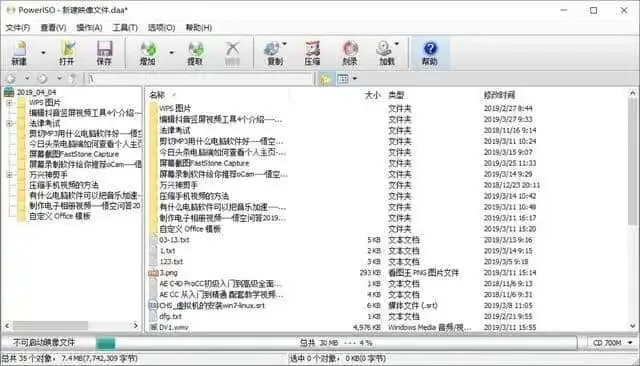
单击“操作>新建文件夹”菜单创建新文件夹。
单击菜单“操作>修改卷标”以更改默认卷标。
单击菜单“文件>映像文件属性”更新iso文件属性。
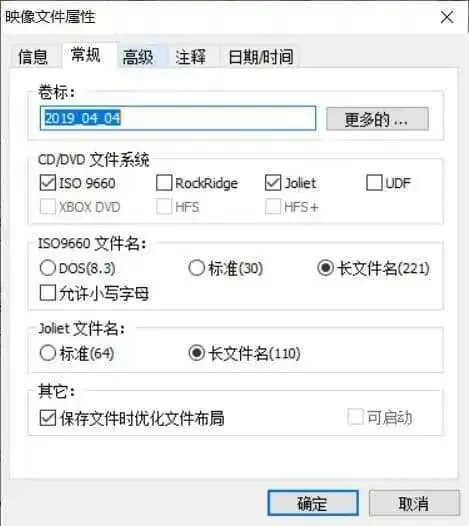
3、保存映像文件
在对编译进行了所有必要的修改之后,可以将编译保存到ISO文件中。点击工具栏上的“保存”按钮,或者选择“文件>保存”菜单。
“保存文件”对话框将弹出,输入iso文件路径名,并选择标准ISO映像(*)的输出格式,然后单击“保存”按钮。
PowerlSO将开始创建iso文件。它将在编写iso文件时显示进度信息。操作成功完成后,PowerlSO将自动打开新创建的iso文件。
二、将光盘制作成ISO映像文件
我们平时会买很多光盘,每次使用光驱读取光盘内容很不方便,并且光盘容易出现划痕,时间长了就有可能读不出内容了。最好的办法就是将光盘复制成映像文件保存在硬盘上,需要读取时使用虚拟光驱就可以加载映像文件,这样既保护了光盘,也延长了光驱的使用寿命。
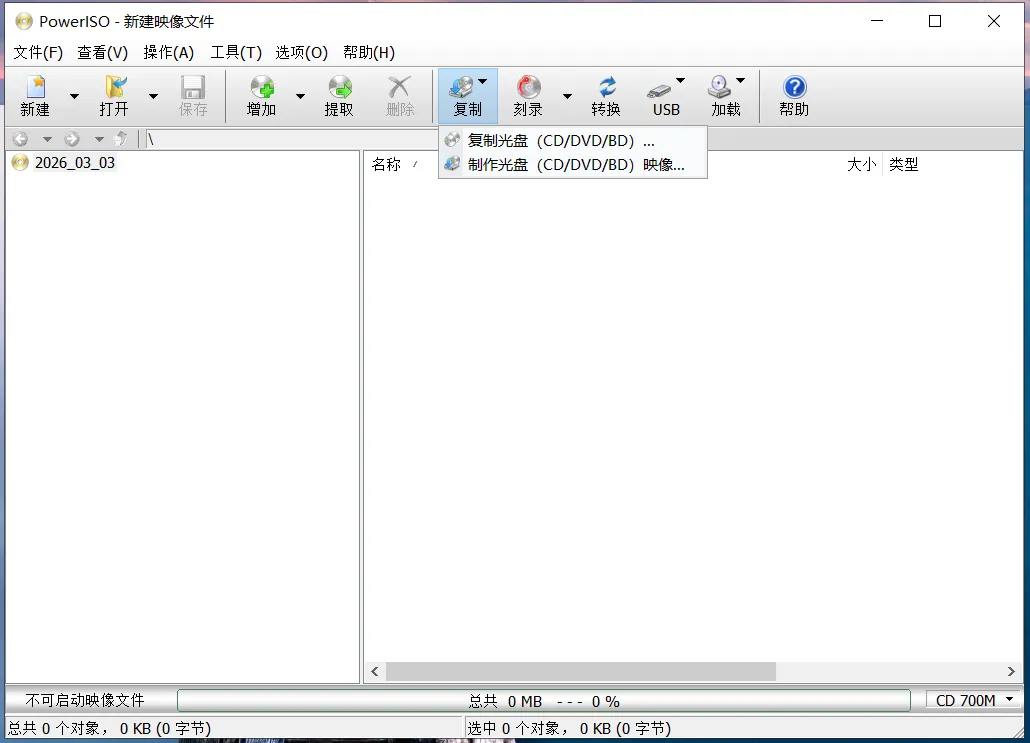
1、运行PowerISO,单击工具栏上的“复制”按钮,从弹出式菜单中选择“制作(CD/DVD/BD)光盘映像文件”。
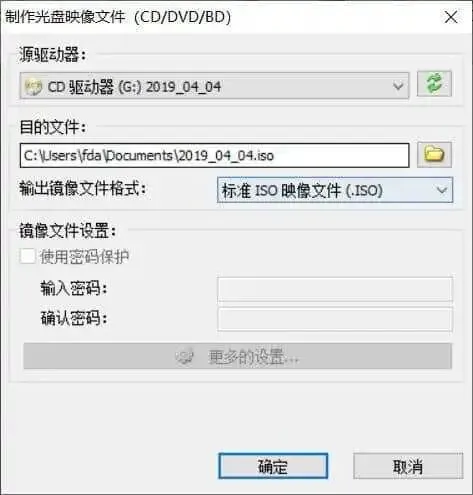
2、在弹出的“制作光盘映像文件(CD/DVD/BD)”对话框中选择光驱,“输出镜像文件格式”选择“标准ISO映像文件”,指定保存生成的映像文件的名称和路径。
3、单击“确定”按钮开始将光盘复制到指定的ISO文件。PowerlSO显示生成ISO文件时的进度信息。
4、iso文件成功完成后,会弹出一个成功创建映像文件的提示框,你可以使用PowerlSO打开创建的iso文件,并在ISO文件中浏览文件。
三、加载映像文件
现在微软的操作系统安装盘都做成映像文件供下载安装,使用映像文件可以在虚拟机中直装加载,给虚拟机安装操作系统。给计算机安装虚拟光驱软件就可以将映像文件加载到虚拟光驱,不需要的时候可以从虚拟光驱中卸载映像文件。
加载虚拟光驱有二种方法。
第一种方法,用右键快捷菜单。
打开我的电脑,找到保存映像文件的文件夹。
右键单击映像文件,在弹出的快捷菜单选择“PowerISO>加载映像文件到驱动器”选项。
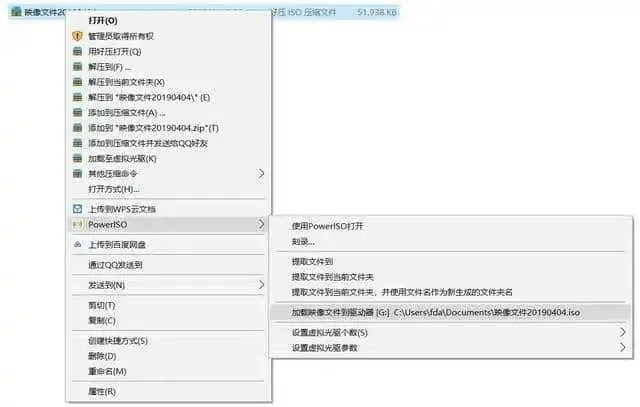
第二种方法,用加载命令。

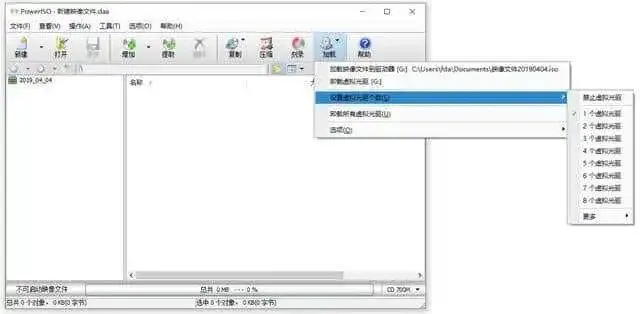
在PowerISO中单击加载按钮,在弹出菜单中选择加载映像文件到驱动器命令。
在弹出的“打开”对话框中选中要加载的映像文件,然后单击“打开”按钮。
打开计算机可以看到加载了映像的虚拟光驱,双击就能打开,就可以像使用物理光驱一样访问虚拟光驱了。
程序默认的是加载一个虚拟驱动器,你可以根据需要添加多个虚拟驱动器,方法是:
在PowerISO中单击加载按钮,在弹出菜单中选择设置虚拟光驱个数,在列表中选择要设置的虚拟光驱个数即可。
四、刻录光盘
从网上下载了Windows10操作系统的映像文件,现在需要在一台计算机上安装操作系统,需要将该映像文件刻录到光盘,以便使用光盘安装操作系统。使用PowerISO可以将ISO文件刻录到光盘上,从而生成原始光盘的确切副本。
1、运行PowerlSO,单击工具栏上的“刻录”按钮,或选择“工具>刻录”命令。
2、弹出“刻录”对话框。
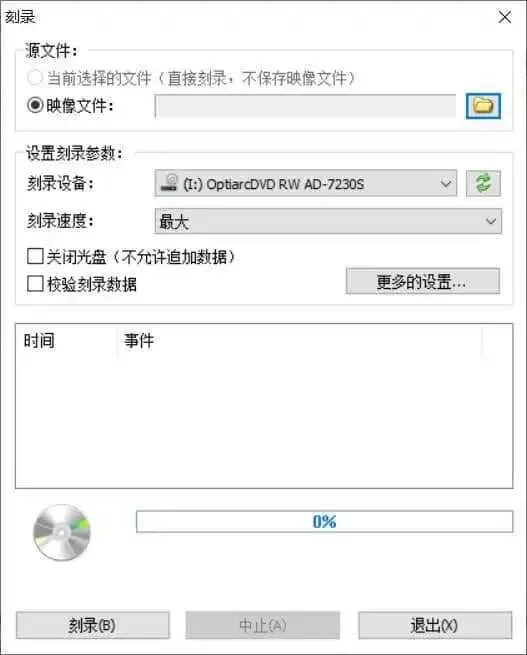
单击”浏览”按钮选择要刻录的ISO文件。
从“刻录设备”列表中选择刻录驱动器。最大记录速度是支持的最大速度,如果需要,可以将其更改为较慢的速度。
如果选中“校验刻录数据”选项,PowerISO将读取写入数据并将其与原始数据进行比较,以确保数据已正确写入光盘。
3、然后单击“刻录”按钮,开始刻录。
另外,我们还有6000G软件资料下载提供,有需要的就去下载吧。
该软件可能没几天就会被/删/除了,所以,需要该软件的,赶紧下载,不要等消失了,再来找我哈!
觉得我说明白了的朋友,给我右下角赞赞赞!
PowerISO下载地址
百度网盘
https://pan.baidu.com/s/1zC9mC2CUMGuB1RPiskmsYA?pwd=7iab
迅雷网盘
https://pan.xunlei.com/s/VOmo08Qc-ybEkVXIpIdIipElA1?pwd=vqj5#
复制以上链接到迅雷APP转存/下载!
免责声明:以上资源来源于网络,本处免费测试分享,仅供用户交流学习与研究使用,版权归属原版权方所有,若有侵权请联系我们删除。

