夜雨聆风
夜雨聆风


如何管理我们的文件-个人篇
文件管理核心原则:
让“找文件”变成“秒搜”而不是“翻箱倒柜”。
好的文件管理 = 结构化 + 命名规范 + 工具辅助 + 定期维护。做到这四点,你以后找文件基本不用超过10秒。
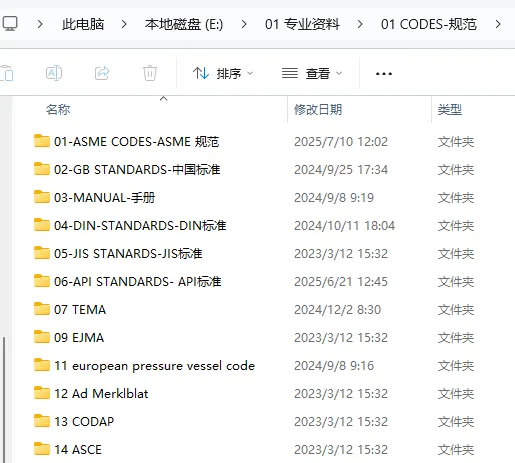
2. 建立“傻瓜式”文件夹结构(最重要的一步)
推荐用三层结构,99%的人用这个就够了:
我的文件(根目录,建在D盘或云盘根目录)
├── 01_工作项目 ← 按项目/客户分
│ ├── 2025_客户A
│ ├── 2025_内部项目
│ └── 归档_2024
├── 02_个人生活
│ ├── 财务_发票报销
│ ├── 证件_身份证护照
│ └── 照片_旅行
├── 03_学习资料
├── 04_软件安装包
└── 99_临时下载 ← 所有下载默认扔这里,每周清一次
黄金规则:
文件夹名字前面加两位数字(01_、02_)强制排序,最常用的放最上面。
每年建一个“归档_年份”文件夹,把旧项目拖进去(保持根目录干净)。
最好不要超过3层文件夹(否则找起来还是累)。
3. 文件命名规范(让搜索直接命中)
永远别用“文档1”“新文件夹”这种名字!统一用这个格式:
日期_关键词_版本_备注
示例:
20250302_客户A_合同_最终版_v2.pdf
20250215_财务_2025年1月报销.xlsx
20250101_照片_泰国旅行_海滩.jpg
好处:用Windows搜索或Mac Spotlight直接打“2025 客户A”就能秒出所有相关文件。
进阶技巧:
日期永远用 YYYYMMDD格式(永远不会乱序)
版本用 _v1_v2 或 _最终版
重要文件结尾加 _重要(方便后面搜索)
如何命名关键词,建议是:
时间旅行命名法。
想象我在一年后,要找到这个文件,应该用什么关键词来搜它。
5. 利用系统自带神器(零成本秒搜)
Windows:安装 Everything(免费神器,搜文件名0.1秒出结果)
或者用 Win11 自带搜索 + 打开“索引选项”把常用文件夹加进去
Mac:用 Spotlight(Command + 空格) + 给文件夹打标签(右键→标签)
手机:iPhone用“文件”App建相同文件夹结构;Android用“文件管理器”+“标签”功能
6. 云盘 + 标签系统(多设备同步必备)
推荐组合:
主力:OneDrive(Windows原生)或 iCloud(Mac原生)
备份:坚果云 (强烈推荐)/ Google Drive(免费空间够用)
标签神器(强烈推荐):
Windows:用 Taglocity 或直接用 OneDrive 的“标签”功能
Mac:用 Hazel 自动打标签(比如所有含“发票”的文件自动标橙色)
6. 自动化 + 维护习惯(解放双手)
每周日花5分钟做“文件体检”:
把“99_临时下载”里文件分类放好
把一个月前的项目移到“归档_2025”
用 Everything 搜 _v1 删除所有旧版本
自动化工具(可选):
Windows:DropIt(拖进去自动按规则分类)
Mac:Hazel(规则最强,自动重命名+移动)
跨平台:Power Automate(微软免费)或 Shortcuts(苹果)
7. 总结
良好的文件管理习惯,可以大幅度降低我们找文件所花的时间。
对于个人来说:
文件夹结构
文件命名规则
搜索Everything
坚果云
已经让文件可以很方便的放置以及找到了。
往期精彩:
欢迎关注公众号:VCAD001, 一个压力容器人的自我修养。