 夜雨聆风
夜雨聆风


Excel|在一个工作簿内,一键生成多个工作表
Step1.新建工作簿,输入想要生成的工作表名称,如想要生成一年12个月的工作表,在A列单元格内分别输入1月-12月。
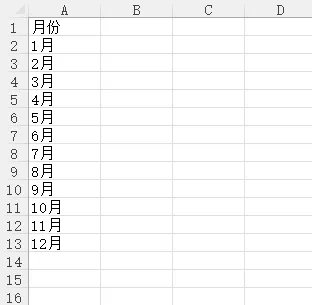
注意:这一列的最上面的单元格(如A1)需要输入一个标题,比如“月份”或任意文字,不能留空。
Step2.点击【插入】-【数据透视表】,【表/区域】选中1月-12月的单元格,点击【确定】。
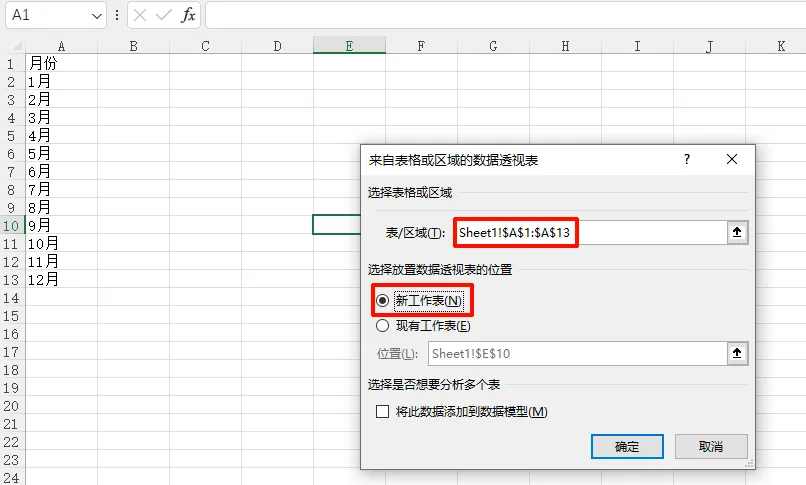
Excel右侧会出现【数据透视表字段】。
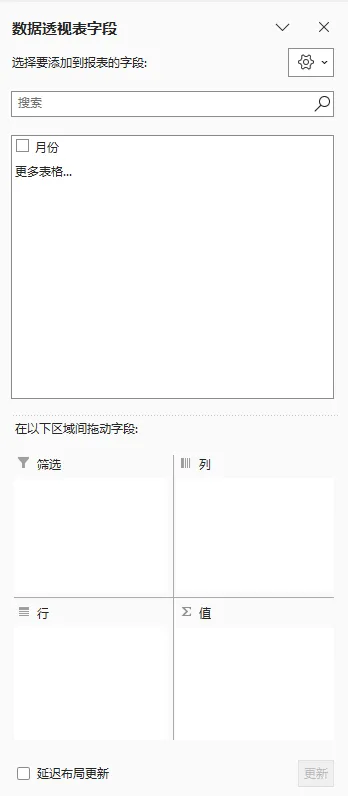
Step3.将数据透视表字段中【月份】拖拽到【筛选】。
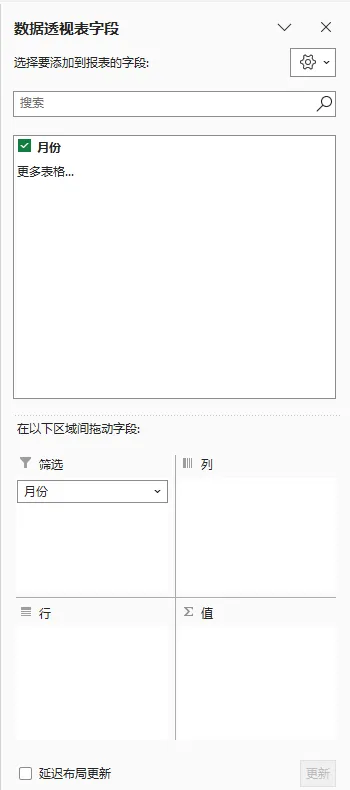
工作表内会出现蓝色的数据透视表。
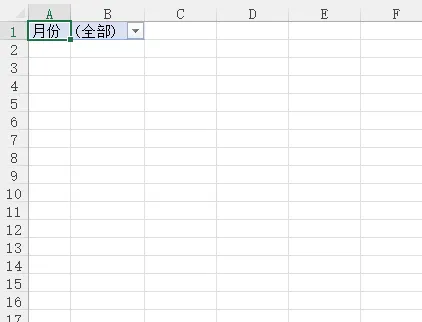
Step4.点击蓝色的数据透视表,【数据透视表分析】-【选项】-【显示报表筛选页】-【确定】。
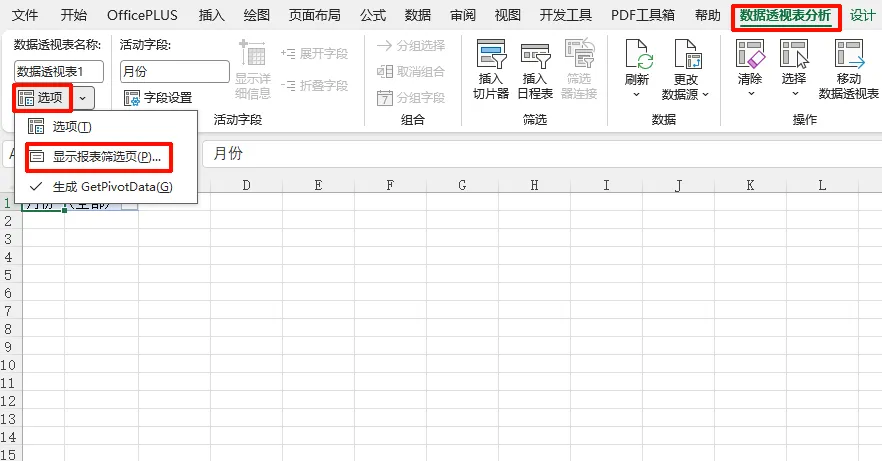
生成了1月-12月的12个工作表,如下图。
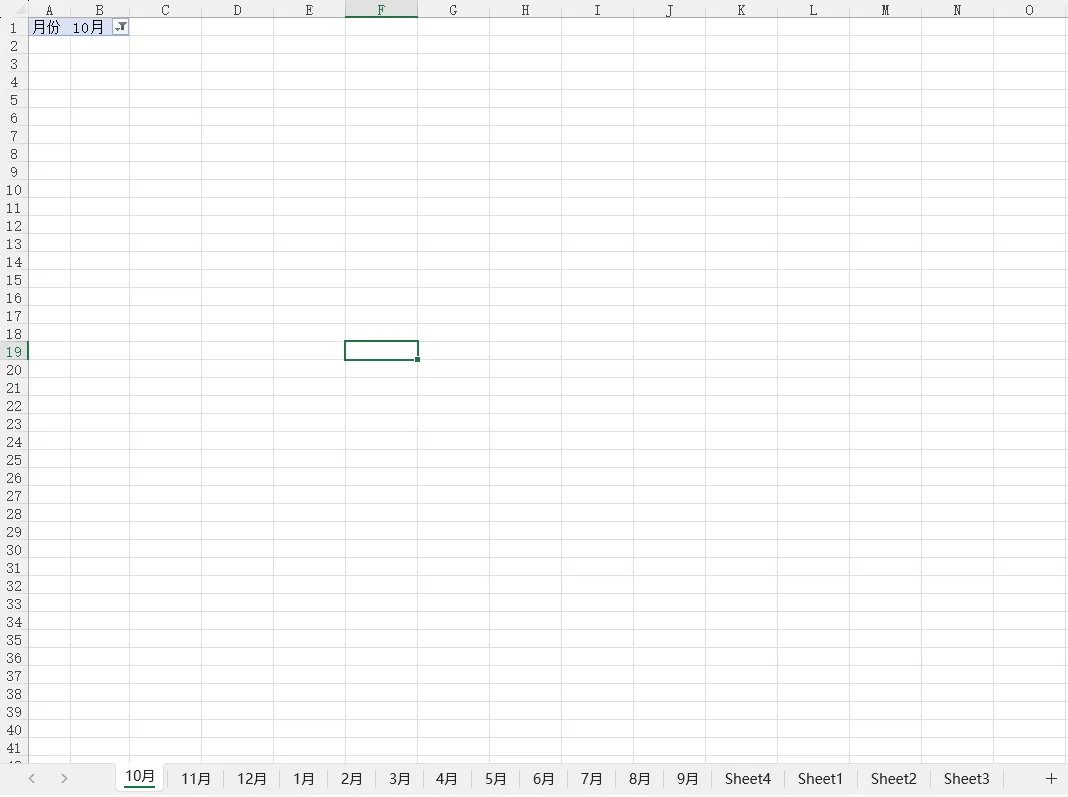
但是结果显示工作表的顺序是“10月、11月、12月、1月、2月…”,并不是按照数值大小排序。这是因为Excel在处理包含数字的文本时,数字排在汉字前面。
如Excel在排序或生成工作表时,看到的是文本(“10月”、“1月”),它会先比较第一个字符:“1月”和“10月”第一个字符都是“1”,所以它会继续比较第二个字符。
“1月”的第二个字符是“月”,“10月”的第二个字符是“0”,而数字排在汉字前面,所以“10月”排在了“1月”前面,以此类推。
针对这种情况,如果想要直接得到按数值大小依次排序的工作表,需要对Step1进行优化,优化方法有2种。
方法一:自定义单元格格式
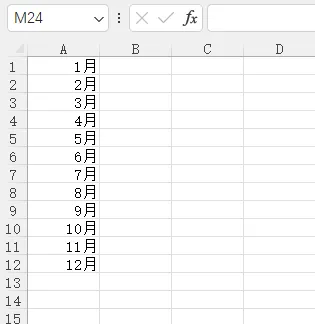
通过自定义单元格格式,让A列的单元格实际存储的是数字(1-12),但显示出来带“月”字。
(1)在A列输入1-12数字
(2)选中12个数字,右键-【设置单元格格式】-【数字】选项卡-【自定义】,在右侧【类型】输入框中,输入【0″月”】,点击【确定】。
(注意:月字要用英文双引号括起来)
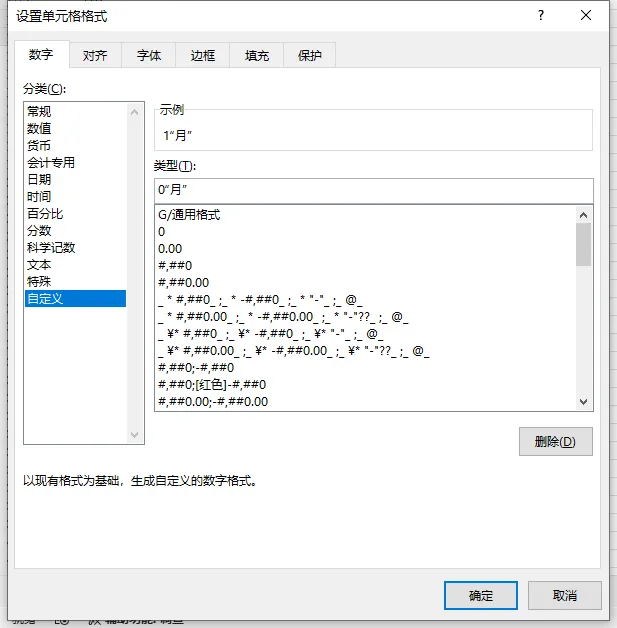
结果如图。
(3)最上面的单元格(如A1)需要输入标题
方法二:个位数月份前补“0”
(1)在A列输入01月、02月、03月…
(2)最上面的单元格(如A1)需要输入标题
通过以上2种方法优化step1,再按照后续步骤,即可得到按数值大小依次排序的工作表。

