夜雨聆风
夜雨聆风


秀米又做了一个Markdown公众号编辑器?
图文
文档
H5
设计
APP
我亲爱的米宝们
秀米开发大哥们又来爆~肝~啦~




年前我们把一键排版更新了一下下
支持了Markdown语法编辑
小伙伴们一致好评
都说是运营摸鱼必备技能




开工不久,给大伙儿减点工作量
我们把秀米文档也更新啦
支持Markdown编辑啦
能独立作为一个公众号Markdown编辑器使用
喜欢沉浸式码字的伙伴有福啦



本文将围绕以下几块内容,对秀米崭新的“Markdown编辑器”进行介绍,快来用用吧~
1
秀米文档是什么?什么时候用?
2
文档的编辑界面及页面设置
3
秀米文档的编辑方式
4
秀米文档的多种导出形式

01

文档是什么?什么时候用?
秀米的文档,同图文、H5、设计一起,是秀米支持编辑的四大格式,分别适用于不同的使用场景。
文档与图文的使用场景比较接近,都可以用于公众号,或者单独分享,不过侧重点有所不同。
文档的重点在于内容,而非格式/排版。所以,文档很适合用来写文案,在文档里进行写作,设置简单的格式,都非常方便。

02

文档的编辑界面及页面设置
文档的编辑界面,更像是一个文本编辑器,或是笔记软件。我们可以在文档中从头沉浸式写作,也可以导入Word文档后再编辑。
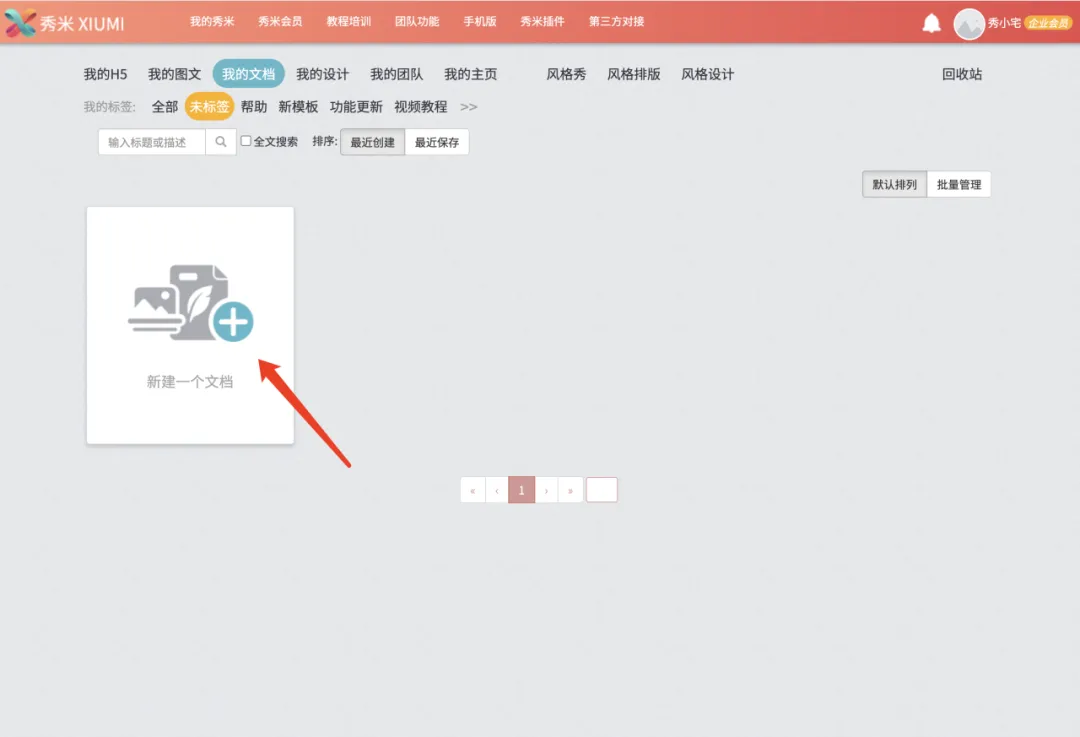
在我的秀米→我的文档,点击新建一个文档,打开文档编辑界面。
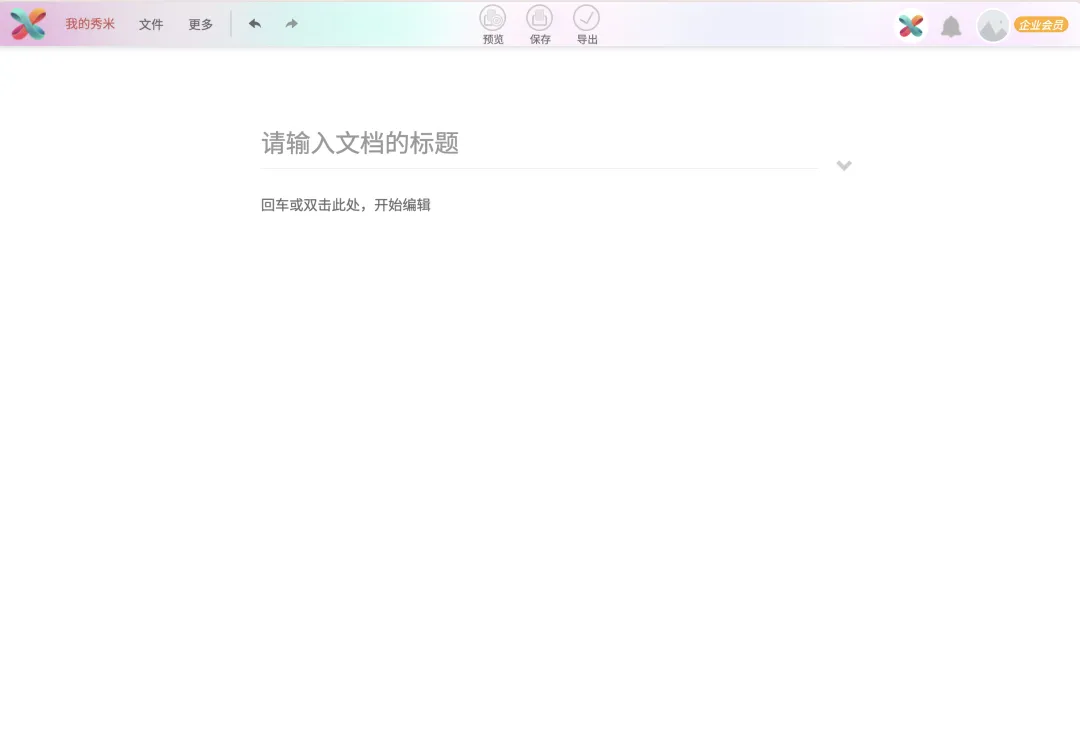
编辑界面干净简洁,没有太多繁杂的菜单、工具条。在文档编辑界面,双击或摁回车键标题下方那行字,开始写作。
如果有准备好的Word文档,就点击文档界面左上角更多→导入word/Excel,进行导入:
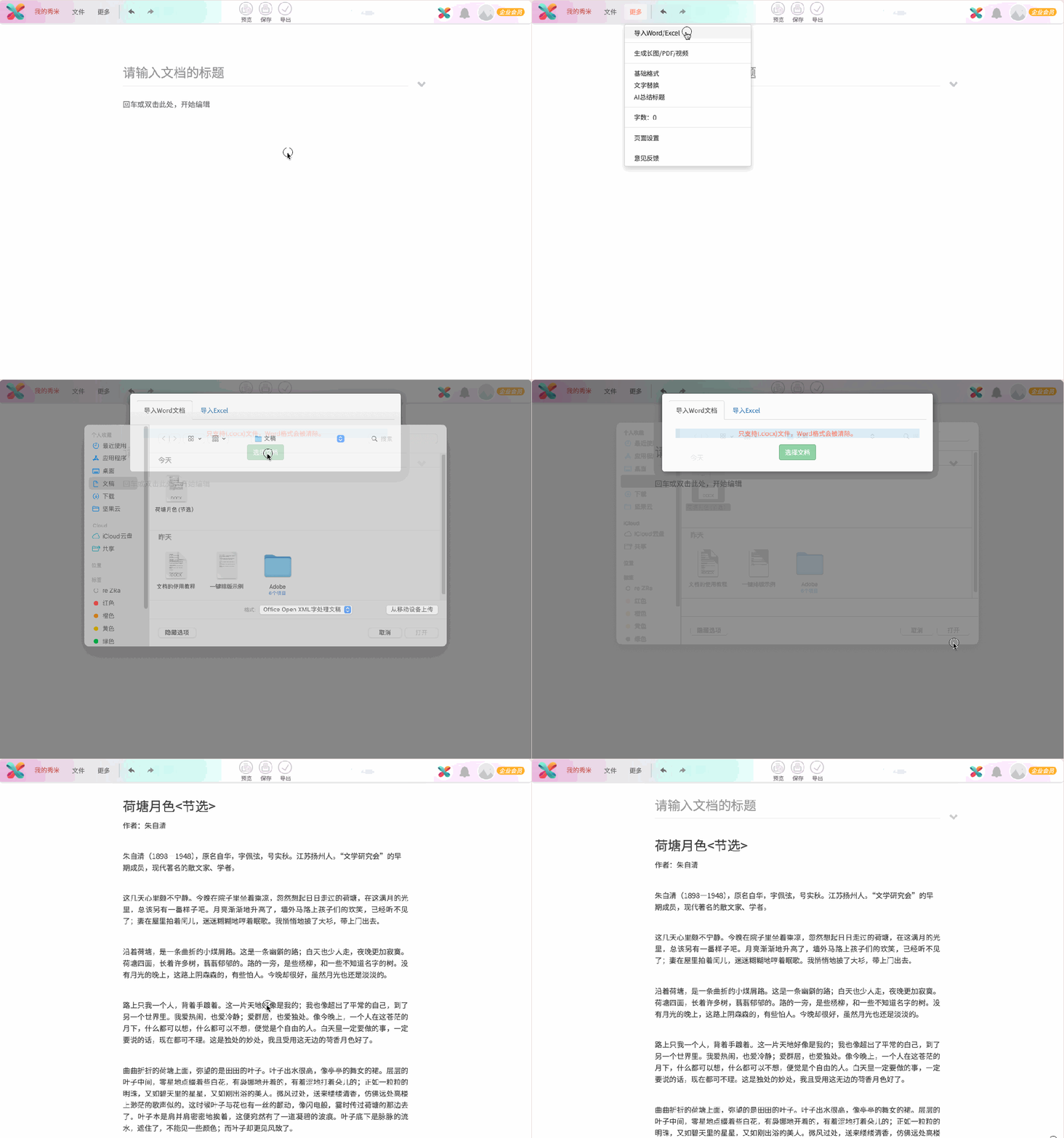
更多→导入word文档
文档页面设置
点击页面左上角更多→页面设置,收起顶部栏,更专注内容创作本身。
也可以切换页面的外观设置,比如深色模式。
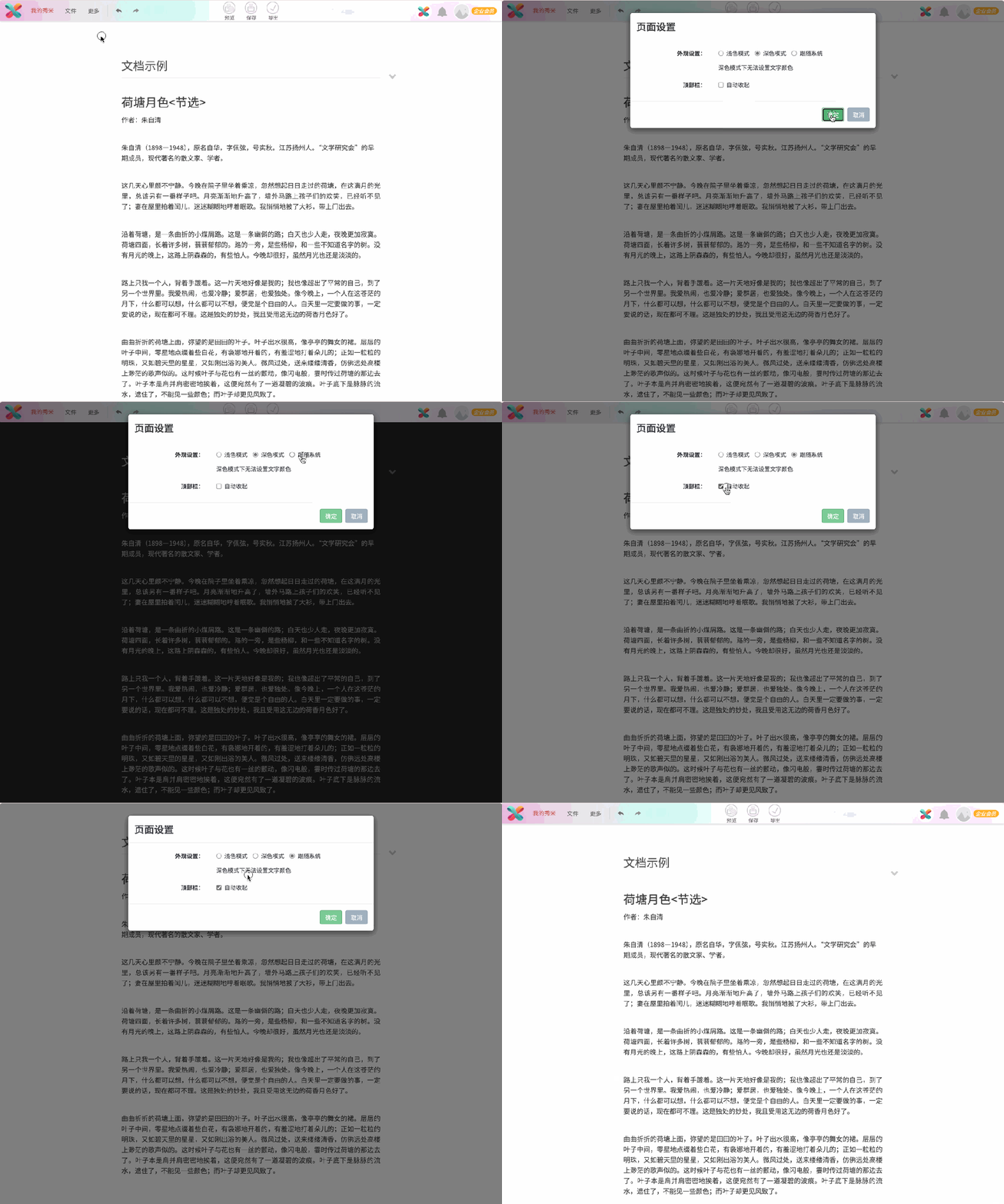
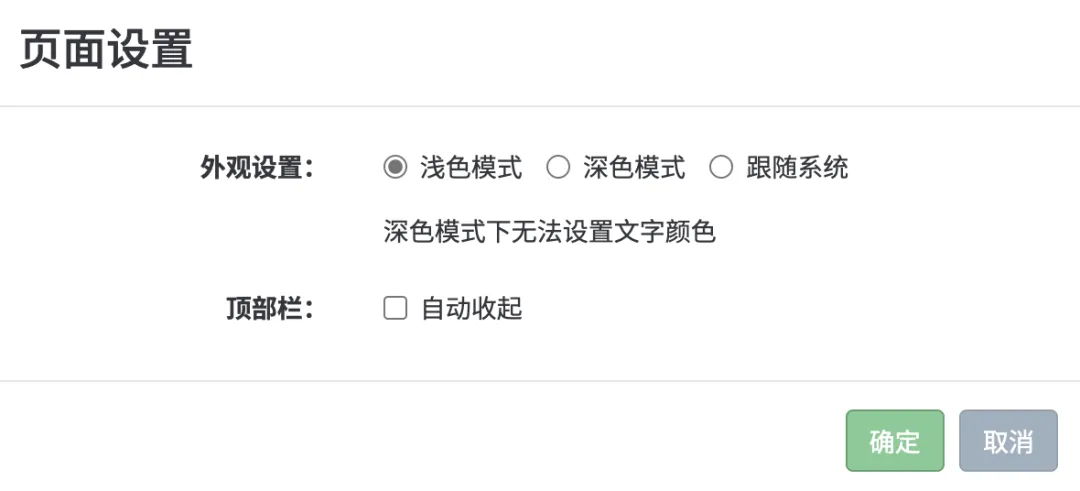
需要注意的是,在深色模式下,文字内容无法设置颜色;顶部栏在收起后,鼠标光标放在相应位置上,可以再调出来。

03

文档的编辑方式
使用文档编辑文字,和普通Word编辑方式非常接近,不需要额外操作。
如果需要插入或者设置例如标题、引用,插入图片,则需要用下列方式:
使用菜单插入
将光标放入到文字中,文档最前面会出现三条杠,长这样的符号按钮: 点击它,可以看到左边弹出一列菜单。
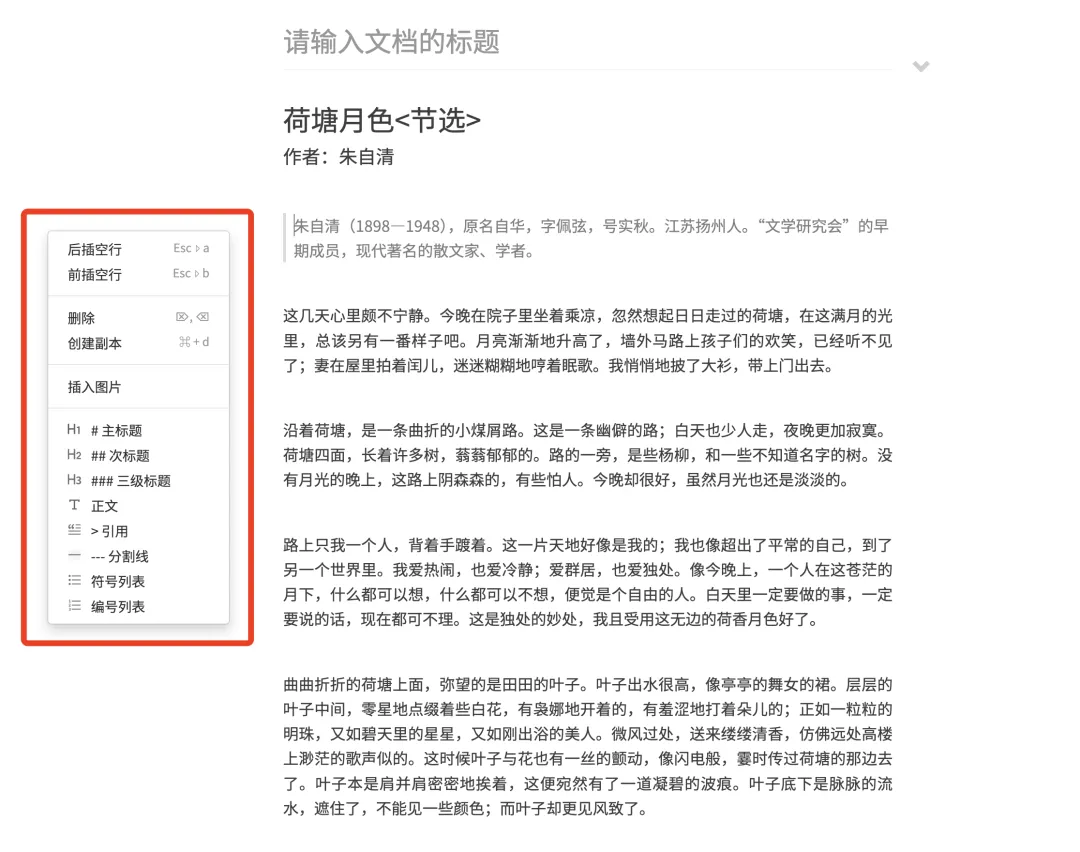
菜单中可以插入空行、删除内容、添加副本,也可以设置简单的格式,比如主标题、次标题、引用等:
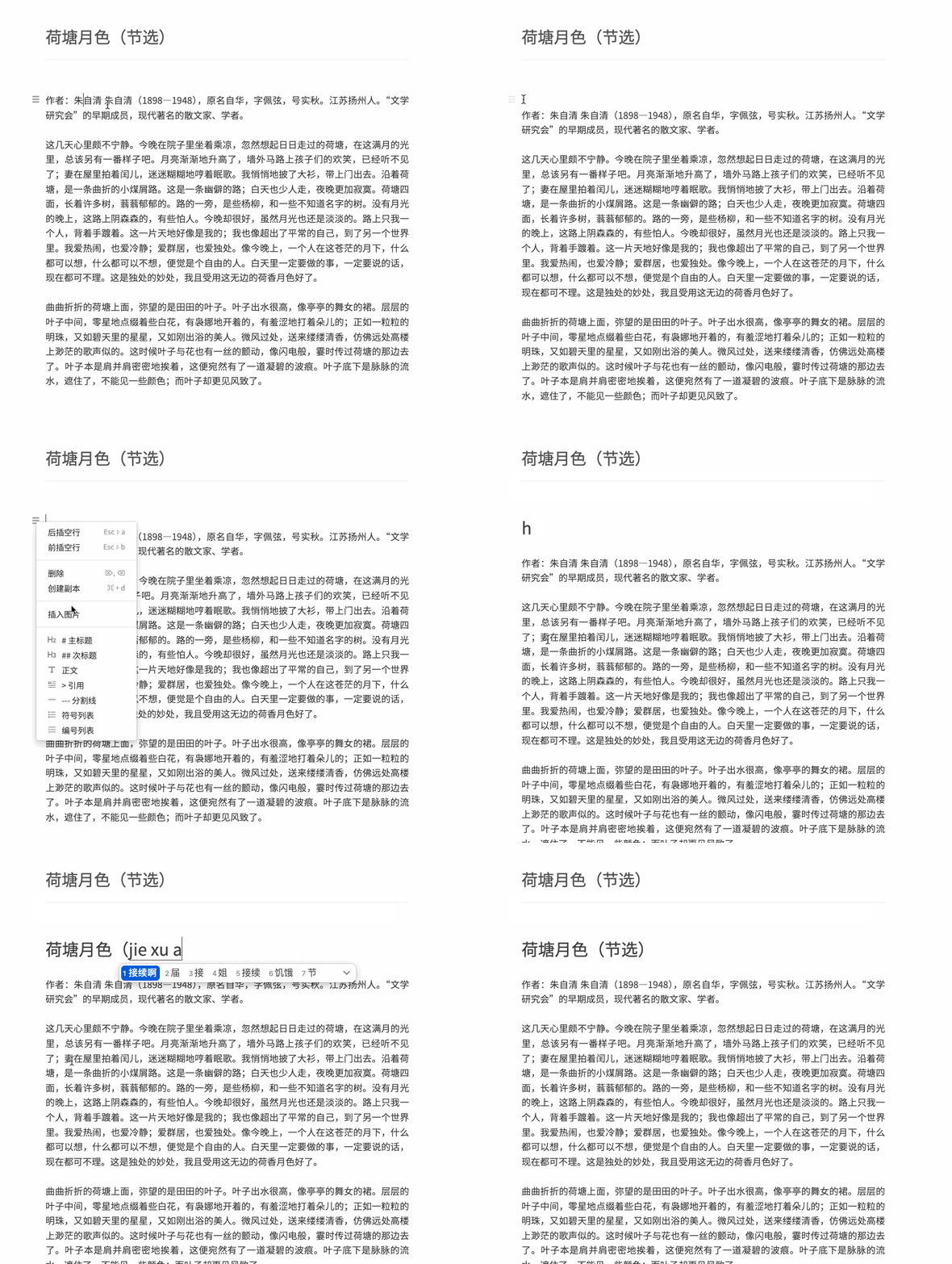
通过菜单插入空行、设置主标题
Markdown方式插入
Markdown方式插入,是指采用Markdown语法标记,对文本进行简单编辑,更专注内容本身。
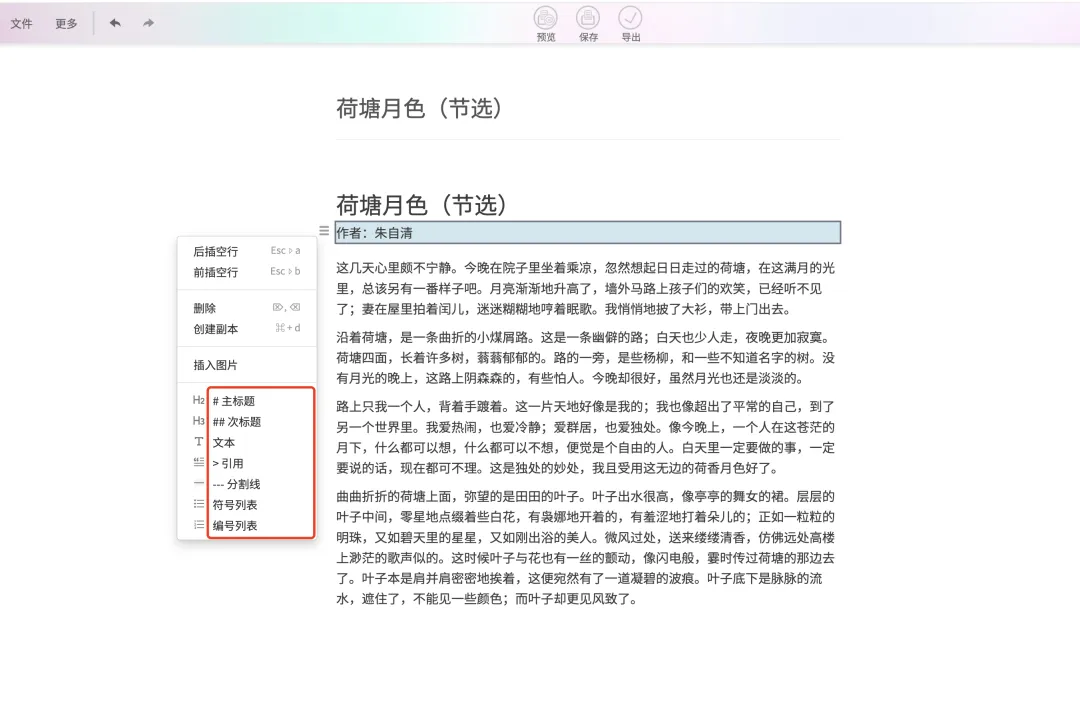
操作方式,可以参考下方表格:
|
内容类型 |
符号设置 |
示例 |
|
主标题 |
# + 空格 |
# 主标题文字 |
|
次标题 |
## + 空格 |
## 次标题文字 |
|
引用 |
> + 空格 |
> 引用文字 |
|
符号列表 |
– + 空格 |
– 符号列表 |
|
编号列表 |
数字. + 空格 |
1. 编号列表 |
|
分割线 |
三个或更多的- |
——– |
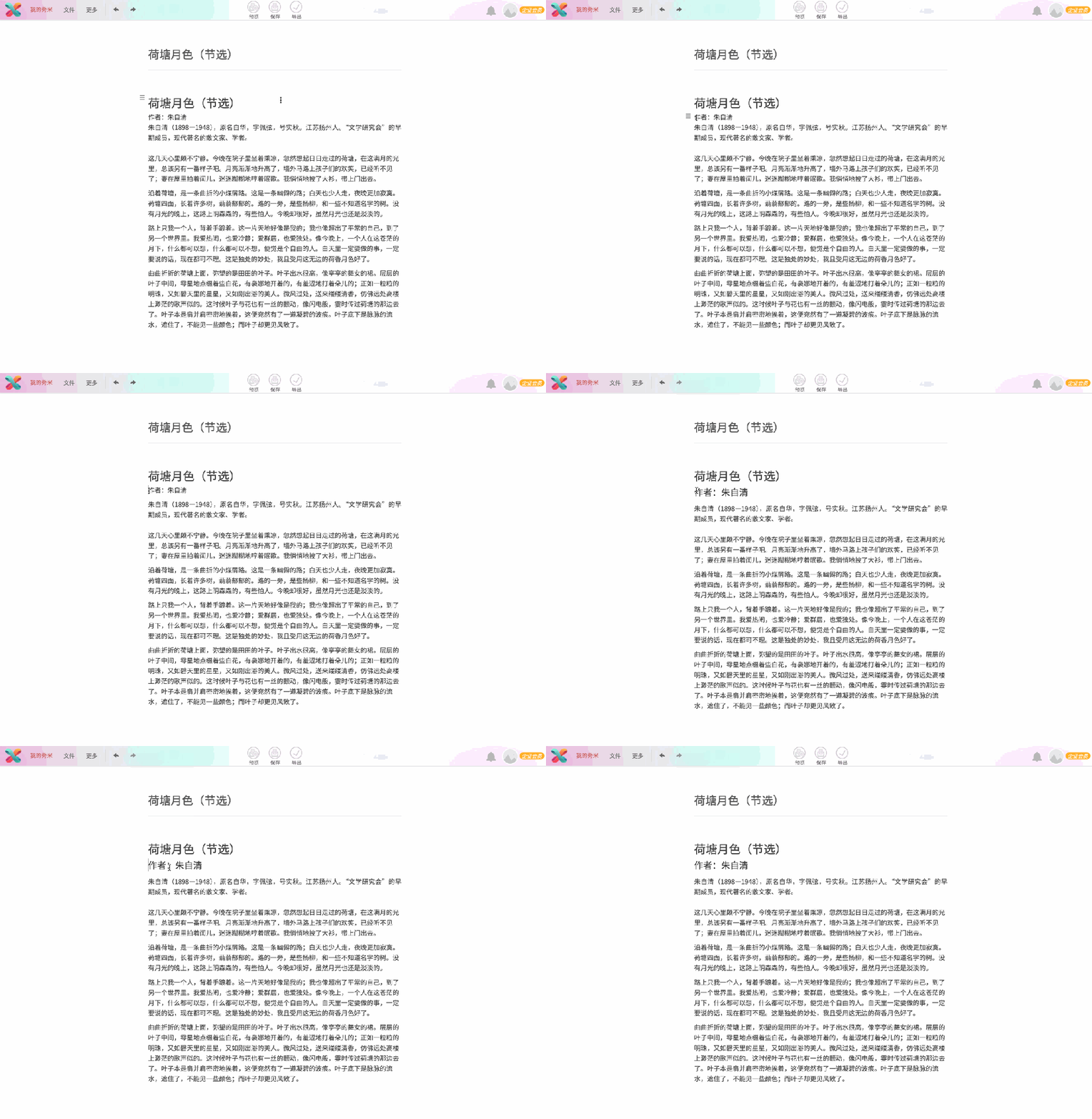
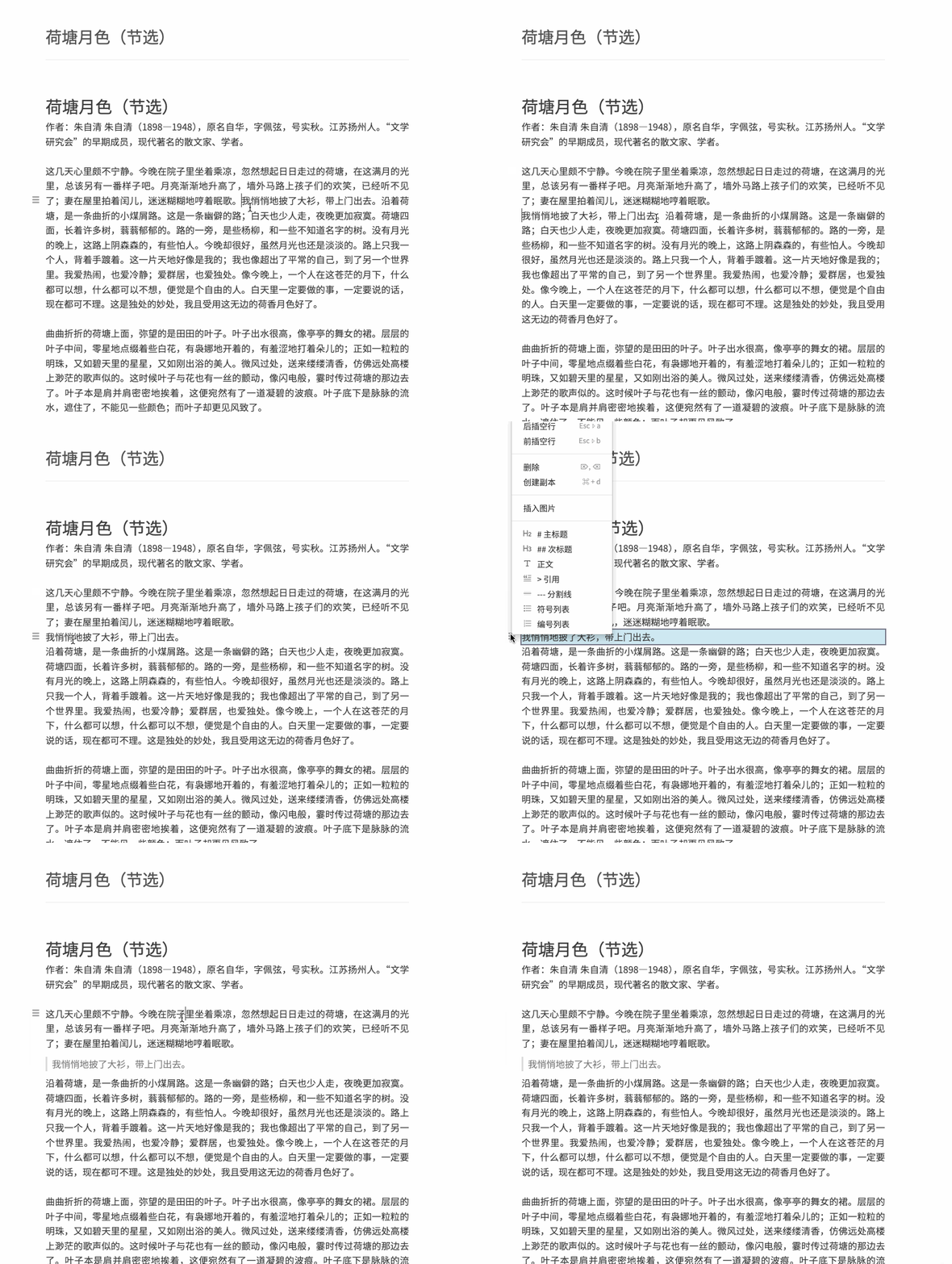
比如,将文字光标插入“作者:朱自清”前,输入##+空格,这串文字就会变成次标题:
也可以先输入Markdown标记,设置当前行为标题,然后输入:
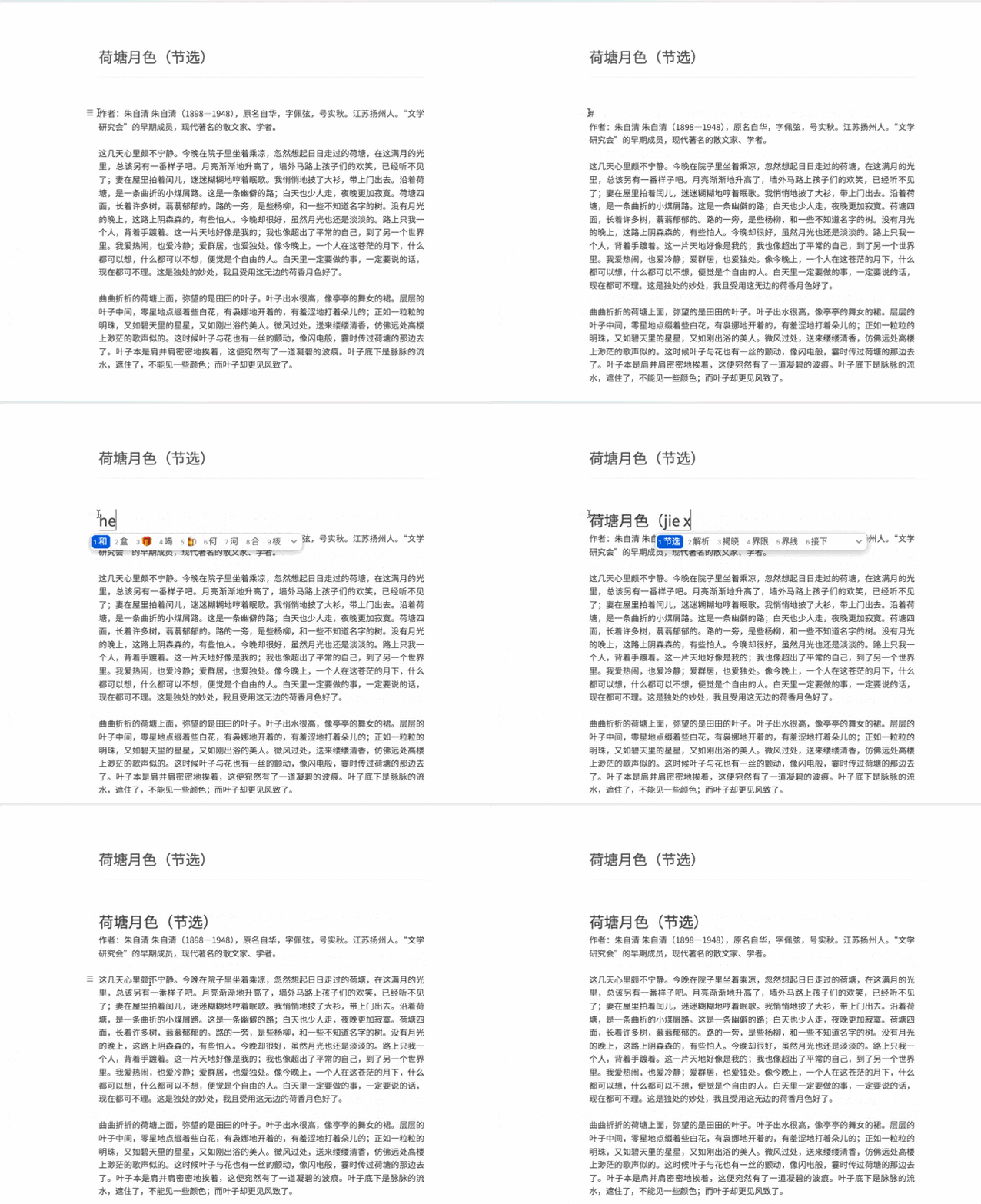
请留意,这种方式需要在一行的开头加入Markdown标记,在段落中间加入标记是无效的。
选中一行后设置
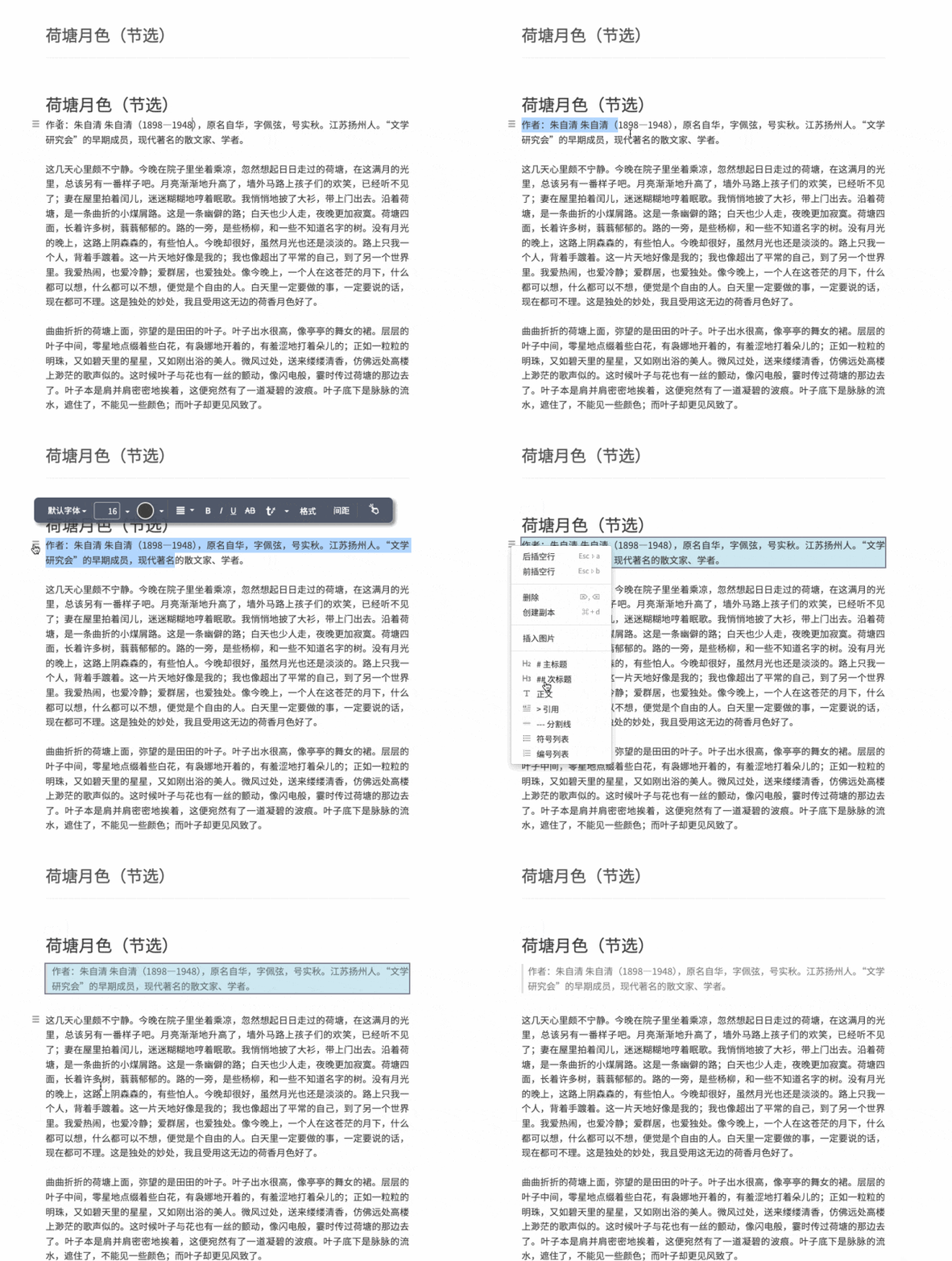
在一个文字段落里,选中文字后,再去点击左边的菜单,会将当前行选中。比如,选中正文前一段文字,然后设置它为引用:
选中多个段落后设置
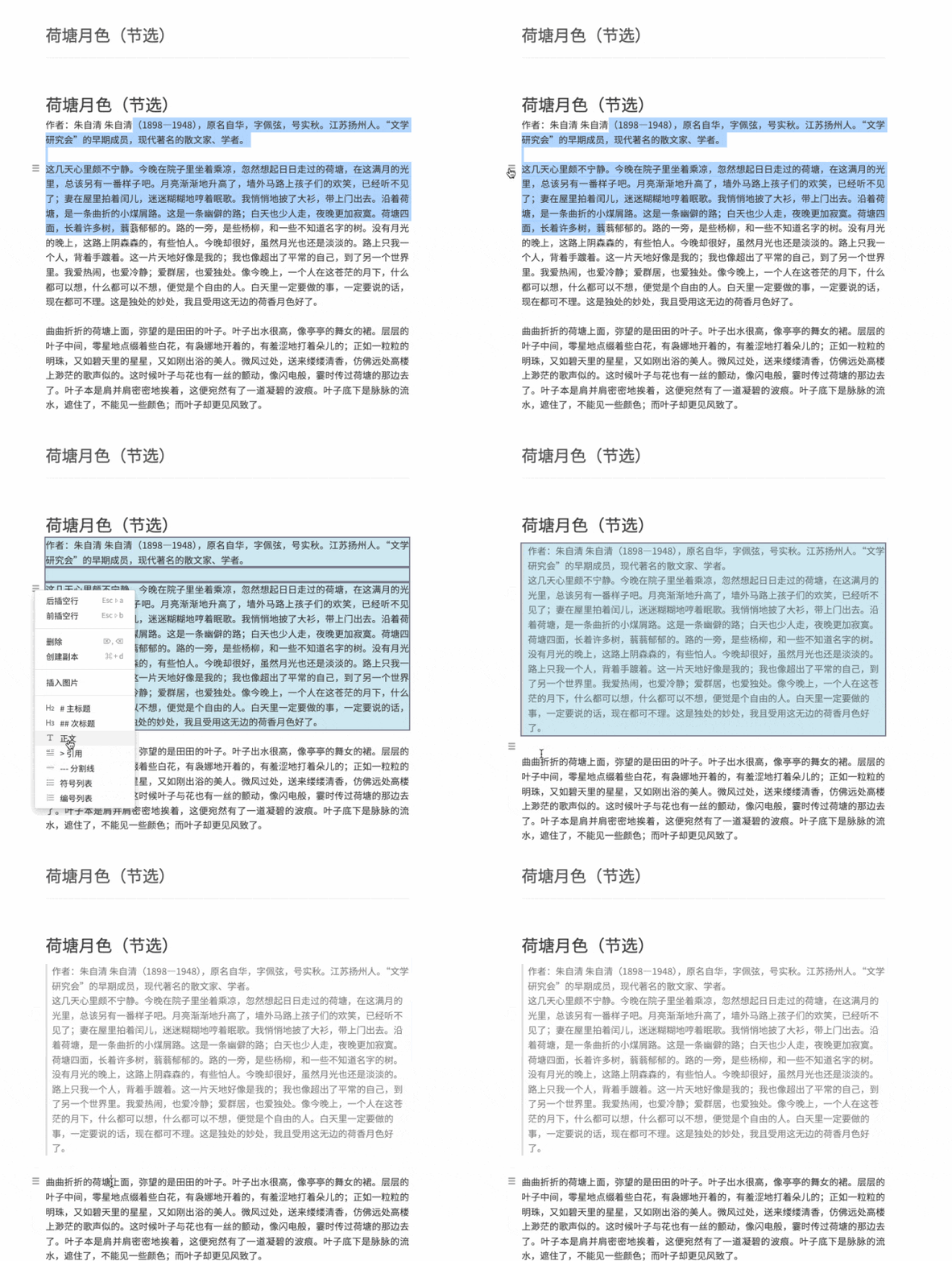
选中多个段落,再去点击左边的菜单,会将这些段落全部选中。比如,选中多段文字,然后设置它为引用:
对段落的部分文字进行设置
先将部分文字,变成单独的一行,然后将这一行变成引用:
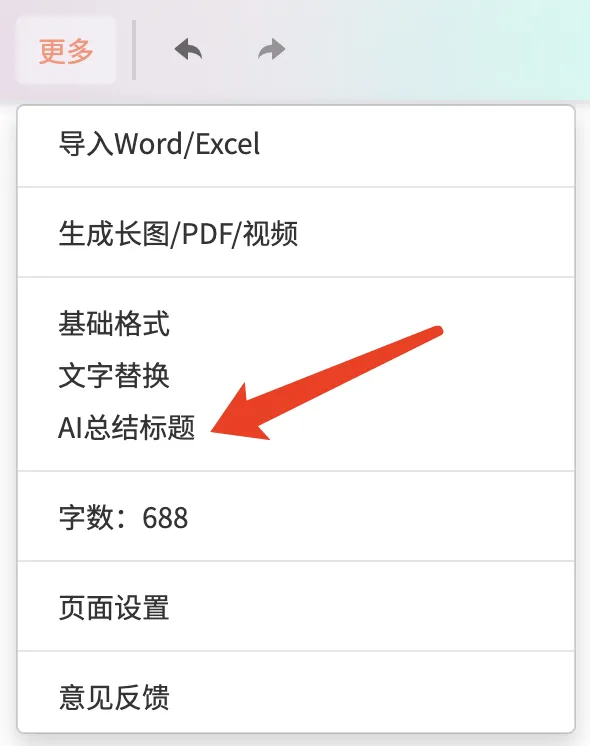
AI总结标题
使用“更多”菜单里面的“AI总结标题”,可以自动识别正文里面的标题,并且变成“一级标题”。
没有选中内容的时候,用菜单可以在当前光标位置插入;选中内容后,用菜单是对选中内容进行设置。

04

“文档”的多种导出形式
文档写作完成,可以同步到公众号,也能将文档导出成图文再排版,或者直接以链接/二维码形式分享,也可以导出为图片/PDF文件,各种发布形式,任你选择。
文档同步到公众号方式
文档写作完成,觉得默认的Markdown格式可以直接导出,无需再排版。
如果有自己常用的的Markdown模板,可以在这个基础上一键排版,再同步到公众号。
01
文档直接导出到公众号
点击顶部的更多→直接导出,会切换到左右对比页面上,根据需要设置封面、摘要等。
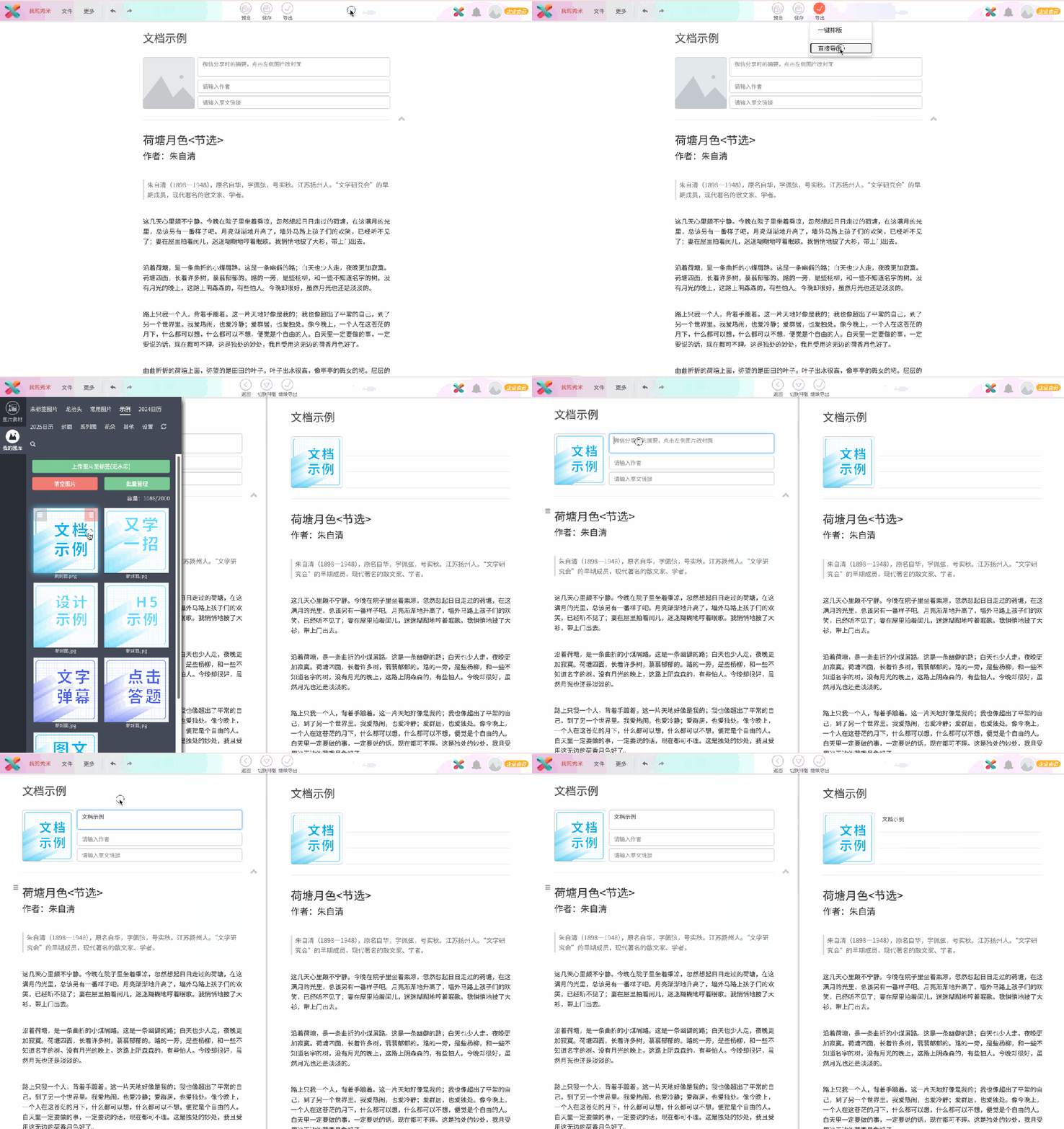
然后,点击顶部的继续导出→导出到公众号,就成功同步了。
02
文档在简单排版后
再同步到公众号
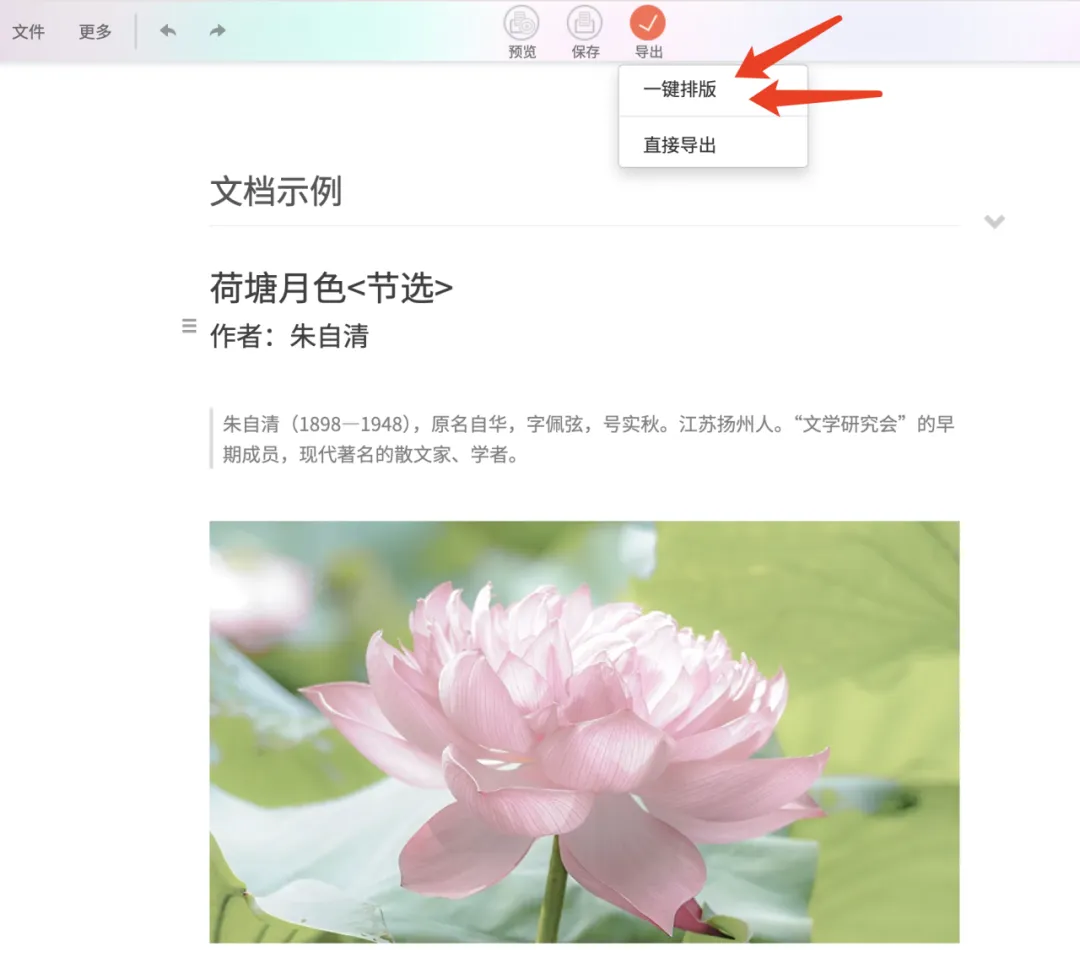
文档编辑好,还想简单排版,就使用一键排版。
在编辑界面顶部的更多→一键排版,在里面找到合适的Markdown模板。
在文档里面,选择“样刊”,即时预览排版后的效果,不合适还可以进行切换:
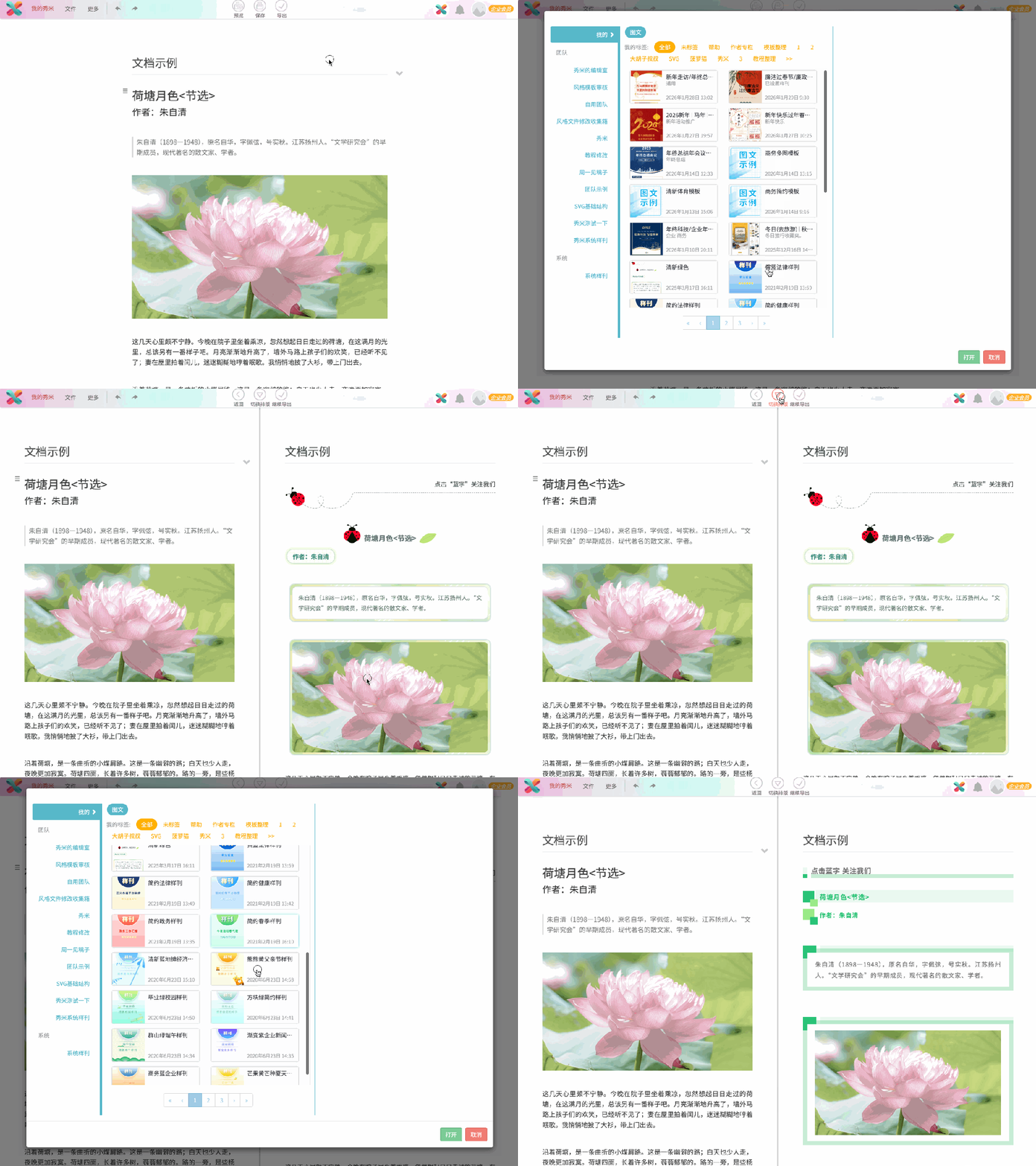
样刊排版完成,需要先设置文章封面、摘要等,点击顶部的继续导出→同步到公众号,也可以同步到公众号。
将文档变成图文
在文档里写作完成,想要继续排版,就要转换成图文继续编辑了。同样,文档转换成图文也有2种方式。
01
直接导出成图文
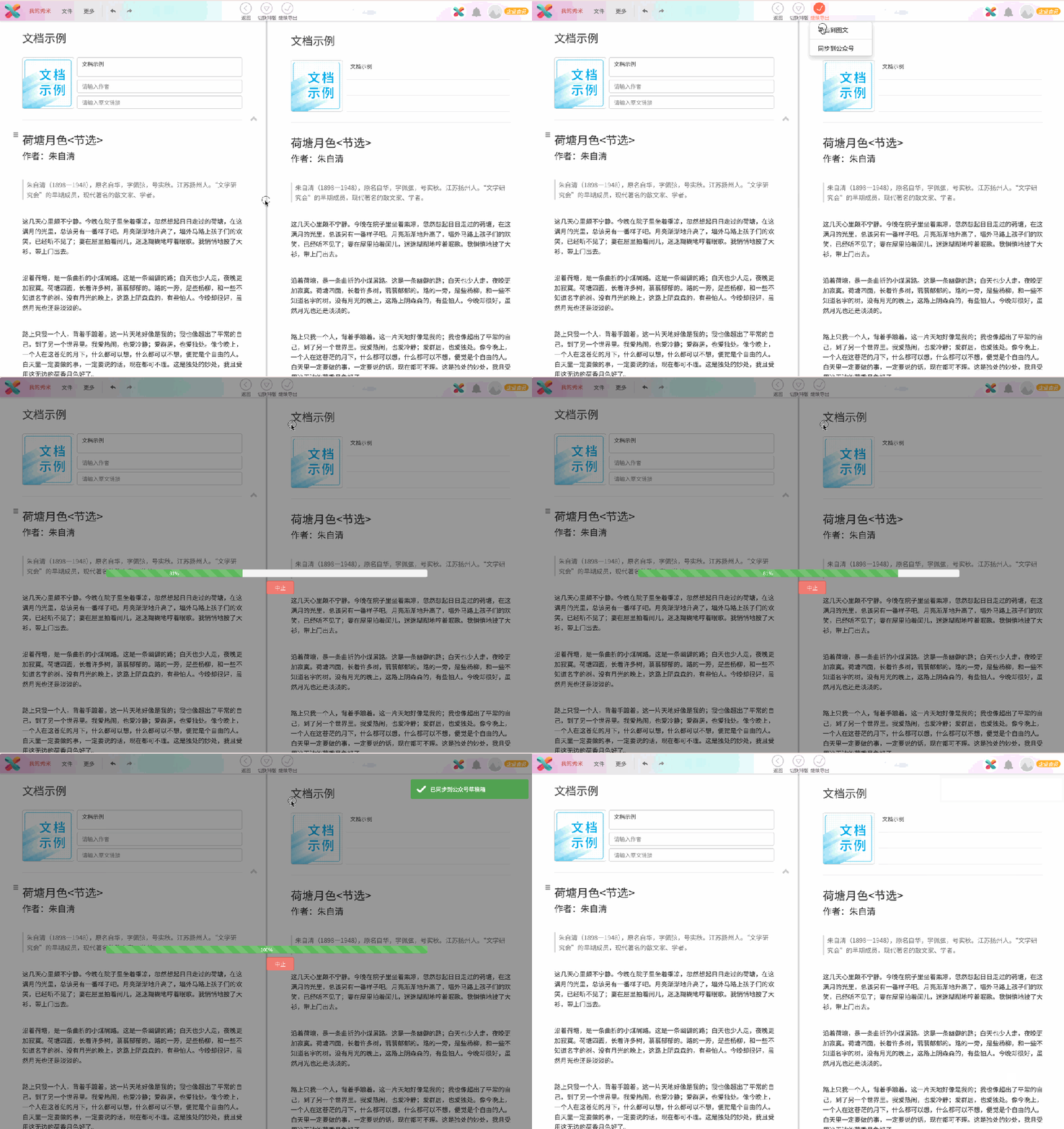
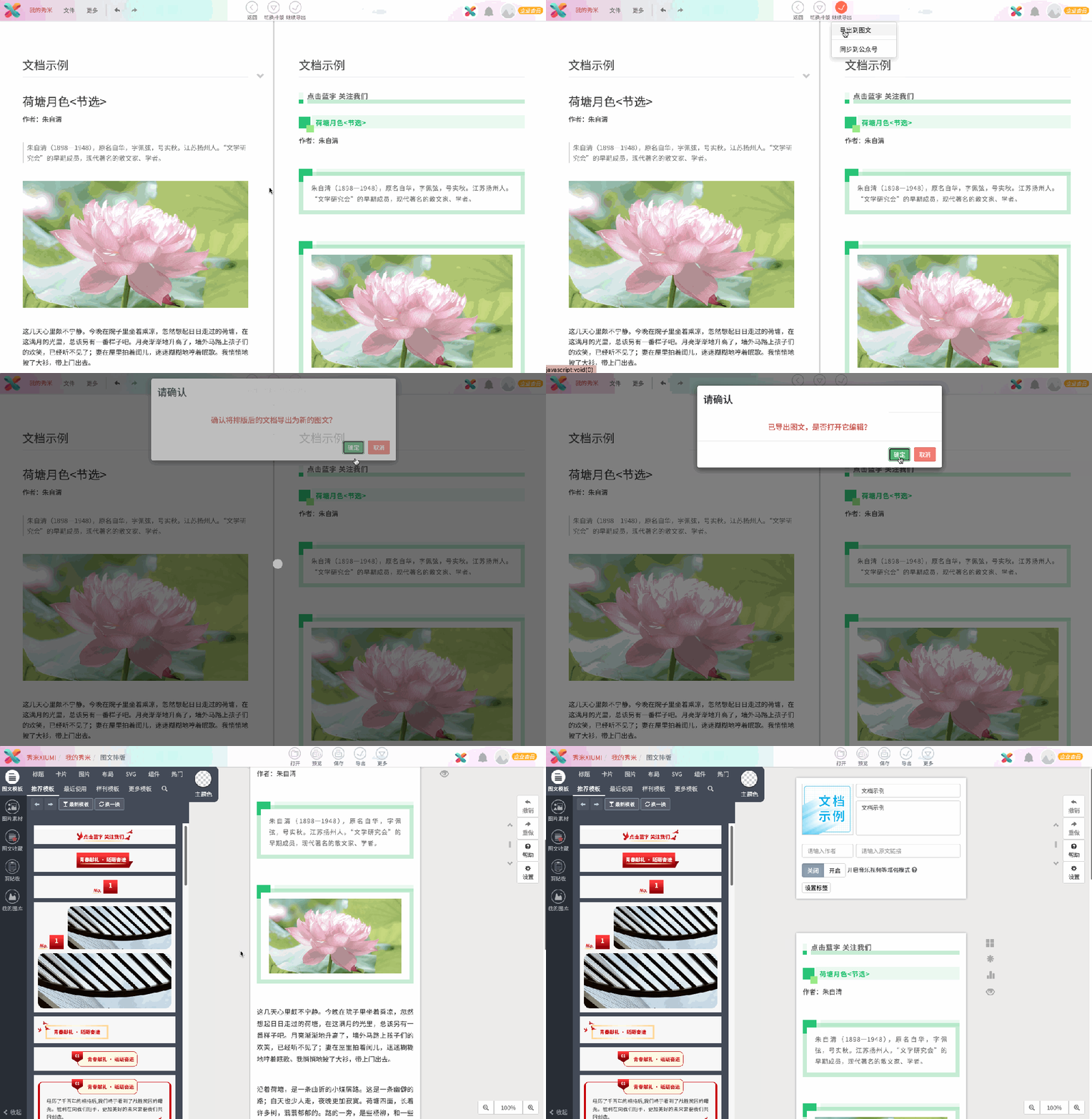
点击顶部的导出→直接导出,在页面分栏后,点击顶部的继续导出→导出到图文,文档就可以导出成图文了。
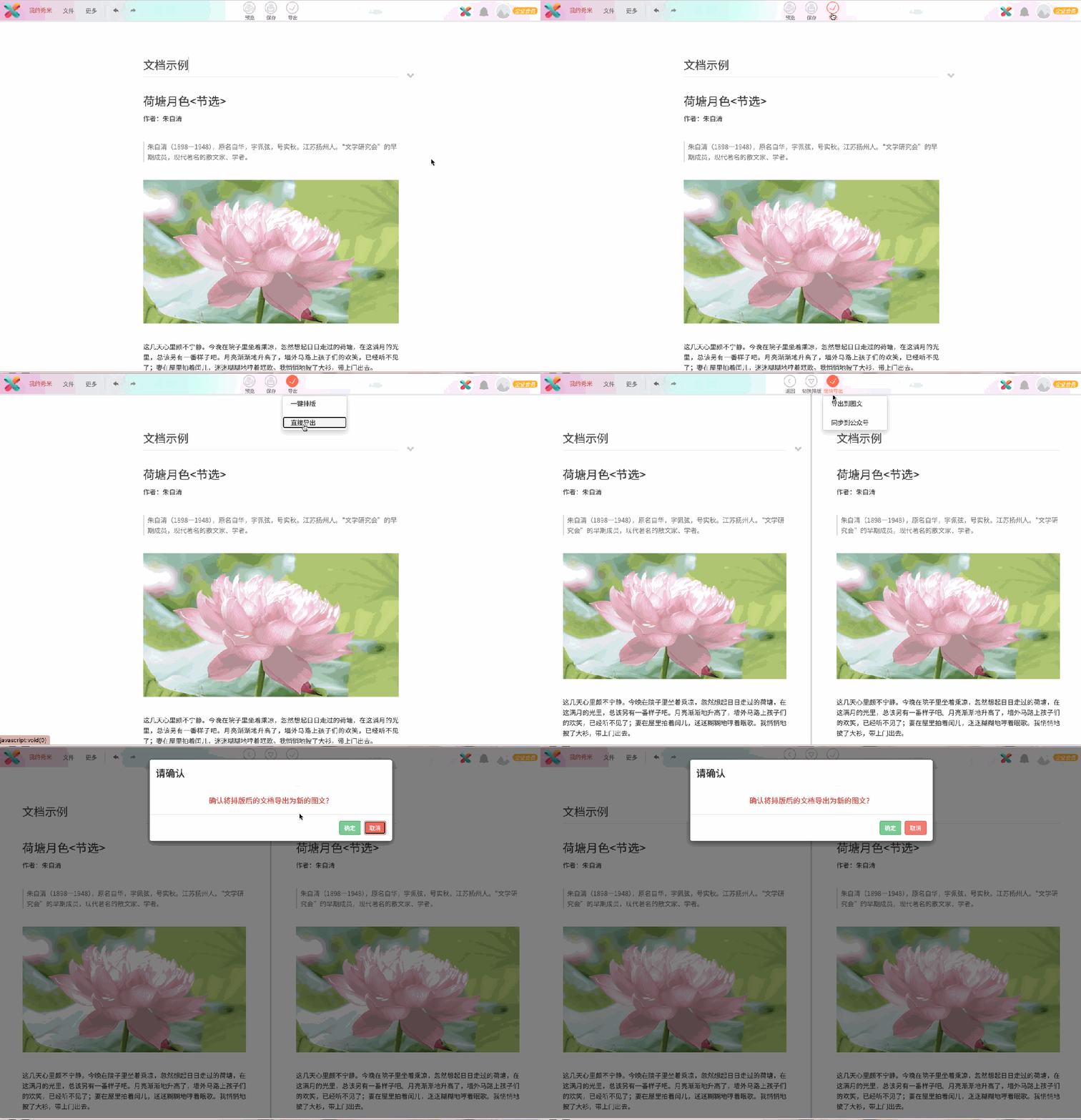
文档导出成图文后,会提示【已导出图文,是否打开它编辑】,如点击确定,会打开图文编辑界面,继续编辑即可。
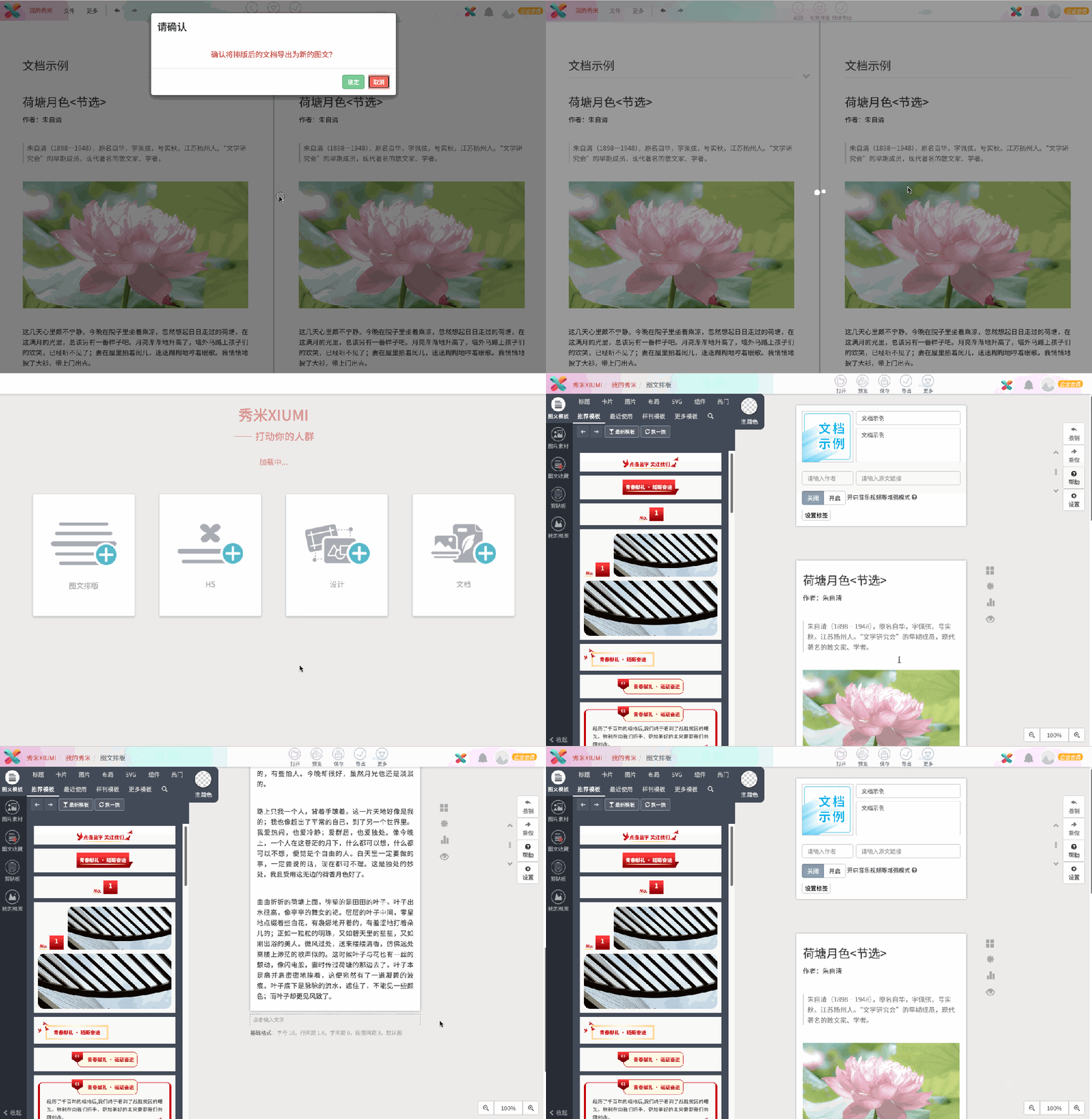
02
一键排版后
再导出成图文
写作完成,点击顶部的导出→一键排版,选择合适的样刊模板,进行一键排版。
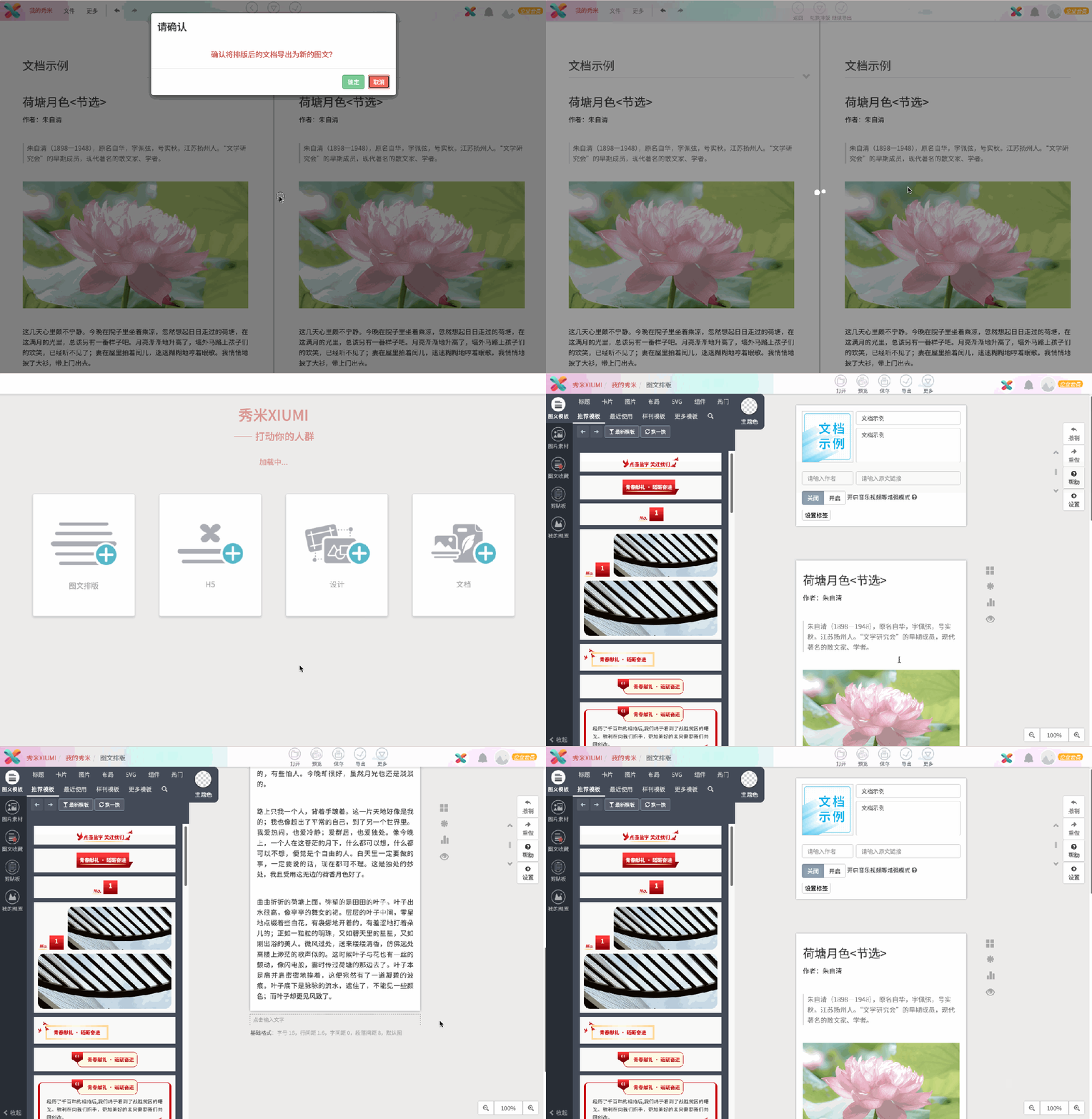
然后,点击顶部的继续导出→导出成图文,跟着提示一起操作即可。
03
文档与导出后的图文
是两个文件
无论排版后的图文变成什么样子,最开始的文档都是单独保存的,不会改变,相当于保留了一份底稿。
文档可以单独使用并分享
文档本身也可以生成分享链接,单独使用。
分享页面需要经过审核才能获取发布用的永久链接以及二维码。
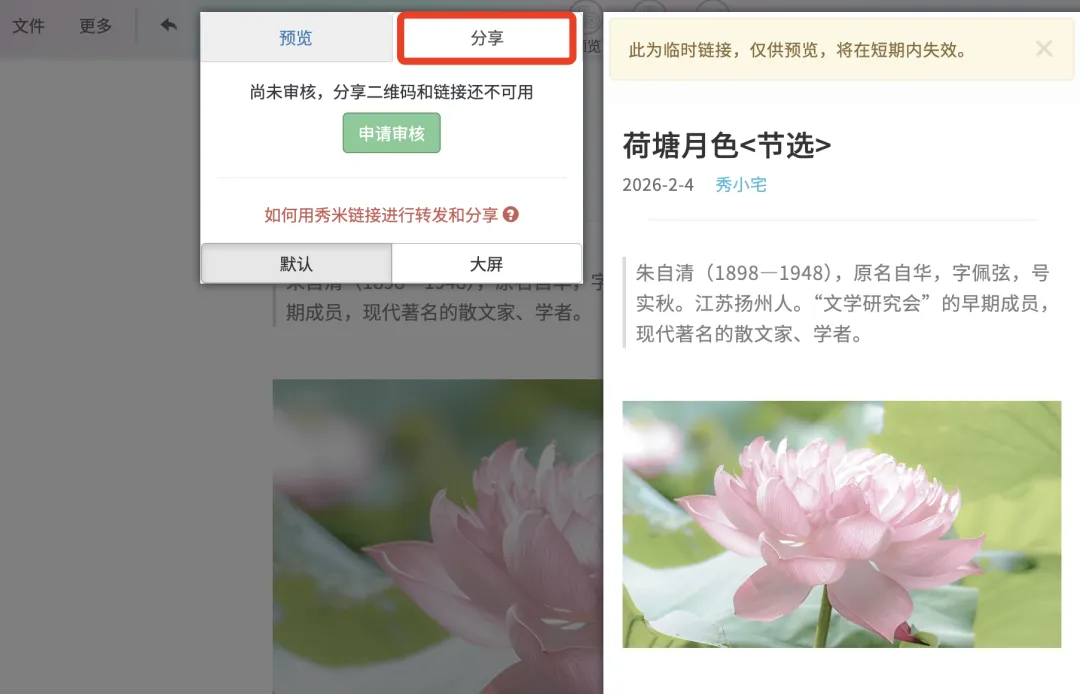
点击编辑界面顶部的预览→分享,并点申请审核,内容就会进入审核状态。
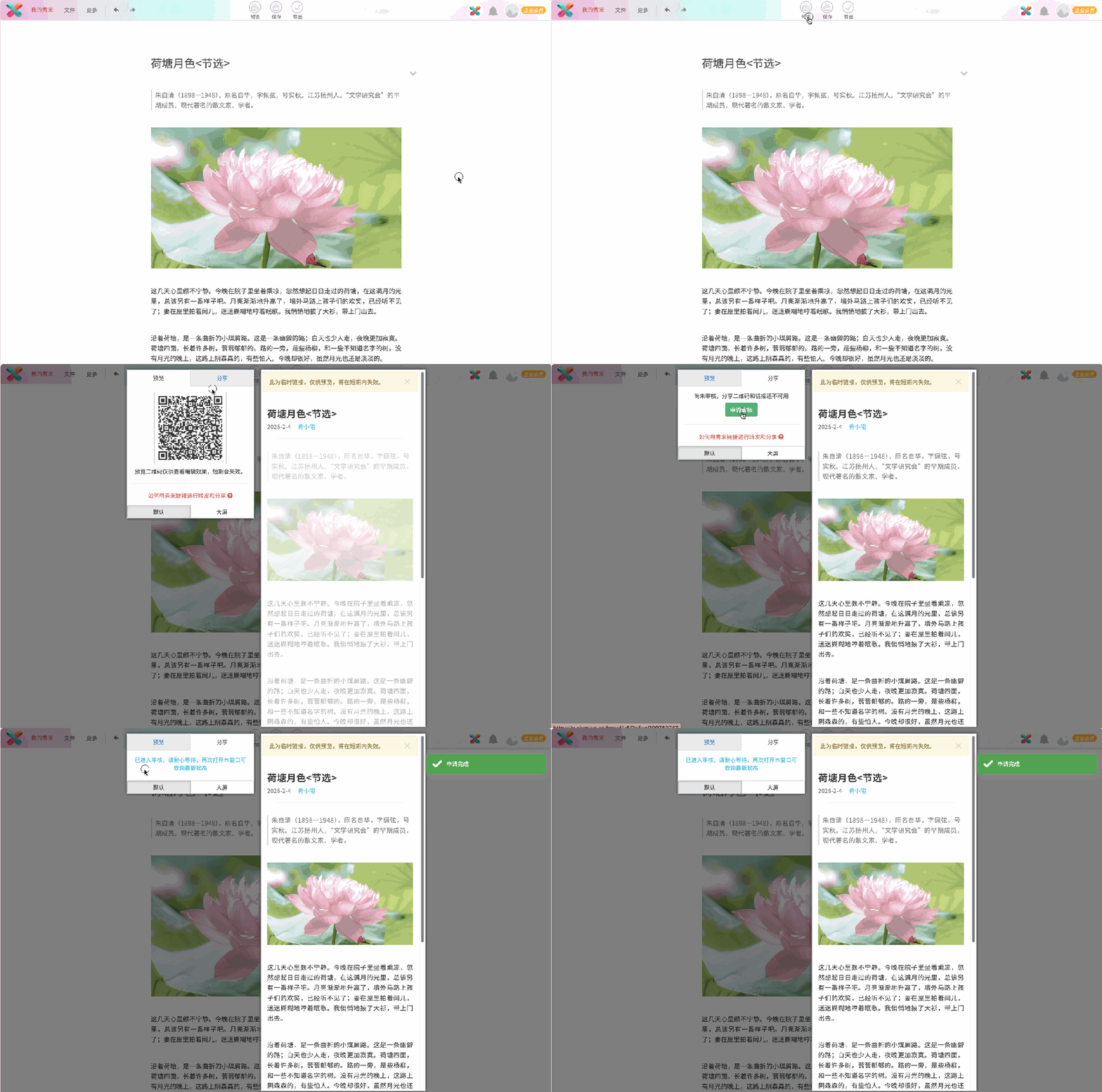
审核成功之后,点击预览→分享,就会出现永久链接和二维码。复制链接或保存二维码即可发布出去~
内容每次进行修改之后,都需要重新申请审核。
将文档生成长图/PDF文件
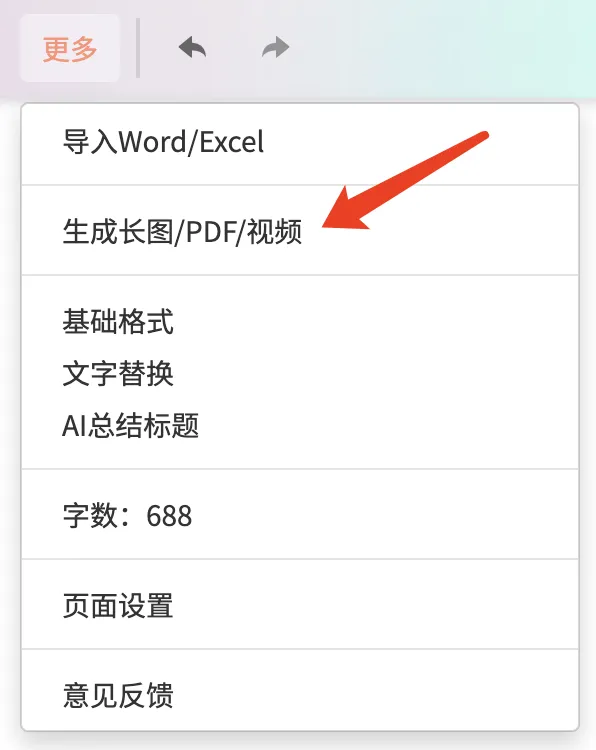
在文档编辑界面,点击左上角更多→生成长图/PDF/视频。
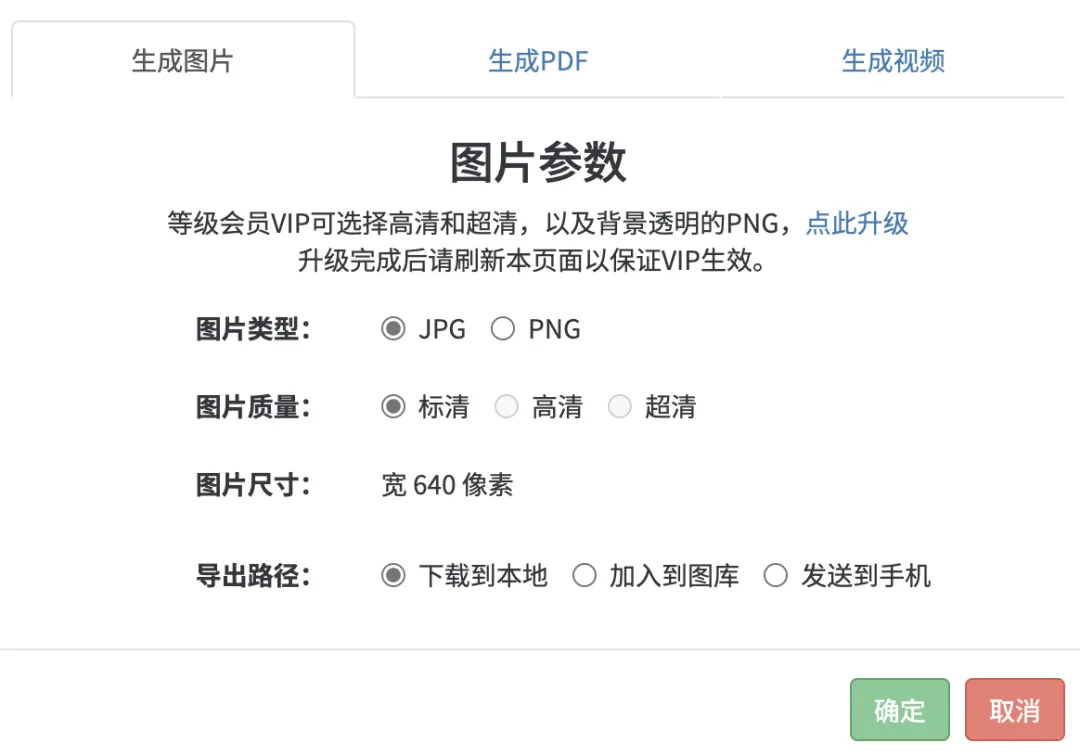
然后,在弹出的菜单中,选择生成图片,其中会员vip可选择高清、超清图片质量,以及背景透明的png。
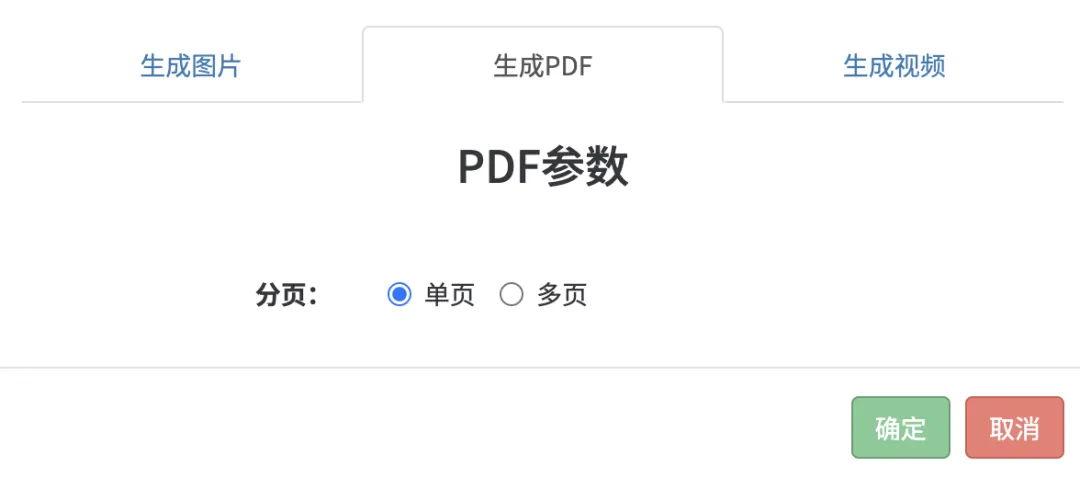
生成PDF文件,有单页、多页可进行选择,点击确定后会直接下载。
小结
1、文档,是秀米支持编辑的四大格式之一,侧重点在于内容写作,可以独立作为一个公众号Markdown编辑器使用。
2、文档的编辑方式接近于Word,支持深色模式,回归创作本身。先写作,再设置简单的格式,都非常方便。
3、根据需要可以选择编辑区的菜单插入标题/引用/图片等内容,支持Markdown编辑,也可以选中文字后点击菜单设置。
4、文档写作完成,可以直接将Markdown文档同步到公众号,也可以对Markdown文档一键排版,再导出公众号。还可以生成长图/PDF等等操作、将文档导出成图文,而原先的文档则保留不变。
更多阅读

小白适用
系统介绍秀米的基础操作

长按识别二维码继续阅读
☚☚☚ 向左滑动
秀米有那么多骚技能
不来学几招?
长按扫码关注我们