 夜雨聆风
夜雨聆风


原来 Excel 函数可以这么简单!AI 帮你一键搞定
朋友们有没有被Excel函数支配的恐惧,谁经历谁知道!
想算个销售额总和,对着SUM函数琢磨半天,要么输错单元格范围,要么漏写参数;想判断员工业绩是否达标,IF函数的逻辑绕得头晕,改来改去还是报错;更别说VLOOKUP、Sumif这些稍微复杂点的,看着教程一步步操作,转头就忘,忙半天还是做不出想要的效果。
尤其是新手,每次用Excel做数据统计,光查函数用法就要花半小时,好不容易写出来,还大概率报错,真的越做越崩溃,恨不得把表格扔了!
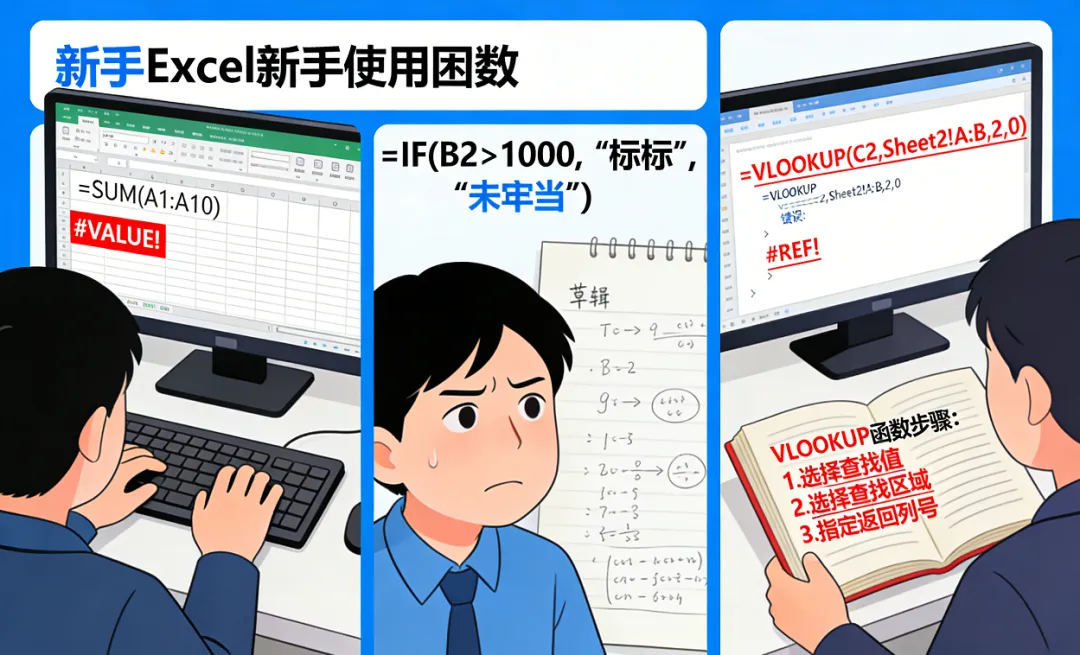
今天就兑现上期预告,给大家安排第二个AI办公神器✨ 不用记函数公式、不用懂复杂逻辑,AI直接帮你生成Excel函数,复制粘贴到表格里,一键出结果,新手也能秒变Excel大神,省出半小时摸鱼时间!
还是老规矩,不用复杂工具、不用开会员,只用豆包就能搞定,步骤超简单,跟着做一遍就会,全程不踩坑~
第一步:明确你的Excel需求(关键步骤!别偷懒)
先想清楚你要做什么——不用懂函数名字,直白说出你的需求就好,比如:
✅ 计算A列到C列所有数值的总和
✅ 判断B列的销售额,大于50000返回“优秀”,否则返回“一般”
✅ 根据员工姓名(D列),查找对应的销售额(F列)
✅ 统计E列中“男”员工的总销售额
小提醒:把“哪一列、做什么、判断条件”说清楚,AI生成的函数会更精准,不用后续修改哦~ 比如不说“算总和”,要说“计算A2到A20单元格所有数值的总和”。
第二步:打开豆包,输入指令(直接复制用,不用改)
打开豆包APP/网页版,不用复杂操作,直接粘贴下面的通用指令,再把你刚才想清楚的“Excel需求”补充进去,点击发送就可以了!
【通用指令模板】 帮我生成Excel函数,需求是:【此处填写你的具体需求】,要求函数精准无误,适配Excel/WPS所有版本,标注清楚函数用法,告诉我复制到哪个单元格使用,避免报错。
举3个高频案例,大家可以直接套用,更直观:
【案例1】:
需求是“计算A2到A20单元格所有数值的总和”粘贴指令:帮我生成Excel函数,需求是:计算A2到A20单元格所有数值的总和,要求函数精准无误,适配Excel/WPS所有版本,标注清楚函数用法,告诉我复制到哪个单元格使用,避免报错。
AI会直接返回:=SUM(A2:A20),并标注:复制到需要显示总和的单元格(比如A21),直接回车即可,适配所有版本,无需修改。
【案例2】:
需求是“判断B2到B20的销售额,大于50000返回‘优秀’,否则返回‘一般’”AI会返回:=IF(B2>50000,”优秀”,”一般”),并标注:复制到C2单元格,下拉填充到C20,即可批量判断所有销售额等级。
【案例3】:
需求是“根据D列的员工姓名,查找对应的F列销售额”AI会返回适配版本的函数(Excel 365版本:=FILTER(F:F,D:D=”姓名”);其他版本:=IFERROR(INDEX(F:F,SMALL(IF(D:D=”姓名”,ROW(D:D),””),ROW(INDIRECT(“1:”&COUNTIF(D:D,”姓名”))))),””)),并标注具体用法,新手也能看懂。
第三步:复制函数,粘贴到Excel,一键出结果
这一步最简单!把AI生成的函数,直接复制下来,粘贴到Excel对应的单元格里,稍微检查一下(比如单元格范围对不对、条件有没有写错),按一下回车,结果就出来了!
我亲测过,不管是基础的SUM、IF函数,还是复杂的VLOOKUP、Sumif函数,AI生成的函数都精准无误,不用调试,复制粘贴就能用——以前查半小时函数、改半天报错,现在10秒就能搞定,效率直接翻倍!
哪怕是微软新出的COPILOT函数,AI也能帮你生成对应的用法,比如“=COPILOT(“将D4到D18的反馈总结成一句话”,D4:D18)”,不用你记复杂的语法结构,直接复制就能实现AI数据分析功能。
小彩蛋(新手必看,避坑神器)
-
如果AI生成的函数报错,不用慌!复制报错提示,再发给豆包,加上指令“这个Excel函数报错了,帮我修改,适配WPS/Excel版本”,AI会立即修改,直到能正常使用; -
批量处理更高效:如果需要批量生成多个函数(比如同时计算总和、平均值、最大值),可以在指令里补充“批量生成以下3个Excel函数,分别是:1.XXX 2.XXX 3.XXX”,AI会一次性生成,不用重复提问; -
进阶用法:如果你的Excel是Microsoft 365版本,还能让AI生成COPILOT函数,实现情感分析、数据分类等高级功能,比如“帮我生成COPILOT函数,对D4到D18的用户反馈进行分类,分成易用性、口味、噪音3类”,AI会直接给出完整公式,复制就能用。
好啦,今天的AI小技巧就到这里✨ 解决了Excel函数的大难题,以后做数据统计、报表分析,再也不用熬时间查函数、改报错了!
其实Excel函数没那么难,找对方法,用AI帮你“代劳”,新手也能轻松拿捏,省下的时间,摸鱼、学习、休息不香吗?

