夜雨聆风
夜雨聆风


公众号排版太麻烦?Obsidian这个插件让我效率翻
大家好,我是梧桉,这是更新的第325篇文章!
👇点击名片,一起拆爆款、建认知、破焦虑
写在开头
对于seedance 2.0 我已经无力吐槽了,上传的5张风景图,等了三十多个小时告诉我失败了,失败原因都不知道。另外的号跑的文生视频也是等了十几个小时告诉失败,耗不起,做不了一点视频。
也不能闲着,我看大家都在说Obsidian,就跟大佬们教程学习下,Obsidian是一个本地知识库,比在线的更隐私更安全,主要是也不卡。关键是他能安装各种插件,你们搜这个关键词就找到很多大佬们写的教程,各种玩法很多。我是跟着#公众号:数字牧民-Lsk学习的。
刚学会公众号的排版插件,之前写公众号都是在公众号直接编辑了没有任何存档数据,几百篇想要扒下来还是有点麻烦的,现在开始用Obsidian,可以自定义任何公众号模板样式,也可以存储文章做个人知识库。
准备工作
今天文章主要是教大家如何在Obsidian内完成自己公众号样式排版,不管你喜欢什么样式的排版,都可以完美复刻。
准备内容:
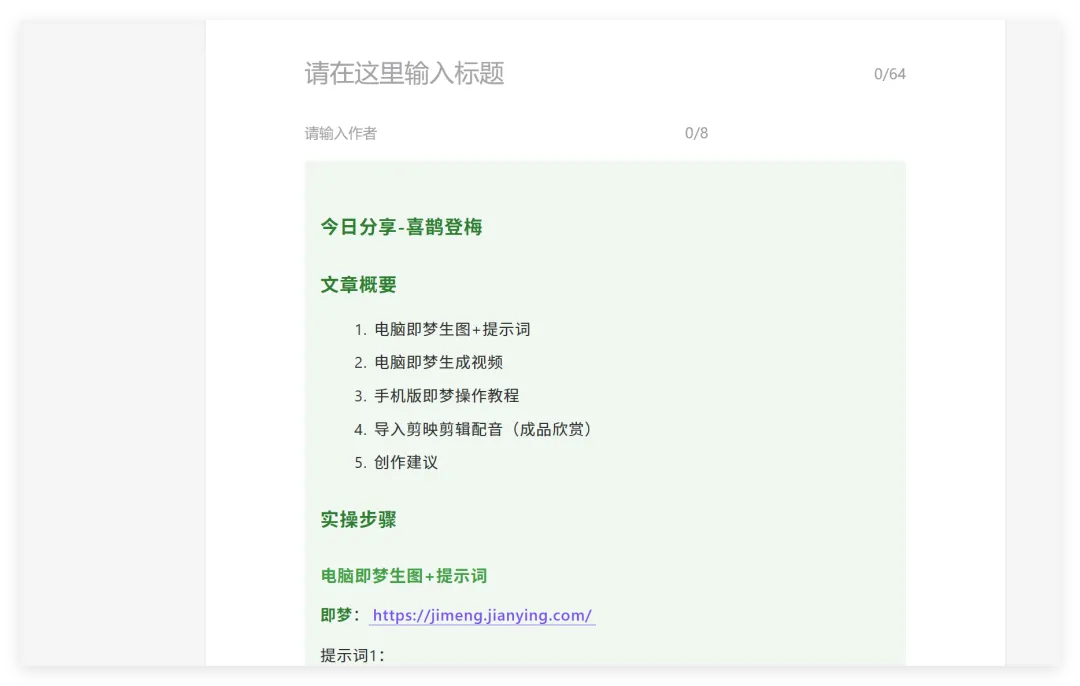
1.公众号排版截图(135编辑器,秀米或者其他人好看的排版截图全屏)
2.千问网页:https://chat.qwen.ai/
3.Obsidian下载:https://obsidian.md/
4.Note ToMP插件实在Obsidian里面安装的,跟着文章步骤来。
实操步骤
Obsidian是电脑PC端本地应用,直接下载安装电脑上,插件也一起安装。
1.打开下载链接:https://obsidian.md/
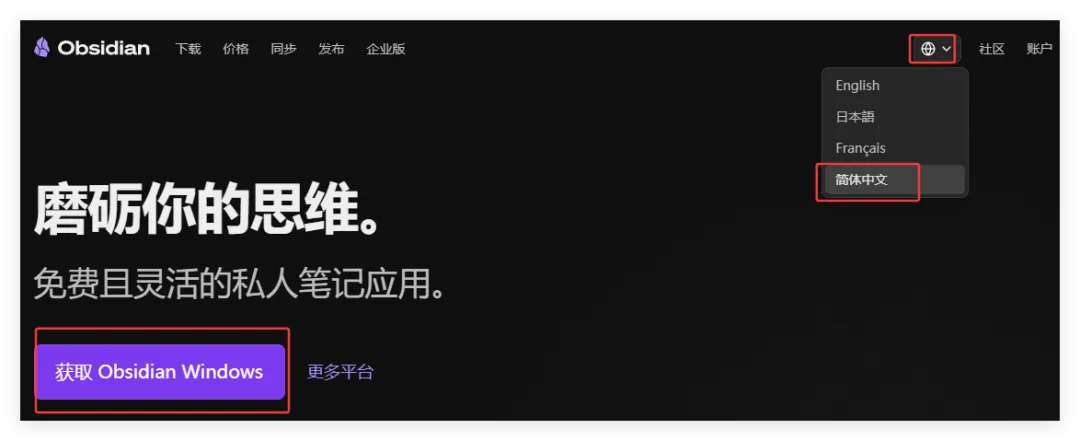
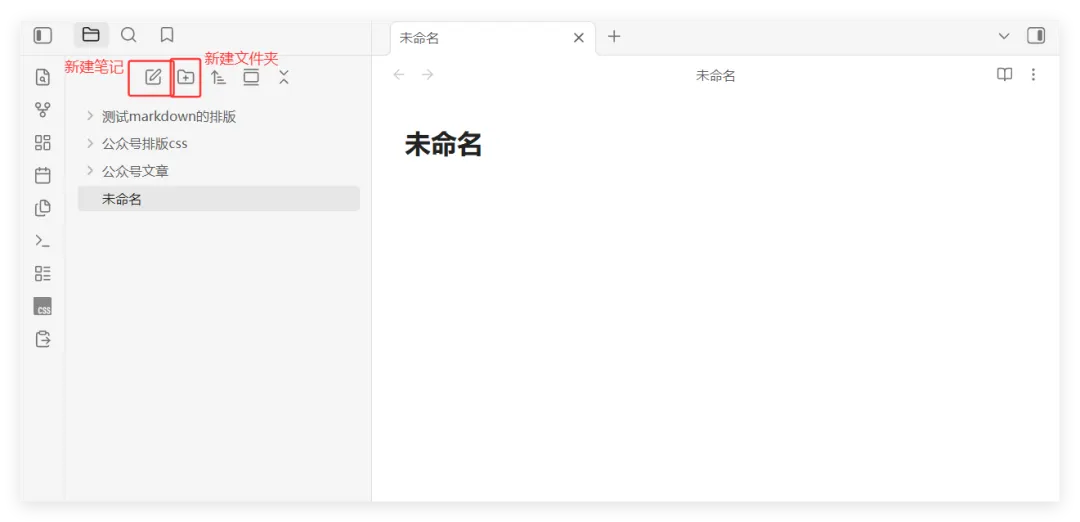
2. 下载安装到C盘以外的盘,打开页面是这样的
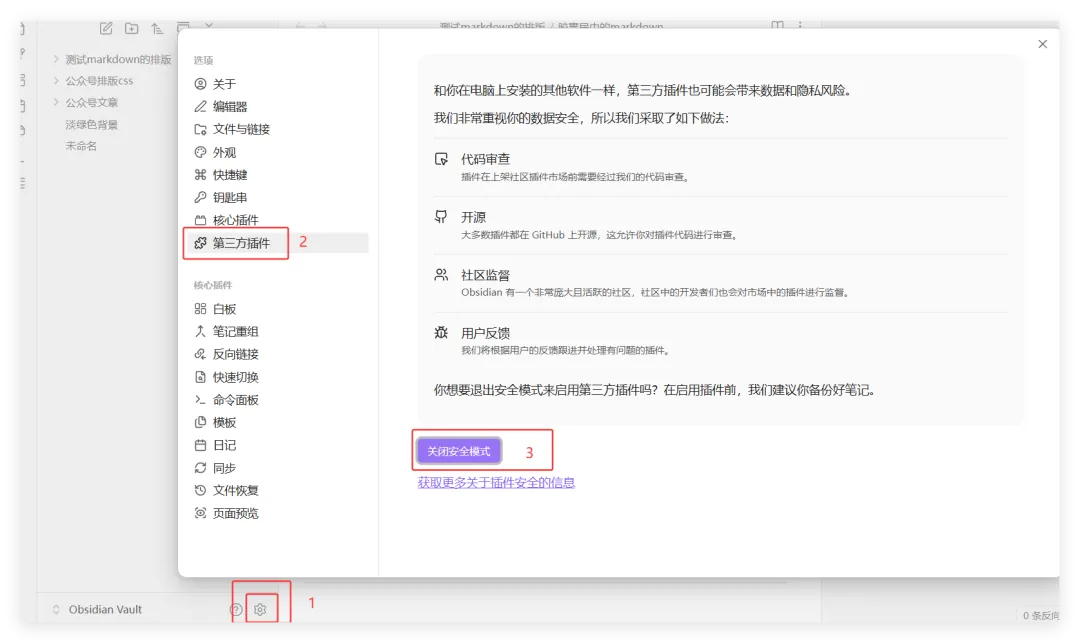
3.左下角的设置——第三方插件——关闭安全模式(才能安装插件)
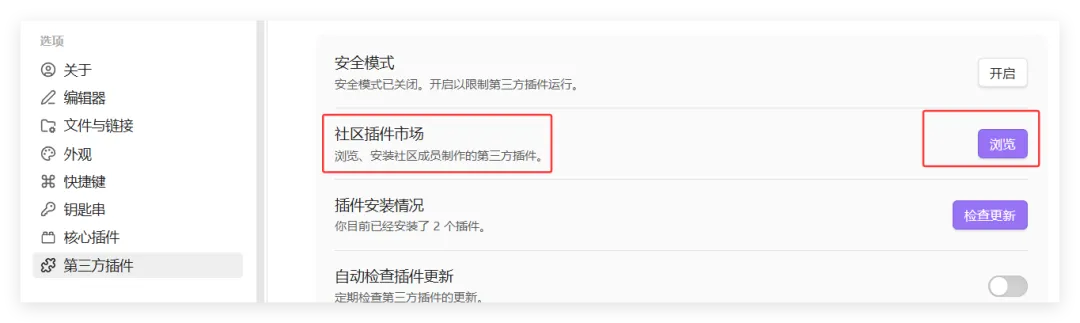
4. 关闭安全模式后,点社区插件市场——浏览——插件市场
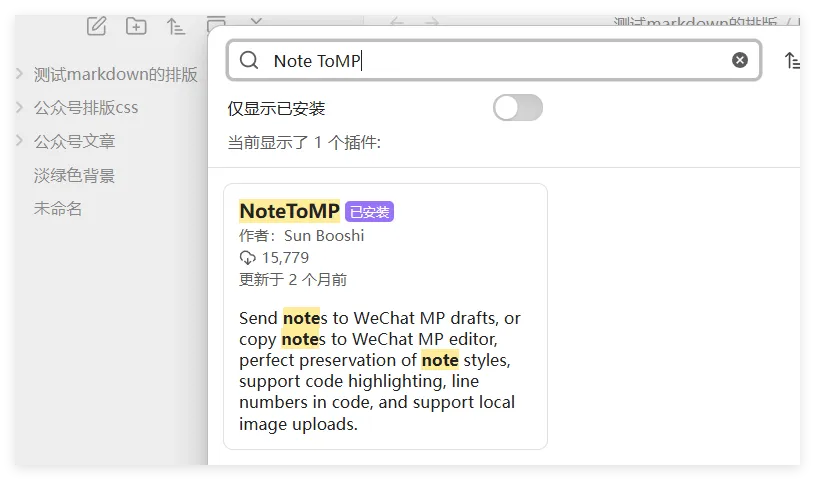
5.搜索“Note ToMP” 点进去之后有个安装按钮,点击安装即可。
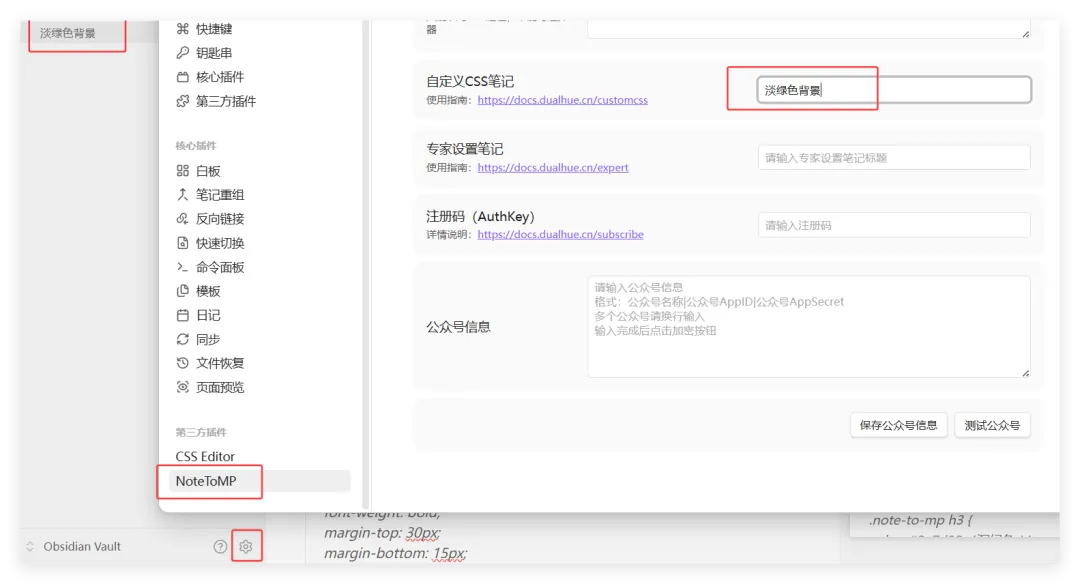
6.再次点开Obsidian的左下角设置,查看第三方插件,点“Note ToMP” 进来可以看上方有帮助文档(Note ToMP插件使用教程)
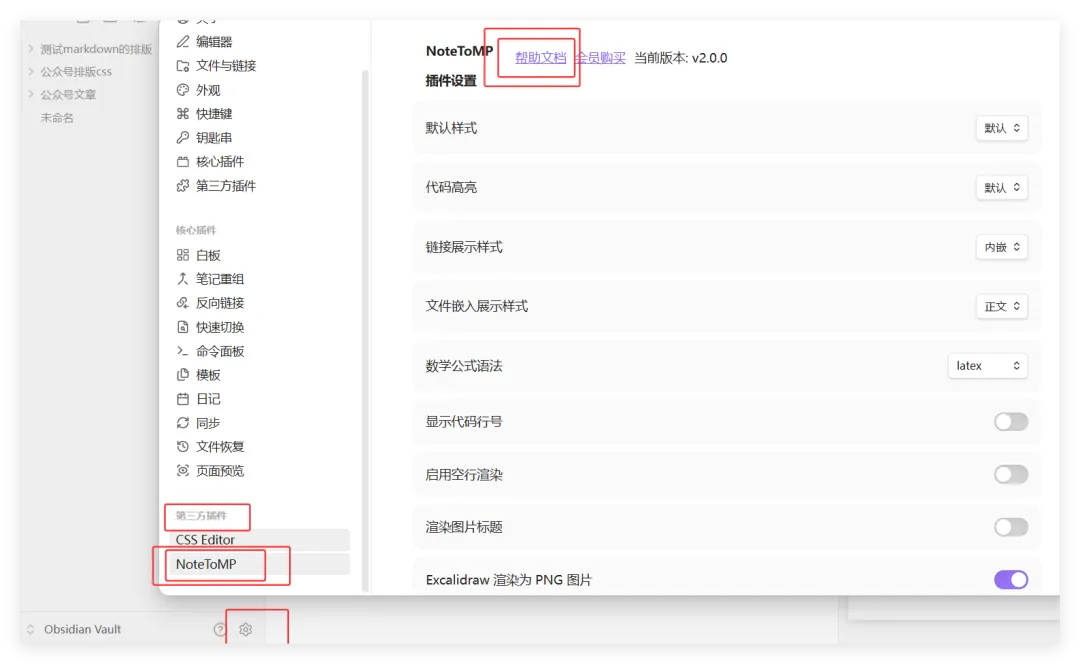
7.找到文档教程里的自定义CSS,整个页面截图保存下来,为了下一步千问写CSS代码使用
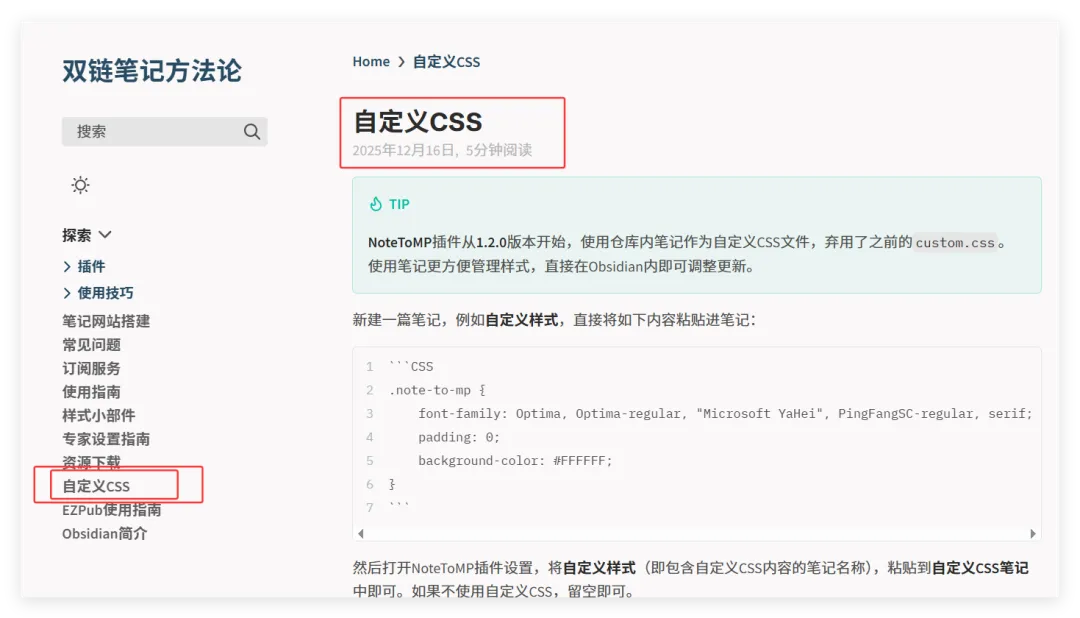
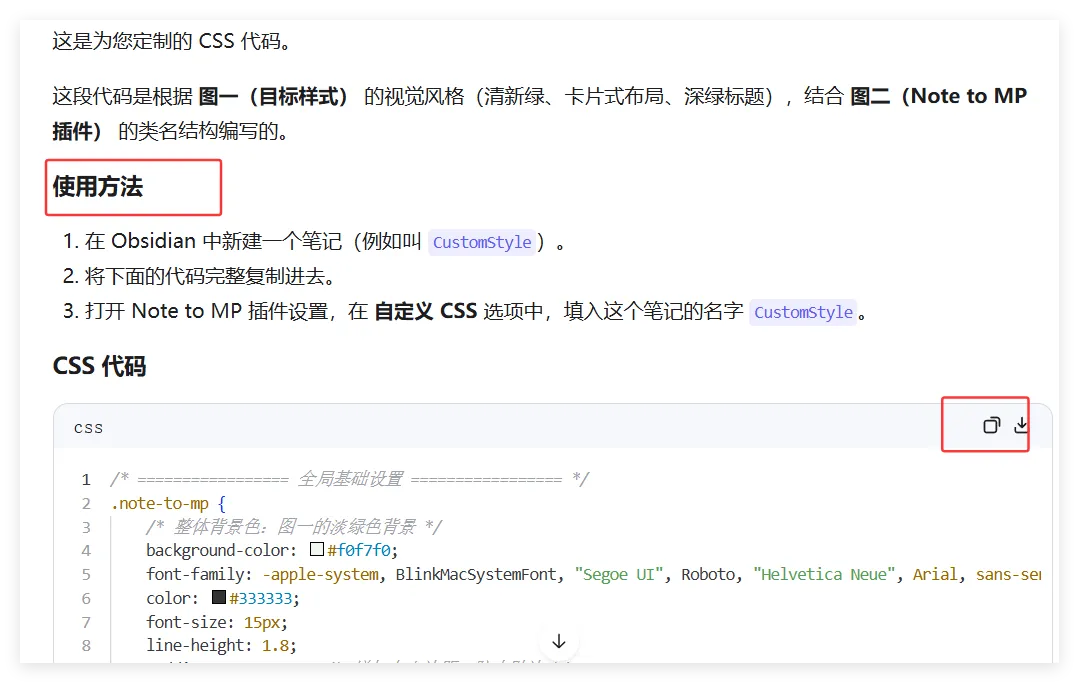
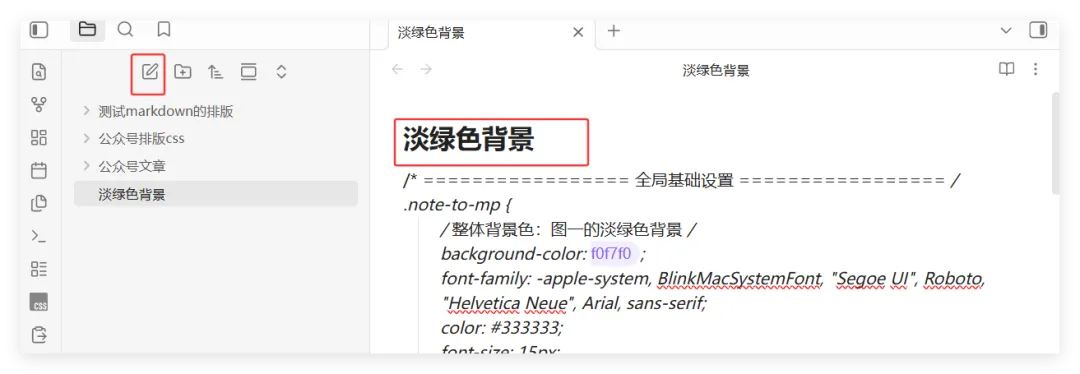
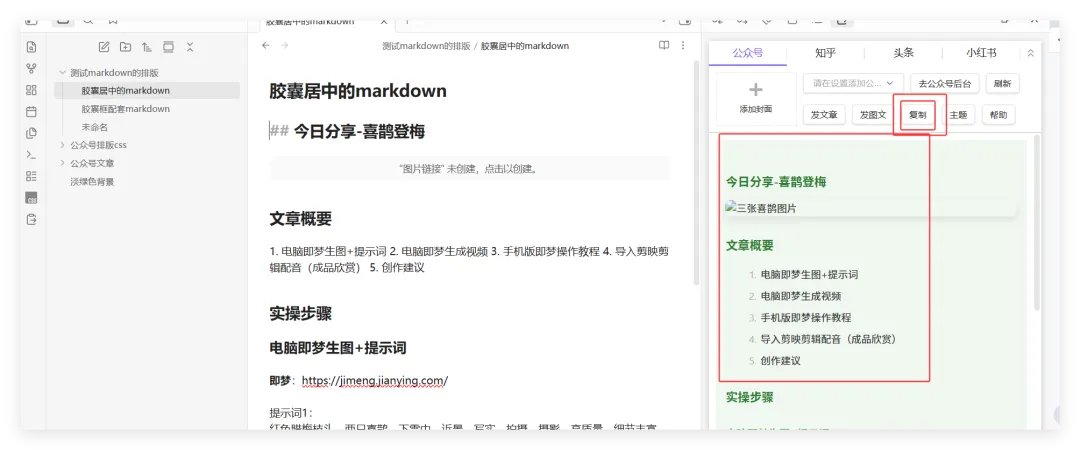
上一部我们安装完Obsidian和插件,这一步我们来根据自己想要的模板截图和插件的官方文档来让千问写CSS代码
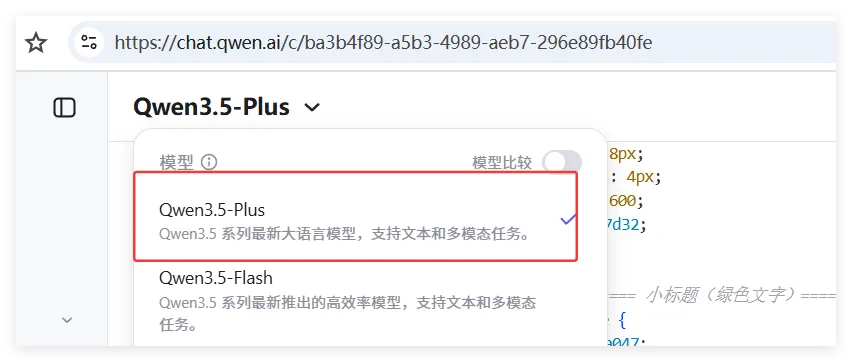
1.打开千问网页https://chat.qwen.ai/
选择模型 Qwen 3.6-Plus
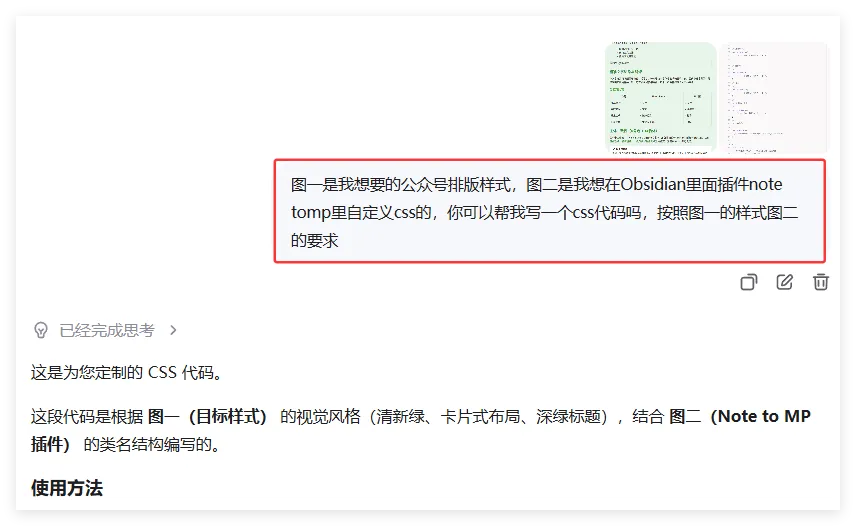
2.上传公众号模板截图和自定义CSS页面截图
提示词:
图一是我想要的公众号排版样式,图二是我想在Obsidian里面插件note tomp里自定义css的,帮我写一个css代码,按照图一的样式图二的要求
最后
在学Obsidian这个插件之前,我一直用谷歌的aistudio写样式插件,自己各种尝试摆弄,想弄一套不同样式公众号排版工具,给大家写一篇教程,结果不太理想,所以拖到现在,直到昨天折腾一看学会Obsidian这个插件之后发现真香,今天赶紧写出来,我踩的坑都已经给你们屏蔽了,直接照着教程来试试吧。
Obsidian的应用插件真的很多很多,能学的东西很多,公众号排版是基础了。但Obsidian能帮你把碎片知识变成系统资产,把排版时间省下来专注内容创作。今天教的方法,核心就一句话:用AI写CSS,用插件提效率,用本地存储保安全。
如果你也想搭建自己的知识库,或者有其他排版问题,欢迎留言交流