夜雨聆风
夜雨聆风


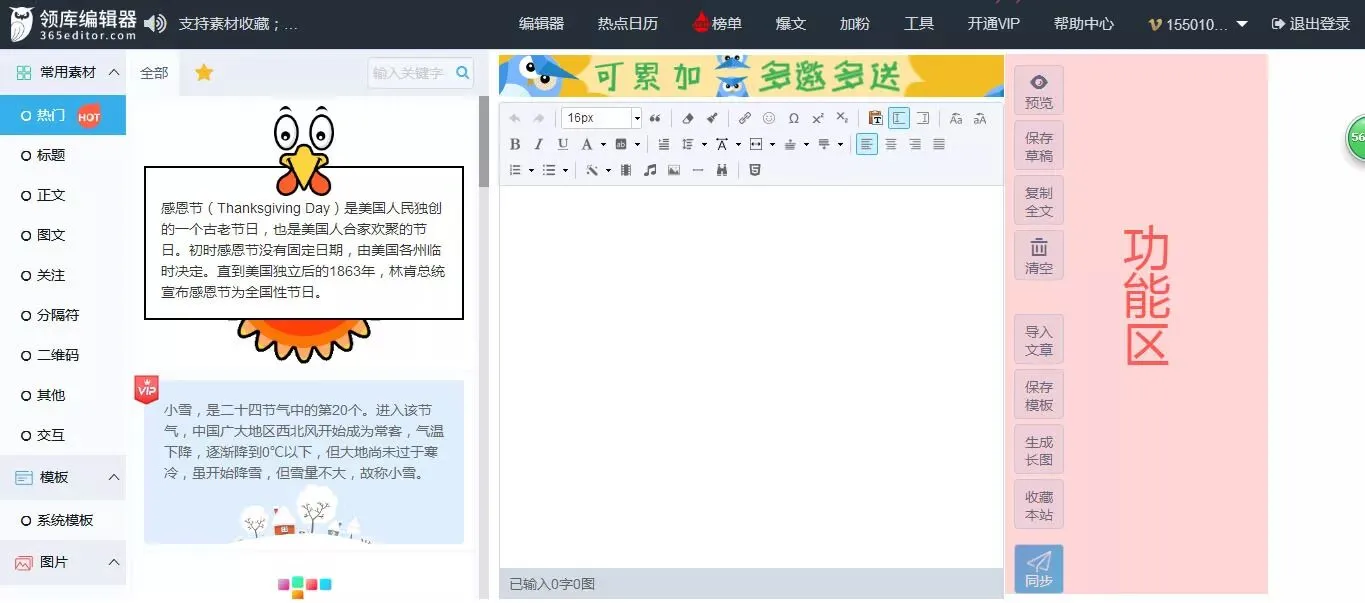
编辑器整体结构介绍—界面介绍
编辑器页面
素材分类导航区
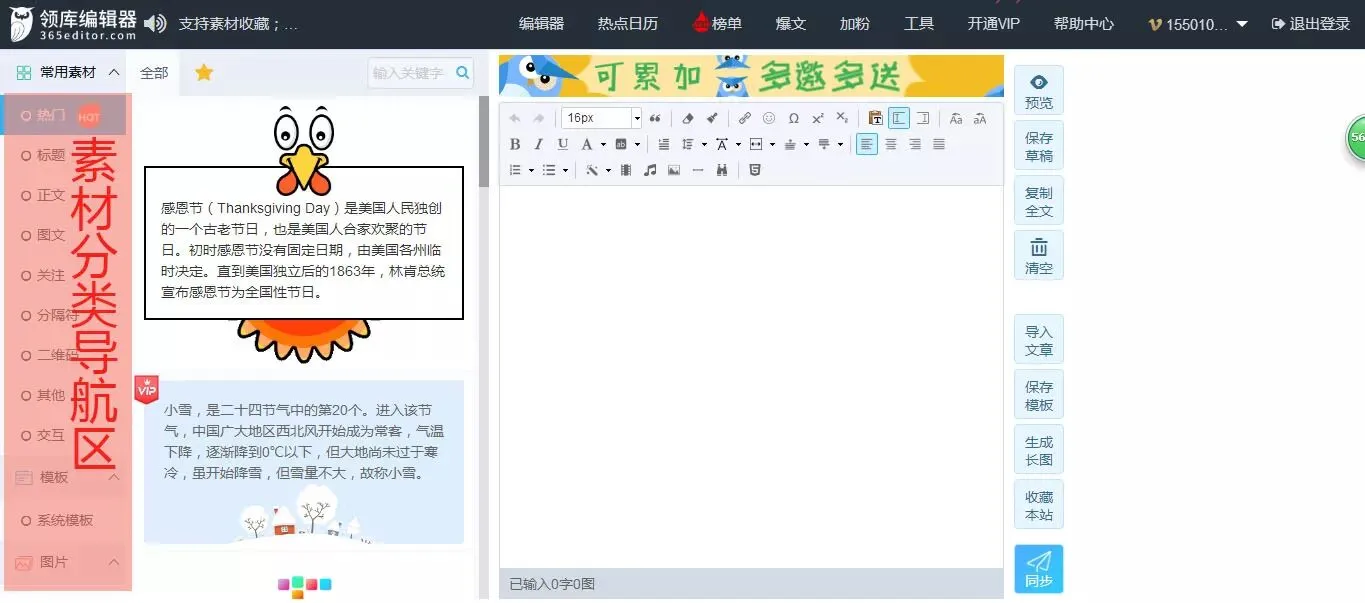
将素材分为热门素材、标题、正文、图文、关注、分隔符、二维码、其他及交互九类。
可根据需求,在不同类别中,选择所需素材,方便快捷的查找所需素材类型。
素材列表区
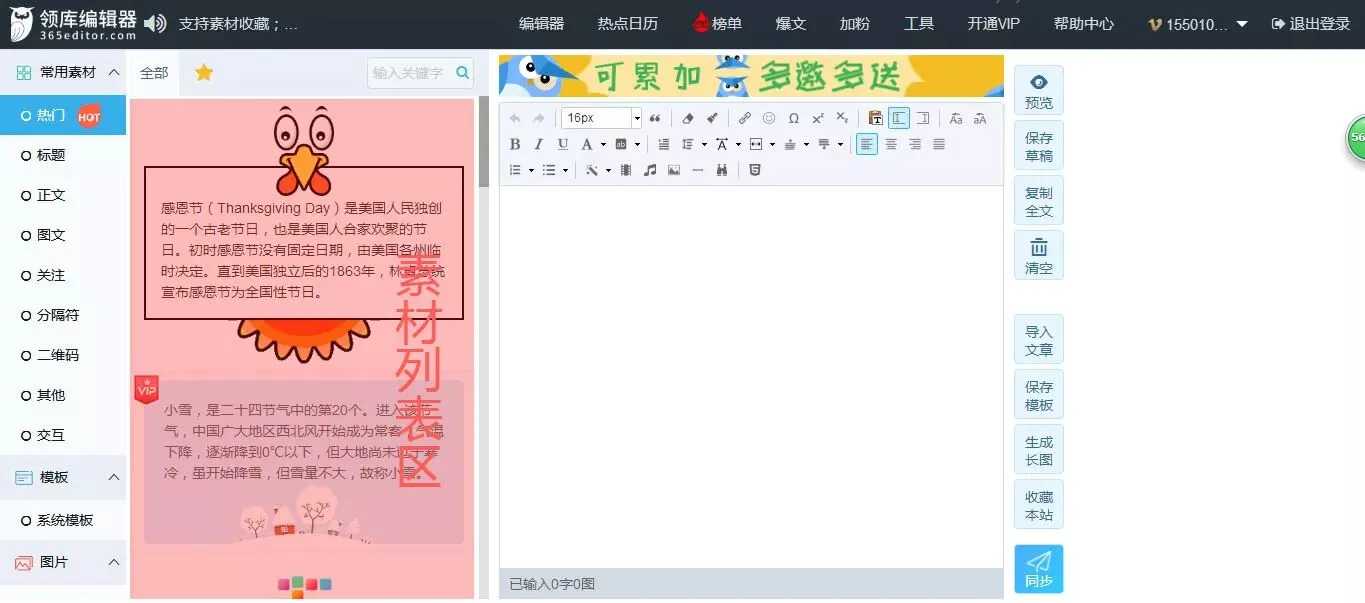
提供素材展示,点击素材即可插入编辑区,进行编辑。
编辑区
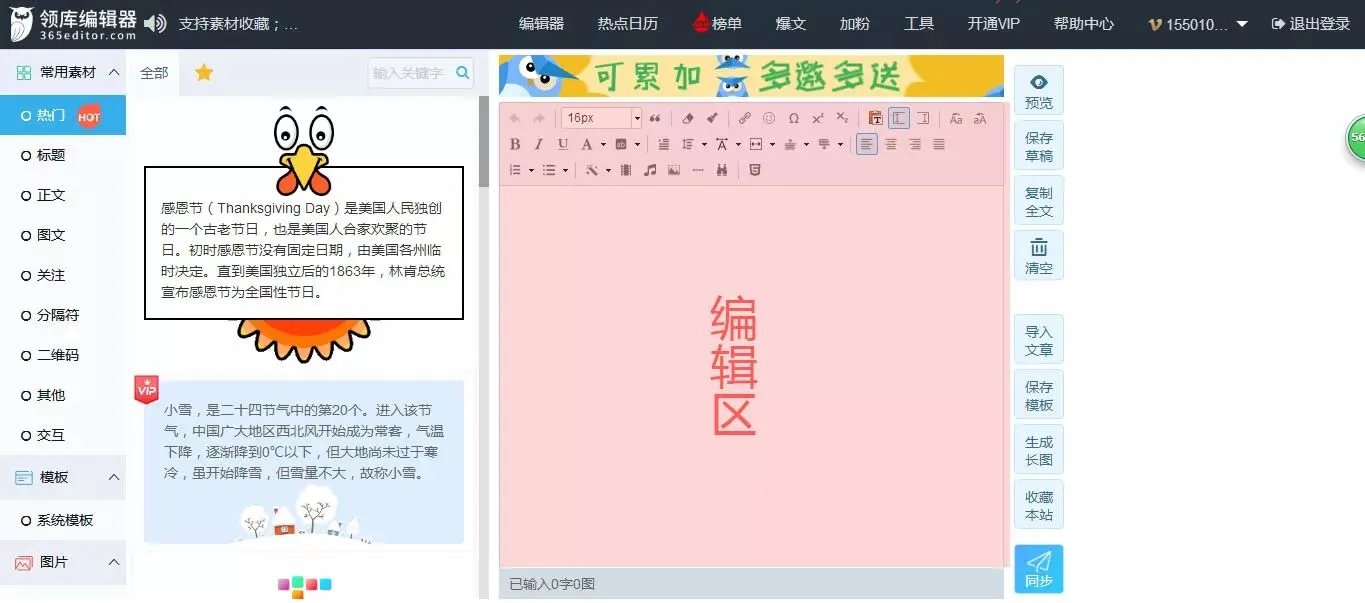
用户在编辑区进行编辑、排版微信文章
编辑区常用编辑功能讲解
1
撤销 /
重做

撤销键:可撤销上一步操作
重做键:可恢复到撤销前状态。
2
文字设置

文字设置键:可设置文字的字号、加粗、倾斜、加下划线、字体颜色、字体背景颜色。
3
段落设置

段落设置键:可设置文章段落的首行缩进、行间距、字符间距、两侧边距、段前距及段后距。
4
对齐方式设置

对齐格式键:可设置文章的对齐方式,可设置右对齐、居中对齐、左对齐、两端对齐。
5
插入视频

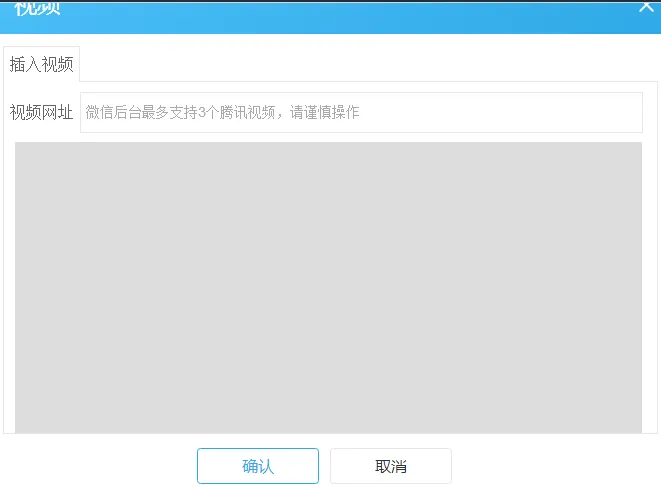
插入视频:将视频上传到腾讯视频后,点击右键,复制视频地址,点击此处插入视频,将视频地址复制到对话框中,点击确认后,即可在文章中插入视频。
6
插入音乐

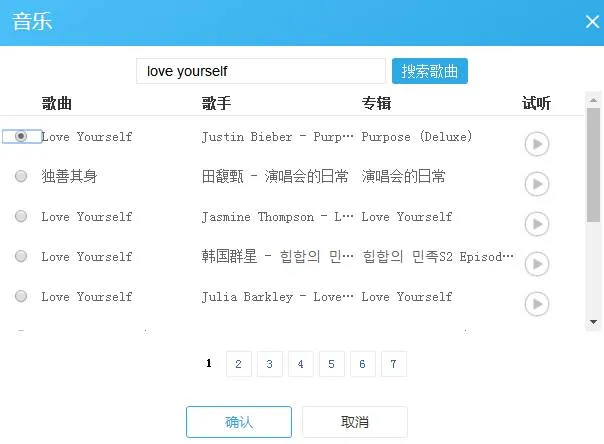
插入音乐:点击此处插入音乐,在弹出框中搜索所需音乐,选中音乐,点击确认,即可插入成功。
7
源代码

源代码:点击源代码,在源代码中找出中文文字内容,可进行交互素材中文字的更改。
功能区
1
预览
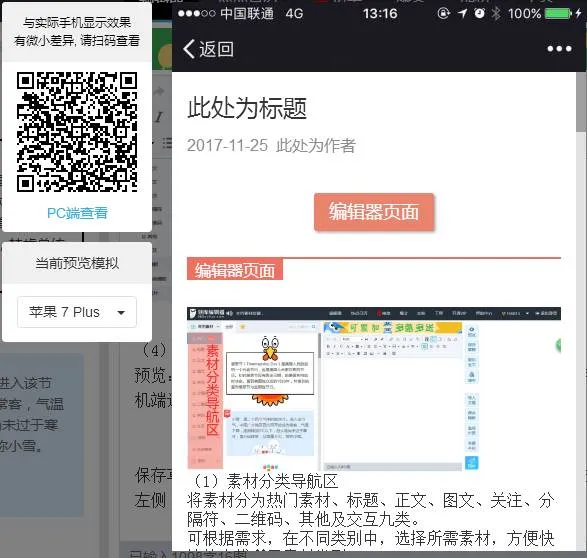
预览:点击预览,生成手机端格式浏览界面,可扫描二维码,在手机端进行查看。
2
保存草稿
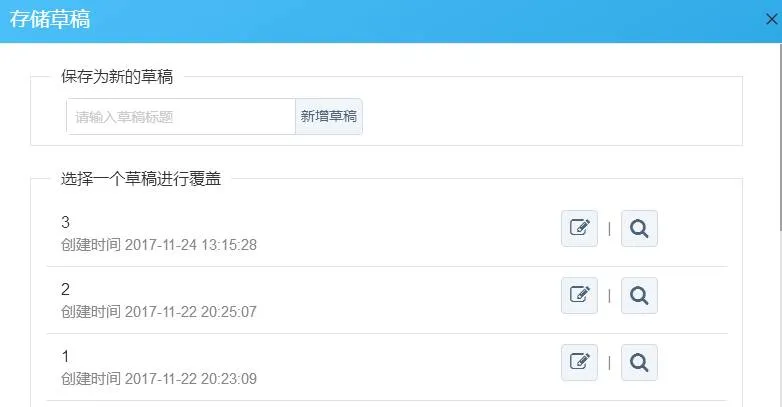
保存草稿:若此文章未编辑完成,可保存为草稿,下次登录可点击左侧“我的”—“我的草稿”,点击所需草稿,再次进行查看或编辑。
3
复制全文

复制全文:您可点击复制全文,将文章全部复制,粘贴到微信公众号新建素材中,进行发布。(注:一般不支持,粘贴为Word格式)
4
清空
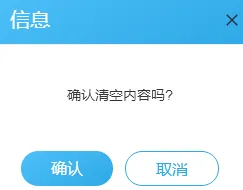
清空:点击清空,可清空编辑区所有内容。
5
导入文章
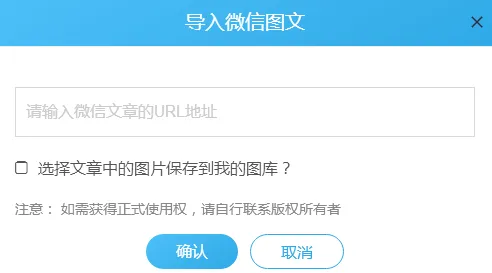
导入文章:点击导入文章按钮,(无需会员,免费享用)
粘贴文章网址(打开手机端或电脑端,公众号图文消息,手机端点击上方右侧按钮,手机屏幕下方出现界面,点击复制链接地址即可获得文章链接地址;电脑端,点击该文章后,点击左侧上方复制链接地址按钮即可获得),点击确定,即可导入微信文章。
6
保存模板
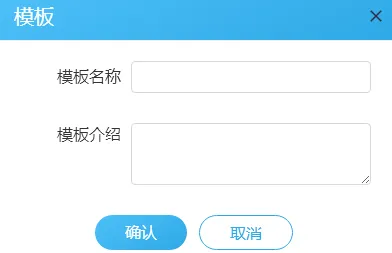
保存模板:您可将文章头部及底部或其他固定格式部分,保存为模板,点击左侧“我的”—“我的模板”中所需模板即可插入。
7
生成长图

生成长图:点击生成长图按钮,可将编辑区内容,生成长图,发送或保存在本地。
8
收藏本站
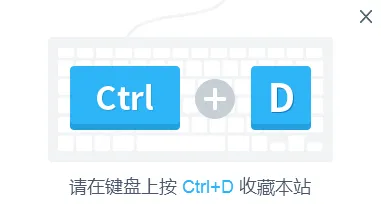
收藏本站:点击收藏本站,即可将编辑器页面收藏到浏览器收藏夹中,方便下次使用。
9
同步
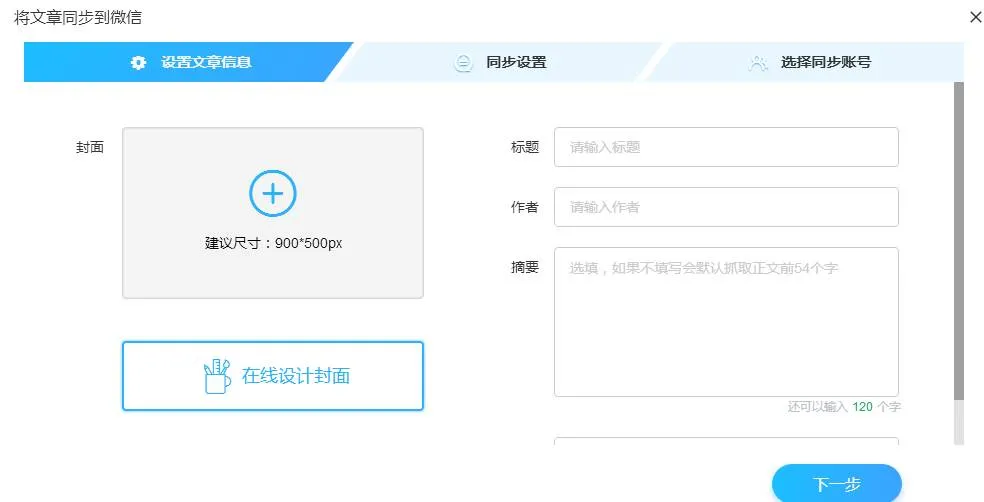
同步按钮:点击同步按钮,即可设置文章封面图、标题、作者及摘要,设置完成后,点击下一步,若无授权公众号,则需扫码授权公众号,若已授权公众号则无需二次操作,点击将要发布文章的公众号,点击下一步,出点同步成功,及可将图文,同步到微信后台的素材管理中。

领库编辑器

本文排版发布均由领库编辑器提供技术支持。新增热点日历等功能,让小编追热点不再辛苦。点击阅读原文,体验更多榜单~