 夜雨聆风
夜雨聆风


银河麒麟V10SP1踩坑|WPS桌面右键新建,没有docx文档选项?一招解决!
使用银河麒麟桌面操作系统V10SP1(全架构)的小伙伴,有没有遇到过这样的尴尬?
着急写文档,在桌面空白处右键点击「新建」,翻来翻去却找不到docx格式的Word文档选项,只能先打开WPS再新建保存,多走好几步弯路,效率直接打折扣😭
其实这个问题一点都不复杂,不用找技术人员,不用修改复杂配置,自己动手3分钟就能搞定!今天就给大家分享详细的解决方法,新手也能轻松上手~
🔍 问题明确:右键新建菜单,缺失docx选项
具体现象:在银河麒麟V10SP1系统桌面空白处,鼠标右键弹出菜单,点击「新建」后,菜单列表中只有文件夹、文本文档等选项,没有我们常用的「Word文档(docx格式)」。
很多小伙伴会误以为是WPS没装对,或者系统出了故障,其实核心原因很简单——系统「模板目录」中,缺少docx格式的模板文件,只要补充上模板,选项就会自动出现!
✅ 核心解决思路
新建一个docx格式的Word模板文件,将其保存到系统默认的「模板目录」(路径:/home/用户名/模板),系统会自动识别该模板,右键新建菜单中就会显示docx格式的Word文档选项。
(注:这里的「用户名」是你登录系统时的账号名称,比如admin、user等,替换成自己的即可)
📝 详细操作步骤(图文逻辑,一步不落)
步骤一:新建docx格式的Word模板文件、xlsx、pptx模板
-
1. 打开电脑上已安装的「WPS文档」(如果没装,先安装WPS,麒麟系统适配版可在应用商店搜索下载); -
2. 进入WPS主界面后,点击顶部导航栏的「文件」按钮; -
3. 在弹出的下拉菜单中,选择「新建」——「文字」,新建一个空白的Word文档(保存为docx格式)放桌面。 -
4.桌面上新建WPS文字文档.docx、WPS演示文稿.pptx、WPS表格工作表.xlsx。 -
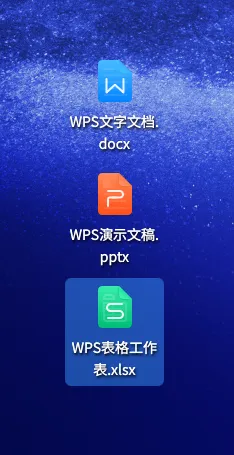
步骤二:将模板文件命令拷贝到指定目录
-
1.模板保存路径:/home/用户名/模板(重点提醒:一定要选对路径,“用户名”替换成自己的系统登录账号,比如你的账号是“kylin”,路径就是/home/kylin/模板); 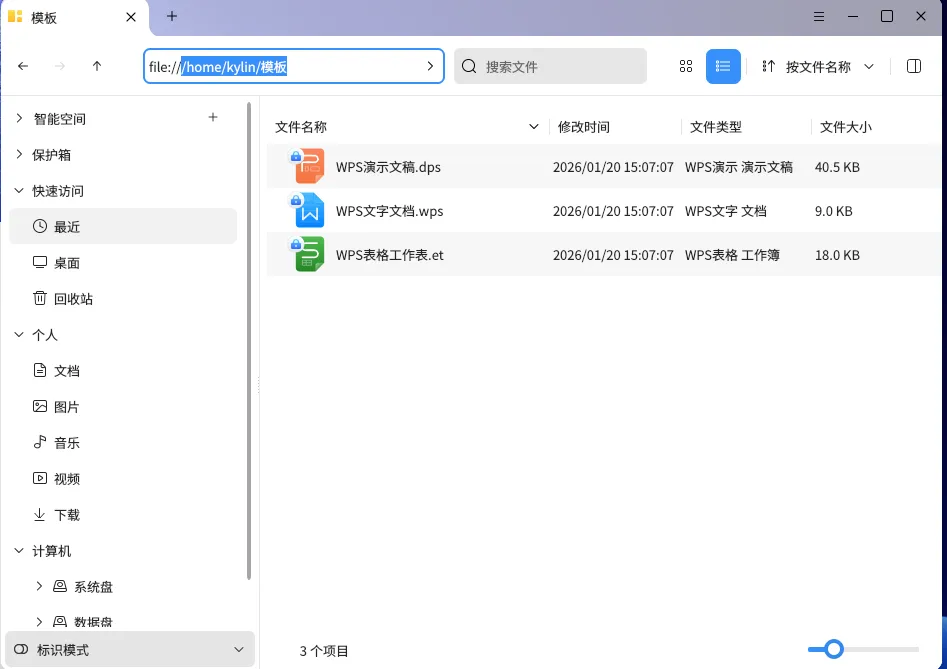
-
2. 桌面空白处右键打开终端; 
-
3. 终端中使用图示cp命令将桌面新建的模板拷贝过去(输入密码不显示); 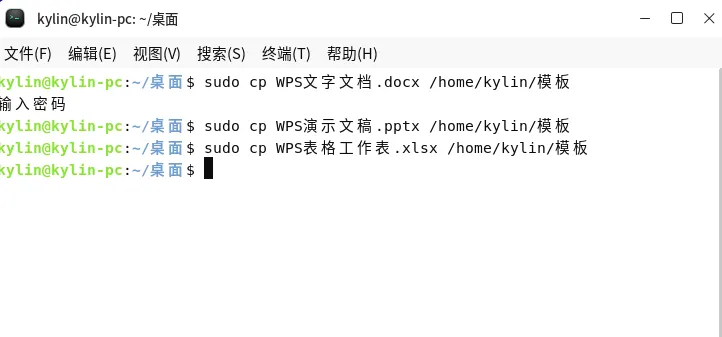
-
4.模板文件夹下生成docx、pptx、xlsx模板文件; 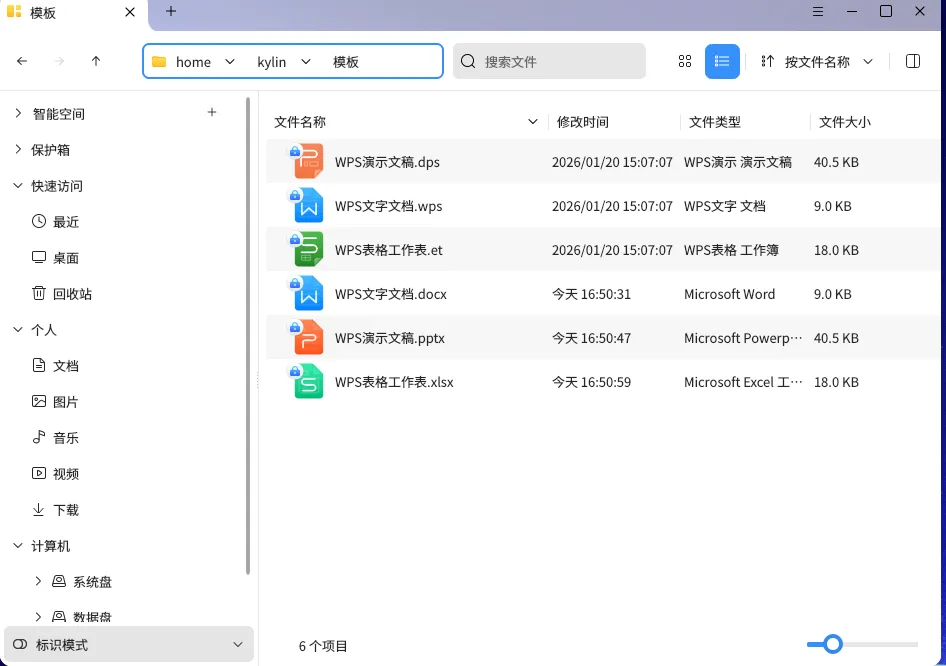
-
5. 右键新建就可以看到wps文字文档docx。 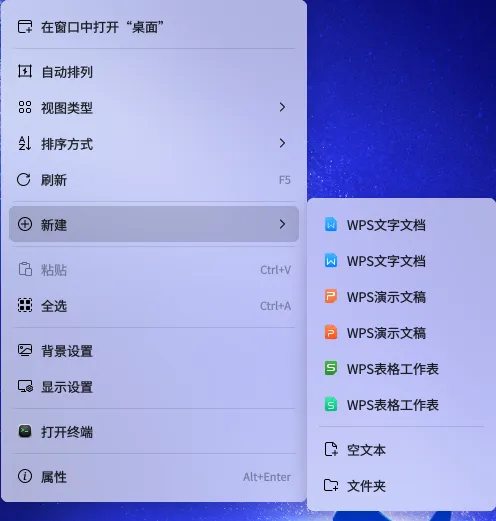
✅ 验证效果,立即生效
保存完成后,回到系统桌面,在空白处右键点击「新建」,此时菜单中就会出现「Word文档」选项,点击就能直接新建docx格式的Word文档,一步到位!
💡 常见注意事项(避坑必看)
-
• 路径不能错:必须是「/home/用户名/模板」,少一个字符、选错路径,系统都无法识别模板; -
• 格式不能错:文件类型必须是「*.docx」,如果保存成doc格式,右键新建时可能无法正常显示或打开; -
• 无需重启:保存完成后无需重启电脑、无需重启WPS,立即就能在右键菜单中看到效果; -
• 多账号适配:如果电脑有多个登录账号,每个账号都需要按照上述步骤操作一次,因为模板目录是按用户独立存放的。
📌 补充说明
本文适用于「银河麒麟桌面操作系统V10SP1(全架构)」,不管是x86架构还是ARM架构,操作方法完全一致。
如果按照步骤操作后,右键新建依然没有docx选项,可检查两点:① 保存路径是否正确;② 文件类型是否为docx格式。若仍有问题,可在评论区留言,我们会及时回复解答~
很多时候,麒麟系统的小问题都不用复杂操作,找对核心原因就能快速解决。收藏这篇推文,下次遇到相同问题,直接对照操作,省去到处查资料的时间!
觉得有用的话,记得点赞、在看,分享给身边使用麒麟系统的小伙伴,一起高效用机✨
关注我,后续持续分享银河麒麟系统实用技巧、常见问题解决方案,帮你避开各种使用坑!

