夜雨聆风
夜雨聆风


别再用PDF投递简历了!用【v0+AI Studio+TRAE】,小白也能做出高质感求职网站,直接惊艳招聘官!
我的个人介绍网站,先放成品展示:
以及我的个人介绍网站的成品链接(需要科学上网打开):
https://my-profile-website-sage.vercel.app/
Step 1:v0.app(https://v0.app/)

这是一款Vercel公司推出的AI驱动的全栈应用开发工具,主要用于帮助用户快速构建和部署Web应用或网站。如果想快速进入【模版页】,直接点开此链接:https://v0.app/templates。
如下图1所示,模版种类还是比较丰富的,大家可以根据需要自行选择。这里你可以不用花钱去买模版,只要点开,截图保存你想要的风格网站模版:
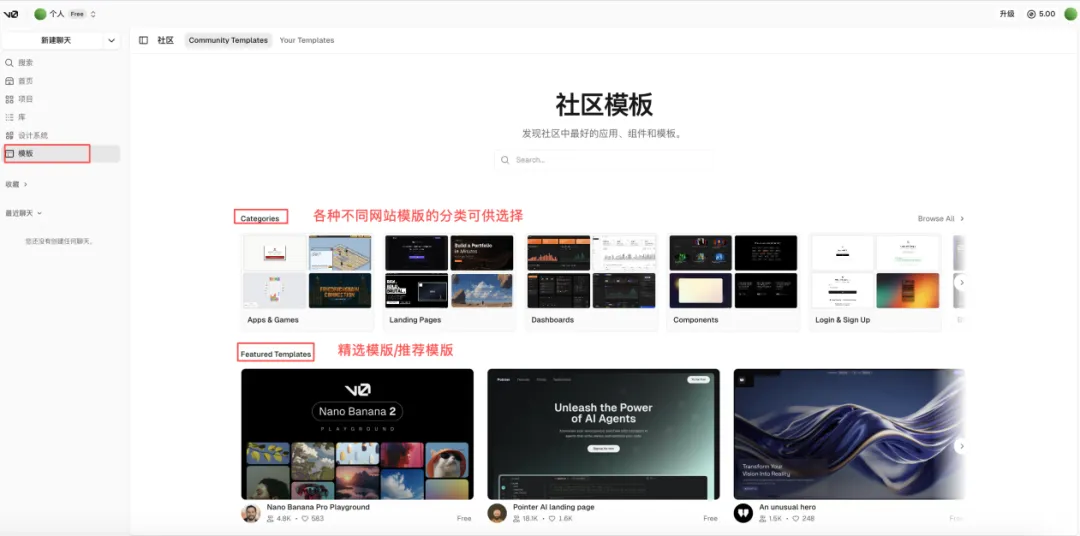
图1:v0.app/templates模版界面
或者大家可以使用figma(https://www.figma.com/community),
如下图2所示:
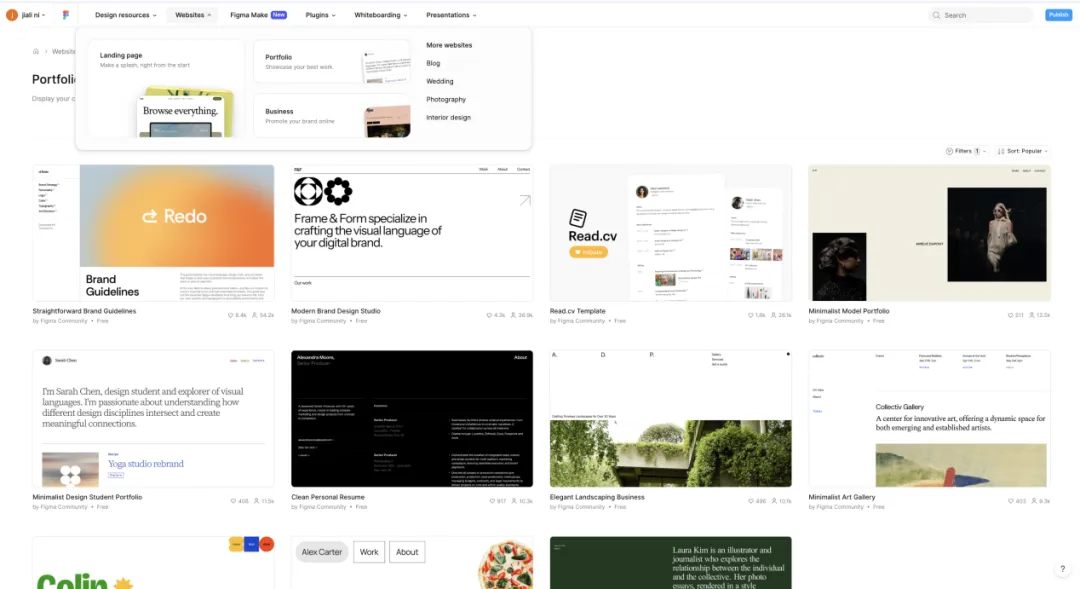
图2:figma模版界面
Step 2:Google的AI Studio
(aistudio.google.com)

aistudio.google.com,搭建网站框架。
如何使用AI Studio,我两个月前的文章中有写过AI Studio实操|2分钟生成多视角分镜,还自动拆分单图,有具体介绍和实操。
1、在Build中上传刚我们截图下来的网站模版图,如下图3所示:
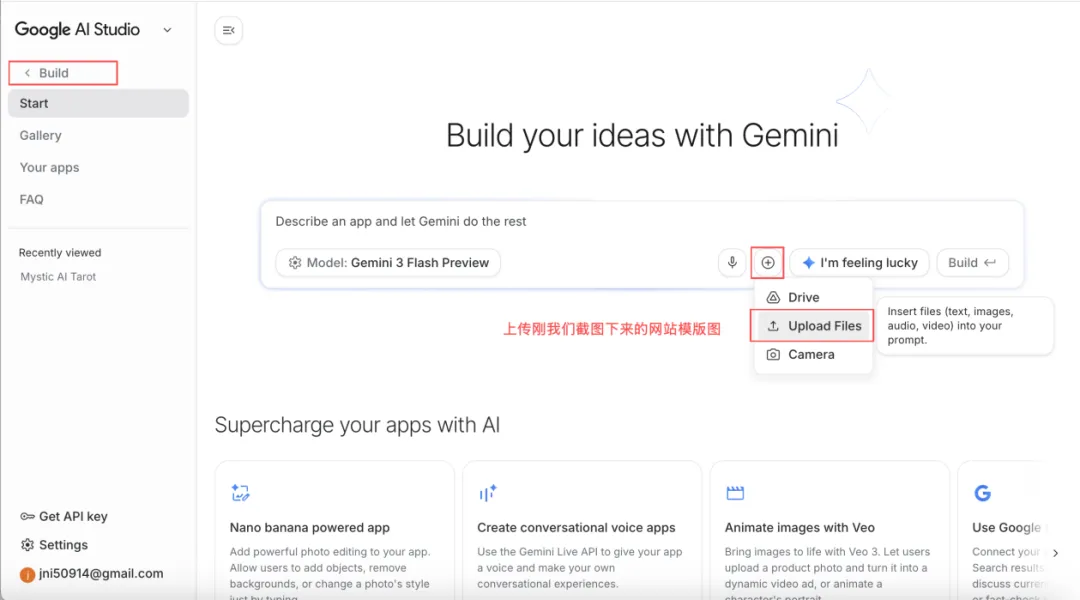
图3:上传我们刚截图下来的网站模版图
2、在Build中输入提示词并点击【Build】创建,如下图4所示:
我的提示词如下(仅供参考,大家可自行发挥):
提示词(参考)
参考附件中的图片,我要做一个个人求职介绍网站,这个网站要包含首页、关于我、我的文章、我的项目经验、我的联系方式这5个Tag,请按照我附件中给到的图片的视觉效果去实现这个网站,要求风格保持一致。
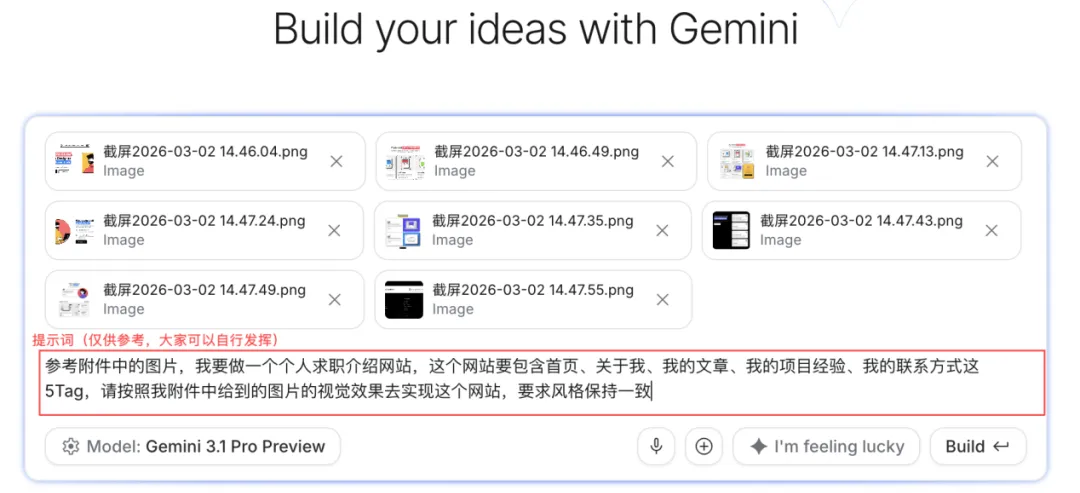
图4:输入相关提示词
在创建中,只需等待,如下图5所示:
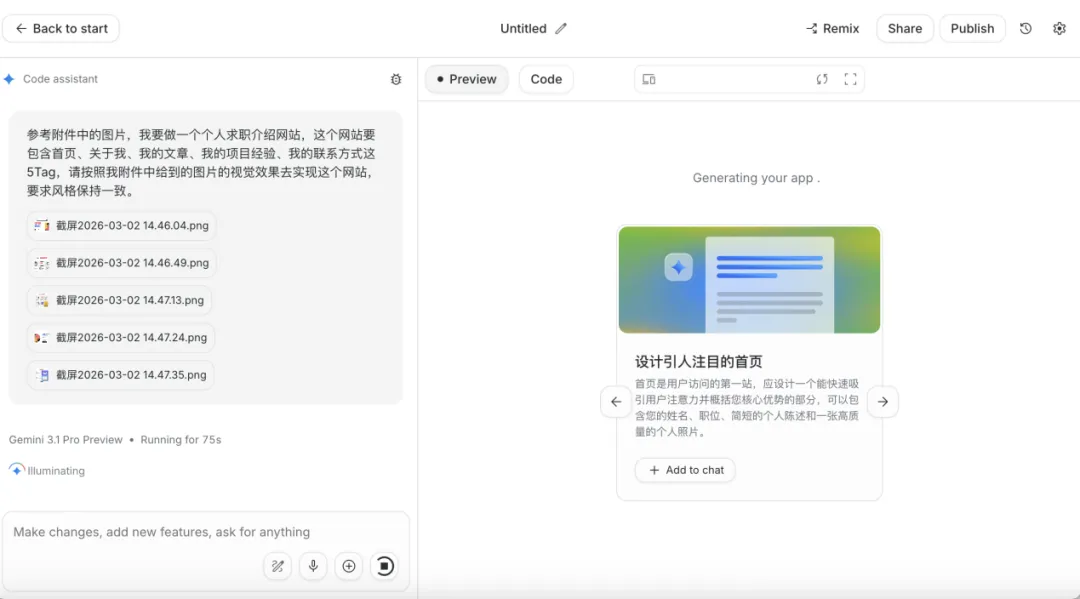
图5:创建中
3、创建完成,界面右侧就是展示的效果,如下图6所示:
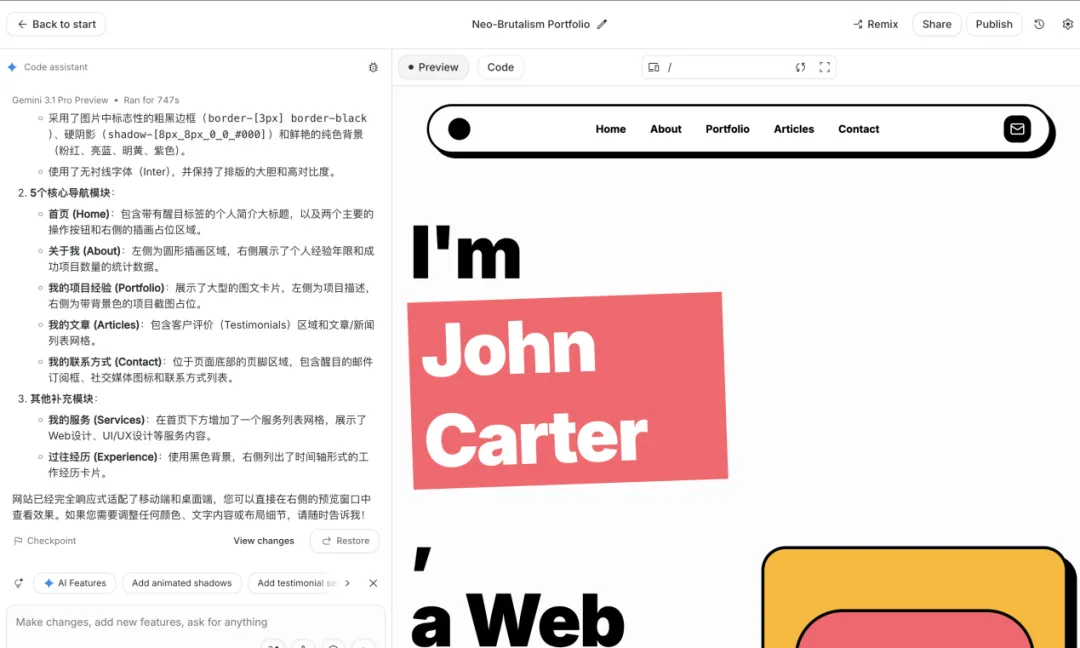
图6:创建完成
如果生成的有不满意的地方,可以直接在右侧的画布上进行编辑和调整,可以进行如下图7所示的操作:
点击【Annotate App】——点击【Add Comment】——手动圈出需要修改的地方,并在【add a comment】中输入需要其操作的指令提示词——最后点击【Add to chat】并点击发送。
*注:个人测试下来用上述方法调整到自己满意的感觉还是比较困难,但如果只是小的改动(比如去掉某个图标等)用上述的操作还可以。
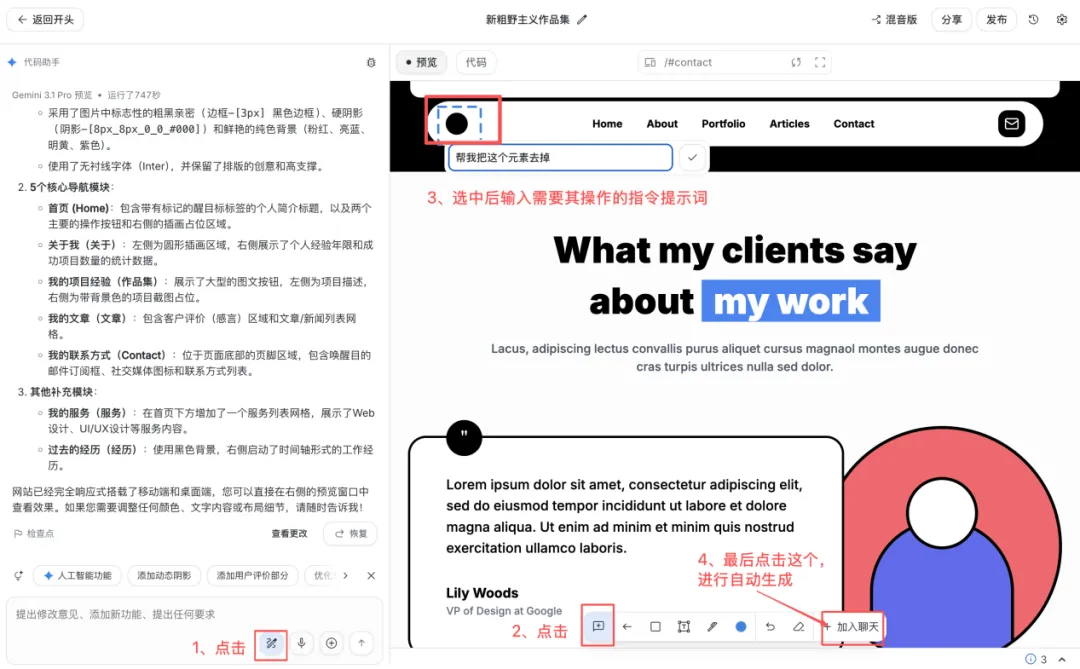
图7:如何进行微调的操作步骤
然后我们选择【Code】中的【App.tsx】(会出现一段代码,不懂没事)——点击下载——文件夹下选择【src】——右击【App.tsx】,打开方式可以选择TRAE或者Cursor都可以(这里我们拿用TRAE打开做演示),如下图8所示:
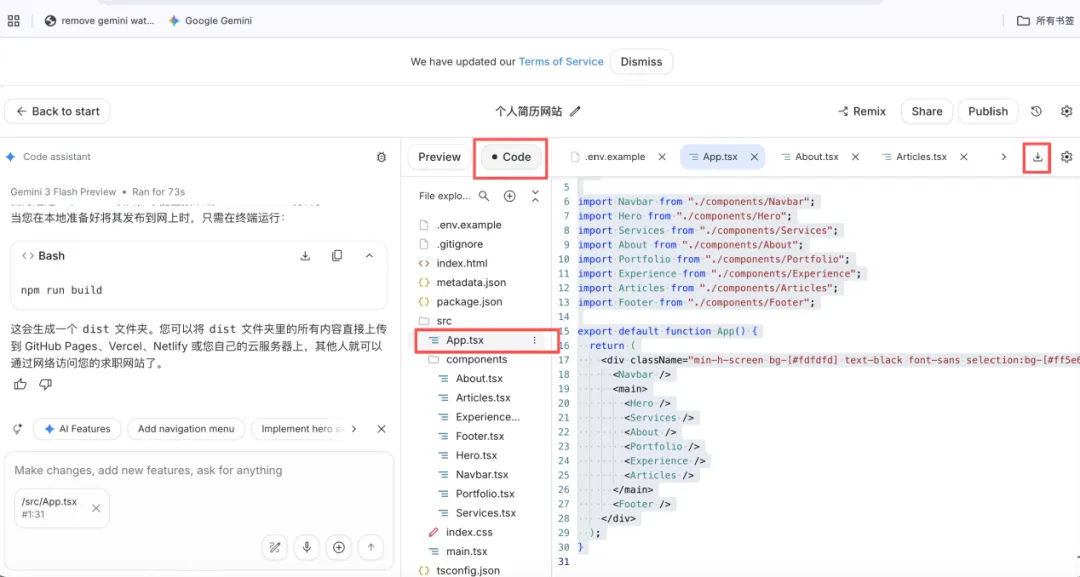
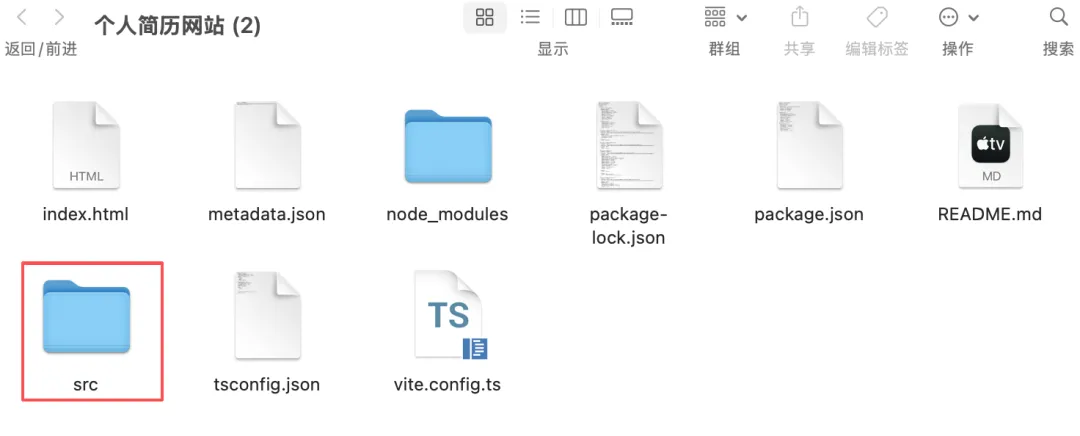
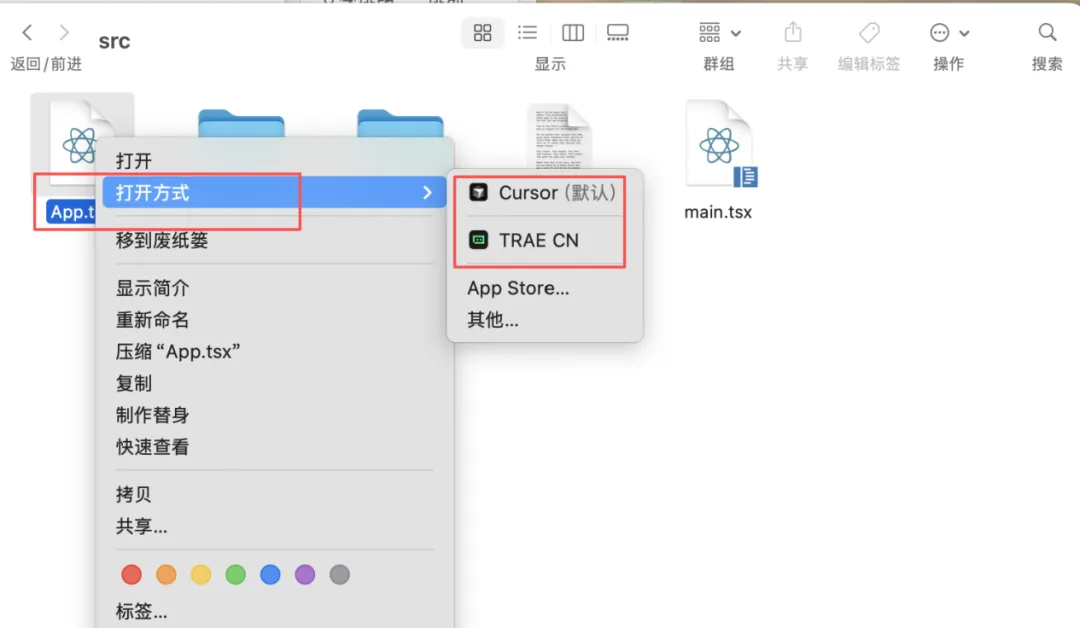
图8:用TRAE打开App.tsx
Step 3:打开TRAE客户端编辑

大家可自行下载TRAE。然后在【Builder】的对话框中输入提示词,如下(供参考):
提示词(供参考)
帮我启动这个项目,并打开网页
于是你就能看到在其左侧显示这个网页,如下图8所示:
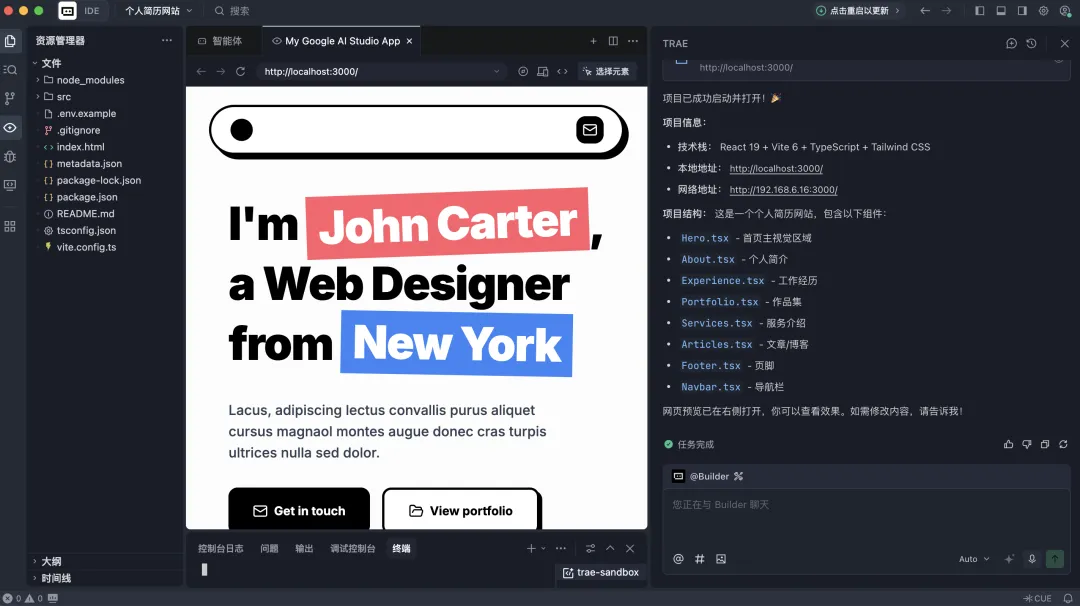
图9:在TRAE中操作打开网页
如果你想看到全屏展示,可以点击如下图9所示的【浏览器中打开】:

图10:全屏预览
如果想要调整元素和内容,可以点击如下图10所示的【选择元素】——选中对应的模块/元素(比如这里我想把“John Carter”这个人名改成我自己的“Lily”)——并在对话框中输入提示词,如下:
提示词(供参考)
帮我把名字改成Lily
等待片刻就能修改好,如下图11所示
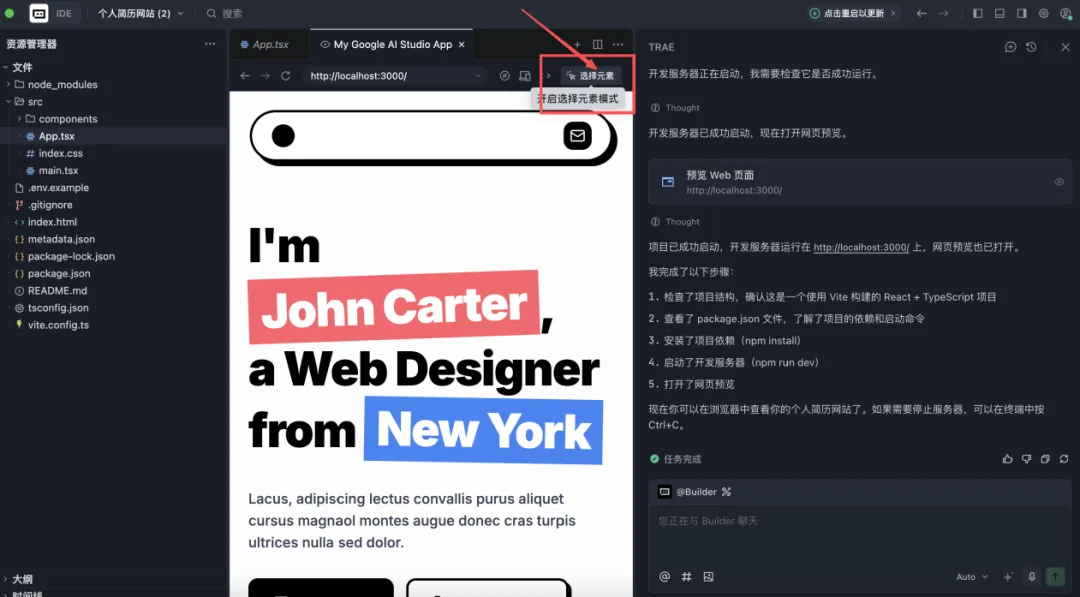
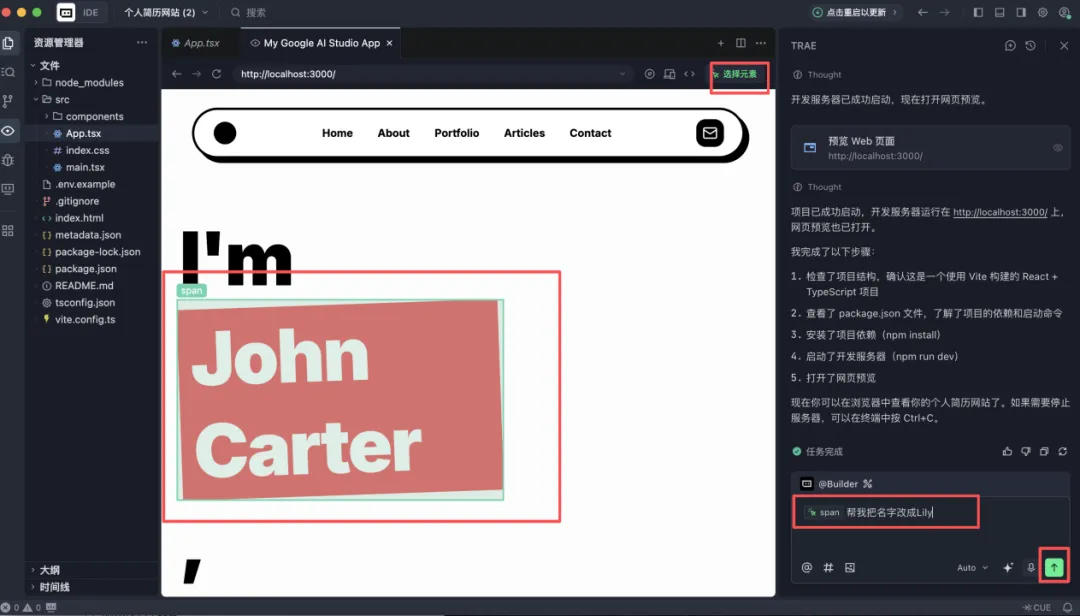
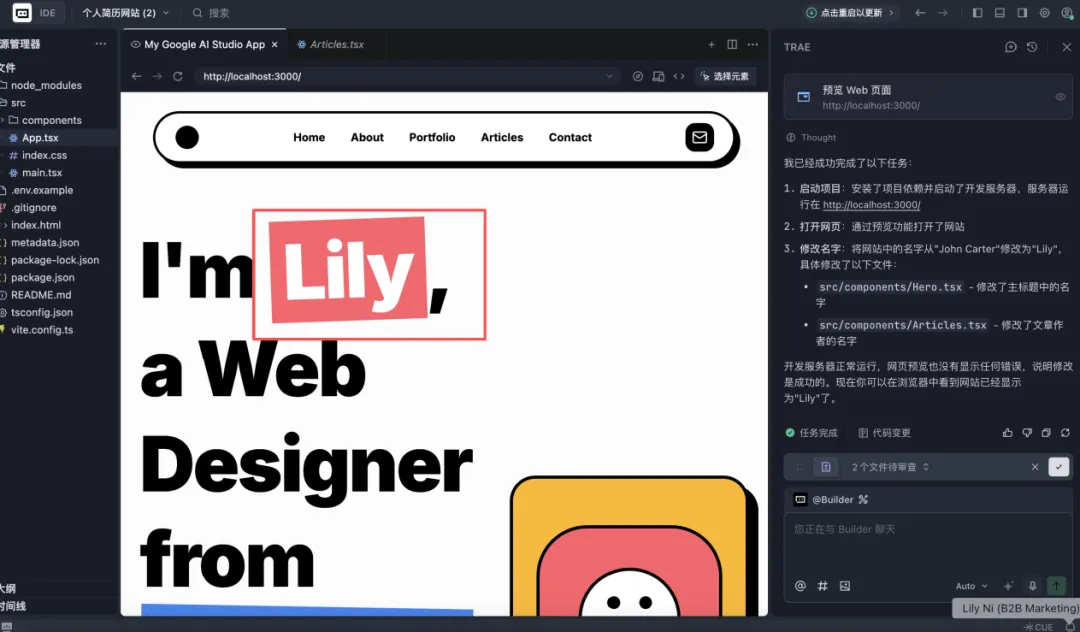
图11:调整/修改元素
同理,我要把下面“a web Designer form New York”改为“an AI Content Creator from Shanghai”就如上操作,如下图12所示:
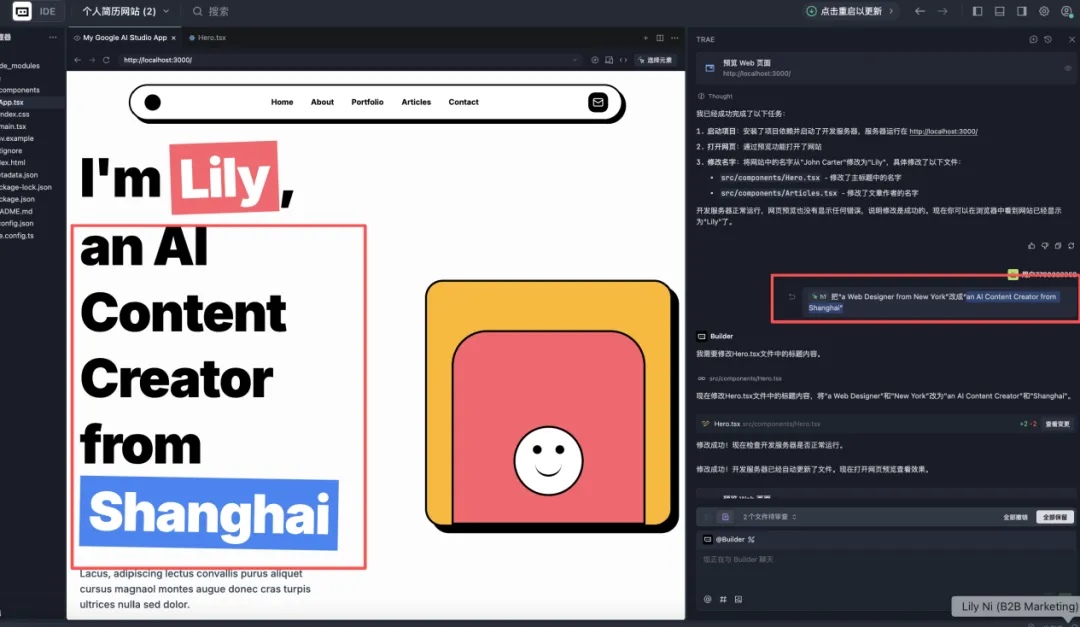
把字号缩小:
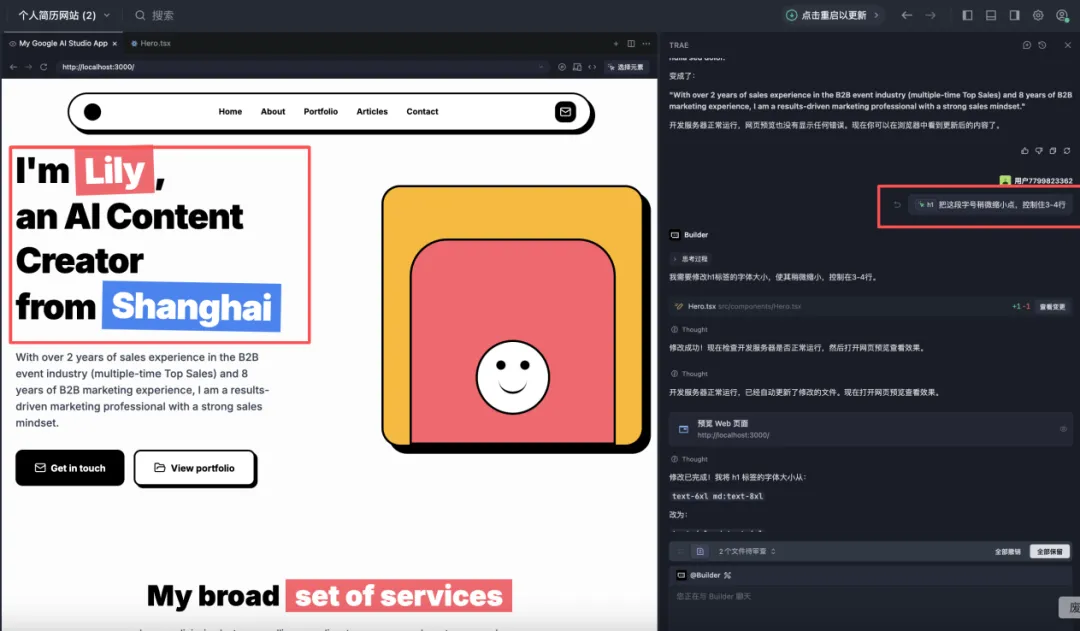
图12:同理修改其他内容
如何修改首页上的个人照片呢?
先截图这个网页,然后把截图的网页和个人照片投喂给Nano Banana(也可以用豆包等),然后输入提示词,如下:
提示词(供参考)
图2是我个人照片,图1是我的个人网站,我想用图2生成一张和网站风格类似的个人照片,只要输出个人单独的照片就可以(不要网站全部的),并且个人照片是皮克斯动漫画风。
就能输出然后下载(当然可以改变画风,比如写实风等等),如下图13所示:
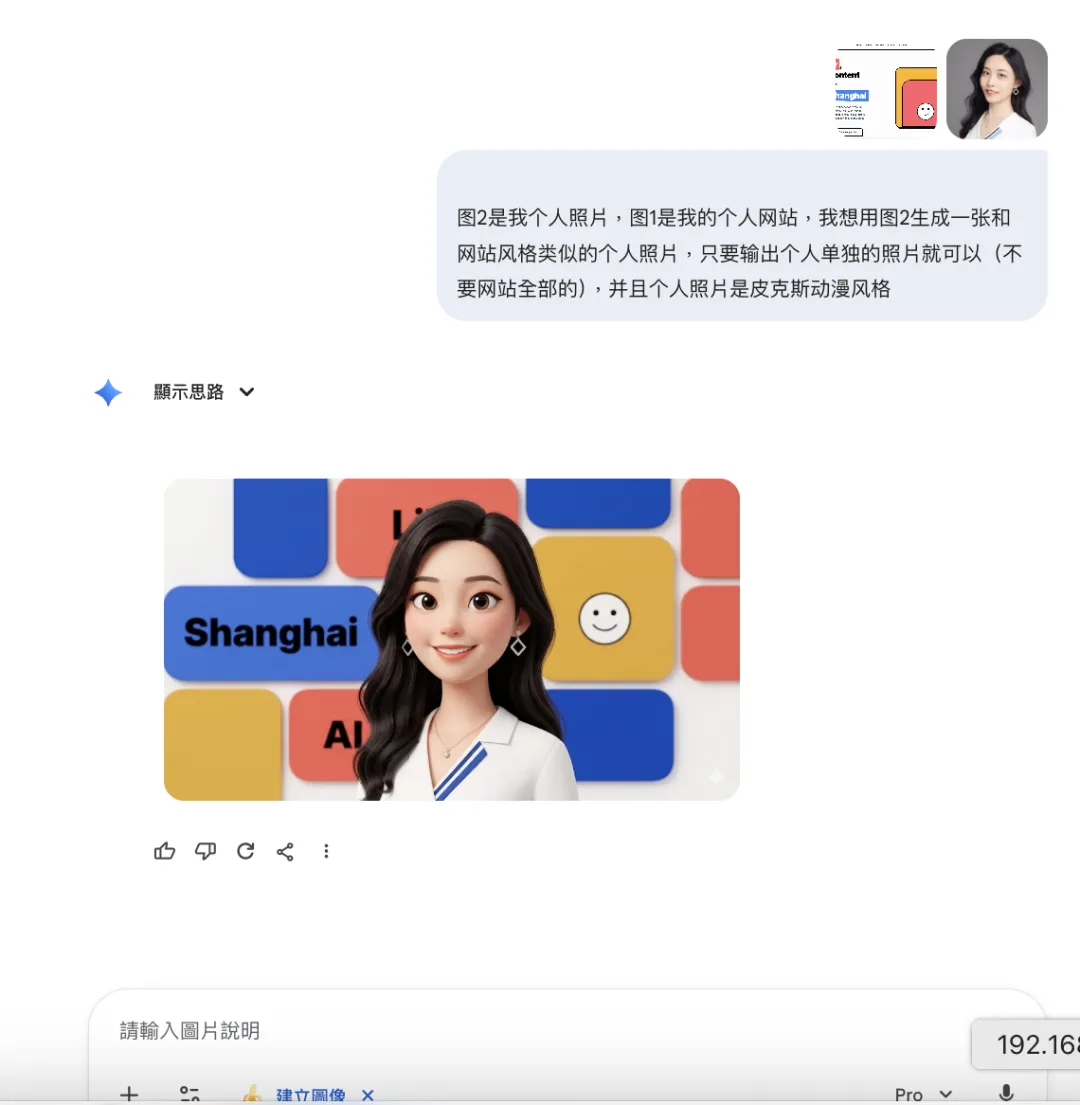
图13:用Nano Banana输出个人照
继续回到TRAE,选择元素——选中图片框——添加到对话——然后输入提示词,如下:
提示词(供参考)
帮我把这张图片替换成我附件上传的照片,请原封不动的替换,不要做任何修改。
最后上传上一步保存下来的个人照片。
注:但这里其实有个问题,虽然我上传了附件的照片,但在修改后最终呈现在网页上的还是会帮我照片做了改变(不是我上传的原图),这里我调试了很多次,还是不行(如果有知道的小伙伴可以告诉,我学习下)。
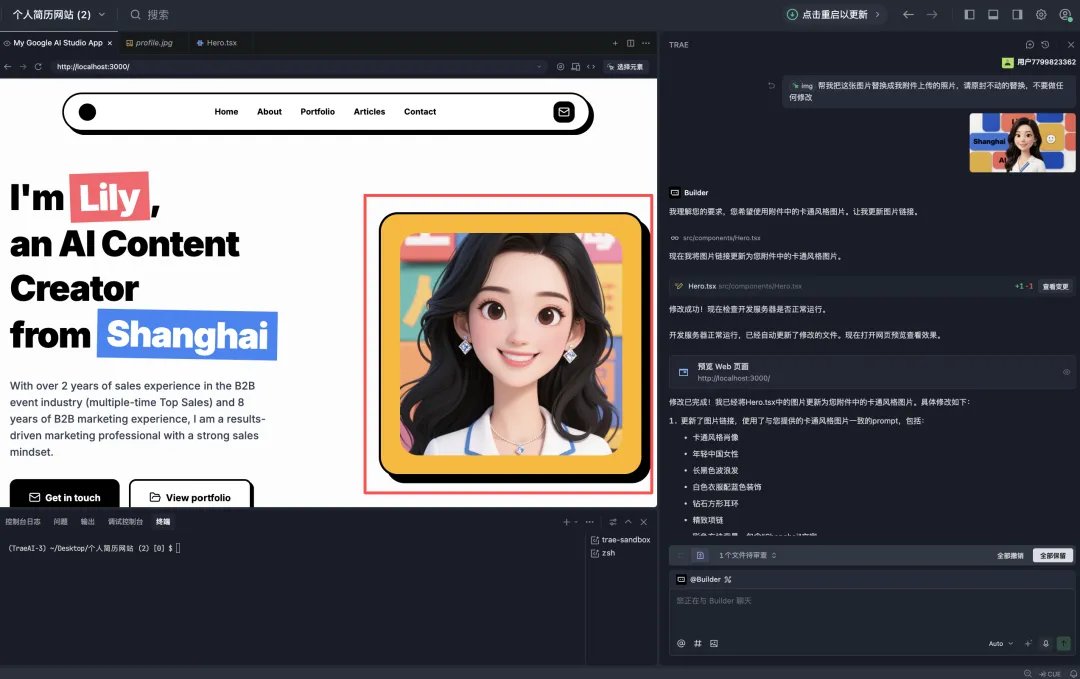
图14:修改头像照片(但和我附件上传的原图不一致)
另外如果你想让你的网页更有交互感一些,做出一些动效出来,可以:
还是先点击【选择元素】——选择需要交互的元素/内容——点击【添加到对话】——在对话框中输入提示词,如下:
提示词(供参考)
帮我实现下适合这个元素的动效悬浮上去动一下。
这里动效视频展示:
如何如果你想修改你的工作履历,同样上述的操作,如下图15所示:
甚至你可以直接选中该页面,然后点击【选择元素】——选中该页面——点击【添加到对话】——在对话框中输入提示词,如下:
提示词(供参考)
帮忙重新把这个页面排版下,要求排版美观内容充实。
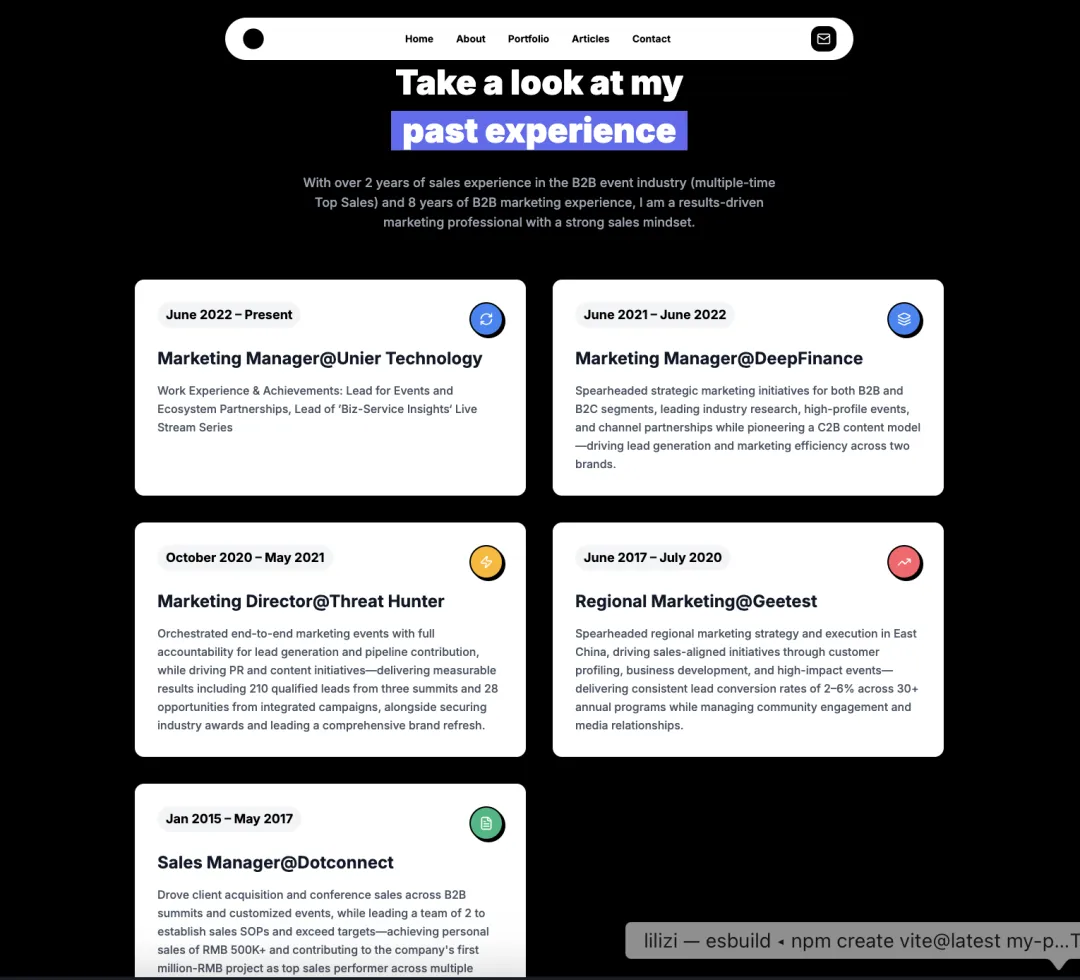
图15:最终生成的工作经历页面的呈现
我在我个人简介网页的最后一part放了我往期在Linkedin、公众号上输出的文章和观点,如下图17所示:
同上述步骤写入提示词进行修改,如果你想让你的文章标题能外链到外部网站上打开,那就在提示词中多增加一句提示词,如下:
提示词(供参考)
帮我链接到这个链接,XXXXXX(*这里输入你文章所在的链接)。
如下图16所示:
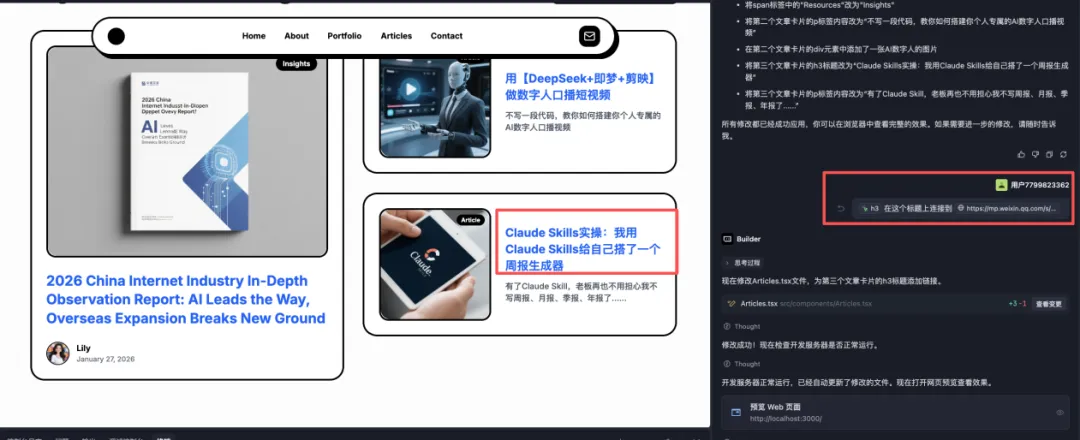
图16:如何设置外链
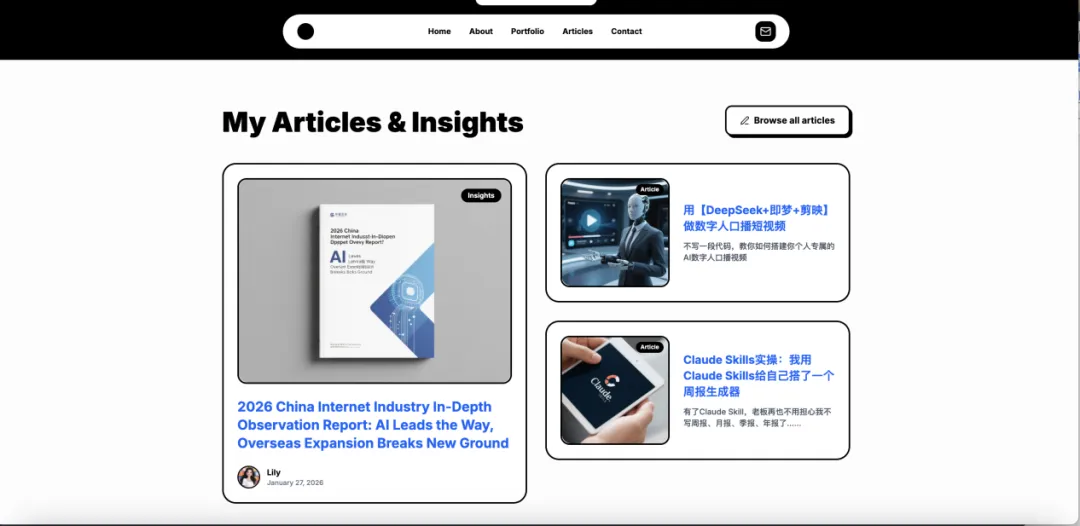
图17:我的文章页最终呈现效果
Step 4:如何上线你的个人介绍网站?

关键的关键!全部修改/调整完成后,如何上线你的个人介绍网站?
如果不上线你的网站就只能在你本地打开,如果想让其他人看到,如何上线网站,这一part我下期具体出一篇教程,如下图18所示:
-
打开Vercel.com(*Vercel作为一个免费托管网站的平台,其部署就等于让你的作品集从“本地电脑”变成“全世界可访问的公开网站”,你的客户/老板/招聘官/朋友等都可以直观的看到你的个人介绍和作品集了)。
-
用GitHub登录
-
导入你的项目
-
点击Deploy
-
完成!自动上线!
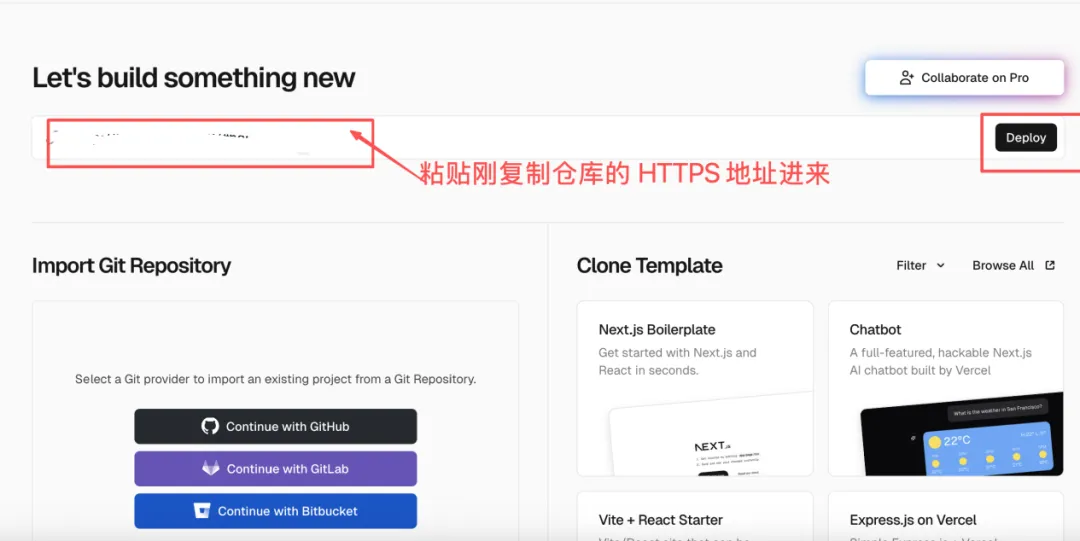
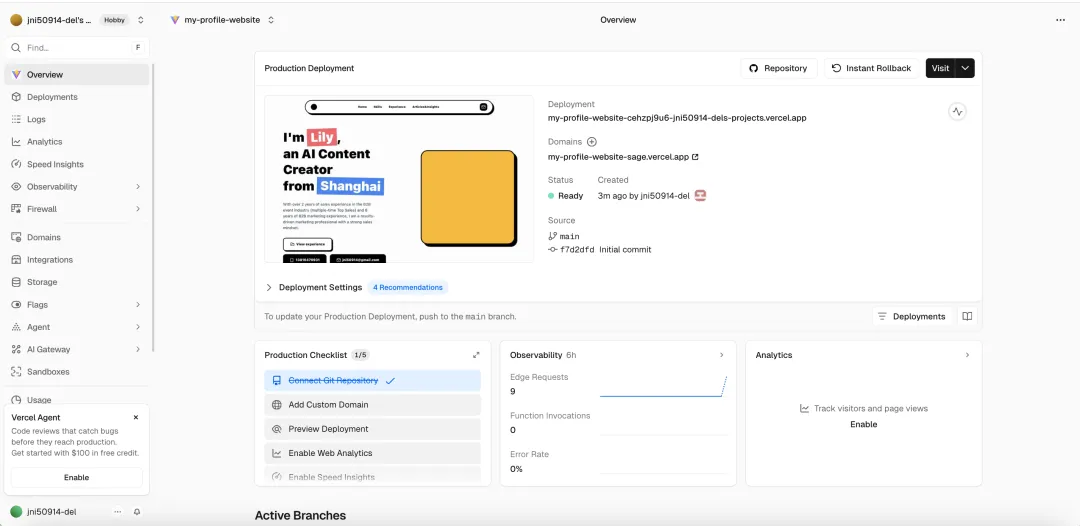
图18:部署上线(下期详细讲解)
最终效果展示:
AI时代,市场人们,你们的简历不该再淹没在千篇一律的PDF的各种之中,不妨尝试下搭建一个属于自己的个人简历介绍网站吧,又能眼前一亮还能展示你的AI能力。
如果你公司的网站正好也要更新,不妨试试这个办法吧!