 夜雨聆风
夜雨聆风


Obsidian教程5:浏览器剪藏插件
上一篇讲了模板——用变量自动填日期、标题,新建笔记一键套格式。这一篇我们更进一步。
光会记笔记还不够。每天刷推特、读公众号、逛Reddit,看到好东西,你要怎么把它存下来?截图?打开就是一张图,没法搜索。复制粘贴?格式全乱,标题链接还要手动补。扔到浏览器收藏夹?那是收藏夹的万年归宿:只进不出,从来不看。
这篇要解决的就是这个问题:网页内容怎么快速、干净地存入 Obsidian。用的工具是 Obsidian 官方出的浏览器插件——Web Clipper(网页剪藏)。
为什么要用 Web Clipper
在没有 Web Clipper 之前,我存网页文章的方式大概经历过三个阶段:
第一阶段,截图。一键截完,扔进笔记。问题是截图不能搜索,三个月后你根本不记得截了什么,更别说找到它。
第二阶段,复制粘贴。把正文复制进 Obsidian,再手动补上标题、来源链接。问题是格式基本全乱——标题变正文、加粗消失、代码块变纯文字,每次都要花几分钟整理。
第三阶段,收藏夹。浏览器右上角一颗星,最方便。代价是:那些链接你永远不会再打开。
Web Clipper 的逻辑是:一键保存,格式干净,自动带上元数据,直接落到 Obsidian 里。 标题、原文链接、保存日期,都自动填好。正文是 Markdown 格式,图片也能保留。配上 AI 解释器,还能在剪藏的时候顺手让 AI 帮你总结一遍。
安装
Web Clipper 是一个浏览器扩展。目前支持 Chrome、Edge、Firefox、Safari(部分功能有差异)。
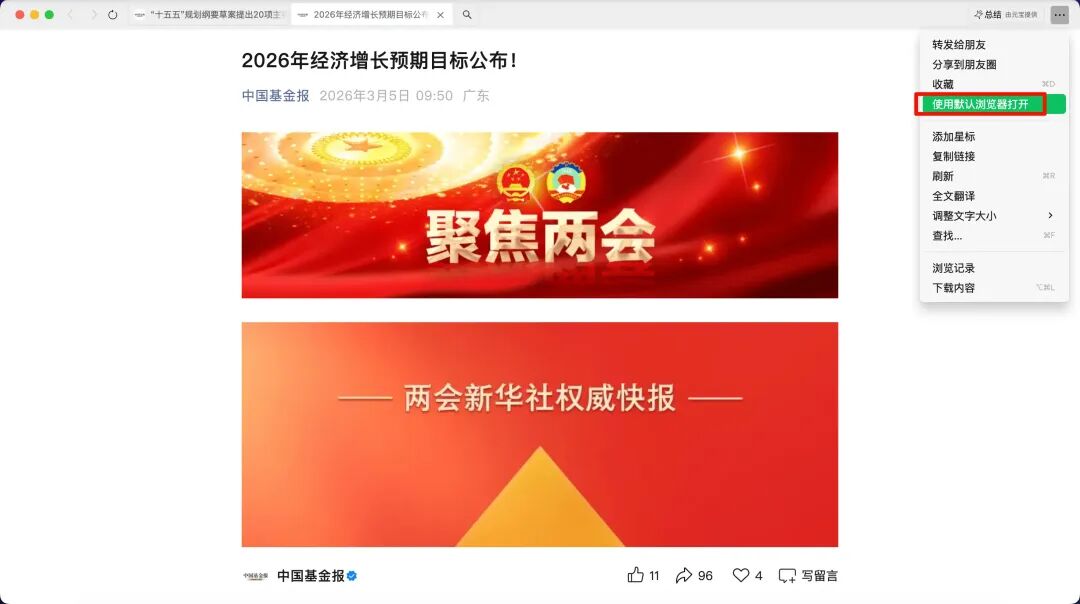
重要提示:公众号文章需要先在浏览器里打开,不能在微信客户端里直接用。 微信客户端是一个独立的环境,浏览器插件进不去。你需要复制链接,在 Chrome 或 Edge 里打开,再剪藏。
安装步骤
第一步: Chrome 用户打开 Chrome 应用商店,搜索 “Obsidian Web Clipper”,找到官方插件(图标和 Obsidian 一样,就是那个宝石图案),点击”添加到 Chrome”。
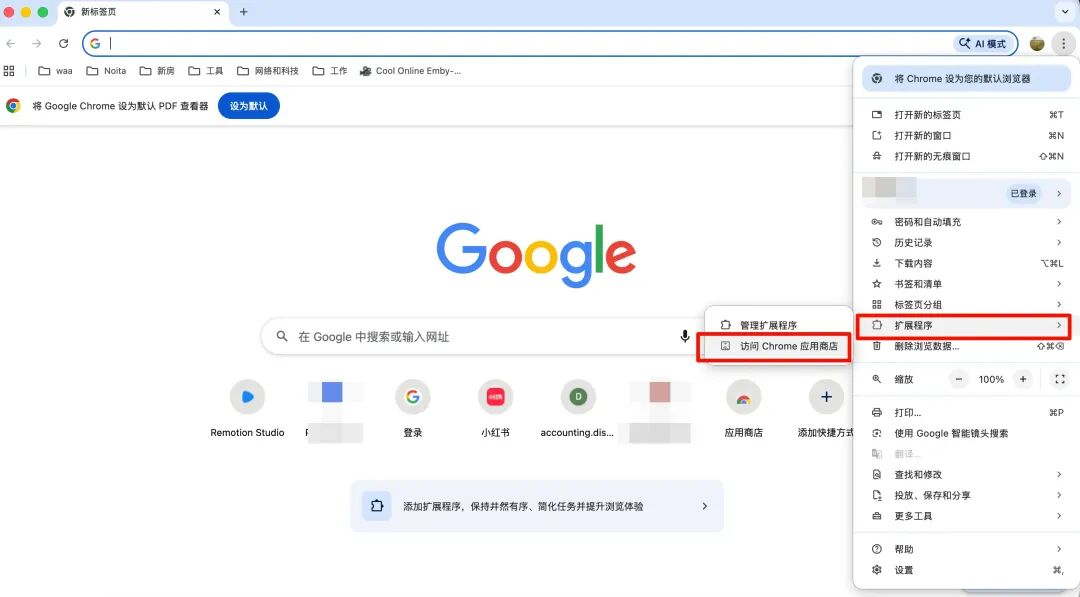
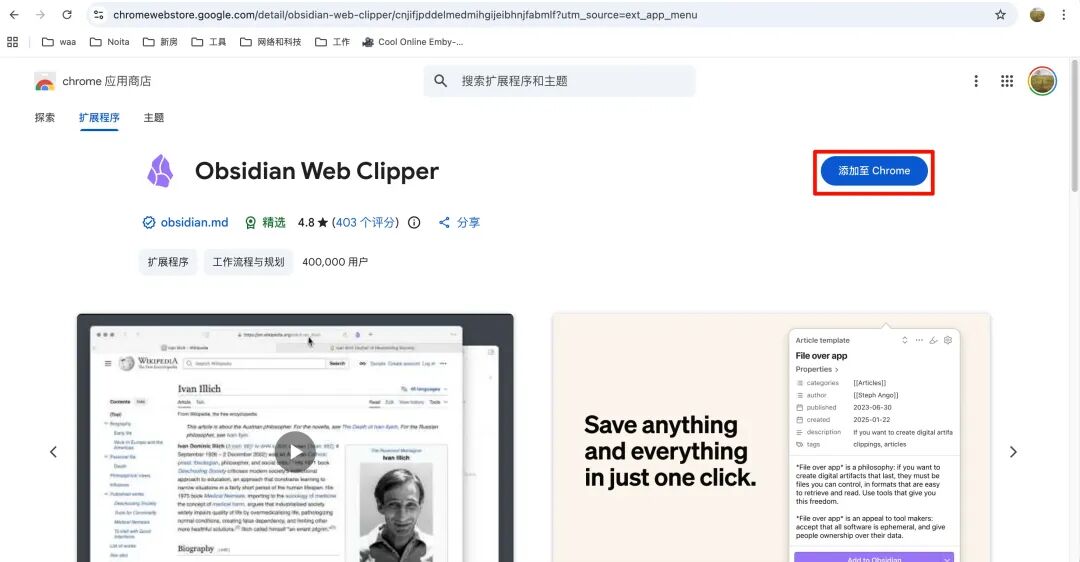
第二步: Edge 用户同理,打开 Edge 插件市场,搜索 “Obsidian Web Clipper”,安装。Edge 也可以直接用 Chrome 应用商店里的版本,两个都行。
第三步: 安装完成后,浏览器工具栏右上角会出现插件图标。如果没看到,点工具栏最右边的拼图图标(扩展程序),找到 Obsidian Web Clipper,点一下固定到工具栏。
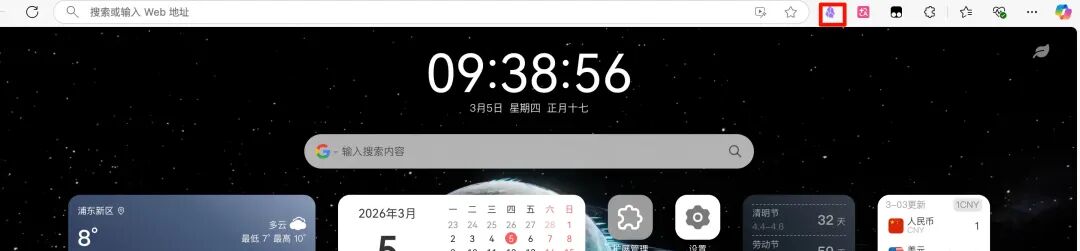
这样就装好了。
基础设置
点一下工具栏里的插件图标,会弹出剪藏面板。右下角有一个小齿轮,那是设置入口。先进设置,把基本项配一下。
连接你的 Obsidian 库
进入设置以后,第一件事是连接你的 Vault(库)。
在 “Vaults” 这个栏目里,点 “Add vault”,填上你的库名称——就是你 Obsidian 左下角显示的那个库名。比如我的库叫 “OBSIDIAN 仓库”,就填这个。
注意:第一次连接的时候,Obsidian 会弹出一个授权窗口,确认是否允许 Web Clipper 访问。 选”允许”就行,这是正常的安全提示。
设置默认存储文件夹
连接库之后,设置 Default location(默认存储位置)。
推荐单独建一个收集箱文件夹,比如 00收集箱 或者 Inbox,专门放剪藏下来的内容。不要直接扔到库的根目录——时间长了根目录会乱掉,而且你也不知道哪些是整理好的笔记、哪些是还没处理的网页存档。
界面简介
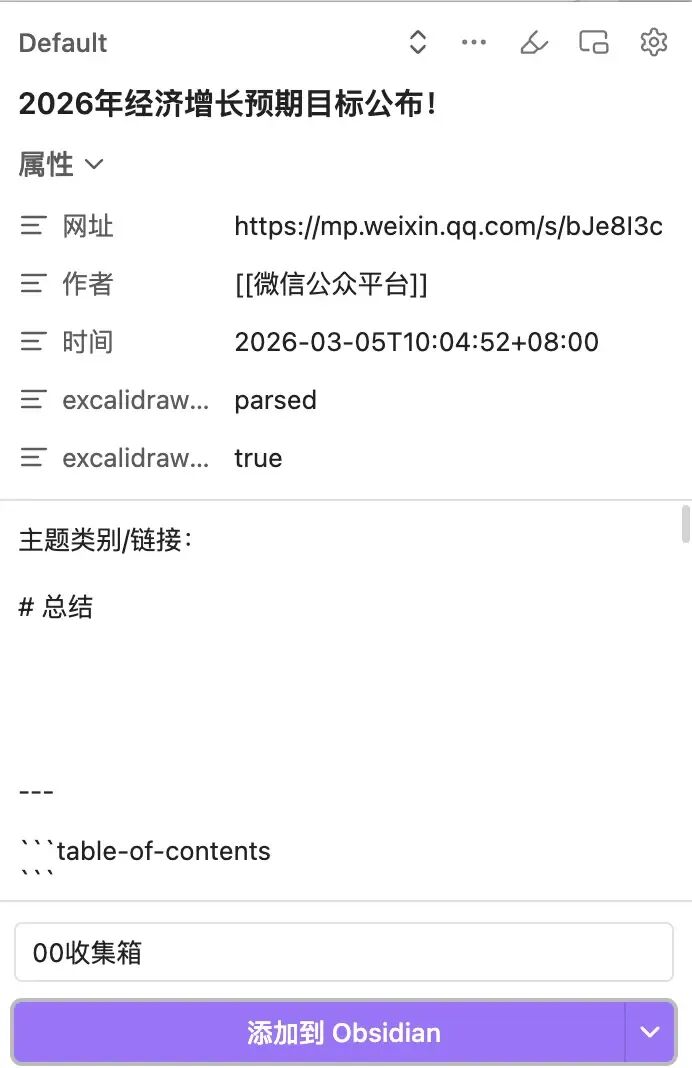
设置完之后,每次点开插件,你会看到三个主要区域:
-
上方是属性区——自动识别当前网页的标题、URL、作者(如果有的话) -
中间是内容预览区——正文已经转成 Markdown 格式 -
下方是操作区——选择存到哪个库、哪个文件夹,选用哪个模板,然后点”Clip”保存
AI 解释器
这是 Web Clipper 里最值得花时间设置的功能。
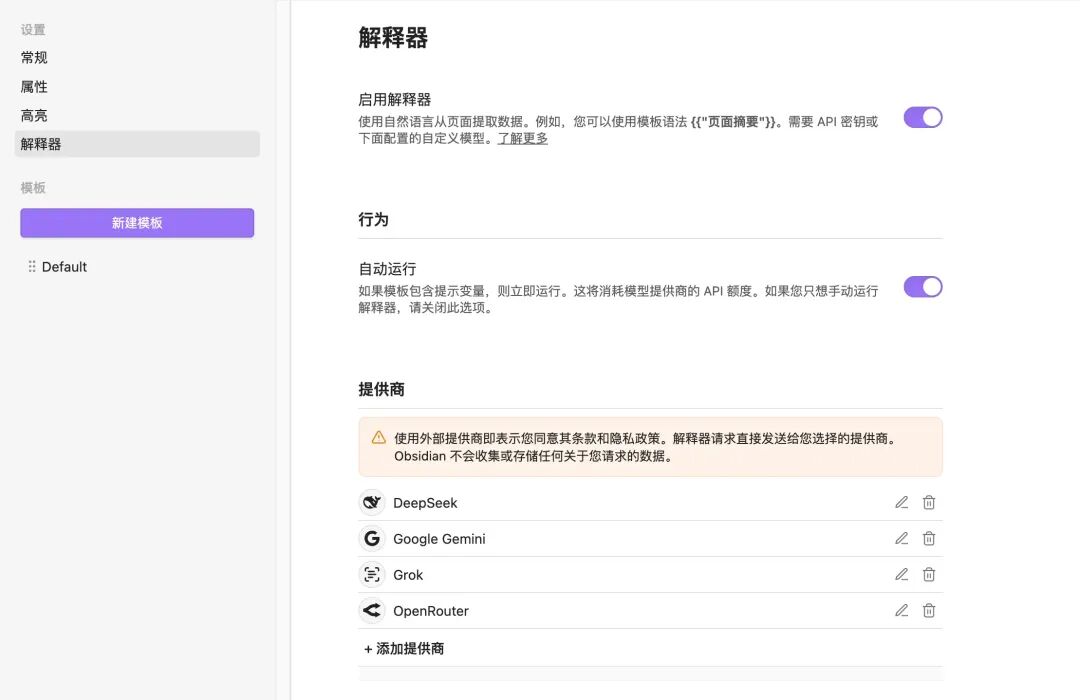
是什么
AI 解释器就是在模板里写好指令,剪藏的时候点一下 “添加到Obsidian” 按钮,AI 就会处理你指定的内容。比如:总结全文、提取关键词、翻译……具体能做什么,取决于你怎么写提示词。
这个功能需要一个 API Key。我们在前几篇教程里介绍过 API 的概念,以及怎么获取——如果你按那篇操作拿到了 API Key,这里直接用就行。
配置方法
进入设置,找到 “解释器” 选项卡。
第一步: 选择你的模型来源,填入对应的 API Key。支持 OpenAI、Anthropic(Claude)、Ollama(本地模型)等多种来源。我用的是 DeepSeek,总结文章我感觉效果最好。
第二步: 开启 “启用解释器”,把这个开关打开。
之后在模板里写好提示词变量,剪藏时插件窗口里会多出一个解释器区域,点一下就能触发。
创建自定义模板
Web Clipper 自带一个默认模板,能用,但不够好。花几分钟创建一个自己的模板,之后每次剪藏都舒服很多。
为什么要自定义模板
不同类型的内容,你想记录的东西不一样:
-
技术文章:你想要标题、链接、AI 摘要、正文 -
公众号文章:你想要标题、作者、发布日期、AI 总结 -
产品页面:你想要标题、价格、链接,不需要全文
一个模板满足不了所有场景,按内容类型做几个模板,用的时候选一下,很省心。
进入模板设置
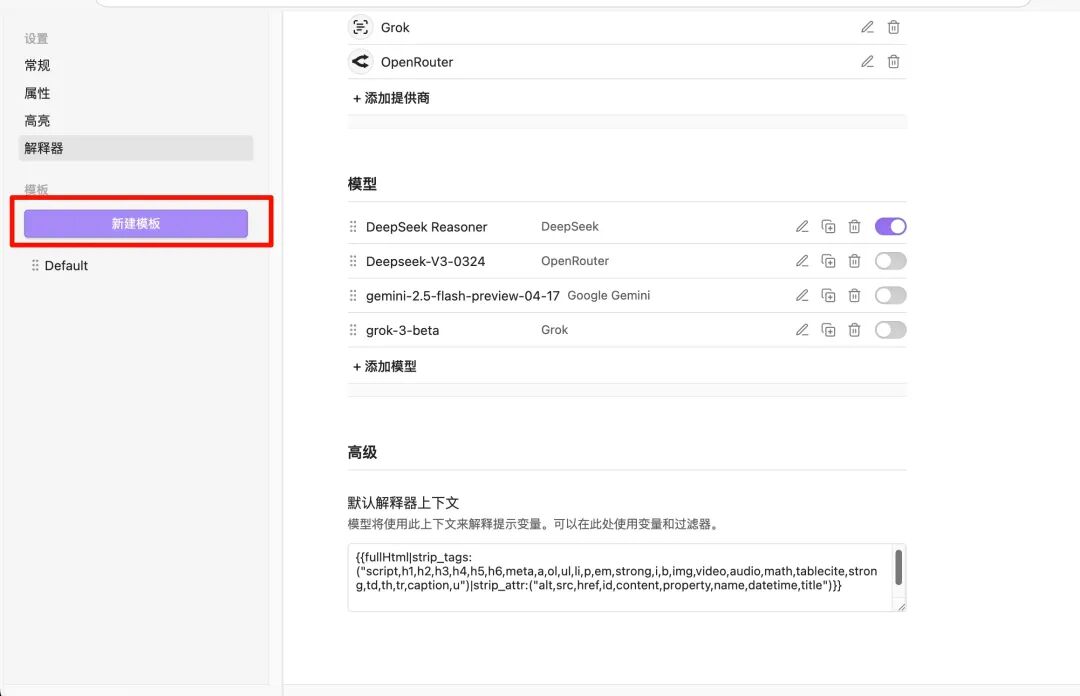
在 Web Clipper 设置左侧点 “新建模板”,新建一个。当然我嫌麻烦就只用一个。
给模板起个名字,比如”文章收藏”,然后开始写内容。
模板变量
Web Clipper 支持两类变量:
页面变量——自动从当前网页提取:
|
|
|
|---|---|
{{title}} |
|
{{url}} |
|
{{author}} |
|
{{date}} |
|
{{content}} |
|
解释器变量——在属性或正文里调用 AI:
解释器的写法很直接:把你想给 AI 的指令放进双引号,外面套上两层大括号,就这样:
{{"总结概括全文,不要用一级标题"}}
最里面的中文就是你给 AI 的指令,外面的 {{" "}} 这个格式不要动。Web Clipper 识别到这个写法,剪藏的时候就知道这里要调用 AI 来处理。
属性和正文都可以用。 想让某个属性字段自动 AI 填写,就在属性值那里写这个格式;想在正文里插入一段 AI 摘要,同样写进去。
完整模板示例
下面是我自己在用的模板:
模板属性区(Properties):
网址: {{url}}
作者: {{author|split:", "|wikilink|join}}
时间: {{date}}
模板正文区(Content):
主题类别/链接:

# 总结
这里有个地方值得说一下:作者那一行写的是 {{author|split:", "|wikilink|join}},不是普通的 {{author}}。这串东西是变量 + 过滤器的组合写法——先把作者字段按逗号分割(有些文章会识别出多个作者),再把每个名字变成 Obsidian 双链格式 [[作者名]],最后拼回去。这样剪藏完,点作者名就能跳转到对应的笔记。你不一定要用这个,{{author}} 直接输出纯文字也完全够用,看你习惯。
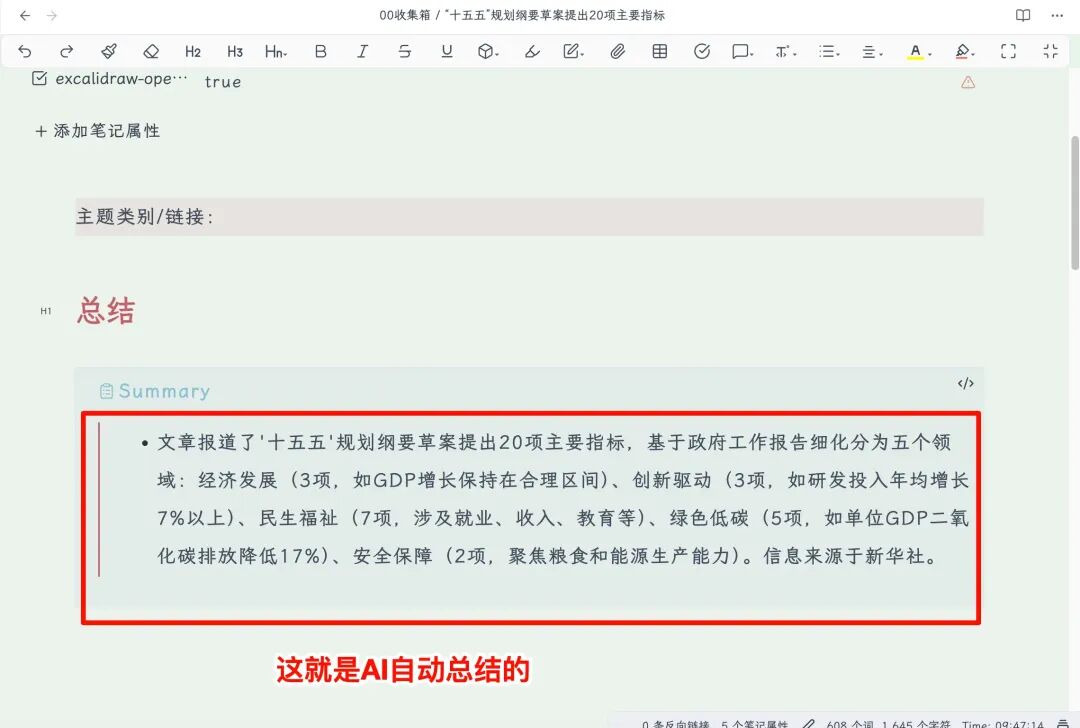
正文部分我只留了两行空架子:主题类别/链接 留给手动填关联信息,# 总结 是一个标题占位——如果开了解释器,可以在这下面加 {{"总结概括全文,不要用一级标题"}},让 AI 自动填内容;如果没开解释器,剪藏完手动写两句也行。
实操:剪藏一篇文章
设置都做完了,来实际用一次。
假设你在微信上看到一篇公众号文章觉得不错,想存下来。
第一步:复制链接,在浏览器打开。 微信里的公众号文章右上角点击”使用默认浏览器打开”
第二步:点击 Web Clipper 图标。 工具栏右上角,那个宝石图标,点一下,弹出剪藏面板。
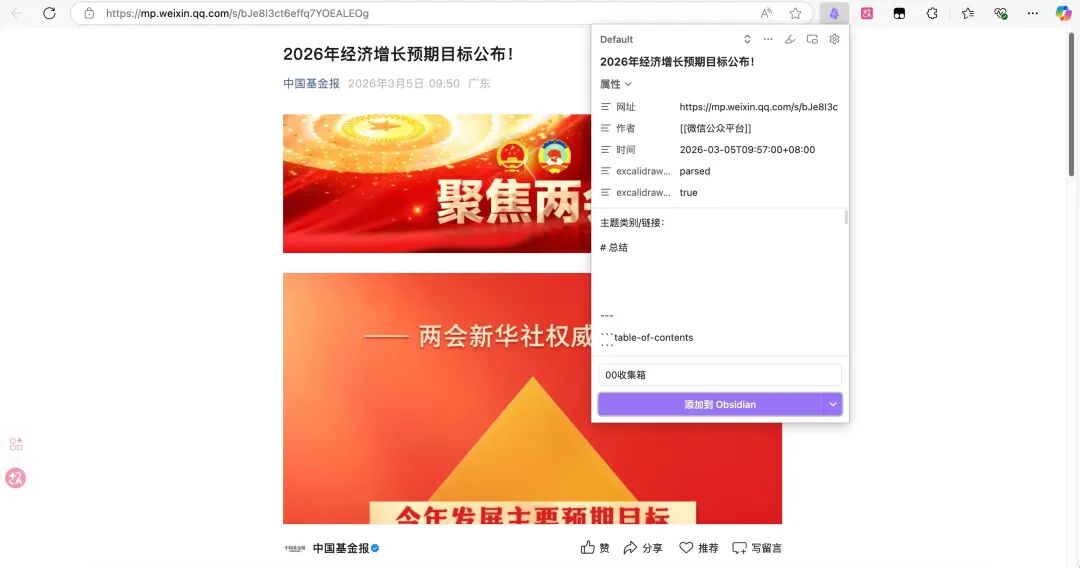
第三步:检查属性。 面板上方会自动识别文章标题和 URL。作者字段如果没识别出来,手动填一下。日期是今天,不用动。
第四步:选模板。 面板下方选择你刚才创建的”文章收藏”模板。如果有 AI 解释器,这时候会看到一个转圈的动画——AI 正在生成摘要,等它转完就行。
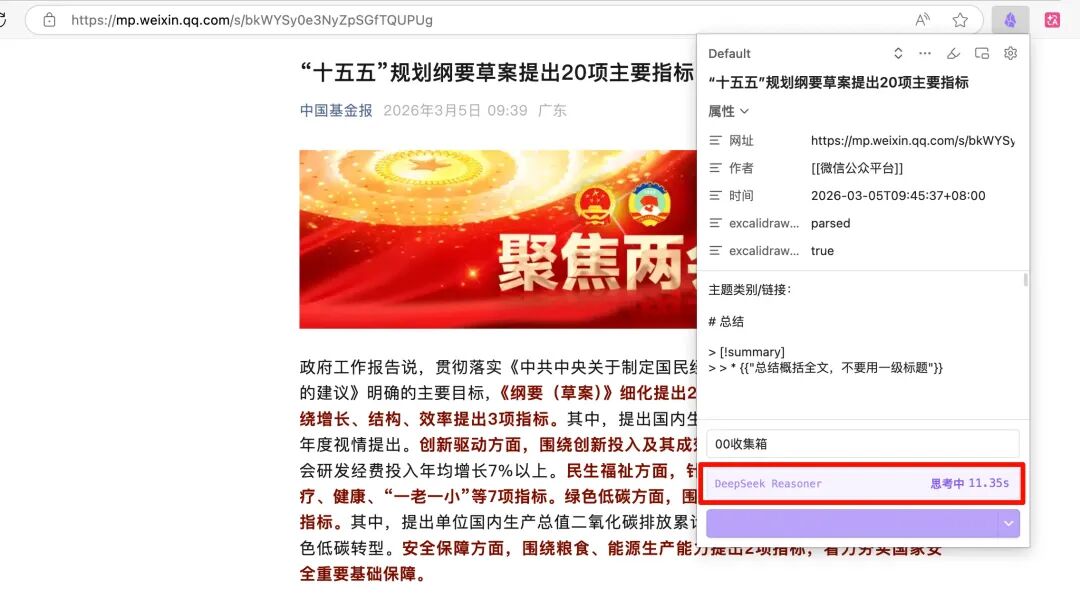
第五步:点 “添加到 Obsidian”。 一秒钟后,打开 Obsidian,进入你设置的收集箱文件夹,刚才那篇文章就在里面了。标题、链接、日期、AI 摘要全都有,正文格式也是干净的 Markdown。
总结
今天学到了什么:
- Web Clipper 是 Obsidian 官方出的浏览器扩展
,一键将网页保存为 Obsidian 笔记,格式干净,自动带元数据 - 公众号文章必须在浏览器里打开才能剪藏
,在微信客户端里用不了 - AI 解释器需要 API Key
,配置好之后,剪藏时可以自动生成摘要、提取信息 - 自定义模板 = 属性变量 + AI 提示词
,不同类型的内容用不同模板,剪藏更高效
核心要点:
- 单独建一个收集箱文件夹
,不要把剪藏内容直接扔到库根目录 - 先用默认模板跑通流程,再花时间定制
——模板可以随时改,先用起来更重要 - AI 摘要是加分项,不是必须项
——没有 API Key 也能正常剪藏,只是少了 AI 处理这一步
下期预告
下一篇我们来聊快捷键绑定——Obsidian 几乎每个功能都能绑快捷键,把最常用的操作绑到顺手的按键上,用起来快一倍不止。
如果觉得有帮助,记得关注这个系列!

