 夜雨聆风
夜雨聆风


018|你手里那些扫描版PDF,其实三步就能变成可划线、可摘录的电子书
——AI进阶有术,跟着大叔不迷路。
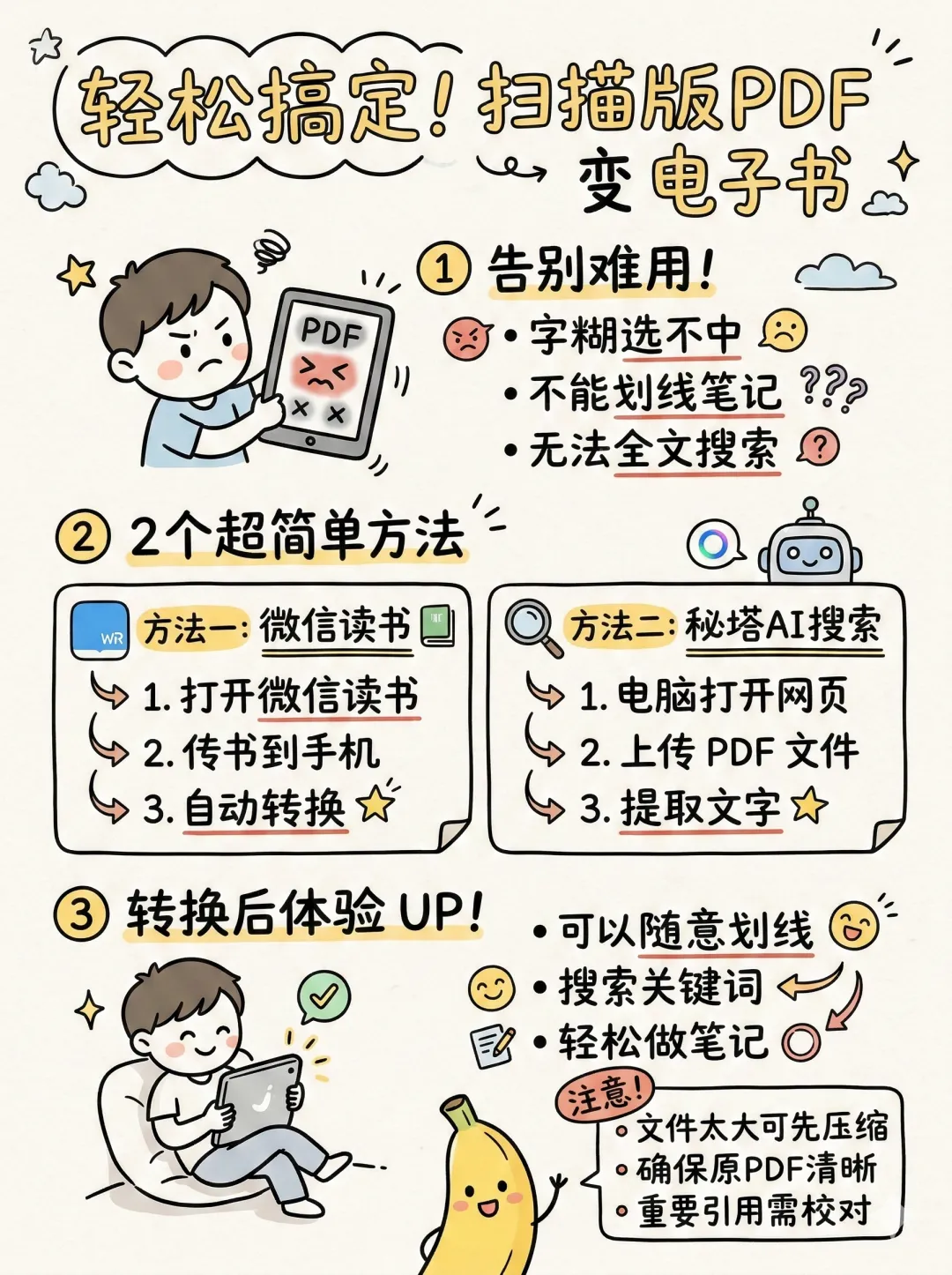
你有没有遇到过这样的情况?
「好不容易找到一本绝版书的PDF,打开一看,全是扫描图片,字糊得像马赛克。」
「想在PDF上划线做笔记,结果发现根本选不中文字,气得想摔手机。」
「明明是一本好书,却因为是扫描版,读了三页就放弃了,躺在收藏夹里吃灰半年。」
「同事推荐的一份行业报告,PDF倒是有了,复制粘贴出来全是乱码。」
「每次想引用书里的某段话,只能对着屏幕一个字一个字手打,打完一段话,读书的兴致全没了。」
这些场景,几乎每一个爱读书、爱学习的人都经历过。不是你不想读,而是阅读体验实在太差,「工具卡住了你学习的路」。
今天这篇文章,我想彻底帮你解决这个问题。不需要你懂任何技术,不需要安装复杂软件,甚至不需要花一分钱。三步之内,把你手里的扫描版PDF变成一本正儿八经的电子书——可以划线、可以做笔记、可以全文搜索、可以随时摘录。
先搞清楚一件事:为什么扫描版PDF这么难用?
很多人可能不太理解,PDF不就是电子书吗?为什么还要“变成”电子书?
这里有一个关键区别。
市面上的PDF分两种:文字版PDF和扫描版PDF。
文字版PDF,你打开之后可以直接选中文字、复制粘贴、全文搜索,体验和看网页差不多。
但扫描版PDF完全不同。它本质上就是一张张照片,只不过被塞进了PDF的壳子里。你看到的每一页“文字”,其实是一张图片。所以你选不中、复不了、搜不到。
这就好比你对着一张拍了书页的照片说“帮我把第三段复制出来”,手机当然不知道你在说什么。
过去要解决这个问题,你得用专业的OCR软件(光学字符识别),花时间调参数、做校对,门槛不低。但现在,AI把这件事变得极其简单。
下面我介绍两个我亲测好用的方法,你挑一个顺手的就行。
方法一:用微信读书,一键导入,自动转换
没错,就是你手机里可能已经装了的那个「微信读书」。
很多人只拿它来看书、刷排行榜,却不知道它藏了一个极其实用的功能——传书到手机。
具体操作步骤如下:
第一步,打开微信读书App,点击右上角的头像(或“我”),找到「传书到手机」这个入口。
第二步,页面会提示你上传文件。直接把你手里的扫描版PDF上传上去。可以通过电脑端网页操作,也可以直接在手机上选择文件上传。
第三步,等待几秒钟到几分钟(取决于文件大小),微信读书会自动帮你把PDF转换成可以正常阅读的电子书格式。
转换完成后,你就能像读其他微信读书里的书一样,随意划线、写想法、做书签、全文搜索。
这个方法的最大优点是:你大概率已经有微信读书了,不需要额外下载任何东西,操作门槛几乎为零。
而且微信读书的阅读体验本身就很好——字体可调、背景可换、自动记录阅读进度、还能把笔记导出来。对于想认真读一本扫描版书籍的人来说,这是最省心的方案。
一个小提醒:微信读书对PDF的识别效果取决于扫描质量。如果你的PDF本身拍得歪歪扭扭、分辨率很低,转换出来的文字可能会有错漏。所以尽量找清晰度高一些的扫描版本。
方法二:用秘塔AI搜索,上传即转换
如果你不习惯用微信读书,或者你只是想快速把PDF里的文字提取出来,不一定需要“读书”的场景,那「秘塔AI搜索」是另一个非常好用的工具。
具体操作步骤:
第一步,打开秘塔AI搜索的网站。
第二步,你会看到搜索框旁边有一个「附件」按钮,点击它。
第三步,选择你要转换的PDF文件,上传。
上传完成后,秘塔会利用AI自动识别扫描版PDF中的文字,帮你生成一份可编辑、可复制的电子文档。
这个方法的核心优势在于:不需要注册复杂账号,不需要安装任何软件,打开网页就能用。
尤其适合这样的场景——你临时收到一份扫描版的合同、报告、或者学术论文,需要快速提取里面的关键内容。几分钟搞定,效率极高。
而且秘塔背后的AI识别能力相当不错,对中文的识别准确率很高,排版也能基本还原。比起传统OCR工具动不动就把“已”识别成“己”、把“未”识别成“末”,体验好了不止一个档次。
两种方法怎么选?一张表讲清楚
|
|
|
|
|---|---|---|
| 适合场景 |
|
|
| 操作难度 |
|
|
| 是否需要安装 |
|
|
| 阅读体验 |
|
|
| 识别准确率 |
|
|
| 费用 |
|
|
简单来说:如果你是想「读书」,选微信读书;如果你是想「提取文字」,选秘塔。
当然,两个都试试也花不了几分钟,找到自己顺手的就好。
几个容易踩的坑,提前帮你避开
第一个坑:PDF文件太大,上传失败。
有些扫描版PDF动辄几百MB,上传时容易超时或失败。解决办法很简单,用任意一个在线PDF压缩工具先把文件压小,通常压缩到原来的三分之一大小,不会明显影响识别效果。
第二个坑:扫描质量太差,识别一塌糊涂。
如果原始扫描版本身就模糊、倾斜、有大量水印,那再强的AI也很难完美识别。建议你在下载PDF时,尽量选择高清扫描版本。有些网站会标注“300dpi高清扫描”,优先选这种。
第三个坑:转换后不校对就直接用。
AI识别再准确,也难免有个别错字。如果你是用来学习、做笔记,问题不大;但如果是用来引用、写论文,一定要花几分钟通读校对一遍,尤其是专有名词和数字部分。
为什么我建议你现在就动手试一下?
你手机里、电脑里,大概率躺着好几个“想读但一直没读”的扫描版PDF。
可能是一本早就绝版的经典好书,可能是朋友分享的一份珍贵资料,也可能是工作中需要反复查阅的行业报告。
它们之所以一直躺在那里,不是因为你不想读,而是因为阅读体验太差,每次打开就想关掉。
但现在你知道了,只需要三步,就能把它们变成一本“正常”的电子书。
与其收藏这篇文章然后继续让PDF吃灰,不如现在就打开微信读书或秘塔,随便挑一个文件试一下。 整个过程不超过5分钟,但你会发现,那些一直“读不动”的资料,突然变得唾手可得。
学习这件事,很多时候卡住你的不是能力,不是时间,而是一个小小的工具问题。
把工具的障碍清除掉,学习的飞轮就转起来了。
#AI叶总会 #AI进阶有术#AI使用技巧#AI思维#018|你手里那些扫描版PDF,其实三步就能变成可划线、可摘录的电子书

