乐于分享
好东西不私藏

别再无效加班了!3个Excel函数,搞定90%的报表

别再无效加班了!3个Excel函数,搞定90%的报表

咱就是说,有没有跟我当年一样,被 Excel 报表逼到天天加班的?
我刚入职那会,真的纯纯大冤种。
月底做绩效表、销售数据表,全公司两百多号人的数据,我抱着鼠标一个个翻、一个个核对、一个个加总,别人准点下班拎包走,我天天熬到凌晨一两点,眼睛都快盯瞎了,结果交上去还被领导骂:“这点活熬到半夜,效率太低了。”

那时候我还委屈,觉得自己明明很努力,后来同组的老同事看不过去,坐我旁边 10 分钟,用三个功能把我要做 3 小时的活搞定了,我才明白:我那根本不是努力,是纯纯无效加班,方法不对,熬再久都没用。
今天我就把这三个用了 5 年的 Excel 神器掏给你们,别跟我说什么要学几十上百个函数,纯骗子,咱们普通打工人日常做报表,这三个东西,能搞定 90% 的场景,多一个都不用学,小白打开电脑跟着做,一遍就会。
PART.01
第一个,也是我用的最多的VLOOKUP 函数
第一个,也是我用的最多的VLOOKUP 函数,说白了,就是你的专属数据 “找人工具”。
你有没有遇到过这种情况?
手里有个几千行的全公司员工信息表,领导让你找其中 100 个人的绩效工资、入职时间,你一个个翻,翻到下班都翻不完,还容易看错行。
用这个函数,10 秒就能搞定。
大白话教你怎么用,不用记那些复杂术语:
公式就写 = VLOOKUP (),括号里填四个东西:
  1. 第一个填你要找的内容在哪格(比如要找的人名)
  2. 第二个框选你要从哪个表里找数据
  3. 第三个填你要的内容在这个框选的范围里是第几列
  4. 第四个直接填 0,完事。
听我一句劝,新手就记一个避坑点:
框选数据范围的时候,按一下键盘上的 F4,把范围锁死,再往下拉公式,不然你拉一个错一个,我当年就因为这个,熬到半夜改公式,血的教训
PART.02
第二个,IF 函数
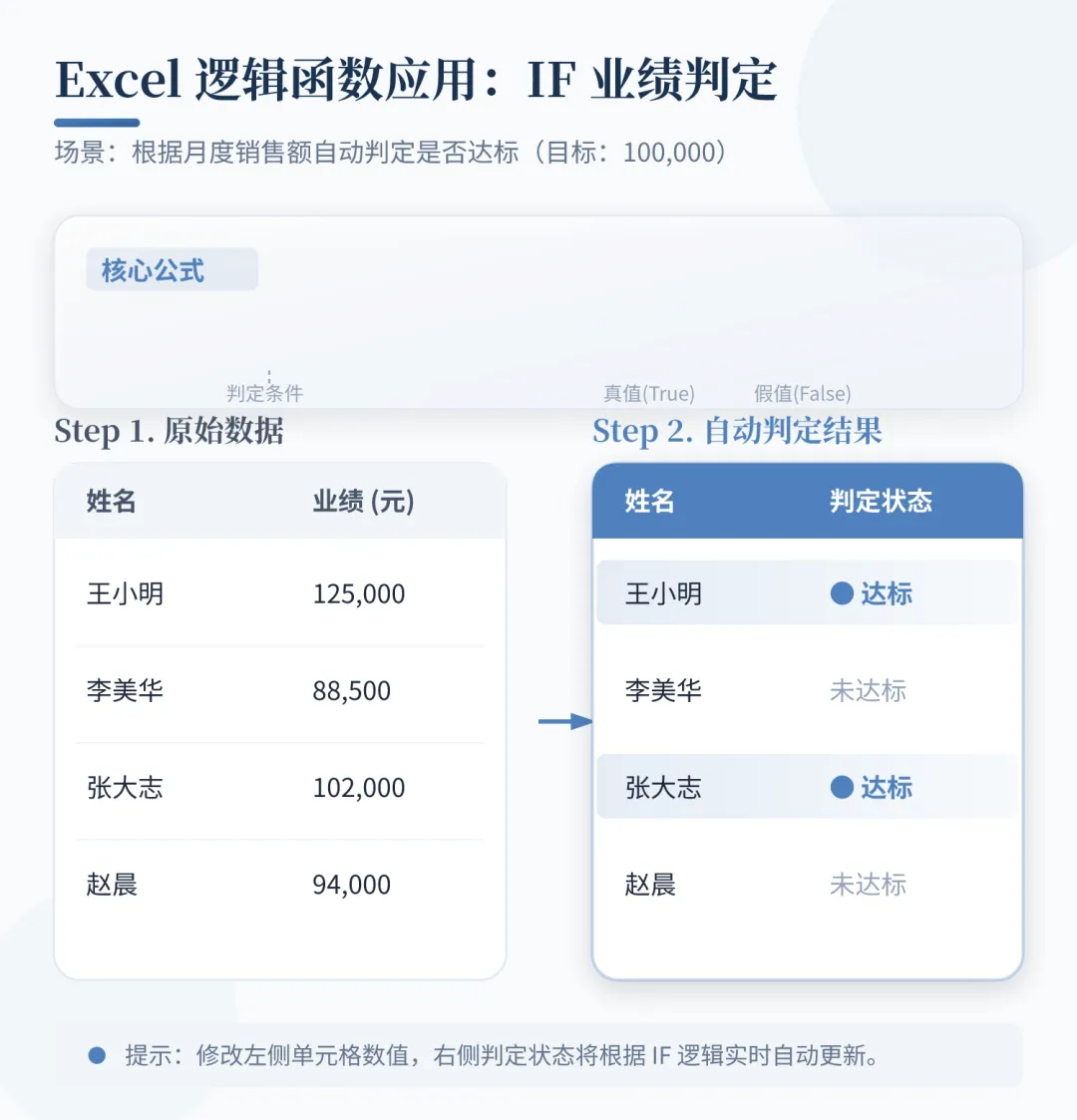
第二个,IF 函数,就是你的自动 “判断题工具”,算绩效、算考勤、卡达标线,全靠它。
比如业绩满 10 万算达标,不然算不达标;迟到 3 次以上扣全勤,不然不扣,总不能几百行数据,你一个个对着看吧?
眼睛瞎了都算不完。
这个更简单,公式 = IF (),括号里就填三个东西:
  • 第一个填你要判断的条件
  • 第二个填符合条件给什么结果
  • 第三个填不符合条件给什么结果
举个例子,业绩在 A 列,你就写 = IF (A1>100000,”达标”,”不达标”),公式一拉,几百行数据 1 秒分的明明白白,连脑子都不用动。
PART.03
第三个,数据透视表
第三个,数据透视表,我愿称之为职场人最强偷懒神器,没有之一。
几千行的销售数据,领导一会要按部门算总额,一会要按月份算排名,一会要按产品看销量,你要是一个个用求和公式算,改一次报表熬一次夜。
用透视表,鼠标拖一拖,30 秒就能出结果。
用法更是简单到离谱:
  1. 全选你要处理的所有数据
  2. 点顶部菜单栏的「插入」
  3. 找到「数据透视表」
  4. 直接点确定
然后左边出来的字段,你要啥就拖啥。
想按部门分,就把部门拖到 “行” 里;想算销售额总和,就把销售额拖到 “值” 里,完事。
领导要啥维度的数,你拖一拖就改好了,再也不用因为改报表加班。

真的,我见过太多人,天天加班做报表,不是活太多,是方法不对。
同样的活,人家半小时搞定准点下班,你熬到凌晨还出错,领导根本不会看你加了多久班,只会看你能不能高效把事做好。

就这三个东西,你今天花 10 分钟打开电脑练一遍,以后做报表,基本就跟加班说拜拜了,别收藏了就落灰,今天下班前就用起来。
你们有没有被报表逼到加班崩溃的经历?
评论区聊聊,我帮你找解决办法。 
本站文章均为手工撰写未经允许谢绝转载:夜雨聆风 » 别再无效加班了!3个Excel函数,搞定90%的报表

评论 抢沙发

3 + 9 =
  • 昵称 (必填)
  • 邮箱 (必填)
  • 网址
×
订阅图标按钮