夜雨聆风
夜雨聆风


Excel常用查找函数(含用法+场景+公式)
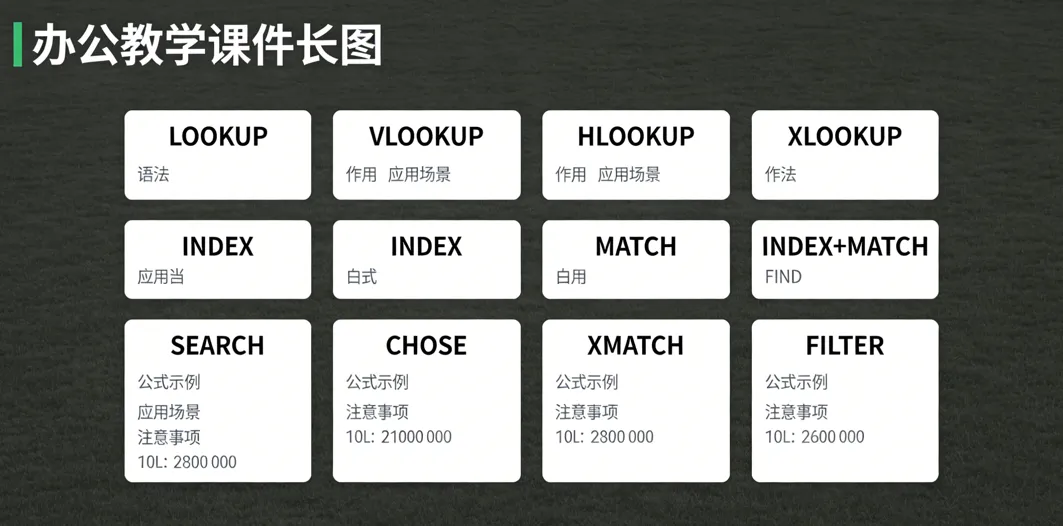
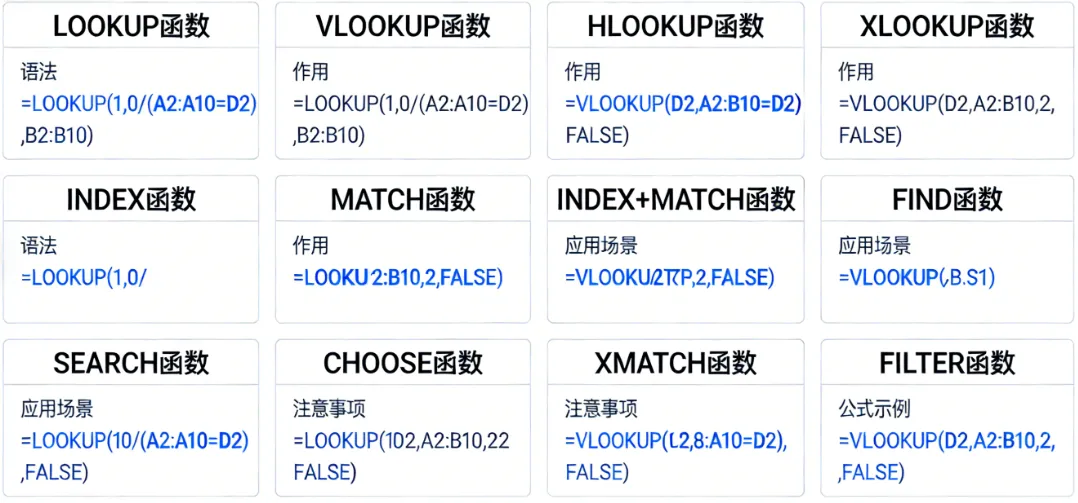
1、LOOKUP 函数
语法:LOOKUP (查找值,查找向量,[返回向量])作用:返回向量或数组中的数值。函数 LOOKUP 有两种语法形式:向量和数组。向量为只包含一行或一列的区域。LOOKUP 向量形式是在单行 / 单列区域中查找数值,然后返回第二个单行 / 单列区域中相同位置的数值。数组形式则是在数组的第一行或第一列查找,返回最后一行或最后一列相同位置的内容。
应用场景:在数据表中根据条件查找对应内容,比如成绩表中查询对应分数的学生姓名、根据工号查找员工部门等。
注意事项:
1.LOOKUP 向量形式的查找列必须升序排列,否则结果错误。
2.查找值可以大于查找列最大值,但不能小于最小值。
3.文本不区分大小写。
2、VLOOKUP 函数
语法:VLOOKUP (查找值,数据表区域,返回列序号,匹配类型)作用:纵向查找函数,在数据表区域的第一列查找指定值,找到后返回同一行中指定列的内容。匹配类型:
·0 或 FALSE = 精确匹配
·1 或 TRUE = 模糊匹配
应用场景:最常用的跨表匹配、员工信息查询、成绩查询、商品价格查询等。例如:根据员工工号,查找员工姓名、部门、工资。
示例公式:=VLOOKUP (A2, B:D, 2, 0)表示在 B:D 区域第一列查找 A2,返回第 2 列内容,精确匹配。
注意事项:
1.只能从左往右查,查找值必须在区域第一列。
2.精确匹配找不到时会返回 #N/A。
3.数据重复时只返回第一个匹配项。
3、HLOOKUP 函数
语法:HLOOKUP (查找值,数据表区域,返回行序号,匹配类型)作用:横向查找函数,在数据表区域的第一行查找指定值,找到后返回同一列中指定行的内容。
应用场景:横向结构表格,如月度报表、表头横向排列的数据表。例如:根据月份查找对应销售额、根据科目查找对应成绩。
示例公式:=HLOOKUP (“3 月“, A1:E10, 5, 0)在第一行查找 “3 月”,返回第 5 行对应数据。
注意事项:
1.只能从上往下查,查找值必须在区域第一行。
2.同样支持精确 / 模糊匹配,规则同 VLOOKUP。
4、XLOOKUP 函数(Excel 365 / 2021 及以上)
语法:XLOOKUP (查找值,查找区域,返回区域,[未找到值], [匹配模式], [搜索模式])作用:新一代万能查找函数,可以替代 VLOOKUP、HLOOKUP、LOOKUP,支持左右查找、上下查找、倒序查找,无需排序。
应用场景:所有需要查找匹配的场景,尤其是从右往左查、多条件查找、最后一条记录查找。例如:根据姓名反查工号、根据订单号查最新价格、查找最后一次入库记录。
示例公式:=XLOOKUP (A2, B:B, C:C, “未找到“)精确查找 A2,找不到显示 “未找到”。
注意事项:
1.低版本 Excel 不支持。
2.支持从后往前查找、通配符查找。
3.不会出现 #N/A 以外的错误,容错更强。
5、INDEX 函数
语法:INDEX (数据区域,行号,[列号])作用:根据指定的行号和列号,从数据区域中提取对应单元格内容。本身是提取函数,但常与 MATCH 组合成最强查找组合。
应用场景:精确定位数据、复杂查询、动态区域取值。例如:取第 3 行第 2 列的数据、取某个区域最后一行数据。
示例公式:=INDEX (A1:C10, 5, 2)返回 A1:C10 区域中第 5 行第 2 列的值。
6、MATCH 函数
语法:MATCH (查找值,查找区域,[匹配类型])作用:返回查找值在区域中的位置(数字),不返回内容,只返回位置。匹配类型:
·0 = 精确匹配
·1 = 升序模糊匹配
·-1 = 降序模糊匹配
应用场景:配合 INDEX 实现万能查找,也用于判断数据是否存在。例如:查找某员工在列表中是第几行、查找某个产品在价格表中的位置。
示例公式:=MATCH (A2, B:B, 0)返回 A2 在 B 列第一次出现的行号。
7、INDEX + MATCH 组合(万能查找)
语法:INDEX (返回区域,MATCH (查找值,查找区域,0))作用:最强大、最通用的查找组合,不受方向限制,可左可右、可上可下、支持多条件。
应用场景:VLOOKUP 做不到的所有场景:
·从右往左查
·多条件查找
·插入删除列不影响公式
·大数据量更快
示例公式:=INDEX (C:C, MATCH (A2, B:B, 0))根据 B 列查找 A2,返回 C 列内容。
注意事项:
1.不受列顺序影响,是职场高级用户首选。
2.精确匹配必须写 0。
8、FIND 函数
语法:FIND (要查找的字符,字符串,[开始位置])作用:区分大小写,查找一个字符 / 文本在另一个文本中第一次出现的位置,返回数字。
应用场景:判断文本是否包含某内容、提取关键词、辅助截取文本。例如:判断邮箱是否含 @、查找 “有限公司” 在名称中的位置。
示例公式:=FIND (“@”, A2)返回 @ 在 A2 中的位置。
注意事项:
1.区分大小写。
2.找不到返回 #VALUE!。
9、SEARCH 函数
语法:SEARCH (要查找的字符,字符串,[开始位置])作用:不区分大小写,查找字符 / 文本在字符串中第一次出现的位置,支持通配符。
应用场景:模糊查找、不区分大小写的包含判断、关键词定位。例如:查找“公司”“有限公司”“集团” 等关键词。
示例公式:=SEARCH (“公司“, A2)
注意事项:支持 * 和?通配符。
10、CHOOSE 函数
语法:CHOOSE (索引值,值 1, 值 2, 值 3, …)作用:根据索引数字,返回对应位置的值。常用于条件判断 + 查找。
应用场景:根据数字返回对应文本,如:1→优秀,2→良好,3→及格或根据月份返回季度。
示例公式:=CHOOSE (A2, “优秀“, “良好“, “及格“)
11、XMATCH 函数(Excel 365)
语法:XMATCH (查找值,查找区域,[匹配模式], [搜索模式])作用:升级版 MATCH,支持倒序查找、通配符、二分查找。
应用场景:查找最后一次出现的位置、倒序匹配、大数据快速查找
12、FILTER 函数(Excel 365/2021 及以上)
语法:FILTER (数据区域,筛选条件,[无匹配结果时返回值])作用:动态筛选函数,根据指定条件从数据区域中筛选出所有符合条件的行 / 列,返回完整的匹配结果集(而非单个值),结果会自动溢出到下方 / 右侧单元格。
应用场景:
1.多条件筛选:筛选某部门、薪资大于 8000 的所有员工;
2.模糊筛选:筛选姓名中包含“张” 的所有客户;
3.动态数据提取:筛选本月有销售记录的所有产品。
公式示例:
1.基础筛选:筛选 A2:C10 区域中,B 列(部门)为 “技术部” 的所有行=FILTER (A2:C10, B2:B10=”技术部“, “无匹配数据“)
2.多条件筛选:筛选技术部且薪资 > 8000 的员工(条件用连接表示“且”)=FILTER (A2:C10, (B2:B10=”技术部“)(C2:C10>8000), “无匹配数据“)
3.模糊筛选:筛选姓名中含“张” 的员工(配合 SEARCH 函数)=FILTER (A2:C10, ISNUMBER (SEARCH (“张“, A2:A10)), “无匹配数据“)
注意事项:
1.仅 Excel 365/2021 及以上版本支持,低版本无法使用;
2.筛选条件区域需与数据区域行数 / 列数一致;
3.结果溢出的单元格需为空,否则会返回 #SPILL! 错误;
4.无匹配结果时,可自定义返回文本(如示例中的“无匹配数据”),不写则默认返回 #CALC!。
总结
1.FILTER 函数是 Excel 365 + 的专属动态筛选函数(WPS最新版同样支持),核心优势是返回所有匹配结果(而非单个值),结果自动溢出;
2.支持单条件、多条件、模糊筛选,搭配 SEARCH/ISNUMBER 可实现更灵活的查找;
3.使用时需注意版本兼容性和溢出单元格为空的要求,避免 #SPILL! 错误。