夜雨聆风
夜雨聆风


用了四年Obsidian,被这个官方插件感动到了
自从自己开始写点东西,obsidian就一直是了自己的标准笔记软件,一晃眼也都四年了。
最开始的时候用过Microsoft OneNote、尝试过Notion、也被飞书的笔记分享功能心动过。但是obsidian的数据本地化、强大的个性化定制功能以及强大的Markdown编辑功能,使得自己越来越痴迷于这个纯粹的软件了。会了Markdown还不赶紧用上Obsidian?
痛点
但是作为一个使用四年的老用户,有一个场景始终是自己有点卡壳的。那就是当我在网页端看到比较好的文章、无论是文字还是图片,想要保存到自己obsidian文件作为自己的学习材料的时候,还是比较折腾的。
以前可能需要很多的操作:复制、粘贴,转成markdown格式,图片还需要额外再整理。
Obsidian Web Clipper
最近obsidian出的这个浏览器插件,则完美解决了这个问题。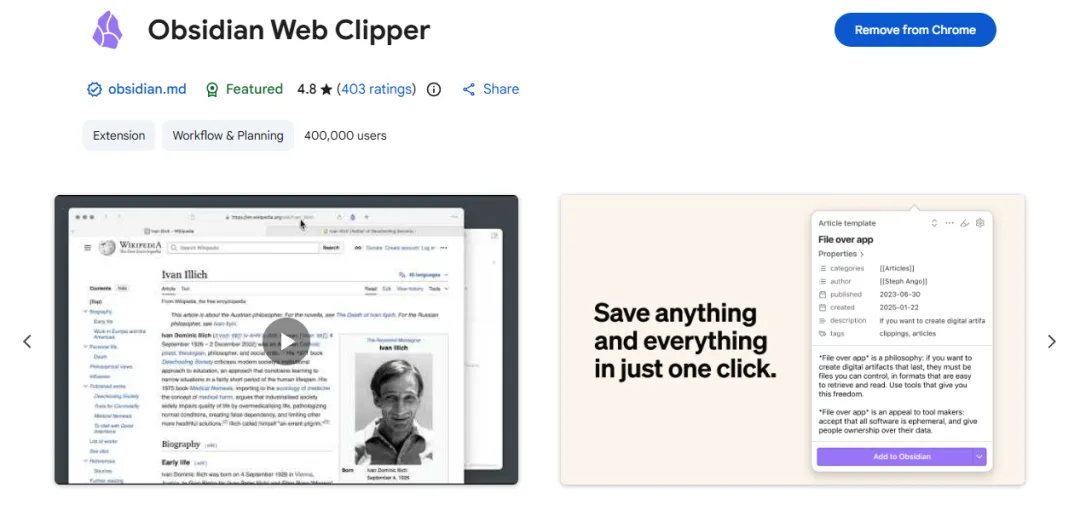 它就是Obsidian Web Clipper插件,在网页商城里面搜索安装,如果你用的Chrome浏览器直接打开https://chromewebstore.google.com/detail/obsidian-web-clipper/cnjifjpddelmedmihgijeibhnjfabmlf就可以一键安装到自己的浏览器上。
在用之前别的不说,肯定你得在你自己的电脑上安装了obsidian而且新建了属于自己的仓库,因为插件会默认选择本地已经运行过的仓库作为自己的目标仓库。
第一步:设置
当自己安装成功后,第一步需要设置,主要就是需要告诉这个插件:这篇文章我想放哪个仓库,放在仓库的什么位置。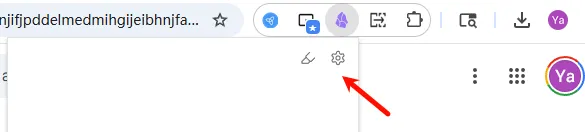 点开设置后,其实上面几个选项都不用管,如果感兴趣可以点开看看。直接点击新建模板,这里我们会创建多个模板,用来适应阅读过程中的不同场景:
比如:
-
深度好文,需要放在一个位置,打算自己未来坐下来是深度阅读的,如果有需要中英文也可以分别创建两个位置。 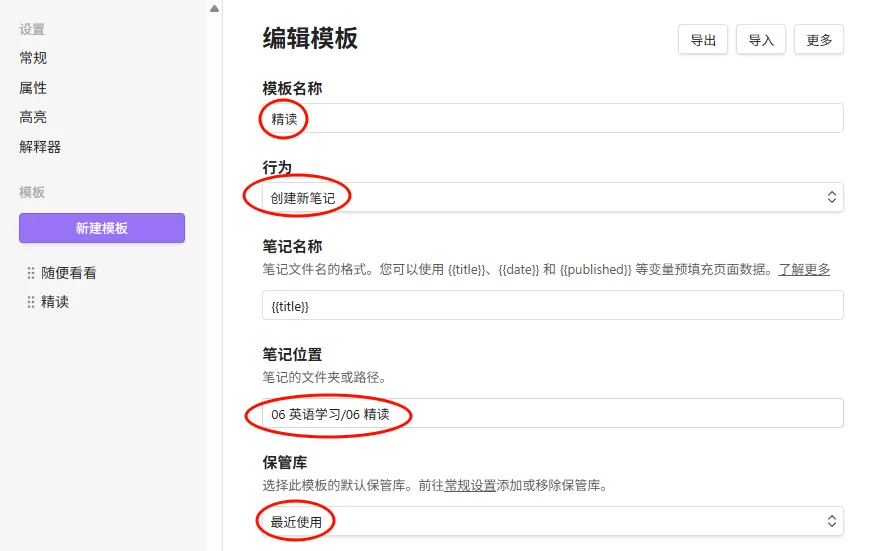
-
只是作为一个搜集资料用的,可以创建一个“随便看看”模板,在笔记位置一栏选择目标文件夹或者路径。
第二步:使用
举个例子,当你在网页上看到一篇特别优秀的好文章,《How to fix your entire life in 1 day》。觉得太棒了,自己一定要好好看看这篇文章到底讲了啥,如何能够把自己残破的人生修复下。
点击右上角obsidian图标,就会跳出下面窗口。在对应窗口的左上角选择刚才设置好的精度模板,再点击下方添加到Obsdian。
当然这个插件也给了足够的灵活性,当自己只是想保存到其他位置或者复制,可以选择目标操作。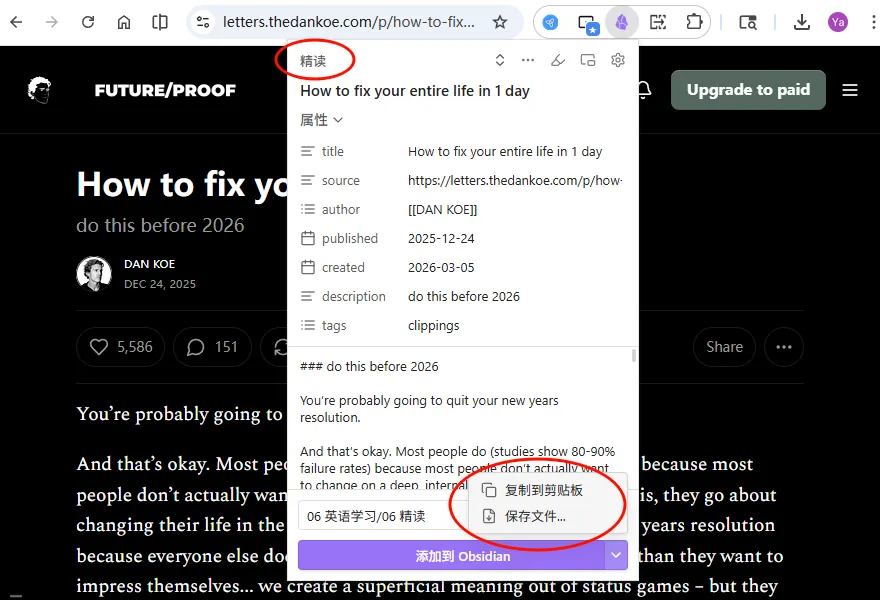
下图就是保存到我的仓库后的样式,也自动补充了原文链接和作者信息,这里原文链接个人认为是比较贴心的操作了。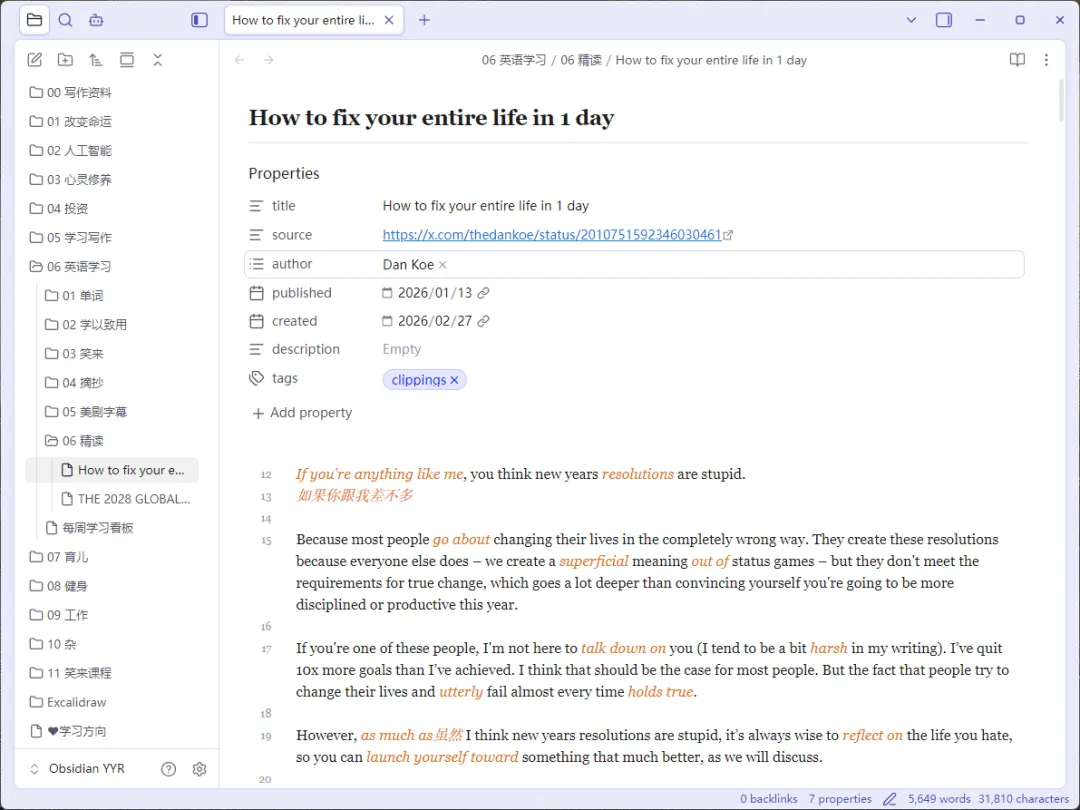
惊喜
如果你看过我之前的这篇文章《终于找到了,这个AI插件瞬间打通你的Obsidian》,那么到这里就可以利用它对保存好的文件进行进一步操作。比如想把整篇文章翻译成中英对照版本,方便自己继续阅读,那么可以打开Claudian插件,输出以下提示词:Translate the entire article into Chinese, with the Chinese text placed below the corresponding English paragraphs.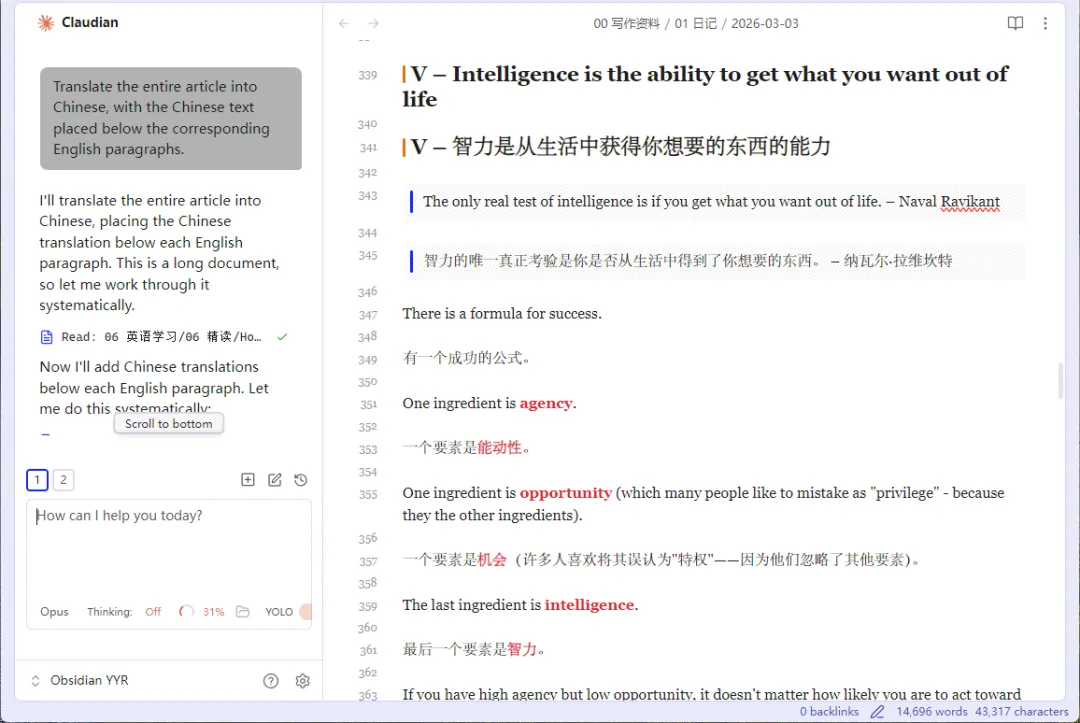 这样一个带有中英对照翻译的优秀文章就保存起来了,给自己找个独处的时间来好好看看吧。
Obsidian
虽然这是一篇简单的教程,但是关于obsidian的使用自己也有不一样的心得。不像网络上对obsidian进行各种花里胡哨的改造、整改,我希望它在我手里可以作为一个及其纯粹的笔记软件来使用,可以让我在里面记录自己的心得,可以让我在其中写写自己的公众号,就够了。
但是简单发挥好一个工具该有的样子,也不是什么都原装不改,我也会希望可以舒服地使用它:
-
颜色、字体合适,看得舒服 -
好的插件也安排上,能快捷键的就快捷键 -
AI相关的内容也不能少,能动嘴操作的就坚决不动手
如果你也使用obsidian,这个插件也用起来吧~
~ End ~