PDF 文件太大无法上传?3 秒教你无损压缩,还能合并拆分加水印
上周五下午,我正准备把一份 52 页的项目标书发给客户,邮箱直接提示:“附件大小超过 25MB,无法发送”。
不死心换成微信,依旧是熟悉的 “文件过大,无法传输”;打包成压缩包,大小还是超标。
来来回回折腾了快半小时,最后只能硬生生拆成三封邮件分批发送。结果没过多久,客户无奈回复:“第三封没收到,能重发吗?”
PDF 太大,邮箱发不出、微信传不过去、平台传不上;
多个 PDF 要汇总,找不到免费好用的工具;
合同、标书想加水印防盗用,一打开全是会员收费;
下载一堆软件,占内存、有广告,用完还要删……
今天这篇,就是我踩过无数坑后,整理出的PDF 全能处理攻略:压缩、合并、拆分、加水印、加密,一篇全搞定,看完再也不用为 PDF 发愁。
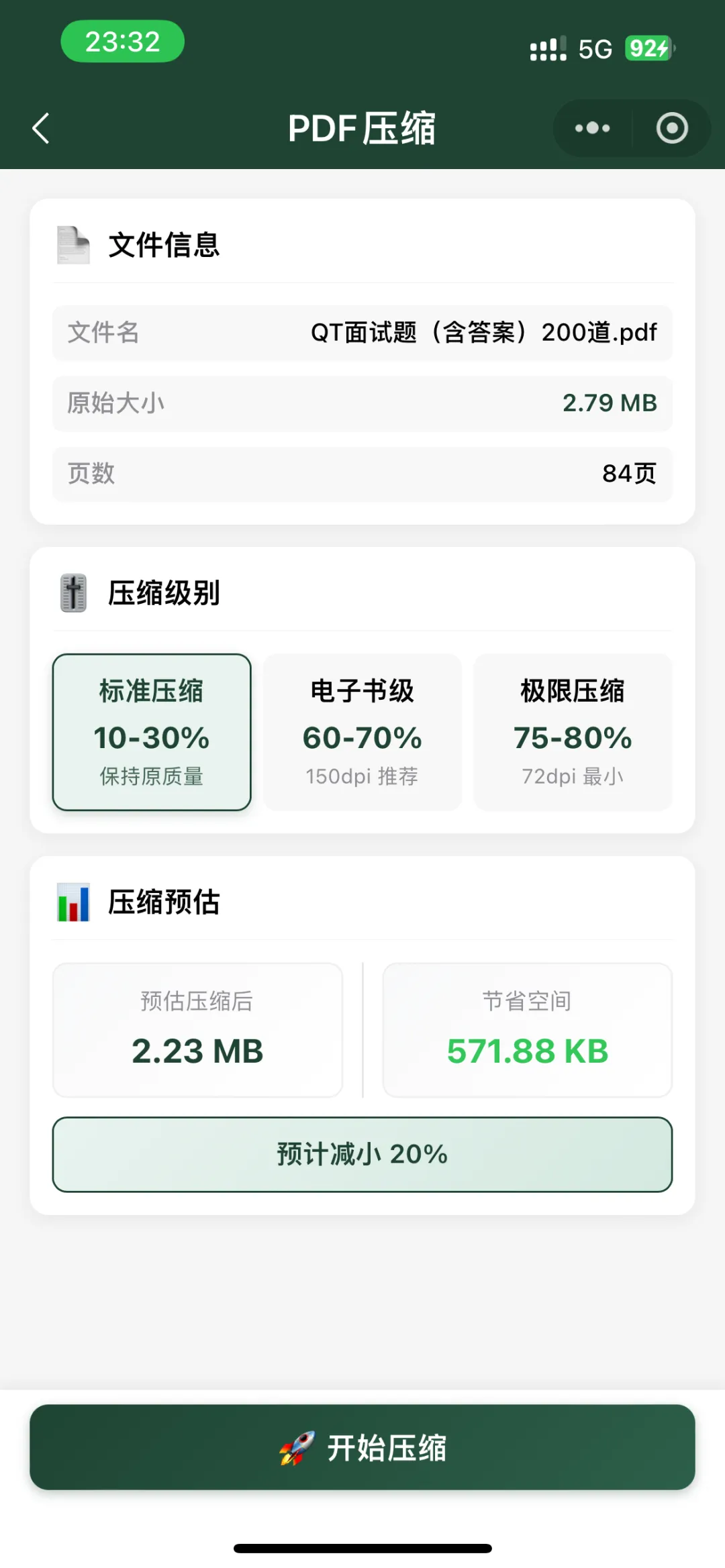
很多人以为 PDF 压缩就是 “强行压小、糊到看不清”,其实完全不是。PDF 体积大,主要就 3 种原因,对应不同压缩方式:
1. 图片型 PDF(扫描件、画册、产品手册)
这类 PDF 里全是高清扫描图、大图,压缩空间最大。我亲测过一份 108MB 的扫描合同,用对方法直接压到 28MB 左右,压缩率超 70%,文字清晰度几乎无损,打印完全没问题。
2. 文字型 PDF(标书、论文、报告)
纯文字 PDF 本身不大,主要冗余在嵌入字体、隐藏数据。正常压缩能轻松减小30%–50%,不破坏排版、不丢内容。
3. 混合型 PDF(图文都有)
既有文字又有高清图,直接选 **“中等质量压缩”**,平衡清晰度和体积,最稳妥。
👉【插图 1:PDF 压缩前后对比图】建议上传:左侧:108MB 原文件截图右侧:28MB 压缩后截图中间箭头标注:压缩率≈70%
除了压缩,PDF 合并、拆分绝对是日常最高频的需求。
1. 合并 PDF
多份标书、合同、资料汇总成一份
月度报告、会议材料、课件整合
毕业证、身份证、证明材料打包上传
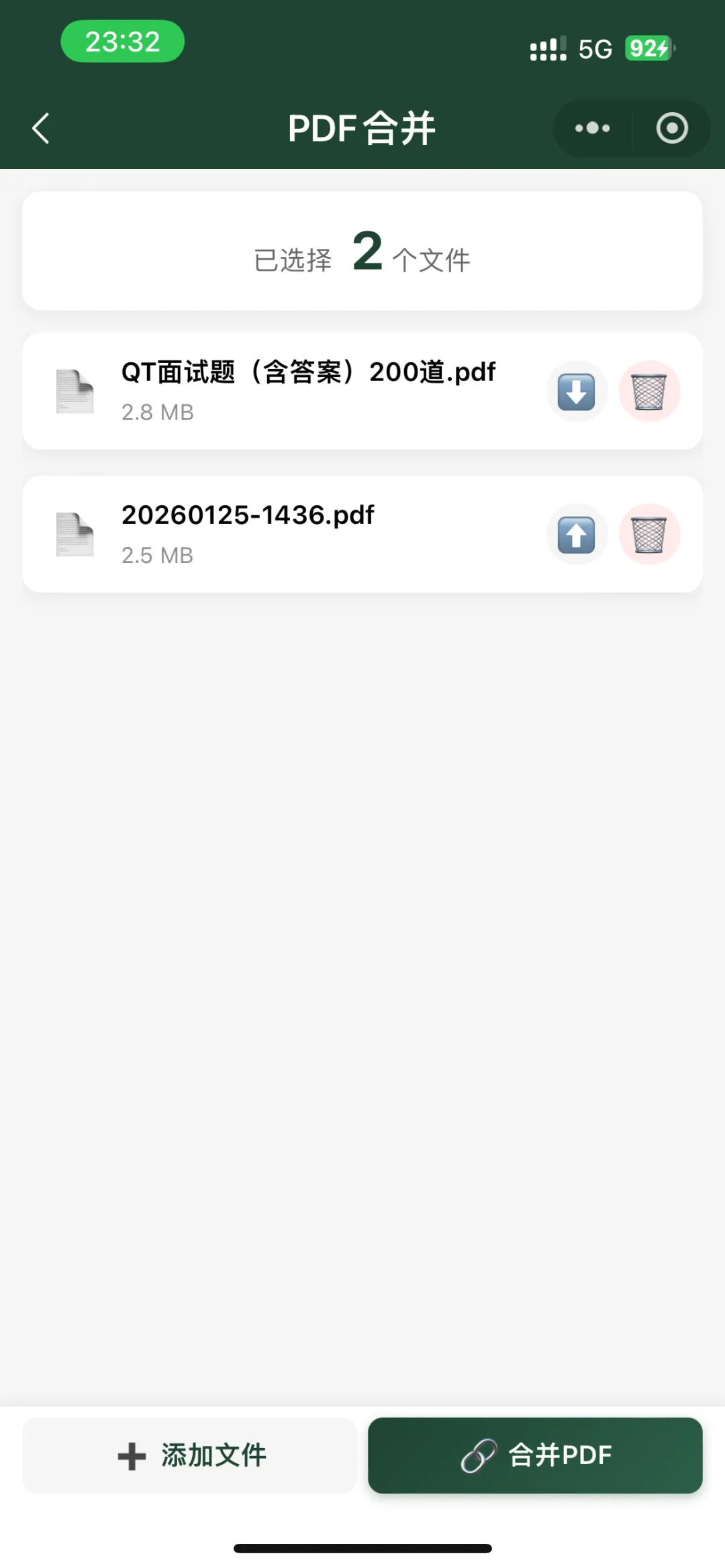
支持批量上传 + 自由拖拽排序,顺序不对随时调,合并后保持原排版,不乱页、不丢内容。
箭头标注:支持拖拽自由排序
2. 拆分 PDF
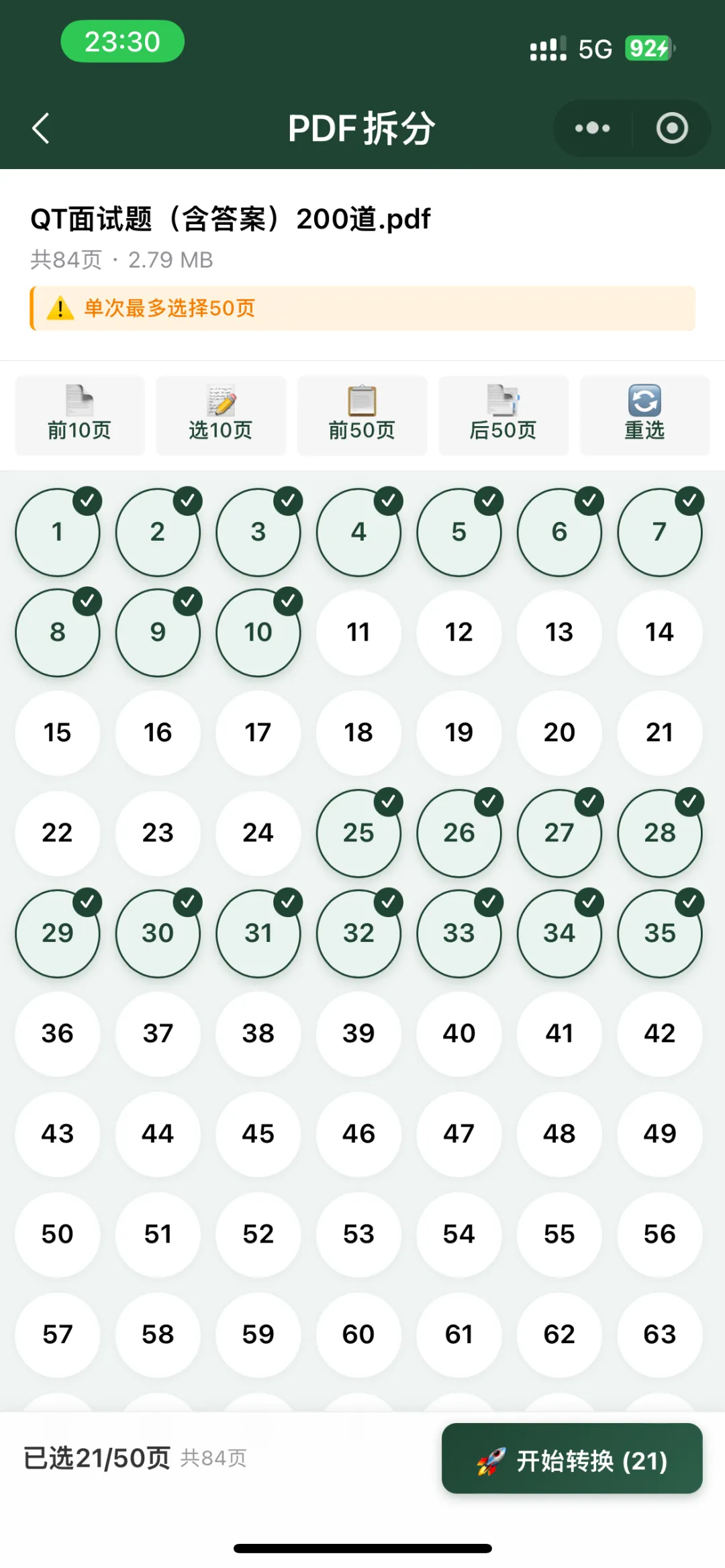
逐页拆分
:一页一个 PDF,适合提取单页使用
按范围拆分
:输入1-3,5,7-9,精准提取指定页面
每 N 页拆分
:比如每 10 页一份,长文档快速切分
三、加水印 + 加密,重要文档更安全
合同、标书、内部文件、机密资料,随便发出去很容易被乱用、篡改、泄露。这两步防护一定要做:
1. 添加水印
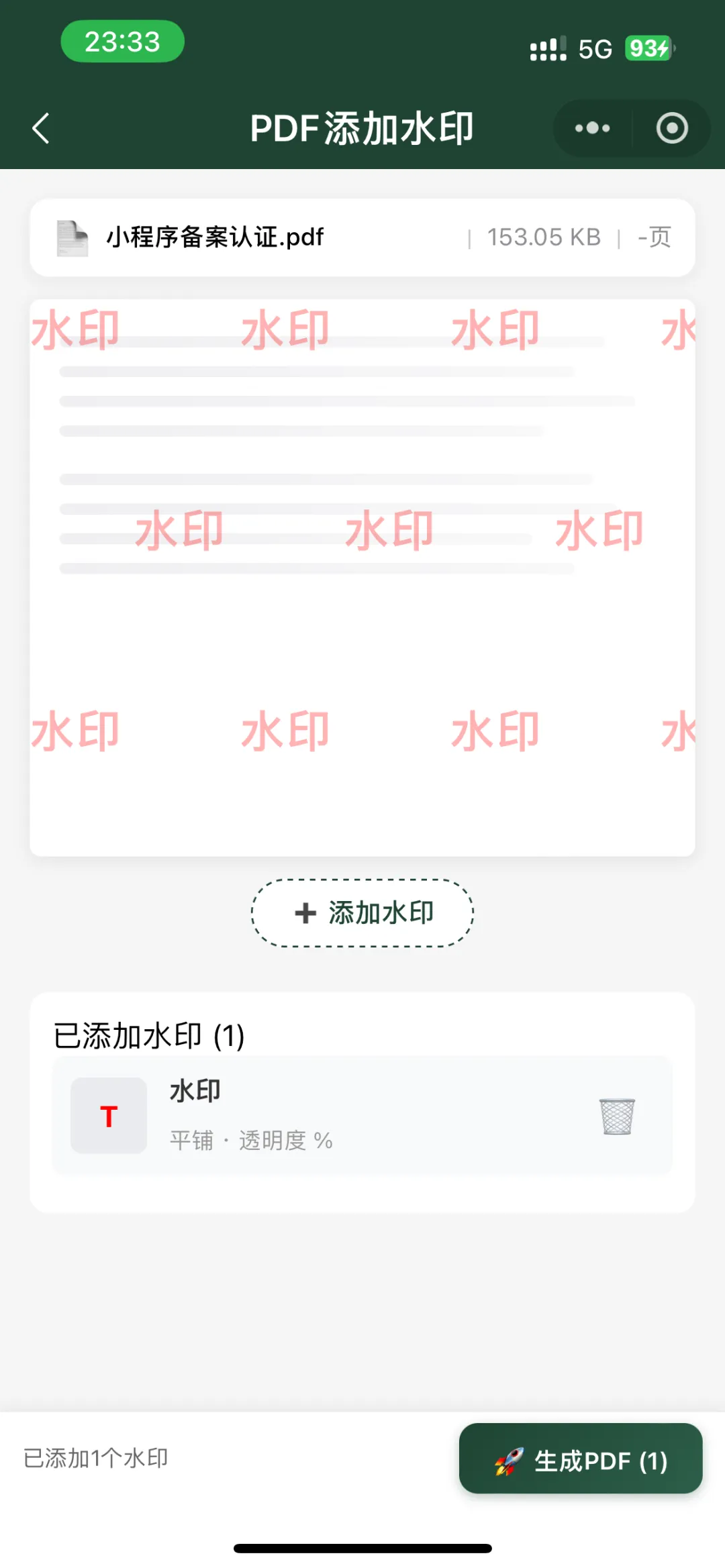
文字水印:内部资料、保密文件、请勿外传、仅 XXX 使用
图片水印:公司 Logo、个人签名、公章样式
还能自由调整:透明度、位置、大小、旋转角度,既起到警示作用,又不遮挡正文。
2. PDF 加密
设置打开密码:没有密码打不开文件
限制打印、复制、编辑:防止内容被盗用
采用AES-256 银行级加密,安全可靠
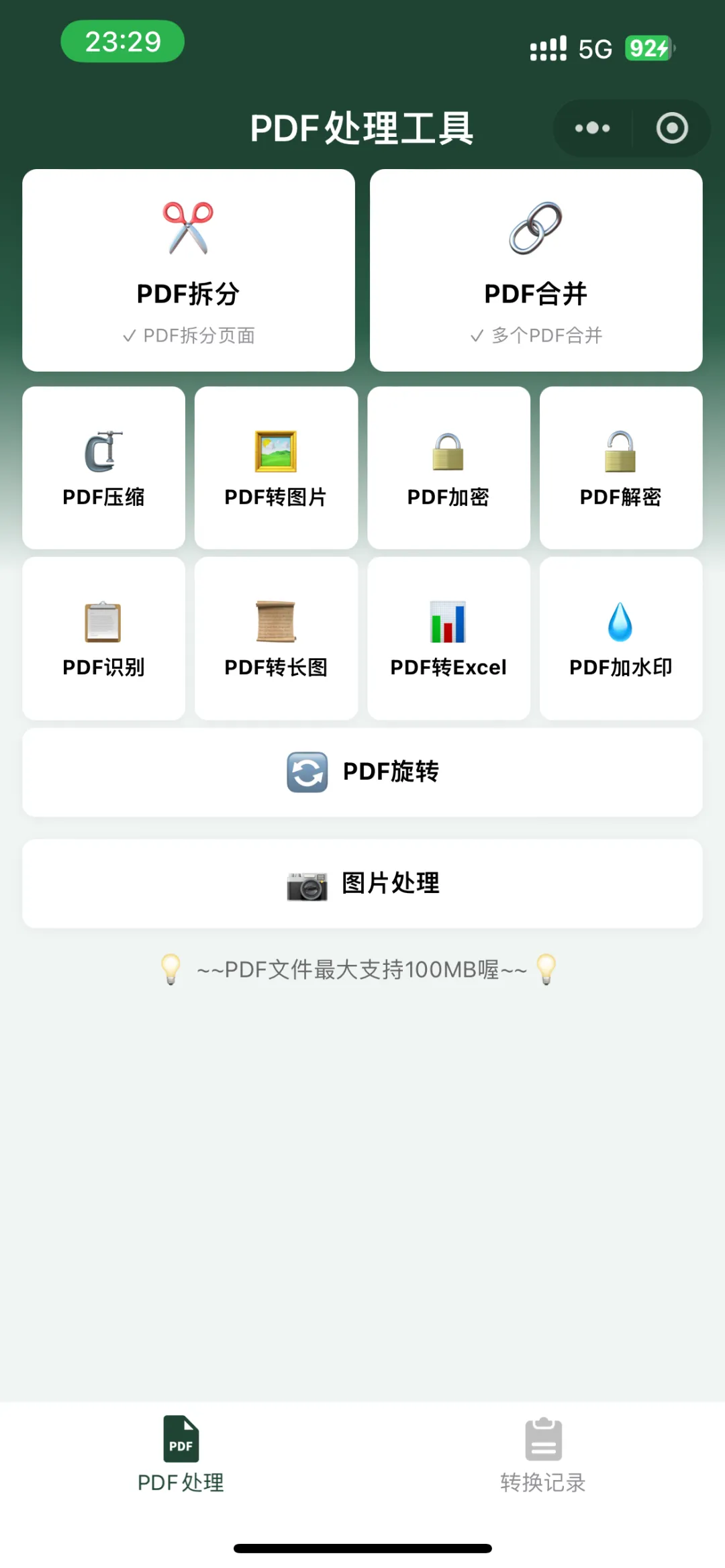
四、亲测好用:微信里就能用,免费无广告
重点来了:上面说的压缩、合并、拆分、水印、加密,不用下载软件、不用注册登录、不用开会员。
功能全、速度快、完全免费,重点是:处理后的 PDF 无额外水印、不限次数!
它都能做什么:✅ PDF 智能压缩,文件缩小 60%–80%,清晰度几乎无损✅ 合并 PDF,一次性最多合并 50 个文件,支持拖拽排序✅ 拆分 PDF,按页 / 按范围 / 固定页数自由拆分✅ 文字 / 图片水印,透明度、位置随意调✅ PDF 加密,设置打开密码 + 权限限制✅ 微信打开即用,不占内存,无广告
微信搜索:pdf合成拆分
打开小程序,选择你要的功能
上传 PDF,一键处理
处理完直接下载保存
你平时处理 PDF 还遇到过什么头疼问题?欢迎在评论区留言,我会挑大家问得最多的,继续出保姆级教程!
 夜雨聆风
夜雨聆风