 夜雨聆风
夜雨聆风


办公踩坑|文档打印不能选纵向?1步搞定!附避坑技巧
家人们谁懂啊😭!办公时急着打印文档,却发现「纵向打印」选项是灰色的,点不了、选不了,耽误时间又闹心!
尤其是打印单页文档(比如P1),明明想纵向打印更规整,却被强制横向,越急越乱,其实问题出在一个小设置上,10秒就能解决!

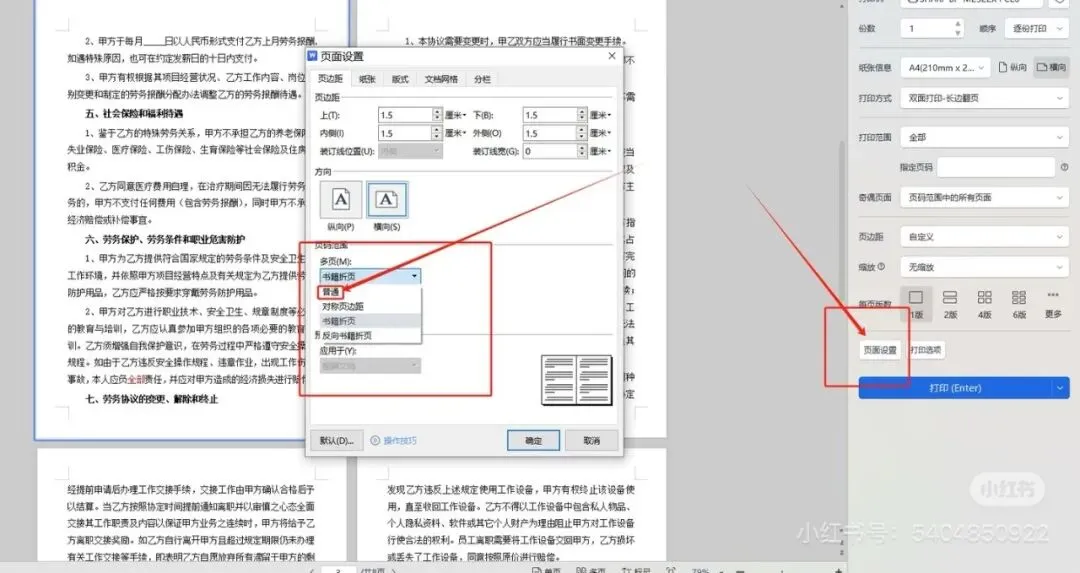
🔍 核心问题:多页设置选错了!
90%的人遇到“不能纵向打印”,都是因为 页面设置里的「多页」选项,不小心选了「书籍折页」 !
书籍折页模式下,文档会默认按双页、横向排版,目的是方便装订成书,此时纵向打印选项会被锁定,无法选择——哪怕你只打印单页(如P1),也会被强制限制。
✅ 1步解决:修改为「普通」模式
操作超简单,不用复杂设置,跟着步骤来:
1. 打开需要打印的文档(Word/WPS均适用);
2. 点击顶部「页面布局」(或「页面设置」);
3. 找到「多页」选项(一般在“页面设置”下拉菜单里);
4. 将「书籍折页」改为「普通」,点击确定;
5. 再次点击「打印」,此时「纵向打印」选项就可以正常选择啦!
💡 补充避坑技巧(办公党必看)
▪️ 若修改后仍不能选纵向:检查「纸张大小」是否异常(如设置为A3、自定义尺寸),改为A4默认尺寸即可;
▪️ 批量打印多页时,若误选「书籍折页」,不仅不能纵向,还会导致排版错乱,打印前一定要核对多页设置;
▪️ 常用文档可提前设置「默认页面」:页面布局→页面设置→多页选「普通」→保存为默认模板,下次打印直接用,不用重复设置。
其实很多办公小故障,都不是设备问题,而是不小心动了隐藏设置~ 这个打印小技巧,收藏起来,下次遇到直接套用,再也不用急得手忙脚乱!
转发给身边经常打印文档的同事、朋友,帮大家避开这个小坑,提升办公效率✨

